Без заголовка |

Серия сообщений "Уроки Фотошоп":
Часть 1 - Уроки фотошоп
Часть 2 - 16 уроков по созданию текстовых эффектов в Photoshop
...
Часть 19 - Видеосамоучитель ретуши любительских фотографий
Часть 20 - Обучение Flash. Видеокнига
Часть 21 - Секреты Adobe Photoshop (полезно знать)
Часть 22 - Уроки фотошоп. Свет-тень, придание реалистичности вашим коллажам
Часть 23 - Станьте мастером фотошопа. Учебник
Часть 24 - 20 практических советов для работы с программой фотошоп
Часть 25 - Скидки на курсы по фотошопу
|
Без заголовка |
|
Без заголовка |
|
Без заголовка |
|
Без заголовка |

|
Без заголовка |
 EgoEl
EgoEl
|
Без заголовка |
Создание группы из слоёв.
1.Группа из всех слоёв.
Для того, чтобы убрать все слои в группу, которые находятся в панели слоёв, нужно:
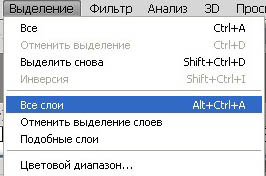
1) Меню - выделение - все слои.
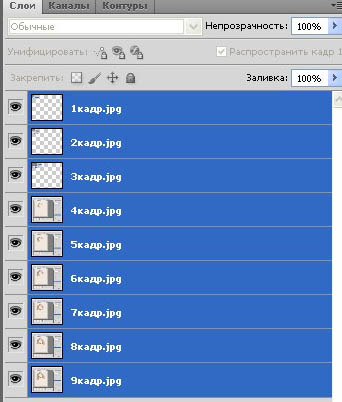
В панели слоёв все слои станут активными.
Активность слоя определяется наличием синего цвета.
|
Без заголовка |
|
Без заголовка |
 Читать далее
Серия сообщений "Фоны":
Часть 1 - огненные фоны
Часть 2 - Cтили для Photoshop "Styles Good mood"
...
Часть 15 - Генератор бекграунда
Часть 16 - Сайт-архив шрифтов
Часть 17 - Декоративные золотые рамочки и подложки для виньеток
Часть 18 - Вот это любовь...)
Часть 19 - Самые красивые храмы России
Часть 20 - Красивые цветочные фоны
Серия сообщений "Рамки":
Часть 1 - Без заголовка
Часть 2 - Рамочки ко дню Валентина
...
Часть 11 - Детские рамки
Часть 12 - Рамки для Photoshop
Часть 13 - Декоративные золотые рамочки и подложки для виньеток
Часть 14 - Детские рамочки для оформления фотоальбомов
Часть 15 - Красивые морские рамочки для фото
...
Часть 24 - Календари-рамки на 2012 год для фотошопа
Часть 25 - Рамки для фотошопа Знаки зодиака
Часть 26 - Календари для фотошопа на 2012 год
|
Без заголовка |
|
Без заголовка |
Все картинки увеличиваются по клику мышки!


|
Без заголовка |
 Если вы хотите создать текст, который будет расположен, например, на кружке либо на какой-нибудь другой цилиндрической поверхности, вы можете воспользоваться фильтром Shear , что создаст достаточно хороший результат, но процедура будет не из легких.
Для большинства случаев можно использовать другой, более легкий способ.
Чтобы начать, откройте изображение, на которое будем наносить текст (фотография кофейной чашки), создайте новый слой Layer → New → Layer .
На этом слое поместим текст, давайте выберем инструмент Horizontal Type Tool  , выберем шрифт и напишем что-нибудь. Я нашел у себя рукописный шрифт (раздел рукописных шрифтов), он подойдет как нельзя лучше.
Чтобы более точно настроить шрифт (расстояние между символами, строками и т.п.), зайдите в меню Window → Character и установите параметры на свое усмотрение.
 Изгиб текста
Убедитесь, что слой с текстом активен и затем зайдите в Layer → Type → Warp Text .
Теперь вам нужно выбрать стиль деформации, выберите Arch и выберите Horizontal . По молчанию искривление идет вверх. Нам необходимо чтобы оно шло вниз, передвинем маркер параметра Bend влево, пока не будет достигнут подходящий результат.
Для меня подошло значение в 22%. Нажмите ОК. Вот и все!
Для того, чтобы более точно расположить текст на чашке, нажмите на клавишу V и используя стрелки на клавиатуре, расположите текст. Возможно, вам понадобится повернуть текст, для этого зайдите в Edit → Transform → Rotate . Теперь необходимо поместить курсор мыши за выделение, до изменения курсора в угловую стрелку, и теперь можно поворачивать. Если во время поворота вы хотите отменить и вернуться в исходную позицию, просто нажмите на клавишу ESC, для того чтобы изменения вступили в силу, необходимо просто нажать на Enter.
|
Без заголовка |
|
Без заголовка |
Серия сообщений "ФШ. работа с масками":
Часть 1 - Отделяем объект от фона
Часть 2 - Фотошоп, применяем маски
...
Часть 20 - ФШ, работа с масками, видео урок от Зоси
Часть 21 - ФШ, работа с маской ластик, видео урок от Зоси
Часть 22 - ФШ, картинка с применением маски, видео урок
Часть 23 - ФШ, магический эффект с применением масок, видео урок
Часть 24 - ФШ, режим быстрой маски, видео урок
...
Часть 32 - ФШ, вставляем фото с помощью маски
Часть 33 - ФШ, и снова о работе с масками
Часть 34 - ФШ, ретушь в 2 слоя
|
Фоны |
|
Без заголовка |

| Глава 1. Общий обзор Adobe Photoshop CS5 Урок 1.1. Новое в Adobe Photoshop CS5 Урок 1.2. Интерфейс программы Урок 1.3. Переключение рабочей среды Урок 1.4. Работа с панелями Урок 1.5. Панель 'История' Глава 2. Работа с файлами Урок 2.1. Открытие документа Урок 2.2. Создание документа Урок 2.3. Сохранение документа Урок 2.4. Навигация по рабочему пространству Глава 3. Первичная обработка изображений Урок 3.1. Работа со слоями Урок 3.2. Работа с масками Урок 3.3. Работа с каналами Урок 3.4. Работа с направляющими Урок 3.5. Палитры работы с цветом Урок 3.6. Изменение размеров изображения Урок 3.7. Обрезка изображений Урок 3.8. Трансформация изображения Урок 3.9. Цветовые режимы Урок 3.10. Корректирующие слои Урок 3.11. Заливка с учетом содержимого Урок 3.12. Марионеточная деформация Глава 4. Инструменты выделения Урок 4.1. Обзор панели инструментов Урок 4.2. Работа с инструментом 'Магнитное Лассо' Урок 4.3. Работа с инструментом 'Волшебная палочка' Урок 4.4. Работа с инструментом 'Быстрое выделение' | Глава 5. Инструменты рисования и заливки Урок 5.1. Инструменты 'Кисть' и 'Карандаш' Урок 5.2. Инструмент 'Замена цвета' Урок 5.3. Инструмент 'Микс-кисть' Урок 5.4. Инструмент 'Ластик' Урок 5.5. Инструменты 'Градиент' и 'Заливка' Глава 6. Инструменты ретуширования Урок 6.1. Инструмент 'Восстанавливающая кисть' Урок 6.2. Инструмент 'Точечная восстанавливающая кисть' Урок 6.3. Инструмент 'Заплатка' Урок 6.4. Удаление эффекта красных глаз Урок 6.5. Инструмент 'Штамп' Урок 6.6. Инструменты 'Размытие', 'Резкость' и 'Палец' Урок 6.7. Инструменты 'Осветлитель' и 'Затемнитель' Урок 6.8. Инструмент 'Губка' Глава 7. Фильтры Урок 7.1. Основные сведения о фильтрах Урок 7.2. Галерея фильтров Урок 7.3. Фильтр 'Пластика' Урок 7.4. Фильтры размытия изображения Глава 8. Векторные объекты и текст Урок 8.1. Инструменты для работы с векторными объектами Урок 8.2. Работа с текстом Урок 8.3. Стили Глава 9. Работа с 3D-графикой Урок 9.1. Создание нового 3D-слоя Урок 9.2. Инструменты управления трехмерными объектами Урок 9.3. Создание 3D-поверхностей Глава 10. Конечная подготовка изображений для сохранения и печати Урок 10.1. Подготовка изображения для публикации в Web Урок 10.2. Сохранение и оптимизация для Web Урок 10.3. Печать изображений |
|
Без заголовка |
|
Без заголовка |
|
Без заголовка |
|
Без заголовка |
|