Обработка темной фотографии в 4 приема, мастер-класс |
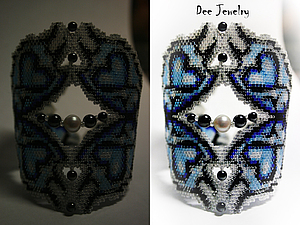
Сегодня я расскажу вам, как привести в божеский вид темную-претемную фотографию :)
Эта процедура у вас займет максимум минут 10
Нам понадобятся:
Открываем нашу ужасно темную фоточку:
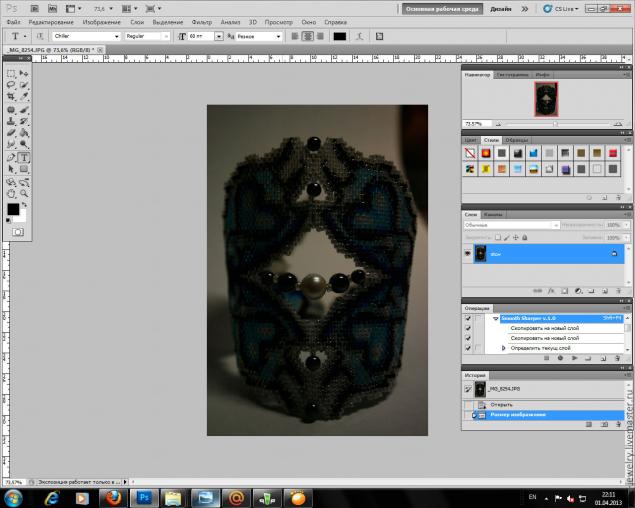
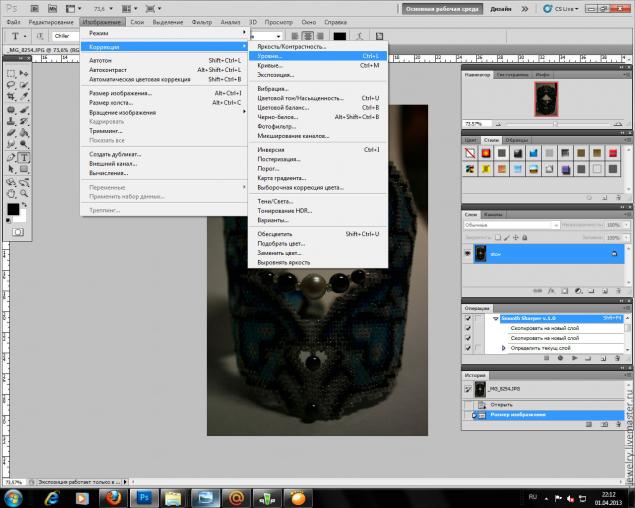
шаг 1. залезаем в уровни (изображение-коррекция-уровни)
видим там вот такой график:
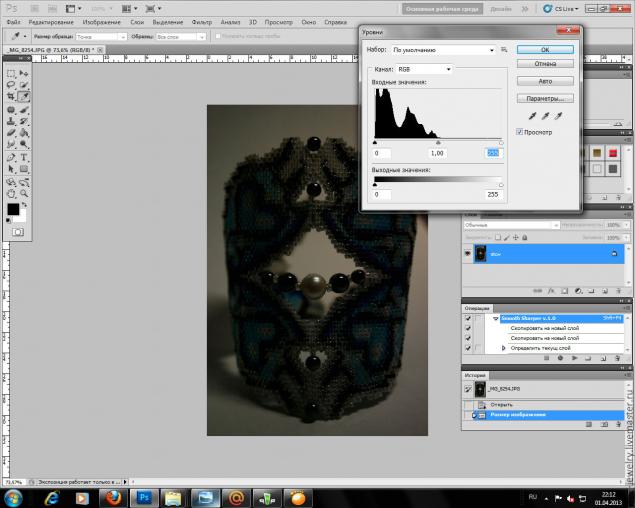
хватаем мышей правый бегунок и двигаем его до начала темной границы.
видите сами, как уже изменился цвет фото:)
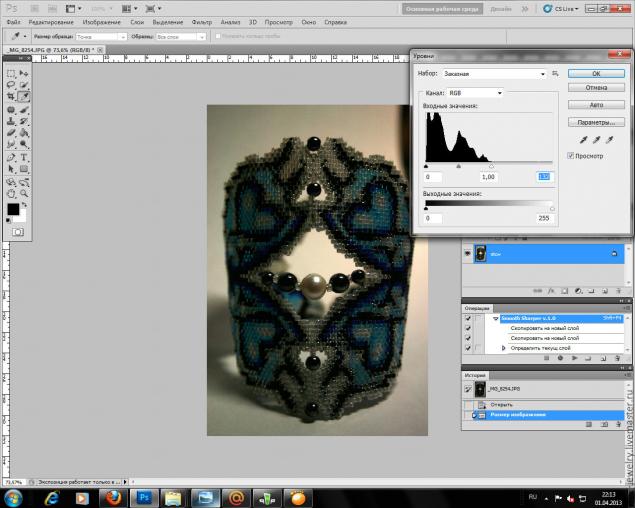
шаг 2. залезаем в кривые (изображение-коррекция-кривые)
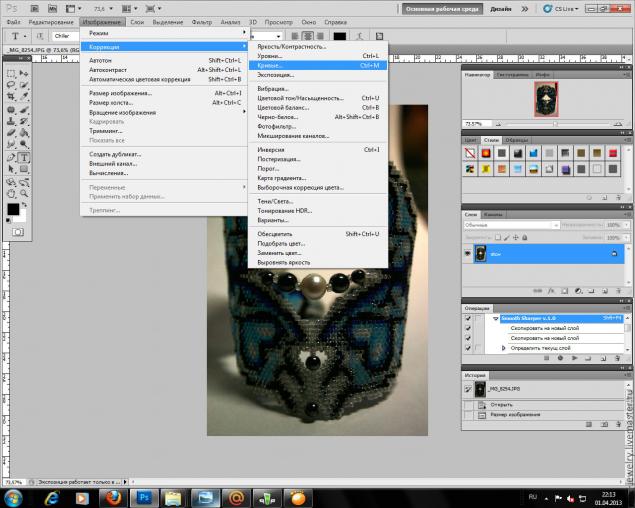
в кривых нас интересует пункт Осветление из выпадающего меню
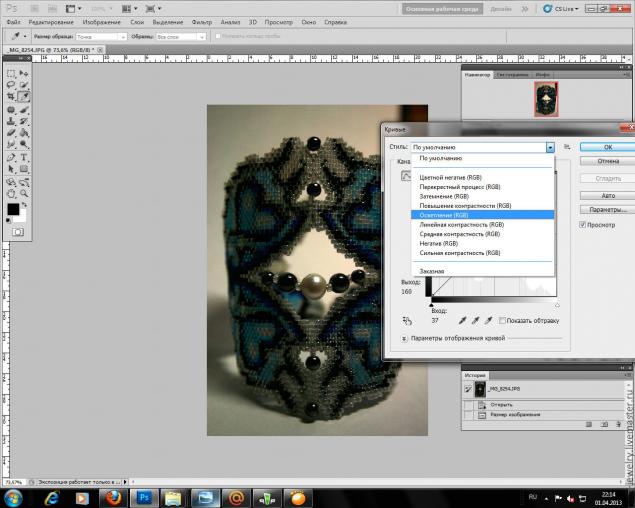
нажимаем на него, видим, как посветлело фото, и если все еще недостаточно светло, можно поиграться мышкой с кривой на графике до нужной степени осветления:)
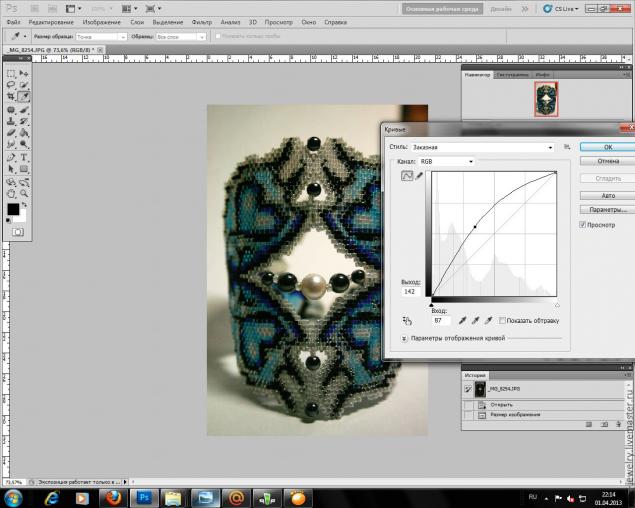
шаг 3. используем автоматическую цветовую коррекцию.
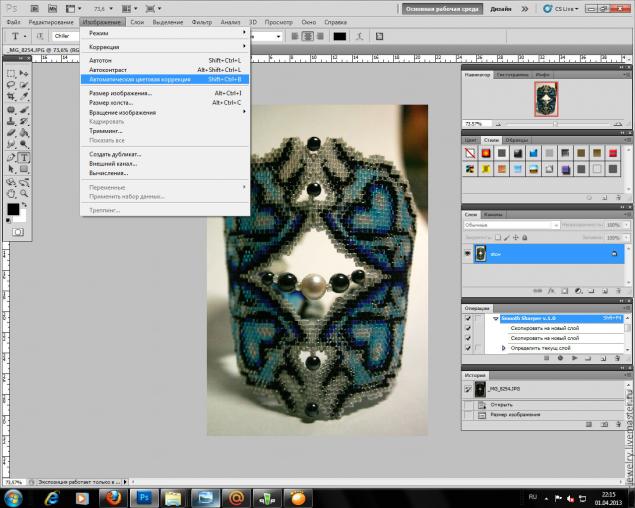
если свет у вас был достаточно белый при фотографировании, автоматическая цветовая коррекция после предыдущих процедур сработает верно:) на моей практике редко когда приходится использовать промежуточный шаг "цветовой баланс", в подавляющем большинстве случаев автоматика выравнивает цвет совершенно замечательным образом:)
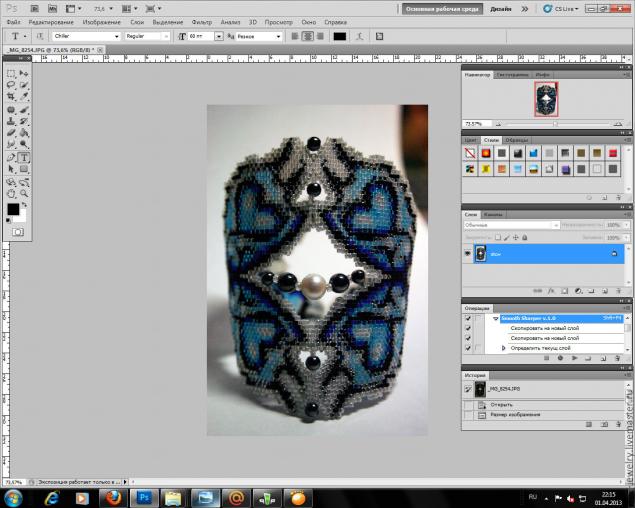
шаг 4. и завершающим штрихом вступает в дело инструмент Осветлитель! вот он выделен слева.
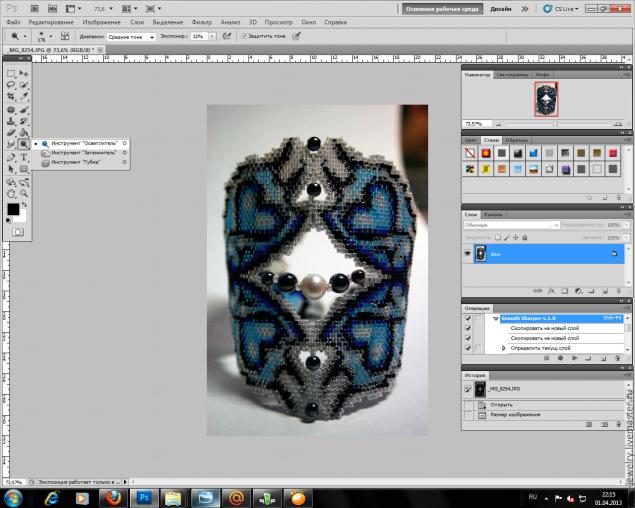
выбираем вверху диапазон: средние тона, выставляем экспонирование процентов 30 и ручками, ручками высветляем недостаточно светлые по нашему мнению места до удовлетворяющего нас результата.
получаем вот такое:)
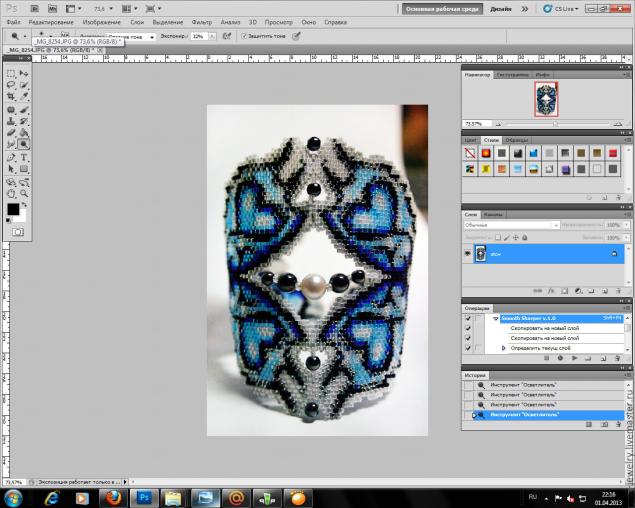
Все! Осветление темной-претемной фотографии закончено))
Дальше лично я добавляю резкости, убираю шумы при помощи плагина Topaz DeNoise. В итоге обработанное фото выглядит так:
Удачи.

Серия сообщений "Уроки":
Часть 1 - Видео урок. Гламурная ретушь кожи
Часть 2 - Уроки фотошоп - бархатная кожа
...
Часть 16 - Эффект винтажного фото в Фотошоп
Часть 17 - Фотошоп - Цветной акцент на фото
Часть 18 - Обработка темной фотографии в 4 приема, мастер-класс
| Рубрики: | Фотошоп |
 Middle_name обратиться по имени
Суббота, 27 Июля 2013 г. 13:32 (ссылка)
Middle_name обратиться по имени
Суббота, 27 Июля 2013 г. 13:32 (ссылка)
| Комментировать | « Пред. запись — К дневнику — След. запись » | Страницы: [1] [Новые] |


