С ЧЕГО НАЧИНАЕТСЯ КОРЕКЦИЯ БРОВЕЙ |

.Чтобы, выщипывая брови, не «промахнуться», необходимо следовать определенным правилам и определить точки, на которые нужно ориентироваться. Как это сделать?
Серия сообщений "Глазки":
Часть 1 - Избавиться от отеков век
Часть 2 - Макияж для увеличения глаз
...
Часть 4 - Как избавиться от мешков под глазами.
Часть 5 - Маска для кожи – настоящая забота о красоте и здоровье ваших глаз.
Часть 6 - С ЧЕГО НАЧИНАЕТСЯ КОРЕКЦИЯ БРОВЕЙ
Часть 7 - Как же правильно красить глаза?
Часть 8 - Зарядка для век от мимических морщин
Часть 9 - Как легко убрать мимические морщинки под глазами
Часть 10 - КАК РИСОВАТЬ СТРЕЛКИ
Часть 11 - МАКИЯЖ С ОМОЛАЖИВАЮЩИМ ЭФФЕКТОМ
|
|
Народные средства лечения артрита |
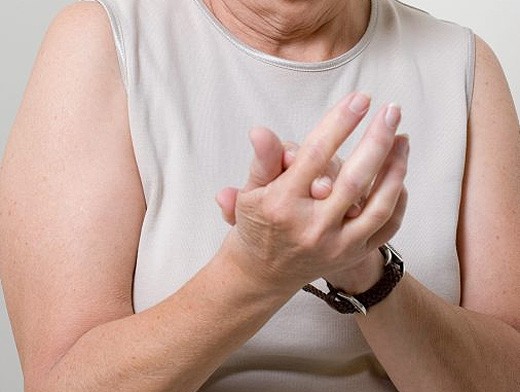
Артрит – заболевание суставов, сопровождающееся сильным болевым синдромом в связи с воспалением.
Прежде чем начинать лечение, необходимо выявить тип заболевания.
Ревматоидный артрит отличается поражением суставов стоп и кистей симметричного характера. Если вы столкнулись с такой проблемой, на помощь придут травяные сборы, обладающие противовоспалительным, обезболивающим и бактерицидным эффектом. К примеру:
Серия сообщений "Сосуды и сердце":
Часть 1 - Чем помочь при сосудистых заболеваниях.
Часть 2 - ПРОФИЛАКТИКА ОБРАЗОВАНИЯ ТРОМБОВ.
Часть 3 - КАК ОЧИСТИТЬ СОСУДЫ ОТ ВРЕДНОГО ХОЛЕСТЕРИНА?
Часть 4 - Народные средства лечения артрита
Часть 5 - Льняной кисель для сосудов
Часть 6 - Не хочешь тромбов - просто пей этот напиток!
...
Часть 13 - "Паста Гиппократа" - натуральное средство для поддержания сердца.
Часть 14 - Нормы давления в разном возрасте.
Часть 15 - НЕКТАР ДЛЯ МОЗГА
|
|
Медовый массаж лица. |
Серия сообщений "МЁД и продукты пчеловодства":
Часть 1 - Какой мед и при каких заболеваниях помогает.
Часть 2 - Медовая вода.
...
Часть 11 - Мед - лекарство.
Часть 12 - Мёд и корица творят чудеса
Часть 13 - Медовый массаж лица.
Часть 14 - Как отличить настоящий мёд от ненастоящего?
Часть 15 - Полезные свойства меда, смешанного с холодной водой
Часть 16 - Мед манука- лучшая замена антибиотикам!
Часть 17 - ЦЕЛЕБНЫЕ СВОЙСТВА ПЧЕЛИНОГО ПОДМОРА. МАГИЧЕСКАЯ ЭФФЕКТИВНОСТЬ
|
Святочные гадания. |
Святочные гадания были и развлечением и возможностью узнать о своем будущем.
Во время гадания нужно было выполнить некоторые условия: гадать без креста, без пояса и не благословясь (по языческой традиции).
В христианский период считали, что то, о чем гадали на Рождество, в Рождественский сочельник, должно было сбыться в начале лета. Гадания на Васильев день (с 13 на 14 января или на старый Новый Год) сбываются в середине июля. А крещенские гадания – в конце августа.
В основном гадали на вероятность свадьбы в текущем году, выйдет девушка замуж или нет.

Нужно повесить ночью белое полотенце перед окном, говоря: "Суженый, ряженый, приди, утрись!" – и ждать. Скоро полотенце засыреет – быть девице в этот же год замужем. Намокнет к утру – долго жениха ждать. Снимется сухим – век одной куковать.
На ночь на столе оставляют три мужские шапки. На одну из них загадывают суженого. Если шапка утром окажется не на своем месте – значит, суженый приходил за ней, быть девке замужем в этом году.
Под Новый Год ставили девушки во дворе корыто и шли к нему спиной. Кто упадет в корыто – та и выйдет замуж.
В конце 19 века было такое гадание. Девушки ложились на пол и катились от стены по направлению к двери. Кто прикатится лицом к двери – та скоро выйдет замуж. Если прикатится спиной к двери – еще в девках сидеть.
Серия сообщений "Гадания.":
Часть 1 - Карта рождения.
Часть 2 - Гадание онлайн на картах Таро.
Часть 3 - НОВОГОДНЕЕ ПРЕДСКАЗАНИЕ НА 2015 ГОД!
Часть 4 - Святочные гадания.
Часть 5 - КАРТА РОЖДЕНИЯ.
Часть 6 - Онлайн гадание по Книге перемен "И-ЦЗИН" (Древний Китай)
|
|
Австрийский сырный торт "Гауда" |
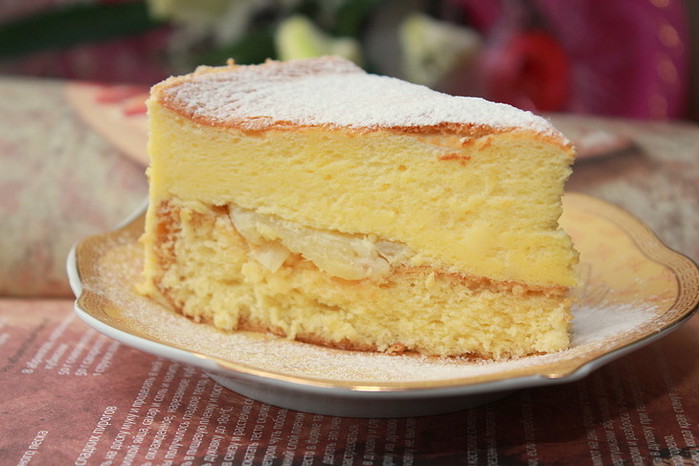
Бисквит:
Яйца — 3 шт.
Кокосовая стружка — 25 г
Сахар — 75 г
Мука — 30 г
Кукурузный крахмал — 30 г
Щепотка соли
|
Салат «Чафан» |

Красивый и вкусный салат с большим количеством хрустящих овощей и ароматным жареным мясом. Разновидностей этого салата много. Кто-то заправляет его майонезом, часто можно встретить вариант без обжарки овощей. Но мне нравится такой.
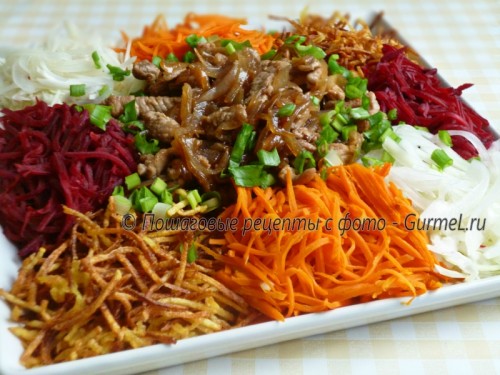
Необходимо:

|
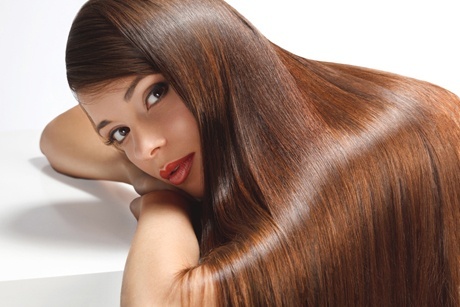
Изменить прическу - изменить жизнь |
Серия сообщений "Волосы.":
Часть 1 - Без заголовка
Часть 2 - Бабушкины средства для волос
...
Часть 10 - Шампуни (домашние) для объема волос.
Часть 11 - СЕДИНА...??? ИЗБАВЛЯЕМСЯ...
Часть 12 - Изменить прическу - изменить жизнь
Часть 13 - Горчичная маска для роста волос.
Часть 14 - Перцовая настойка для улучшения роста волос
...
Часть 18 - КАК СДЕЛАТЬ ЛОКОНЫ? ОЧЕНЬ ПРОСТО...
Часть 19 - ЛЮБОПЫТНО, РАБОТАЕТ ЛИ?
Часть 20 - РОСКОШНАЯ УКЛАДКА ВОЛОС - ФРАНЦУЗСКАЯ РАКУШКА
|
|
Русский язык. Говорим правильно |
В русском языке НЕ СУЩЕСТВУЕТ слова «ЛОЖИТЬ»! С приставками — пожалуйста: ПОложить, ЗАложить, ПЕРЕложить. Есть слово "класть", но ни в коем случае не "покласть" или "поклади"!
2. Вы все ещё «звОните»? Тогда мы идём к вам! Образованные люди говорят: «тебе мама звонИт», «позвонИшь маме».

Серия сообщений "Языки.":
Часть 1 - Без заголовка
Часть 2 - Тест на знание правильных ударений в русском языке
Часть 3 - Русский язык. Говорим правильно
Часть 4 - Английский за 10 уроков!
Часть 5 - СЛОВАРИК РАЗГОВОРНЫХ ШТАМПОВ НА АНГЛИЙСКОМ НА ВСЕ СЛУЧАИ ЖИЗНИ
...
Часть 14 - 16 ФОРМ ВРЕМЕН АНГЛИЙСКОГО ЯЗЫКА
Часть 15 - 400 СЛОВ, КОТОРЫХ ДОСТАТОЧНО ДЛЯ ПОНИМАНИЯ 75% ВСЕХ АНГЛИЙСКИХ ТЕКСТОВ
Часть 16 - АНГЛИЙСКИЕ ФРАЗЫ ДЛЯ ВЫЖИВАНИЯ ЗА ГРАНИЦЕЙ
|
|
Как похудеть за одну неделю на 5-7 кг |
|
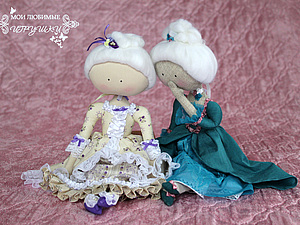
Текстильная кукла-примитив Адель |
|
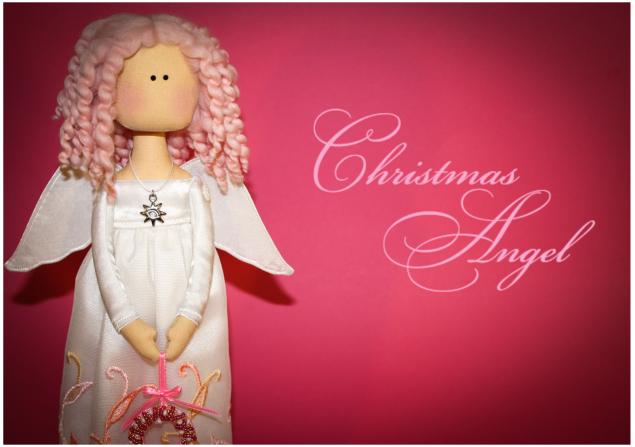
РОЖДЕСТВЕНСКИЙ АНГЕЛ. МАСТЕР КЛАСС. |
Автор работы Наталия Коваль
Хочу поделится пошивом такого ангела, который принесет в Ваш дом тепло и нежность.
|
Исправляем недостатки фотографии с помощью PAINT.NET |
Исправляем недостатки фотографии с помощью PAINT.NET
В связи с тем, что по разным причинам не все имеют возможность пользоваться фотошопом, можно для обработки фотографий использовать более простую, бесплатную программу - PAINT.NET, в которой есть минимальный набор функций, необходимый для этого. Я сначала тоже пользовалась ей, потом постепенно перешла на фотошоп.
Скачать ее можно тут >> Скачать 3.5Мб.
Итак, как отфотошопить фотографию с украшением в редакторе Paint.NET
1. Открываем фотографию и окна, которые нам понадобятся

2. Выделяем инструментом «Прямоугольник» часть фотографии, которую хотим оставить и обрезаем по выделению

3. Открываем регулировку «Кривые» и перемещаем кривую, осветляя изображение


4. Инструментом «Волшебная палочка» выделяем фон изображения и стираем его, нажав Delete. Обратите внимание на чувствительность «Волшебной палочки», ее нужно отрегулировать так, чтобы вместе с фоном не прихватить само изображение. Чаще всего эту операцию необходимо проделать несколько раз. В некоторых местах можно воспользоваться Инструментом «Ластик»


5. Добавляем новый слой

6. Перемещаем его под основной слой вниз. На экране видны те слои, которые отмечены галочкой, а все действия совершаются на том слое, который в данный момент активен

7. Далее в Палитре выбираем цвет фона (в нашем случае – белый) и инструментом «Заливка» окрашиваем Слой 2 в этот цвет

Если контраст между фоном и изображением получился слишком резким - то надо еще высветлить изображение или сделать светлее тени на нем. Для того чтобы высветлить только тени, их нужно выделить (инструментами "Волшебная палочка" и "Лассо", как было описано выше), далее зайти в меню "Регулировка", выбрать "Яркость и контраст" и на появившемся окне отрегулировать яркость выделенной области:

На этом этапе у нас уже получилось вполне нормальное изображение, без лишних теней и мы можем остановиться.
Если хотите изысков, можно продолжить...
Например, мы хотим украсить изображение уголками
8. Копируем картинку с нужным узором на Слой 2, регулируем ее размер инструментом "Переместить выделенное". Если основное изображение мешает, уберите галочку с этого слоя.


9. При желании можно окрасить уголки нужным цветом инструментом «Заливка», регулируя его чувствительность. Для выбора того же цвета, который используется в основной картинке, можно воспользоваться инструментом "Пипетка"

Также можно во вкладке Слои открыть Свойства слоя и отрегулировать его прозрачность, но тогда нужно добавить еще один слой.
10. Кроме того во вкладке «Эффекты» много всякого интересного, поэкспериментируйте.

11. Последний этап – объединить оба слоя в один и сохранить в формате jpg

Конечно, это далеко не все операции, которые можно сделать в этом редакторе, разбирайтесь, экспериментируйте, насколько позволит ваша фантазия.
Серия сообщений "Фотошоп":
Часть 1 - Отличный онлайн сервис для обрезки видео
Часть 2 - Скачать шрифты бесплатно.
...
Часть 15 - Уменьшаем вес картинки
Часть 16 - Украшаем фотографии с помощью фотошопа.
Часть 17 - Исправляем недостатки фотографии с помощью PAINT.NET
Часть 18 - МК: делаем черно-белую схему вышивки крестом
Часть 19 - Фото в стиле Jill Greenberg.
...
Часть 42 - 30 ЛУЧШИХ САЙТОВ ДЛЯ ФОТОШОПЕРОВ
Часть 43 - ПРОГРАММА ДЛЯ УСТРАНЕНИЯ ЛИШНИХ ПРЕДМЕТОВ С ФОТО.
Часть 44 - ВСТАВЛЯЕМ ЛИЦО В ШАБЛОН
|
|
Украшаем фотографии с помощью фотошопа. |
Украшаем фотографии с помощью фотошопа
После того, как мы исправили недостатки фотографии, можно ее украсить с помощью различных кистей, рисунков, сделать коллаж и т.д. для того, чтобы усилить впечатление от украшения.

Давайте разберем, как работать с кистями:
1. Откройте фотографию.
2. Создайте новый слой «Слой 2» – на нем мы будем добавлять узоры с помощью кистей. Обратите внимание, где открылся «Слой 2» - над слоем «Фон» или над слоем «Слой 1». В первом случает кисть будет находиться под изображением, во втором – над ним. Переместите его на нужное место.
3. Скачайте из интернета понравившиеся Вам кисти и разархивируйте их, Вам нужны файлы с расширением abr.
Сборник интересных кистей можете скачать здесь (51 Мб)
4. Далее Вам нужно загрузить кисти в фотошоп. Для этого откройте в меню «Редактирование» вкладку «Управление наборами»:

Выберите тип набора «Кисти», нажмите «Загрузить», найдите файл с кистями, загрузите его – кисти появятся в окне «Управление наборами» и нажмите «Готово»:

Теперь вы можете ими пользоваться.
5. Определяем цвет кисти – это можно сделать двумя способами:
- Нажмите на кнопку «Выберите основной цвет» и в появившемся окне выберите нужный цвет:

- Или воспользуйтесь инструментом «Пипетка» - для этого активируйте слой с изображением, нажмите на «Пипетку» и на изображении щелкните «Пипеткой» на нужном цвете – он появится на кнопке «Цвет»:

6. Далее нажимаем на инструмент «Кисть», выбираем, какую кисть использовать и какого размера она будет:

Иногда требуется повернуть кисть – тогда нажмите на кнопку «Кисть», выберите «Форма отпечатка кисти» и отрегулируйте ее поворот:

7. Наложите кисть на изображение.

Кроме кистей, изображение можно дополнить картинками:
1. Создайте новый слой (слой с кистями сделайте невидимым - для этого нажмите на "глаз") под слоем «Слой 1»
2. Скопируйте на него понравившееся изображение:

3. Далее подгоняем его размер. Для этого в меню «Редактирование» откройте вкладку «Трансформирование» и выберите «Масштабирование»:

Вот, что получилось:

4. Чтобы картинка не контрастировала с нашим изображением, можно сделать ее более прозрачной:

5. Для того, чтобы при необходимости сдвинуть кисть, фон или изображение, пользуйтесь инструментом «Перемещение»:

6. Также можно добавить стиль слоя (установить тени, свечение, тиснение и т.д.):

или поэкспериментировать со вкладками меню «Фильтр»:

Кроме того, можно скачать готовые рамки или сделать собственные и тоже добавить их на новый слой, но расположить этот слой обязательно поверх всех остальных:

Также можно сделать размытие по краям. Для этого инструментом "Кисть" нарисуйте рамку, затем в меню "Фильтр" во вкладке "Размытие" выберите "Размытие по рамке":

Установите радиус размытия:

Если требуется добавить подпись на фотографию, то нажмите кнопку "Текст", установите шрифт, размер и цвет и введите нужный текст:

По этим же принципам делаются различные коллажи – наложение нескольких изображений, например:

Серия сообщений "Фотошоп":
Часть 1 - Отличный онлайн сервис для обрезки видео
Часть 2 - Скачать шрифты бесплатно.
...
Часть 14 - Повышаем насыщенность фотографии и добавляем четкость
Часть 15 - Уменьшаем вес картинки
Часть 16 - Украшаем фотографии с помощью фотошопа.
Часть 17 - Исправляем недостатки фотографии с помощью PAINT.NET
Часть 18 - МК: делаем черно-белую схему вышивки крестом
...
Часть 42 - 30 ЛУЧШИХ САЙТОВ ДЛЯ ФОТОШОПЕРОВ
Часть 43 - ПРОГРАММА ДЛЯ УСТРАНЕНИЯ ЛИШНИХ ПРЕДМЕТОВ С ФОТО.
Часть 44 - ВСТАВЛЯЕМ ЛИЦО В ШАБЛОН
|
|
Ботинки для игрушек. |
|
Обувка для куколки |
|
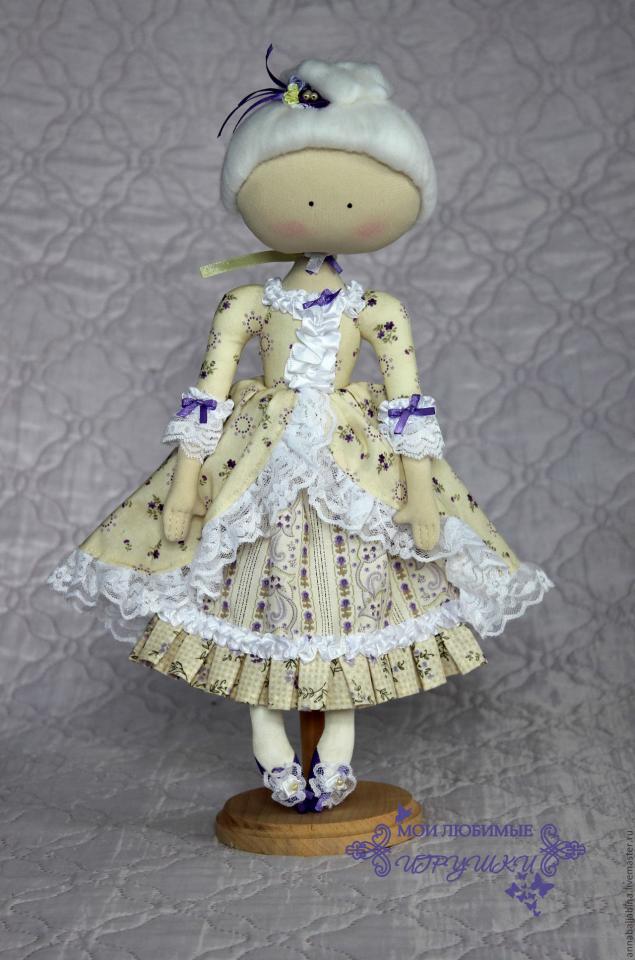
Как построить выкройку панталон для куклы |
Автор МК Балябина Анна, далее текст и фото мастера
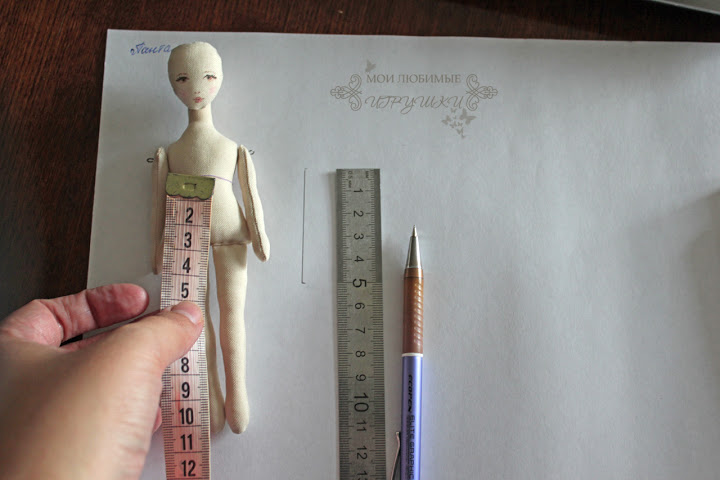
В этом небольшом мастер-классе я покажу и расскажу, как строю базовую выкройку панталон для куклы.
Для начала определим длину будущих панталон и измерим длину от талии до нужной точки. Чертим на бумаге вертикальную линию этой длины.
|
Как сшить угги для куклы |
Автор МК Ольга А., далее текст и фото мастера
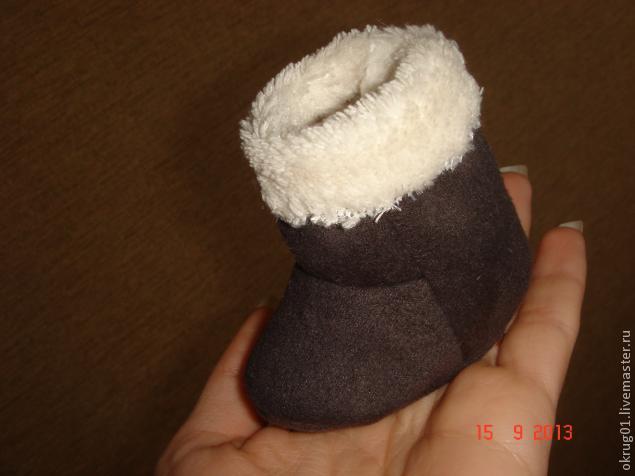
Нам понадобятся: искусственная замша, кусочек меха - тоже искусственного, флизилин для проклейки замши... вот и все.. если не считать ножницы и нитки.
|
Аллегорические образы |
Французский художник Edouard Bisson (1856-1939)

|
Над зеленой травой Две души так легко замирали, Терпко пахло листвой, Загорались...и таяли звезды... А тела просто жили Судьбою, что не выбирали, Где мечтаний был рой, И ошибки беспечно-серьезны. |
Переменчивый ветер |
В мирах
И сердечных признаньях.
© Copyright: Татьяна Лисовская

|
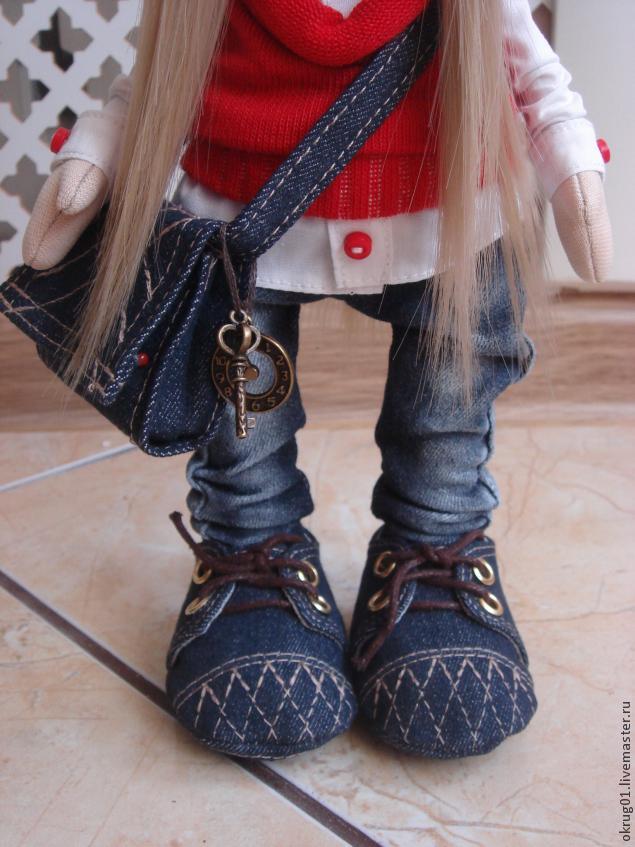
Как сшить кроссовки для куклы. |
|
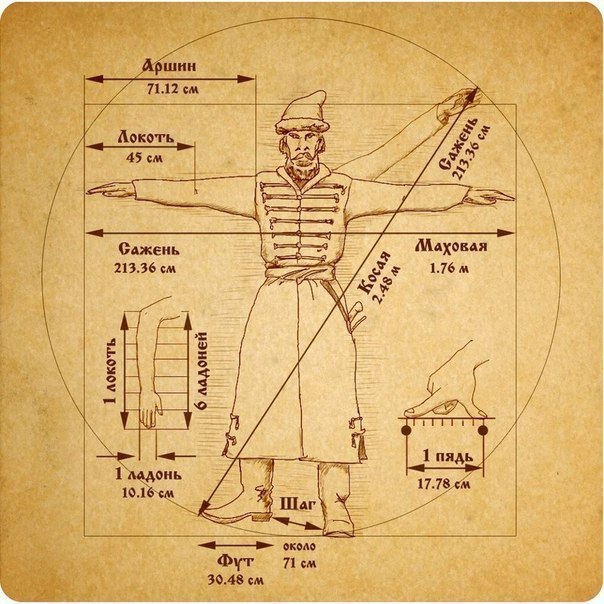
Интересная и полезная картинка |
Полезная картинка, которая поможет разобраться и запомнить старые меры длины.
О Самом Самом:
Рассчитать расстояние маршрута по карте
Лучший рецепт сыровяленой куриной грудки
Модная и недорогая женская одежда
Мастер-класс по изготовлению куклы на чайник
Купить схемы для вышивки крестом
|