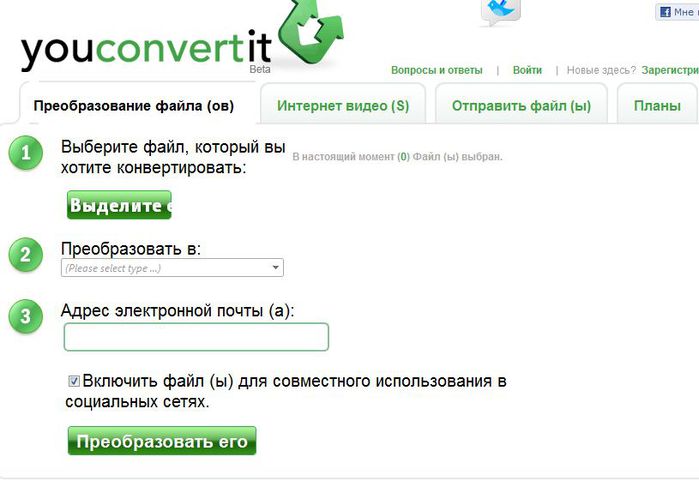
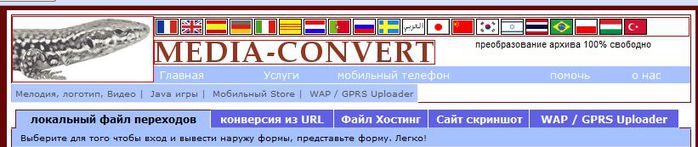
Онлайн-конвертер всех форматов |
|
Как полностью удалить любую программу c компьютера? |
  Удаление программ стандартными Windows-методами (Пуск - Настройка - Панель управления - Установка и удаление программ) - это безусловно лучше, чем просто удалить папку программы, но всё же даже после такого удаления в системе остаются записи в реестре, или скрытые где-нибудь папки, которые скопившись в n-ом количестве являются причиной сбоев и подтормаживаний системы. Сегодня я расскажу как быстро удалить любую программу (даже ту, которой нету в списке установленных программ) при этом не оставив следов после этой программы в реестре, на жестком диске, или где-либо еще. Удаление программ стандартными Windows-методами (Пуск - Настройка - Панель управления - Установка и удаление программ) - это безусловно лучше, чем просто удалить папку программы, но всё же даже после такого удаления в системе остаются записи в реестре, или скрытые где-нибудь папки, которые скопившись в n-ом количестве являются причиной сбоев и подтормаживаний системы. Сегодня я расскажу как быстро удалить любую программу (даже ту, которой нету в списке установленных программ) при этом не оставив следов после этой программы в реестре, на жестком диске, или где-либо еще. |
|
Как увеличить диск С за счет диска D |
КАК УВЕЛИЧИТЬ ПАМЯТЬ ДИСКА C ЗА СЧЁТ ДИСКА D
(взято здесь и мной лично опробовано http://www.goodkomp.com/page/kak-uvelichit-disk-s-za-schet-diska-d-1 Работает!!)
Увеличивать мы будем место на одном из локальных дисков вашего компьютера за счет уменьшения места на другом диске, как видите, никакого колдовства.
Существует несколько специализированных программ для работы с дисками вашего компьютера, я буду показывать пример работы на программе Acronis DiskDirectorSuite (скачайте из интернета)
И с помощью нее мы решим следующий вопрос:
И так, поехали…
После установки запускаем программу, и у нас выпадет окно, где надо выбрать режим работы, выбираем автоматический режим и у нас появляется вот такое окно:

Жмем в правом верхнем углу – «увеличение дискового пространства». И у нас появляется вот такое окно.

Здесь мы выбираем диск, который мы хотим увеличить. И жмем далее.
В следующем окне выбираем диск, от которого будет взято свободное пространство. Можно выбрать как один, так и несколько дисков. Когда все выбрали, жмем далее и начнется блокировка разделов. После чего мы увидим новое окно, где нам нужно будет выбрать количество свободного места, которое можно будет переместить на выбранный вами диск.
Просто перемещаем ползунок в нужную сторону и смотрим окончательный размер диска:

Жмем далее. Вы увидите окошко со структурой дисков, где вам будет показаны все изменения после обработки. Посмотрели, насладились и жмем кнопку – завершить.
И…
Попадаем на ту страницу, с которой все начали. Нет, это не глюк программы. Обратите внимание на нижнюю картинку и на самую первую, разницу не заметили?

На последнем рисунке флаг (шашечный) стал активным. Вот после нажатия на этот флаг программа начнет свою работу.
Показывать я вам этого не буду, так как мои разделы меня вполне устраивают. 
Добавлю, что после обработки ваших запросов программа попросит перезагрузиться. И после перезагрузки диск, который вы выбрали –увеличится на указанный вами размер.
Всего доброго и до скорых встреч. Надеюсь, моя заметка оказалась для вас полезной.
|
Как работать с видео, грузить его на YouTube и публиковать в блоге? |
Расскажу в этом в выпуске - как я работаю с видео, загоняю его на YouTube и потом публикую в блоге.
Метки: YouTube видео |
Супер-эффекты за секунду |


 Мозаика (паззл)
 Цветовые эффекты
 Надпись цветами


|
FontExpert 2011 v11.0 Release 1 + Portable by punsh |

FontExpert - пожалуй, одна из лучших программ своего класса, для просмотра и установки шрифтов, а также проверки системы на наличие проблем со шрифтами. FontExpert 2010 позволяет просматривать и устанавливать шрифты, а также проверять систему на наличие проблем со шрифтами. FontExpert отображает гарнитуры установленных шрифтов, а также позволяет пролистывать папки и предварительно просматривать гарнитуры шрифтов, находящихся на жестком диске, на сетевых устройствах, на CD или DVD дисках или дискетах. Шрифт можно просмотреть в виде текста, отформатированного выбранным шрифтом, в виде таблицы символов или образца шрифта. Можно выбирать размер шрифта, его стиль и цвет. Программа имеет мультиязычный интерфейс включая Русский.
|
Xara Designer Pro 7.1.1.17261 + Rus |

Xara Designer - программа для создания профессиональной графики с использованием векторных и растровых изображений. С помощью этой программы вы сможете создавать графику для множества целей: веб-графика, векторная графика, фото-композиция, Flash анимация и прочее. Инструменты для автоматического создания контуров и мягких теней, выдавливания объектов и сглаживания краев позволят вам работать значительно продуктивнее, а беспрецедентная скорость открытия файлов и перерисовки экрана существенно сэкономит ваше время.

Основное достоинство редактора заключается в соблюдении грамотного баланса между мощью продукта и простотой освоения. Несмотря на то, что программа позиционируется как инструмент для профессионалов, его нетрудно освоить даже новичкам.
Возможности программы:
Наиболее точный, производительный движок векторного рендеринга
Создание эффектов, таких как тень, прозрачность и т.д. интерактивным, быстрым и интуитивным способом
Поддержка функции Drag and Drop
Неограниченные уровни отмены и повтора действий
Увеличение изображений до 25000% с помощью инструмента увеличения
Сглаживание векторов для достижения максимального качества
Быстрый, гладкий и высоко-качественный инструмент векторного 3D выдавливания
Набор встроенных инструментов редактирования векторов и фигур
Несколько встроенных мощных инструментов для добавления реалистичных эффектов за один клик
Уникальное неразрушаемое редактирование фотографий без малейшей потери качества
Создание панорамных изображений
Поддержка плагинов Adobe Photoshop
Встроенная функция "Создания сайтов", позволяющая создавать многостраничные веб-сайты
Создание реально работоспособных Flash анимаций
Созданные сайты в программе поддерживают все существующие браузеры и веб-стандарты
Поддержка большого количества графических форматов (GIF, JPEG, BMP, PNG, TIFF, PSD, RAW, EPS, AI, PDF, WMF и т.д.)
Полная поддержка импорта и экспорта PSD файлов
Поддержка XPS экспорта (также имеется бета-версия фильтра для импорта XPS)

|
Тем , у кого "дырявые" антивирусы)))) |
|
|
плагин для Мозиллы....полезныый... |
|
Чистим кэш |
У меня сегодня "банный день", ну то-есть я наконец-то собралась почистить свой ноутбук от всяческих неиспользуемых программ, картинок и временных интернет файлов, которые накопились за месяц в таком хитром месте, которое называется кэш браузера. А браузеров у меня три и всеми ими активно пользуюсь. И мой любимый Леново что-то стал притормаживать... Кому надо - смотрите как это можно сделать. Все в картинках и очень понятно. Да, кстати, 2 Гб освободила!
Конечно этот путь не совсем правильный, надо было сразу в настройках автоматическую очистку поставить и не мучиться, но это ж мы когда сообразим задним умом....
Как чистить кэш в Mozilla Firefox
Жмем Ctrl+Shift+Delet, далее по стрелкам

Как чистить кэш в Opera
Жмем Ctrl+F12, далее по стрелкам:
Метки: кэш |
Как установить программу на свой компьютер. |
Если вдруг у вас возникла проблема в установке программы, которую скачали у меня в дневнике или возникли вопросы по контенту, который я размещаю, не стесняйтесь и спрашивайте! Я всегда отвечу на ваши вопросы.
Этот пост я сделал на комментарий  Гранди
Я пользуюсь браузером Mozilla Firefox. Ну нравится он мне, этот очаровательный лисенок))) Хотя принцип работы всех браузеров примерно одинаков. Далее, если вы не знаете где находится папка "Загрузка", то есть простой способ. В окне "Загрузка" нажимаем правой кнопкой мыши на только что скаченном файле и попадаем вот в такое окошко:


Далее, нажав в меню на пункт 2, вы попадаете в папку "Загрузка", где благополучно разместился скаченный файл. Теперь нужно понять какое у файла расширение, то есть хвостик. Он может быть .rar, .zip, .exe. Это основные расширения файлов, которые скачиваются из интернета.
Расширение .zip или .rar говорит нам о том, что мы скачали архив. Чтобы работать с подобными файлами, нужно сначала их разархивировать. Для этого на компьютере должна быть установленна соответствующая программа. Самый известный из архиваторов - WinRar. Но он является платной программой. Есть и бесплатные аналоги. Обязательно выложу в последующих постах.
Файлы с расширением .exe являются исполнительными файлами. После нажатия на них левой кнопкой мыши два раза, программа - инсталлятор сама автоматически установит программу на ваш жесткий диск.

Программа спросит разрешения о начале процесса установки. Если вы не передумали, жмете "Разрешить" и пользуетесь в свое удовольствие! Будут вопросы, задавайте.
Серия сообщений "Операционная система":
Часть 1 - Как установить программу на свой компьютер.
Часть 2 - Windows XP, Vista, 7.
|
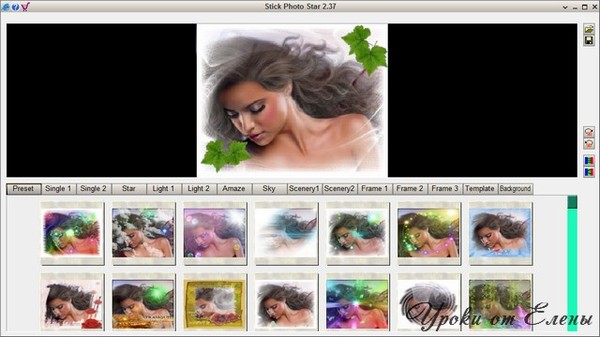
Программа-Stick Photo Star v2.37 |
|
|
Избавиться от ненужного объекта на фото всего за 3 шага |

|
Мастер Эффектов 5.0 Rus |

 Смотреть дальше
|
AMS ФотоДЕКОР 4.45 |
 Смотреть дальше
|
Домашняя Фотостудия 4.15 Rus/Eng |
 Смотреть дальше
|
Полезные советы: что делать если компьютер работает медленно. |

|
Mediachance Photo Blend v1.1 Rus Portable |
 Смотреть дальше
|
Ремонт и настройка компьютеров |
|
Метки: ремонт компьютеров |
Teorex iResizer 2.0 rus |

iResizer - программа предназначена для масштабирования изображений без изменения важного визуального контента, такого как люди, здания, животные и т.д. При обычном масштабировании изменения влияют на все пиксели равномерно, а с помощью iResizer вы сможете отметить важные элементы изображения которые вы хотите оставить в оригинальном виде. Просто выделите ту часть изображения, которую вы хотите оставить без изменений, нажмите кнопку Resize (обработать) и введите новый размер
|