-Рубрики

 -Поиск по дневнику

Поиск сообщений в СчастьеМое

 -Подписка по e-mail


 -Статистика

Статистика LiveInternet.ru: показано количество хитов и посетителей
Создан: 21.04.2012
Записей: 6136
Комментариев: 157
Написано: 6303


Квадратики вместо текста

Понедельник, 23 Апреля 2012 г. 01:20 + в цитатник
Это цитата сообщения Aralis [Прочитать целиком + В свой цитатник или сообщество!]


Квадратики вместо текста

Что может быть, если некоторые тексты (чужие и даже небольшой мой) в браузере Chrome отображаются ...квадратиками?

Выделил - скопировал - вставил в блокнот - текст отображается нормально.

Думаю, многие сталкивались с этой проблемой!

Спасибо за ответы!

  1. В общем виде так: находим опцию Кодировка текста (она есть у всех, только размещена по-разному) и выбираете ту, при которой текст отображается корректно. Это всё)))
  2. А еще можно навести курсор на текст квадратиков, нажать правую кнопку мышки, выбрать "просмотр кода элементов" выскочит текст в котором в конце между нерусскими строчками будет русский текст.Это чтобы не копировать и не заходить в блокнот. Перевод выскакивает внизу под сообщением.
  3. С кодировками чудеса могут приключиться в самом неожиданном месте. Особенно, если попытаться сохранить какой-то файл из браузера на свой диск. К сожалению кодировок развелось "видимо-невидимо. Сам давно пользуюсь очень маленькой (свободной!) программкой, которая шустро перекодирует тектовые файлы "вдоль, поперек и по диагонали", то есть, куда вам надо. Достаточно через буфер обмена забросить туда текстовый файл и ткнуть пимпочку для начала работы. Программулина по-русски именуется "Штирлиц", последняя ее версия - 4.01. Достаточно в любом поисковике набрать "shtirlitz скачать" и сохранить себе файлик "Shtrl4-i.exe" размером около 330 кб. Программка "портабельная", т.е., после первой установки ее можно скопировать (перенести) на любой носитель и запускать оттуда на любой машине. Это - НЕ реклама, а обмен опытом. Удачи!
  4. Теперь, о "квадратиках в тексте", вообще. Такая картина может всплыть, если в системе не установлена поддержка какого-то языка. Например, таким образом могут отображаться иероглифы, арабские слова, иврит, церковно-славянская вязь и прочее. Такая проблема решается двояко: первый вариант - установка дополнительных языков в систему, второй - подгрузка необходимых шрифтов и воспроизведение текста через офисный редактор. Я пользуюсь вторым вариантом.
Рубрики:  Полезное

Новичкам и чайникам. Поговорим просто о сложном.

Понедельник, 23 Апреля 2012 г. 01:20 + в цитатник
Это цитата сообщения Alina_RU_ [Прочитать целиком + В свой цитатник или сообщество!]

копм и почтальон печкин (249x154, 3Kb)

1Как процитировать пост и сохранить его в рубрику. Что про это можно сказать? Идите, други мои, и читайте. Как могла объясняла. Говорят, что просто и читабельно. Один из вариантов объяснения. Милости прошу к нашему шалашу.


2Как создавать рубрики. В этом посте пошагово и очень подробно рассказано, как создать рубрику. Одну единственную, самую первую. При повторе у вас проблем не будет, я вам обещаю.
Читать далее...
Рубрики:  Полезное


Понравилось: 1 пользователю

ICQ и все о ней

Понедельник, 23 Апреля 2012 г. 01:20 + в цитатник
Это цитата сообщения Aralis [Прочитать целиком + В свой цитатник или сообщество!]


ICQ и все о ней


В статье будет рассказанно о том как зарегистрироваться в аське и о том, как произвести настройку icq.

Приступим.

При открытии программы мы видим окно входа в icq.

Если у вас есть свой номер и пароль icq, то введите их и нажмите войти.

Но если у вас нет номера icq, нужно зарегистрироваться, для этого нажмите на кнопку «Новичок? Зарегестрируйтесть» после этого появится такое окно:

Заполняем форму

Нажимаем OK

После этого на почту, которую вы указали при регистрации придёт письмо с подтверждением.

Открываем его и переходим по ссылке.

После этого вводим в программе свой E-Mail и пароль.

И нажимаем «Войти».

Всё вот мы и зарегестрированны!

Но нам всё равно как то неуютно, давайте добавим АВУ (Фотографию профиля). Для этого наведите курсор на картинку.

Нажмите «Загрузить картинку…»

Здесь мы можем:

  1. Загрузить изображение, с компьютера нажав на кнопку «Обзор»
  2. Сделать фото с Веб-Камеры нажав на кнопку «Сделать снимок»
  3. Выбрать из готовых картинок

1-ый пункт:

  1. Нажимаем на кнопку «Обзор» и выбираем фотографию

  1. Нажимаем «Открыть» и картинка появляется в окне замены АВАТАРА
  2. Выбираем область, которая будет нашим «аватаром»

  1. Нажимаем «Сохранить» всё наша аватарка сохранена

2-ой пункт:

  1. Нажимаем «Сделать снимок».
  2. Выбираем то, что будем фотографировать.
  3. Нажимаем «Сфотографировать» и в окне предпросмотра появится ваша фотография.

  1. Нажимаем OK
  2. Выбираем нужную область
  3. Нажимаем OK
  4. Аватар ГОТОВ!

3-ий пункт:

  1. Нажимаем «Выбрать аватар»
  2. Дожидаемся загрузки (она долгая)
  3. Слева выбираем пункт:

«Мои Factory Devils» - позволяет создать свой аватар
«Аватары с анимацией» - делают аватар подвижным
«Аватары для icq» - это просто картинки

  1. Выбираем нужный и нажимаем OK
  2. После этого картинка появится в окне смены аватара
  3. Нажимаем «Сохранить»
  4. Аватар ГОТОВ!

Как добавить контакт

  1. Нажимаем кнопку «Добавить контакт»

  1. Вводим в строку поиска номер ICQ или E-Mail пользователя и нажимаем «Поиск»

  1. Находим нужный контакт и нажимаем «Добавить»
  2. После этого нужный контакт появится в списке

Вот и все основные возможности программы ICQ, которые необходимы для общения!!!

P.S. Скачать её можно на оф. сайте - http://download.icq.com/download/icq/ru

Возможные вопросы:

Как узнать номер друга?

Спросив у него самого или при помощи E-Mail найдите вашего друга при помощи поиска и откройте его профиль, нажав на его фотографию

Как узнать свой номер?

Наведите на свою фотографию и в открывшемся меню нажмите «Просмотреть мой профиль»

Рубрики:  Полезное

Как заблокировать (закрыть) доступ к сайту

Понедельник, 23 Апреля 2012 г. 01:19 + в цитатник
Это цитата сообщения Aralis [Прочитать целиком + В свой цитатник или сообщество!]


Как заблокировать (закрыть) доступ к сайту

закрыть доступ к сайту, заблокировать доступ к сайту, запретить доступ к сайту

Скорей всего и у Вас не раз появлялся следующий вопрос, как заблокировать доступ к сайту? Необходимость блокировки определенных сайтов может быть разная, например, закрыть доступ к сайту Одноклассники, чтобы сотрудники в офисе за рабочим компьютером не торчали на нем, а выполняли свою работу или заблокировать доступ к некоторым сайтам, которые нежелательно посещать детям ну и так далее.

Стоит сказать, что способ закрытия доступа к сайту, который будет описан ниже, не гарантирует, что человек, хорошо разбирающийся в компьютере, не сможет догадаться, в чем дело. Одним словом, если вы хотите запретить доступ к сайту от детей или других каких-то людей, которые не очень разбираются в компьютере, то все прокатит. Они с удивлением будут смотреть на то, как сайт не загружается, и ничего не смогут сделать. Но вот знающие пользователи смогут скорей всего решить эту проблему, хотя не факт.


Закрывать доступ к сайтам мы будем с помощью файла hosts. Этот файл лежит по адресу: Мой компьютер – Диск С – Windows – System32 – drivers – etc – hosts.

Итак, заходим в Мой компьютер, дальше открываем диск C, на диске находим папку Windows, далее папка System32 – drivers – etc. В папке etc лежит наш заветный файл.

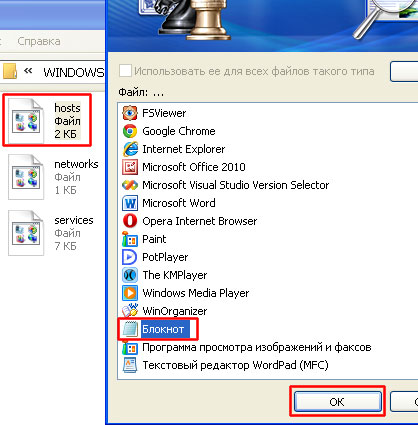
Файл hosts нужно открыть с помощью блокнота, кликаем по нему два раза левой клавишей мыши и в открывшемся списке программ находим блокнот, выбираем его и нажимаем ОК. Или можно нажать по файлу правой кнопкой мыши и в появившемся списке выбрать «Открыть с помощью – Блокнот».

открыть файл hosts через блокнот

Как нам теперь закрыть доступ к сайтам с помощью этого файла?!

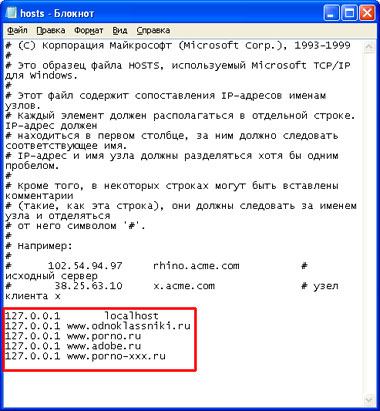
Нам нужно прописать их в этом файле, но тут есть свои нюансы. Для начала мы встаем на новую строчку, с помощью клавиши enter и прописываем следующие цифры: 127.0.0.1, после них ставим пробел и прописываем сайт. Получится примерно так: 127.0.0.1 www.sait.ru. Затем переходим на новую строчку, нажав клавишу enter, и опять прописываем 127.0.0.1, затем ставим пробел и прописываем следующий сайт и так пока не пропишем все сайты. Вот как это выглядит у меня:

файл hosts

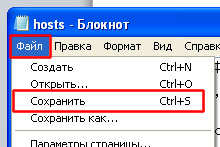
Когда мы написали все сайты, которые должны блокироваться при загрузке в браузере, нужно сохранить этот файл. Нажимаем Файл – Сохранить.

сохранить файл hosts

Остался последний шаг! Сайты все еще загружаются! Это все, потому что мы не перезагрузили компьютер. Перезагружаем компьютер и пробуем зайти на любой из сайтов, которые прописали. Результат налицо - Сайт не грузится.

Вот такими не сложными способами мы запретили доступ к сайтам, Ваши дети или другие люди, для которых были проделаны все эти операции, не смогут теперь зайти на сайты, которым доступ закрыт в файле hosts.

Чтобы эти сайты снова стали загружаться, достаточно зайти в файл host, удалить прописанные сайты, сохранить файл и перезагрузить компьютер!

Рубрики:  Полезное

Что такое кэш браузера и как его чистить

Понедельник, 23 Апреля 2012 г. 01:17 + в цитатник
Это цитата сообщения LediLana [Прочитать целиком + В свой цитатник или сообщество!]


Как очистить кэш браузера?

08 (150x150, 5Kb)

Opera: Нажать Ctrl+F12 -> Дополнительно -> История -> Очистить сейчас.

Internet Explorer: Сервис -> Свойства обозревателя -> Удалить "Cookie".

Mozila Firefox: Инструменты -> Настройки -> Дополнительно -> Сеть -> Очистить кэш.

Google Chrome: Нажать Ctrl+Shift+Del -> Очистить кэш.

Apple Safari: Настройки -> Сбросить Safari... -> Очистить кэш.
 

Зачем чистить кеш в браузере?

Читать далее...
Рубрики:  Полезное

Сделаем анимацию без фотошопа!

Понедельник, 23 Апреля 2012 г. 01:17 + в цитатник
Это цитата сообщения tanuuusa [Прочитать целиком + В свой цитатник или сообщество!]

Замечательный сайт, очень понравился!!! Рекомендую! Получаются отличные фотографии, картинки! Попробуйте, не пожалеете!!!

Далее текст автора...

http://li-web.ru/http://li-web.ru/

Хочу познакомить вас с замечательным сайтом, где можно легко сделать анимированной любую фотографию, или рисунок. А так же поиздеваться и по прикалыватся над своим фото. Нашла его не давно, но мне он очень понравился.

Читать далее...
Рубрики:  Полезное

Программа для быстрой нарезки видео

Понедельник, 23 Апреля 2012 г. 01:17 + в цитатник
Это цитата сообщения zomka [Прочитать целиком + В свой цитатник или сообщество!]

программа нарезки видео4Media VideoCutter2. Portable версия удобной программы_для нарезки видео.

С программой м-VideoCutter2, самостоятельно нарезать видео-роликов, обрезать фрагменты видеоклипов, вырезать и сохранить отдельные, полюбившиеся Вам сцены мультфильмов - просто, как дважды два..


Рубрики:  Полезное

Клавиши на ноутбуке

Понедельник, 23 Апреля 2012 г. 01:16 + в цитатник
Это цитата сообщения Марина_Кузьмина [Прочитать целиком + В свой цитатник или сообщество!]


Клавиши на ноутбуке


кнопка «Fn» называется функциональной, это значит, что она активирует дополнительные функции ноутбука. Сочетание «Fn» соответственно является сокращением от слова Function и читается «Фанкшин». Нажатие этой  кнопки в сочетании с клавишами, на которых находятся дополнительные значки (в моем случаи голубого цвета) активирует функции, значение которых, соответствует изображенному символу.


Клавиши на ноутбукеДалее в статье подробно расскажу, какую именно дополнительную функцию предполагает тот или иной символ. Так как на разных моделях ноутбуков функциональные символы могут находиться на разных клавишах, то рассматривать дополнительные функции будем исходя из них, потому что они не сильно отличаются друг от друга на различных моделях ноутбуков.

Клавиши на ноутбуке, которые созданы как дополнительные функции, помогают пользователям быстро выполнить операции, например, когда необходимо выключить или убавить звук.

Клавиша «Fn» на ноутбуке выглядит так:

Нажатие «Fn» и

Переводит компьютер в « спящий» режим или возвращает его в рабочие состояние из «спящего».

Нажатие «Fn» иВключить/Выключить сетевой адаптер беспроводной сети wi-fi  ноутбука.

Нажатие «Fn» иУменьшить яркость на мониторе.

Нажатие «Fn» иУвеличить яркость на мониторе.

Для ноутбука эта функция может быть особенно актуальна, так как при уменьшении яркости, достаточно существенно снижается энергопотребление, то есть для того  чтобы увеличить срок работы от аккумулятора можно пожертвовать немного яркостью дисплея.

Нажатие «Fn» и Выключает/включает лампу(ы) подсветки экрана. В некоторых моделях также растягивает изображение на весь экран при работе в низком разрешении.

Нажатие «Fn» иИзменяет режим отображения. Пригодится при использовании внешнего дисплея, то есть в том случае, если к Вашему ноутбуку подключен дополнительный монитор /проектор. Режимы бывают следующие: одновременно на дисплей ноутбука и внешний дисплей или только на один из них.

Нажатие «Fn» иВыключить/включить тачпад (touchpad) — сенсорная площадка, используемая как замена мышки в ноутбуке. На некоторых моделях эту же функцию может выполнять отдельная специальная кнопка, обычно поблизости с самим тачпадом.

Ниже приведена фотография тачпада.Нажатие «Fn» и

Выключить громкость.

Нажатие «Fn» и Уменьшить громкость.

Нажатие «Fn»и Увеличить громкость.

Нажатие «Fn» иВключить/выключит режим малой цифровой клавиатуры, обычно о том, что данный режим включен, сообщает один из светодиодов — индикатор на панели ноутбука. Возникает вопрос: «Что же может включаться, если на клавиатуре ноутбука нет такого дополнения?». Но, поглядев внимательнее, видим, что на некоторых клавишах синим цветом, нанесены не картинки, а цифры  от 0 до 9, тире и звездочка, которые как раз и соответствуют символам малой цифрой клавиатуры. Надо отметить, что в некоторых моделях, если позволяет размер, может быть и классическая малая цифровая клавиатура, расположенная справа, на своих отдельных кнопках. В этом случае для её использования достаточно включить режим NumPad (NumLk)и просто нажимать на клавиши.

Нажатие «Fn» иВключить/выключить режим перемещения экрана. Сегодня эта функция используется не очень широко и в разных приложениях результат включения этого режима может быть различным. В программе MSExcel можно увидеть классически смысл применения этого режима. При выключенном режиме ScrollLock клавиши перемещения курсора (стрелочки) будут перемещать курсор по сетке таблицы, а при включенном будет перемещаться экран, курсор при этом будет оставаться в одной и той же ячейке.

Нажатие «Fn» иЦифра 7 при включенном режиме NumLk.

Нажатие «Fn» иЦифра 8 при включенном режиме NumLk.

Нажатие «Fn» иЦифра 9 при включенном режиме NumLk.

Нажатие «Fn» иСимвол «/» при включенном режиме NumLk.

Нажатие «Fn» иЦифра 4 при включенном режиме NumLk.

Нажатие «Fn» иЦифра 5 при включенном режиме NumLk.

Нажатие «Fn» иЦифра 6 при включенном режиме NumLk.

Нажатие «Fn» иСимвол «*» при включенном режиме NumLk.

Нажатие «Fn» иЦифра 1 при включенном режиме NumLk.

Нажатие «Fn» иЦифра 2 при включенном режиме NumLk.

Нажатие «Fn» иЦифра 3 при включенном режиме NumLk.

Нажатие «Fn» иСимвол «-» при включенном режиме NumLk.

Нажатие «Fn» иЦифра 0 при включенном режиме NumLk.

Нажатие «Fn» иСимвол «точка» при включенном режиме NumLk.

Нажатие «Fn» иЗнак «+» при включенном режиме NumLk.

Нажатие «Fn» и одной из следующих кнопок:


Управляет Вашим музыкальным плеером. По умолчанию эта группа кнопок управляет треками в программе Windows Media Player, но при желании их можно перенастроить на другой проигрыватель, например Winamp.

Нажатие «Fn» иВключает/выключить веб-камеру.

Нажатие «Fn» и Включает и отключает функцию“Splendid Video Intelligent Technology”. Эта технология позволяет улучшить изображение на экране ноутбука (OSD), предлагая различные варианты режимов, адаптированные под конкретные условия работы. Текущий режим Вы можете увидеть на экране(OSD).

Вы должны понимать, что могут быть и другие значки на клавиатуре, а также похоже на те, что рассмотрели выше в одной из клавиатуры. Различаются они потому, что клавиатуры делают разные производители.

Теперь давайте расскажу, какие значки вы можете еще встретить.

Нажатие «Fn» иВыполняет функцию клавиши Home, то есть переводит курсор в начало документа, веб-страницы или папки в зависимости от того в какой программе Вы работаете.

Нажатие «Fn» иВыполнит действие аналогично предыдущей клавише, только переводит курсор в конец.

Нажатие «Fn» иВызывает окно справки.

Нажатие «Fn» и Вызывает диалоговое окно настроек энергопотребления.

Нажатие «Fn» иВключает/Выключает функцию BlueTooth.

Нажатие «Fn» иАктивизирует получение почты в вашем почтовом клиенте (программе для получения интернет-почты). Для использования данной функции почтовая программа должна быть настроена соответственно.

Нажатие «Fn» иПодключает компьютер к интернету. Для использования данной функции на компьютере должны быть установлены специальные программы, которые поставляются вместе с ноутбуком, если на нем есть такая клавиша.

Нажатие «Fn» и

Клавиши Pause/Break  практически никогда не используется.  Они предназначены, чтобы приостанавливать процесс на компьютере.

Нажатие «Fn» иУвеличить /уменьшить изображение.

Нажатие «Fn» иУменьшить/ увеличить  яркость на мониторе.

Нажатие «Fn» и

Уменьшить/ увеличить  громкость.

Нажатие «Fn» и Страницу вверх/вниз.


источник

Рубрики:  Полезное

Как сделать несложную рамочку для текста.

Понедельник, 23 Апреля 2012 г. 01:14 + в цитатник
Это цитата сообщения Ludmila5929 [Прочитать целиком + В свой цитатник или сообщество!]


 (350x35,  3Kb)

Как сделать несложную рамочку рамочку для текста самому, и разобраться в ее кодах, я вам сейчас и попробую объяснить. Готовых рамочек очень много, но не всегда подходит цвет или ещё что-то, или просто хочется сделать оригинальную рамочку, или хочется разобраться в этом самому. Возьмем для примера вот такую несложную рамочку, в которой стоит эта запись


Вот так выглядит код этой несложной таблицы.красным (циф1) выделен код фона ободка рамки. Синим (циф2) адрес фона самой записи. и зеленым (циф3) место, где будет вставлен весь ваш пост. С картинкими и прочими вложениями.


Теперь посмотрим как это выглядит с уже вставленными адресами фонов.красным (циф1) выделен код фона ободка рамки. Синим (циф2) адрес фона самой записи


Теперь вставляем пост, для примера возьмем и вставим еще и картинку. Теперь наша рамочка выглядит уже вот так.


В посте это будет выглядеть вот так.

//i059.radikal.ru/1011/20/969aef8ad63b.gif
Как сделать несложную рамочку рамочку для текста самому, и разобраться в ее кодах, я вам сейчас и попробую объяснить. Готовых рамочек очень много, но не всегда подходит цвет или ещё что-то, или хотят быть оригинальными, или хочется разобраться в этом самому. Возьмем для примера вот такую несложную рамочку, в которой стоит эта запись


Теперь рассмотрим код рамки полностью, что обозначают все эти непонятные слова.


Если плохо видно на картинке, обозначения повторю для вас текстом
border="3" - толщина рамки

cellspacing="3" - расстояние между ячейками

cellpadding="3" - отступ содержимого таблицы от рамки

background="URL адрес фонового рисунка" - фон таблицы, начинается с http:// (с Радикала код №1)

width="100% - это размер рамочки по отношению к Вашей странице, если хотите, чтоб она занимала не всю площадь поста, в таком случае просто измените количество процентов. Правда на майле эта величина не работает, ваш пост все равно встанет по ширине записи.

Менять расстояния отступов и ширину рамки можете, как хотите, а если отступы и рамка не нужны, то меняйте значения на "0"!!! На примере это выглядит так.

Изменив расстояния отступов и ширину рамки, наша рамка стала выглядеть вот так.

Как сделать несложную рамочку рамочку для текста самому, и разобраться в ее кодах, я вам сейчас и попробую объяснить. Готовых рамочек очень много, но не всегда подходит цвет или ещё что-то, или хотят быть оригинальными, или хочется разобраться в этом самому. Возьмем для примера вот такую несложную рамочку, в которой стоит эта запись


Вот и все из чего состоит рамочка. Думаю у вас все получится.Здесь код этой рамочки


Если хотите что бы ободок рамки был анимированным, как сейчас стоит у меня в примере, то Глиттеры вы можете взять ВОТ ЗДЕСЬ (просто встаете на нужный мышкой, нажимаете правую кнопку и выбираете КОПИРОВАТЬ ССЫЛКУ НА ИЗОБРАЖЕНИЕ или СВОЙСТВА, а в них адрес картинки. Затем идете в формулу, стираете слова "Адрес фона ободка рамки" снова нажимаете правую кнопку мыши и выбираете ВСТАВИТЬ).
Очень много (несколько страниц) глиттеров ЗДЕСЬ

Фоны для самой рамки можно взять здесь, но много адресов давать боюсь, снова могут заспамить.
http://www.ollenkka.com/backgrounds/
http://fonegallery.narod.ru/red/red.htm
Успехов всем.

Из блога ГАЛИНЫ ШАДРИНОЙ
 (350x35,  3Kb)

Рубрики:  Полезное

Как разделить свои сообщения и цитаты в своём дневнике? (Совет дня)

Понедельник, 23 Апреля 2012 г. 01:12 + в цитатник
Это цитата сообщения Rost [Прочитать целиком + В свой цитатник или сообщество!]

В последнее время многие часто спрашивают, как сделать, чтобы процитированные сообщения не смешивались с собственными сообщениями хозяина дневника. Уже писал про это в "7 советах по оформлению блога" (и как не странно, совет №1). Но сегодня опишу, как это сделать для новых настроек.
Кому интересно

LI 5.09.15
Рубрики:  Полезное

Новичкам и чайникам. Дарю мой волшебный карандашик.

Понедельник, 23 Апреля 2012 г. 01:10 + в цитатник
Это цитата сообщения Alina_RU_ [Прочитать целиком + В свой цитатник или сообщество!]

Жмите на него и учитесь на здоровье)
учиться и учиться (350x20, 4Kb)


Серия сообщений "НОВИЧКАМ первые шаги на ЛиРУ":

Часть 1 - Благодарность? Это чудесное слово. БлагоДарю.
Часть 2 - Новичкам и чайникам. Дарю мой волшебный карандашик.
Часть 3 - Как сделать видеоролик. Подробная инструкция для начинающих и не только.
Часть 4 - Картинки с кодами. С воскресеньем вас!!
...
Часть 41 - Как выглядят анонимно выраженные симпатии. Новичкам.
Часть 42 - Для новичков разные полезности из блога Татьяны Егоровой.
Часть 43 - Как сделать, чтобы пост был первым. Ко дню рожденья, например.


Рубрики:  Полезное


Понравилось: 1 пользователю

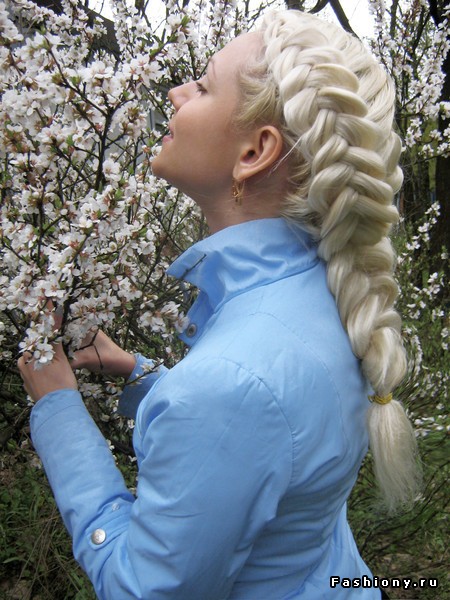
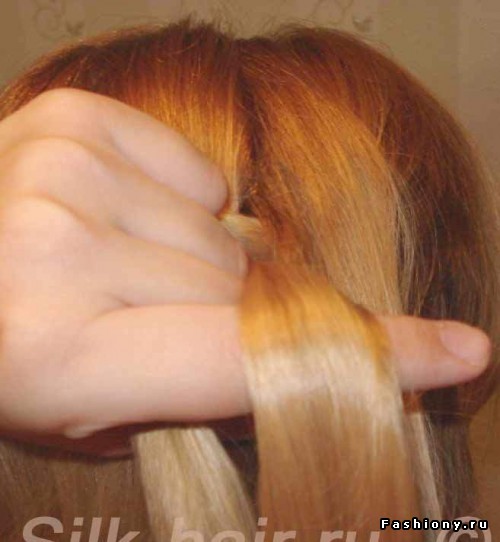
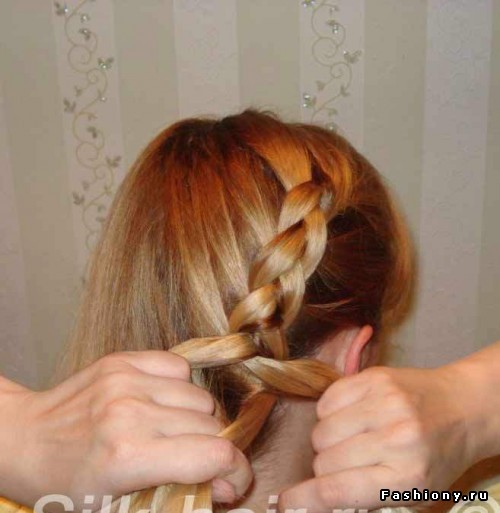
МК "Французская коса"

Понедельник, 23 Апреля 2012 г. 01:03 + в цитатник
Это цитата сообщения Aralis [Прочитать целиком + В свой цитатник или сообщество!]

МК "Французская коса"


Рубрики:  Полезное


Понравилось: 1 пользователю

  Причёски для дочек

Понедельник, 23 Апреля 2012 г. 01:02 + в цитатник
Это цитата сообщения Aralis [Прочитать целиком + В свой цитатник или сообщество!]

Здравствуйте!
Недавно наткнулась на фото причесок для девочек, такая красотища!!! 

Поделитесь пожалуйста своими находками причесок, опытом заплетания косичек. Буду всем очень признательна. Одобряет

Рубрики:  Полезное


Понравилось: 1 пользователю

Прически своими руками: плетем косы

Понедельник, 23 Апреля 2012 г. 01:02 + в цитатник
Это цитата сообщения Aralis [Прочитать целиком + В свой цитатник или сообщество!]


Источник


 Хочу представить вашему вниманию несколько видов плетения косичек. Все эти уроки я нашла во всемирной паутине и решила поделится с вами, так как ничего сложного в их исполнении нет, зато получается красивая прическа на каждый день и не только. Сегодня мы поссмотрим плетение косичек, но а в следующей части вечерние прически, а также прически на каждый день.
Все мы модницы - красавицы знаем как в этом сезоне модны всякие прически украшенные косами, косы используют даже в праздничных прическах, на свадьбах и так далее. Давайте приступим...
1. Перевернутая коса или "французская коса "наоборот", очень эффектная:   
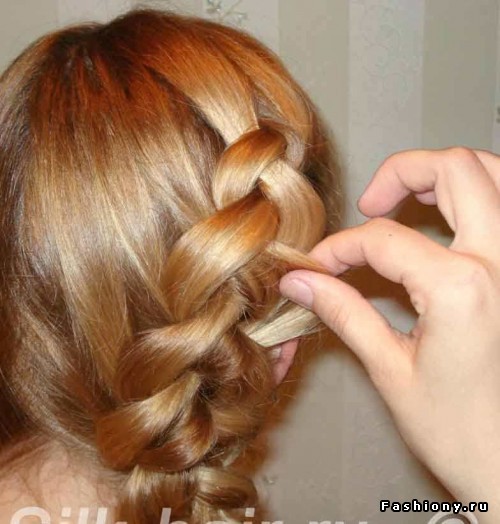
Отделяем контрольную часть волос в височной области и делим её на три равных части и начинаем плетение, накладывая прядки не как обычно наверх, а наоборот, то тесть вниз и в середину:

Плотно продолжаем плести нашу косичку:
 

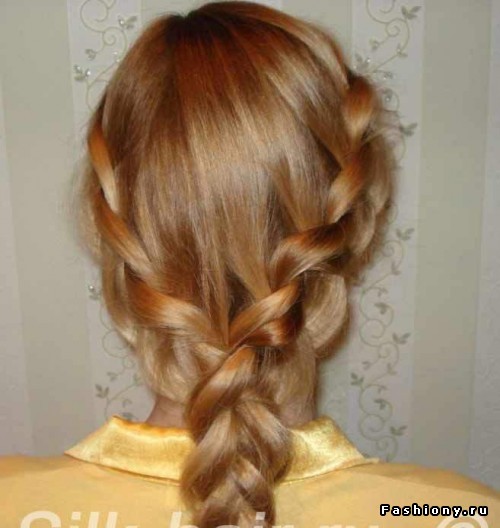
Далее выпускаем заплетенные прядки

Далее продолжаем плести такую же косичку с другой стороны, делая всё тоже самое:

Гтово!!!

Любуемся эффектом:

Читать далее...
Рубрики:  Полезное

Плетение перевернутой французской косы вокруг головы

Понедельник, 23 Апреля 2012 г. 00:57 + в цитатник
Это цитата сообщения Aralis [Прочитать целиком + В свой цитатник или сообщество!]


Рубрики:  Полезное

Поделки из колес

Понедельник, 23 Апреля 2012 г. 00:54 + в цитатник
Это цитата сообщения капинка [Прочитать целиком + В свой цитатник или сообщество!]

 Дорогие мои друзья я нашла неплохие интересные поделки из колес.Хочу поделиться ими с вами.Ведь и затрат почти не каких и красиво.
Сейчас я объясню как сделать клумбу вазон.
В первую очередь необходимо нанести разметку на покрышку, по которому сделаем вырез острым ножом. Рисунок может иметь форму волны, чешуи, шипов и т.д.


Читать далее...
Рубрики:  Полезное

Без заголовка

Воскресенье, 22 Апреля 2012 г. 22:53 + в цитатник
Это цитата сообщения Aralis [Прочитать целиком + В свой цитатник или сообщество!]

Мысли о добре и зле. Николай Сербский, свт.

Очищение от зла

Изо всех сил старайся очищать себя от зла к людям. Ибо накапливая в себе зло к людям, накапливаешь яд, который рано или поздно убьет в тебе человека.

Изо всех сил расти в себе добро к людям. Посильней сдави сухой ствол своей души и всегда сможешь выдавить, словно капли воды, добро, оправдание для прощения врагов, а значит, одержишь над ними духовную победу - победу добром. Не позволяй солнцу быть благороднее тебя, ибо, если оно греет и злых, и добрых, почему ты не можешь согревать добром и добрых, и злых? Не позволяй воде быть полезнее тебя, ибо, если она поит и чистых, и нечистых, почему бы тебе не радоваться, когда к тебе обращаются за помощью и те, и другие? Скажет ли вода быку: "Тебе дам пить", а ослу - "Тебе не дам пить"? Или и тому, и другому она дает напиться и блистает и серебрится перед мордой того и другого? Не позволяй, чтобы земля была терпеливее тебя, когда пашет ее крестьянин или выравнивает строящий дорогу. Будь терпелив, как она, ибо тебе предназначена великая награда. Не позволяй, чтобы небосвод сиял ярче, чем твоя душа. Ибо в тебе Тот, Кто возвел небосвод и Кто может низвергнуть его. Так-то, брат мой, ты - сын, а небосвод - творение!

Безбожник сам себе палач

Когда человек поворачивает свое лицо к Богу, все пути его ведут к Богу. Когда человек отворачивается от Бога, все пути ведут его к погибели. Когда человек окончательно отрекается от Бога и словом, и сердцем, он уже ничего не способен создать и сделать, что не служило бы к его полному разрушению, и телесному, и душевному.

Потому не спеши казнить безбожника: он нашел своего палача в самом себе; самого беспощадного, какой только может быть в этом мире.

Доброта прозорлива и видит глубокие причины. Злоба смотрит лишь перед собой и не знает истинных причин. Злоба и птица знают, что для того, чтобы пошел дождь, нужна туча. Доброта видит, что все в руке Божией. Злоба и осел видят, что для роста кукурузы нужен навоз. Доброта знает, что на все - воля Божия.

Молчание

О трех предметах не спеши рассуждать:

о Боге, пока не утвердишься в вере;

о чужих грехах, пока не вспомнишь о своих,

и о грядущем дне, пока не увидишь рассвета.

Великий человек .

Невозможно стать великим до тех пор, пока не начнешь считать себя мертвым

Невозможно стать великим до тех пор, пока боишься чего-то больше Бога, пока любишь кого-то больше Бога и пока не станешь видеть свою смерть в прошлом, а не в грядущем.

Читать далее...
Рубрики:  Размышления, мысли, психология...

Жванецкий жжет

Воскресенье, 22 Апреля 2012 г. 22:52 + в цитатник
Это цитата сообщения Aralis [Прочитать целиком + В свой цитатник или сообщество!]

Жванецкий жжет!:)

  • Лучше длинная живая очередь, чем коpоткая автоматная.

  • Лучше пузо от пива, чем горб от работы.
  • Пусть лучше над тобою смеются, чем плачут.
  • Лучше промолчать и показаться дураком, нежели заговорить и не оставить на
  • этот счет никаких сомнений.
  • Лучше с трудом заниматься любовью, чем с любовью заниматься трудом.
  • Лучше семь раз покрыться потом, чем один раз инеем!
  • Лучше обед без аппетита, чем аппетит без обеда.
  • Лучше маленький доллар, чем большое спасибо.
  • Одна голова - хоpошо, а с туловищем лучше.
  • Пешеход всегда прав. Пока жив.
  • Перебегал улицу на красный свет и был сбит встречным пешеходом.
  • Любого автомобиля хватит до конца жизни, если ездить достаточно лихо.
  • Я слишком быстро вожу машину, чтобы переживать из-за холестерина!
  • С тех пор, как я стал водить машину, я стал осторожнее переходить дорогу.
  • Главное - не перейти улицу на тот свет
  • Не водите машину быстрее, чем летает ваш ангел-хранитель.
  • В любом из нас спит гений. И с каждым днем все кpепче...
  • Ученье - свет, а неученье - приятный полумрак
  • Мыслить так трудно, - поэтому большинство людей судит.
  • Все люди братья, но не все по разуму.
  • Мудрость не всегда приходит с возрастом. Бывает, что возраст приходит один.
  • Лысина - это полянка, вытоптанная мыслями.
  • Мысль только тогда мысль, когда ее головой думают.
  • Труднее всего человеку дается то, что дается не ему.
  • Хочешь всего и сразу, а получаешь ничего и постепенно.
  • Все идет хорошо, только мимо...
  • Мало знать себе цену - надо еще пользоваться спросом.
  • В историю трудно войти, но легко вляпаться.
  • Ну пробил ты головой стену... И что ты будешь делать в соседней камере?
  • Лучшее алиби - быть жеpтвой
  • Красиво жить не запретишь. Но помешать можно...
  • Чем удобряли, то и выросло.
  • Мало найти свое место в жизни, надо найти его первым.
  • Если человек знает, чего он хочет, значит, он или много знает, или малo хочет.
  • Я люблю свою изящную фигуpу - тонкую талию, кpасивые бедpа, подтянутый живот...И ненавижу слой жиpа, котоpый все это скpывает!
  • Когда мужчинам не хватает блеска, они лысеют.
  • Ничто не делает ужин таким вкусным, как отсутствие обеда.
  • - Зачем у слона хвост?   - Чтобы слон не заканчивался внезапно.
  • Моцарт, в твоем возрасте, уже два года как умер.
  • Человеческий организм на 80% состоит из жидкости. А в твоём - 70% тормозной.
  • Пациентка: Доктор, у меня болит голова.- Да я, собственно, ни на что и не претендую . . .
  • Интервью на улице:- Скажите, а где вы работаете?- Где, где . . . Гинеколог я.
  • Все-таки не понимаю: Почему, если мужчина, считает что он марсианин или торт  Наполеон, то его лечат в психушке; а если мужчина считает, что он - женщина,то его права пытаются защищать?
  • - Говоpите ли вы по-английски?- Только со словаpем. С людьми пока стесняюсь.
  • Свадьба:- Согласны ли вы взять в жены эту женщину?- Нет.- А эту?
  • Нас невозможно сбить с пути - нам пофигу куда идти.
  • С определенного возраста самое приятное в сексе - чувство выполненного долга.
  • Когда вам наконец удалось получить что-то, чего вам хотелось очень долго,старайтесь не забывать, как ужасно вы этого хотели.
  • Хорошо там где хорошо, а не там, где нас нет.
  • Если человеку не нужны деньги, то он становится опасным.
  • Герои нужны там, где не хватает профессионалов.
  • Только жить начали, а тут деньги кончились
  • Чтобы быть успешным у людей, не надо делать как лучше. Надо делать так, каким нравится. Даже если это полный идиотизм.
  • Это так прекрасно, если женщина любит изысканное сухое вино, но может выпить водки.
  • Только русский человек, рассматривая красивую картину, может материться от восхищения.
  • Женщина не знает, как забить гвоздь, зато точно знает - где.
  • Я уже в таком возрасте, когда согласие женщины пугает больше, чем отказ
  • Меня окружали милые, симпатичные люди, медленно сжимая кольцо
  • Любишь кататься - катись к чертовой матери.
  • Любо, но дорого.
  • Нецензурное выражение лица.
  • Библия учит любить ближнего, Кама-Сутра объясняет как именно.
  • Брак - это очень дорогой способ сделать стирку бесплатной
  •  

нашел тут

-_1_~1 (550x452, 40Kb)
Рубрики:  Интересно

Притча

Воскресенье, 22 Апреля 2012 г. 17:25 + в цитатник
Это цитата сообщения Aralis [Прочитать целиком + В свой цитатник или сообщество!]

Притча про людей и сердца.

 Притча про людей и сердца.

Один раз Учитель спросил у своих учеников:
— Почему, когда люди ссорятся, они кричат?
— Потому, что теряют спокойствие,- сказал один.
— Но зачем же кричать, если другой человек находиться с тобой рядом?- спросил Учитель.- Нельзя с ним говорить тихо? Зачем кричать, если ты рассержен?
Ученики предлагали свои ответы, но ни один из них не устроил Учителя. В конце концов он объяснил:
— Когда люди недовольны друг другом и ссорятся, их сердца отдаляются. Для того чтобы покрыть это расстояние и услышать друг друга, им приходится кричать. Чем сильнее они сердятся, тем громче кричат.
— А что происходит, когда люди влюбляются? Они не кричат, напротив, говорят тихо. Потому, что их сердца находятся очень близко, и расстояние между ними совсем маленькое. А когда влюбляются еще сильнее, что происходит?- продолжал Учитель.- Не говорят, а только перешептываются и становятся еще ближе в своей любви.
В конце даже перешептывание становится им не нужно. Они только смотрят друг на друга и все понимают без слов.Такое бывает, когда рядом двое любящих людей.
Так вот, когда спорите, не позволяйте вашим сердцам отдаляться друг от друга, не произносите слов, которые еще больше увеличивает расстояние между вами. Потому что может прийти день, когда расстояние станет так велико, что вы не найдете обратного пути.

Никогда не стоит никому ничего объяснять. Тот кто не хочет слушать, не услышит, а тот, кто слушает и понимает, не нуждается в объяснениях.

77637182_photo12603 (500x404, 56Kb)
Рубрики:  Полезно почитать

Интересные факты

Воскресенье, 22 Апреля 2012 г. 17:20 + в цитатник
Это цитата сообщения Aralis [Прочитать целиком + В свой цитатник или сообщество!]

ИНтересные факты (подборка)


 В вашему внимания интересные фактыУлыбается

Рубрики:  Интересно


Поиск сообщений в СчастьеМое
Страницы: 307 ..
.. 4 3 [2] 1 Календарь