| ЭОЛИКА написал 05.08.2013 19:04:52: <a href="http://www.liveinternet.ru/community/4837183/profile/" target="_blank"><img src="//img1.liveinternet.ru/images/attach/c/6/90/653/90653427_Vsyo_dlya_bloga.png" /></a> |
|
| ЭОЛИКА написал 19.07.2013 18:06:07: Я рада приветствовать вас в своем блоге!
|
|
| ЭОЛИКА написал 19.07.2013 17:52:53: Я рада всем друзьям и гостям моего блога!!!
|
КРАСОТКИ ВСТАВОЧКИ |
|
Метки: анимашки |
фотошоп |
Серия сообщений "Фотошоп":
Часть 1 - Уроки фотошоп для начинающих
Часть 2 - Простой способ выделения сложного объекта в Photoshop CSS
...
Часть 15 - Установка и скачивание Adobe Photoshop CS5
Часть 16 - 97 видеоуроков по Adobe Photoshop от Игоря Ульмана
Часть 17 - ХОТИТЕ НАУЧИТЬСЯ РАБОТАТЬ С ПРОГРАММОЙ ФОТОШОП?
|
|
кулинария |
 Огромная благодарность автору: Катерина
 |
Метки: кулинария |
клипарт |
|
Метки: клипарт |
Все для днева |
|
Метки: ссылки |
интересное |
|
|
города и страны |
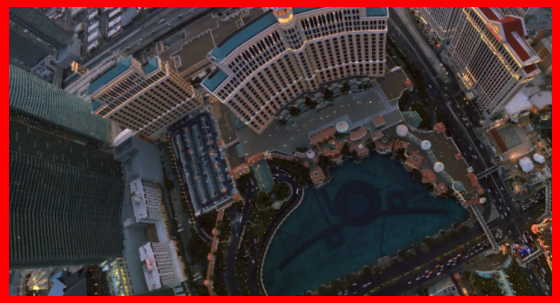
При определенных навыках просмотра можно достаточно сильно насладиться этим зрелищем!

|
|
гимп |
|
|
гимп |
|
|
гимп |
|
|
фотошоп |
|
|
|
Полезные ссылки для оформления дневника. |
|
|
Метки: ссылки |
фотошоп |
Оптимизатор фотографий JPEG для WEB
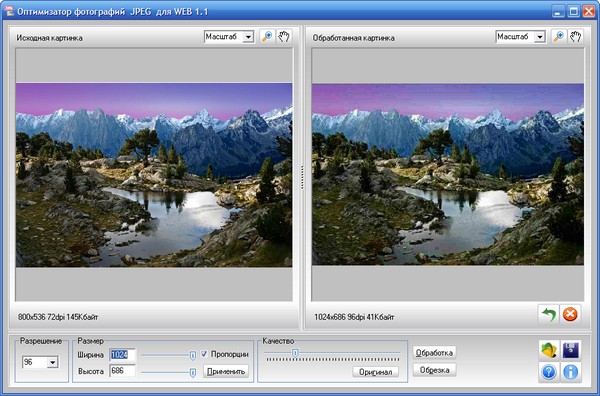
И снова я встретил в интернете программку для оптимизации изображений мимо которой не смог пройти . Очень функциональная программа. С ее помощью можно уменьшать" вес" изображений, можно увеличивать размер картинки и ее разрешение с последующим уменьшением "веса". Как видите я увеличил размер картинки с 800х536 до 1024х686 и увеличил разрешение с 72 dpi до 96 dpi и, в тоже время уменьшил "вес" с 145kb до 41kb без заметной потери качества. В общем мне она очень понравилась и я рекомендую ее Вам. Уверен не пожалеете.
Программа бесплатна. Русский интерфейс. Размер 1.67 mb / rar. Скачать можно здесь.
Серия сообщений "Полезные программы":
Часть 1 - Создаем фоны для дневника
Часть 2 - В продолжение поста "Создаем фоны для дневника". Сжатие картинок.
Часть 3 - Ещё одна полезная программка для оптимизации(сжатия) изображений.
Часть 4 - Качественное увеличение изображений
Часть 5 - И снова программка для оптимизации изображений
|
|
фотошоп |
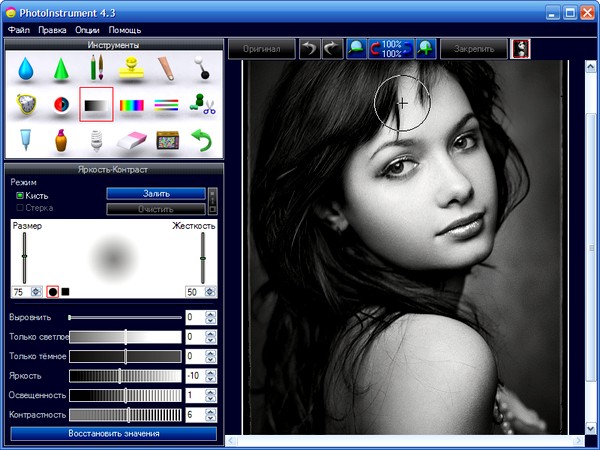
Я испробовал многие фоторедакторы. А недавно открыл для себя новый. Встречался он мне и раньше, но почему-то не привелось в нем ни разу работать. А тут недавно скачал и решил попробовать. Он поразил меня своей простотой, легкостью выполнения операций и ошеломляющим конечным результатом! Это Photoinstrument . В программе работаешь с удовольствием! После обработки в нем фото молодеет на много лет! Рекомендую всем!
Превращение черно-белой фотографии в цветную
Серия сообщений "Обработка фото":
Часть 1 - Чудо-редактор фотографий
Часть 2 - Beauty Guide 1.3.1 Portable
|
|
Как сделать прозрачный фон у картинки |

|
Метки: генераторы |
Убираем логотипы с анимационных картинок.Урок. |
|
|
Метки: генераторы |
Огромная коллекция генераторов.Более 500 ссылок.Собрана вся коллекция!Разбирайте!!! |
|
Метки: генераторы |
фотошоп |
Уроки Фотошопа: Работа с PSD и PNG шаблонами
Многие не знают как работать с шаблонами PSD и PNG (костюмами, рамками). В этом уроке, на примере работы с рамочкой для фотографий, я покажу что и как делать с этими "загадочными" шаблонами в формате PSD и PNG.
Итак, поехали:
Первое что нам нужно - это сам шаблон (т.е. файл в формате PSD или PNG). В данный момент их полно в интернете. Можно скачать и с нашего сообщества в соответствующем разделе «Рамки» (Раздел с костюмами появится позже).
Теперь открываем этот шаблон в Photoshop. Файл – Открыть (File– Open)
Если слои отключены мы увидим следующую картину, а вернее чистый фон.
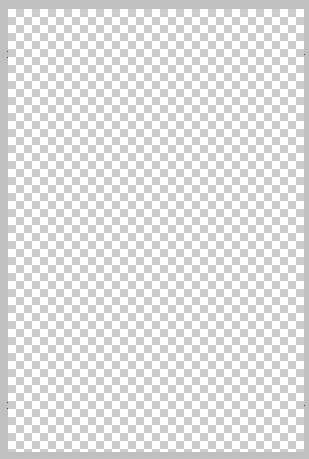
Включаем все слои, т.е. делаем их видимыми.
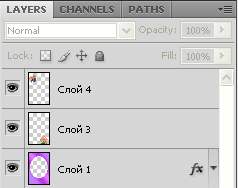
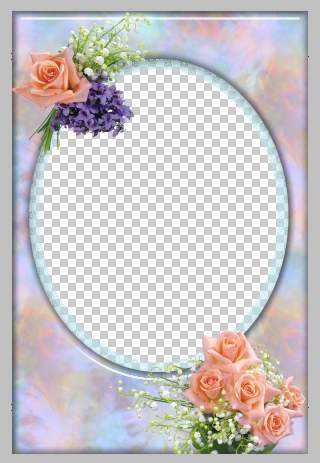
После включения всех слоев увидим рамку во всей красе.
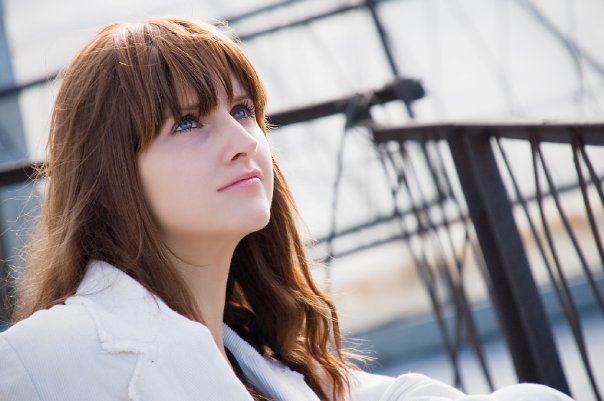
Теперь открываем необходимую фотографию. Я выбрала эту.
Находясь на слое с фотографией выбираем Выделение – Выделить все (Select– All), далее Редактирование – Копировать (Edit– Copy). Закрываем фотографию. Находясь на нашей рамочке выбираем Редактирование – Вставить (Edit– Paste) и располагаем слой с ней (т.е. фотографией) под слоем с овальной рамкой.
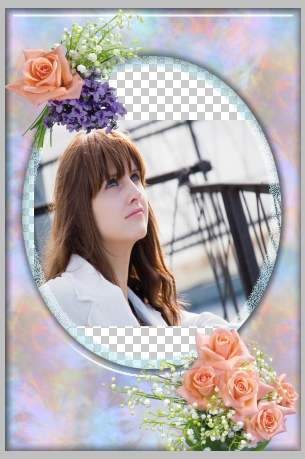
Теперь необходимо подогнать размер фотографии под размер рамочки.
Выделяем слой с фотографией (кликните по нему в панели слоев), нажмите CTRL + T. Вокруг фотографии появится тонкая окантовка с узлами. Поставив курсор внутрь окантовки, либо на любой из узлов – можно изменить размер изображения, либо передвинуть его.
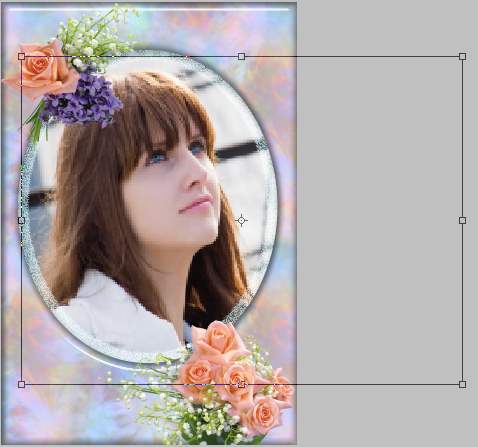
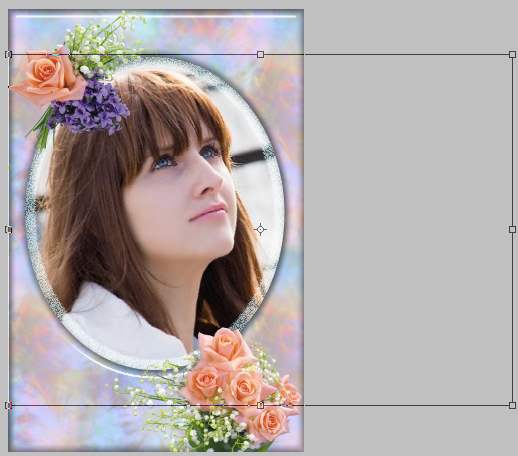
Не забываем нажимать галочку в правом верхнем углу программы. Окантовка с узлами исчезнет и появится ваше изображение в рамочке.
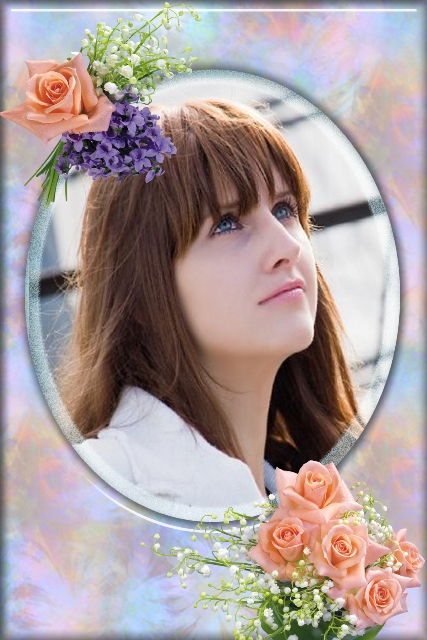
Вот и все!!!
Сохраняем файл (File - Save As). Если Вы сохраните в формате PSD - то сможете поменять что-либо в вашем творении, если сохраните в формате JPG - изменения будут невозможны.
Удачи Вам!!!
|
|
li-web |
|
Метки: генераторы |
Для оформления блога.Полезные ссылки |

|
Метки: генераторы |




 Вот встретился интересный сайтик по редактированию ваших фото.