Программа для анимации CrazyTalk СКАЧАТЬ ПРОГРАММУ Серия сообщений "* Прогр...
Собираем анимацию в шкале времени - (0)Собираем анимацию в шкале времени В этом уроке я ничего нового вам не расскажу.Таких уроков уже м...
Делаем из видео гифку он-лайн - (0)Делаем из видео гифку он-лайн ПАМЯТКА НАЧИНАЮЩИМ БЛОГГЕРАМ Делаем из видео гифку он...
Схема Иванны. Под голубыми небесами - (0)Схема Иванны. Под голубыми небесами...
Отличник 3.37.1 + Portable - (0)Отличник 3.37.1 + Portable ПАМЯТКА НАЧИНАЮЩИМ БЛОГГЕРАМ Отличник 3.37.1 + Portabl...
Я.ру УПРАВЛЕНИЕ ЗАПИСЯМИ |
|
Метки: азписи |
загрузка фото с Яндекса |

ПАМЯТКА НАЧИНАЮЩИМ ФОТОШОПЕРАМ
Как скачать целый альбом с Яндекс.Фотки к себе на компьютер
Итак, мы уже научились скачивать целый альбом фоток с Яндекс.Фотки к себе в дневник (смотри ЗДЕСЬ).
Однако, мои пытливые читатели интересуются, а можно ли этот альбом сразу выставить у себя на Яндекс.Фотках.
Сразу это сделать нельзя. Но скачав сразу весь альбом к себе на компьютер, разместить его на Яндекс.Фотках не составит труда. А потом папку с клипартом у себя на компьютере можно удалить, чтобы не занимала место..))
И сейчас я вас научу как скачать целый альбом клипарта на свой компьютер.
Причем, мы не будем пользоваться никакими программами, что очень важно для начинающих, которые просто не умеют с ними работать.
Только надо помнить, чтобы скачать картинки на комп в натуральном виде, то и с Яндекса надо брать код для картинок в оригинальном размере
Вот, например, мы хотим скачать на компьютер клипарт "Замки"
Для разных браузеров это делается по-разному.
У меня Google Chrome, кстати, для Mozilla Firefox делаем все так же.
Метки: загрузка фотографий |
Копирование альбома с Яндекса на Яндекс |
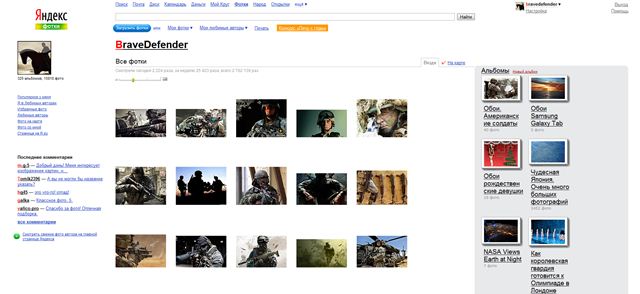
Как известно, фотохостинг Яндекс.Фотки, к сожалению, не предоставляет возможность скачать сразу несколько фотографий, например, весь альбом с сайта на компьютер.
Метки: загрузка фотографий |
загрузка картинок с Яндекса |


Метки: загрузки |
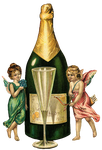
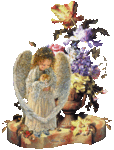
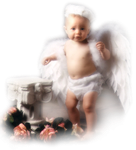
клипарт ангелы |
Фотографии в альбоме «Ангелы в Png» Ларисы Гурьяновой на Яндекс.Фотках
все картинки кликабельны до натурального размера


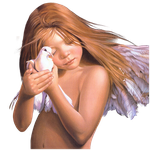


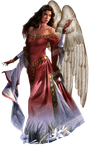




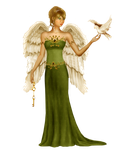

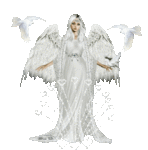







Серия сообщений "религия":
Часть 1 - Церковный клипарт
Часть 2 - Клипарт "Молящаяся женщина"
Часть 3 - Ангелы в Png (большой выбор)
Метки: ангелы |
Программа для анимацииDP Animation Maker |
|
Серия сообщений "уроки от Любаши К":
Часть 1 - И СНОВА ПРО ЧИСТКУ КОМПА...
Часть 2 - ПРОПАЛА ЯЗЫКОВАЯ ПАНЕЛЬ
...
Часть 12 - Как бороться с кракозябрами
Часть 13 - K-Lite Mega Codec Pack
Часть 14 - Программа для анимации
Часть 15 - Как сделать фото с веб камеры
Часть 16 - Фотогенератор онлайн
...
Часть 37 - Уроки по Мозилле 8
Часть 38 - Уроки по Мозилле 9
Часть 39 - Уроки по Мозилле 10
Метки: DP Animation Maker |
Пазлы (3-й вариант применения) |

Метки: пазлы |
Эффект дождя |
Метки: Эффект дождя |
Вращающаяся Звёздочка . |
Метки: звезд |
50 новых уроков Photoshop |
Уроки Photoshop
(для начинающих и среднего уровня)
|
|
|
|
|
|
|
|
|
|
|
|
|
|
|
|
|
|
|
|
|
|
|
|
|
|
|
|
|
|
|
|
|
|
|
|
|
|
|
|
|
|
|
|
|
|
|
|
|
|

Метки: 50 уроков |
Эффект движения. |
Это один из самых простых способов... И уже включая вашу фантазию, по этому методу можно делать любые другие движения и эффекты..  |
Метки: движение |
мультяшки клипарт |
Метки: мультяшки |
разрушительный эффект |
ПАМЯТКА ОПЫТНЫМ ФОТОШОПЕРАМ
Сегодня мы поработаем над созданием интересного эффекта – лицо, распадающееся на кусочки.

Откройте изображение, с которым вы будете работать.

Шаг 1. Создайте документ (Ctrl+N), размер 750 х 550 пикс., восстановите цвета по умолчанию, нажав клавишу D, залейте чёрным цветом (Alt+Backspace). Переместите лицо в центр документа, назовите слой "лицо", и используя инструмент "Ластик"  (Eraser Тool) с мягкими краями удалите ненужные детали

Шаг 2. Создадим узор. Создайте новый документ 20х20 pixels с прозрачным фоном, увеличим до 1600%, создайте новый слой. Инструментом "Карандаш" (Pencil tool), цвет белый, размер 1 рх обведите левую и нижнюю сторону.
Заходим в меню Редактирование\Определить узор (Edit\Define pattern) и сохраните узор под названием "сетка", закройте документ.
Шаг 3. Вернёмся к нашей модели, создайте новый слой, назовите слой "сетка" и заполните его нашим узором Редактирование\Выполнить заливку (Edit\Fill) (Shft+F5)

Шаг 4. Теперь удалим ту часть сетки, которая находится за пределами лица, в меню Редактирование\Трансформирование\Деформация (Edit\Transform\Warp) трансформируйте сетку, как показано ниже.

Шаг 5. Для слоя "сетка" установите непрозрачность (opacity) 20%,
щелчок ПКМ по слою, выберите "Параметры наложения" (Blending Options) и примените следующий стиль слоя:
Внешнее свечение\Outer Glow:
измените режим наложения (Blend Mode) на "Осветление основы" (Color Dodge), непрозрачность (Opacity): 100%, цвет (Color): #FFFFFF, размах (Spread): 0 и размер (Size): 5 px, остальные параметры оставьте без изменений

Шаг 6. Создайте новый слой и назовите "отверстия", инструментом "Перо"  (Pen Tool) в режиме контуров обведите квадраты сетки, клик ПКМ и выберите "образовать выделенную область", заполните выделение чёрным цветом, не снимайте выделение

Шаг 7. Переходим на слой "лицо" и вырежем наши квадраты Ctrl+X, создайте новый слой, назовите "блоки" и вставьте Ctrl+V.
Передвиньте квадраты немного вправо инструментом "Перемещение"  (Move tool) и в меню Редактирование\Трансформирование (Edit\Transform) немного уменьшите размер

Шаг 8. Дублируйте слой "блоки" (Ctrl+J), (на палитре слоёв дублированный слой "блоки (копия)" расположите под слоем "блоки") и стрелочкой на клавиатуре сместите этот слой на 1 рх влево (нажать на стрелочку "влево" один раз). Теперь дублируйте слой "блоки (копия)" (на палитре слоёв дублированный слой "блоки (копия 1 )" расположите под слоем "блоки (копия)") и сместите на 1 рх влево, повторите операцию, у нас должно получиться 10 слоёв, слейте дублированные слои в один и назовите "стороны", щелчок ПКМ по слою, выберите "Параметры наложения" и примените следующие стили слоя:
Наложение градиента\Gradient Overlay: режим наложения (Blend Mode): нормальный (Normal), непрозрачность (Opacity): 80%, градиент (Gradient): линейный, #000000 к #D58761, угол (Angle): 180, остальные настройки без изменений

Перекрытие узора\Pattern Overlay: режим (Blend Mode): умножение (Multiply), непрозрачность (Opacity) 100%, узор (Pattern) "металлический ландшафт" (Metal Landscape). Сделайте активным слой "блоки", щелчок ПКМ по слою, выберите "Параметры наложения" и примените следующий стиль слоя:
Внешнее свечение\Outer Glow: режим (Blend Mode): осветление основы (Color Dodge), непрозрачность (Opacity): 75%, цвет (Color): #FFFFFF, размер (Size): 10 px.

Шаг 9. Повторите шаги с 6 по 9 раза 2-3, чтобы увеличить количество блоков.

Шаг 10. Добавим глубины отверстиям. Слейте все слои с отверстиями, щелчок ПКМ по слою, выберите "Параметры наложения" и примените следующий стиль слоя:
Тиснение\Bevel and Emboss: стиль (Style): внутренний скос (Inner Bevel), глубина (Depth): 72%, размер (Sizе): 5px, смягчение (Soften): 0px, угол (Angle) 0, высота (Altitude): 50, режим подсветки (Highlight Mode): осветление (Screen), цвет для подсветки (Highlight Color): #DCA57E, непрозрачность (Highlight Opacity): 100%, режим тени (Shadow Mode): умножение (Multiply), цвет (Shadow Color): #000000, непрозрачность (Shadow Opacity): 75%

Шаг 11. Создайте новый слой, назовите "дым" и на палитре слоёв расположите под слоем "блоки", выберите цвет для переднего плана белый, нам понадобятся кисточки и нарисуем подобие дымки, как показано ниже, примените следующий стиль слоя:
Внешнее свечение\Outer Glow: режим (Blend Modе): линейный осветлитель (Linear Dodge (Add)), непрозрачность (Opacity): 75%, цвет (Color): #FFFFFF, размах (Spread): 0px, размер (Size): 5px

Шаг 12. Нарисуем тень от блоков. Создайте новый слой, назовите "тень", инструментом "Перо" (Pen Tool) обведите квадраты сетки, залейте чёрным цветом, поменяйте режим наложения для слоя на «мягкий свет» (Soft Light).

Шаг 13. Добавим светлых блоков. Создайте новый слой, назовите "свет", инструментом "Перо" (Pen Tool) обведите квадраты сетки, залейте белым цветом, поменяйте режим наложения для слоя на "мягкий свет" (Soft Light).

Шаг 14. Сделайте активным слой "лицо", в меню Фильтр\Размытие\Размытие по поверхности (Filter\Blur\Surface Blur) радиус (Radius) 5px, порог (Threshold) 15 уровней (levels).
Создайте новый корректирующий слой (Adjustment Layer) "Уровни" (Levels) входные значения 10, 1.25, 244
Создайте новый слой, на палитре слоёв расположите выше всех, мягкой кисточкой большого размера, цвет чёрный, непрозрачность 40% затените блоки с правой стороны, как показано ниже

Вот и всё!
Источник
для вас Лариса Гурьянова
Метки: эффект |
10 ключей удачи по Фэн-Шуй |
|
Метки: фен-шуй |
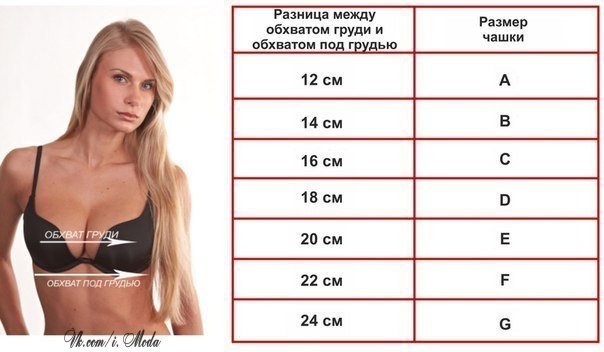
Определяем свой размер бюстгальтера |
Определяем свой размер бюстгальтера
1. Возьмите сантиметровую ленту и измерьте обхват грудной клетки под грудью. Лента должна плотно прилегать к телу и проходить строго горизонтально. Полученное число и есть ваш объём под грудью.
Метки: размер |
рамочки код |
|
 Код для Мэйл-ру

 и цитирование.
Метки: код |
Как выбрать качественное оливковое масло? Самые полезные советы |

Метки: оливковое масло |
Используем GIF анимацию для украшения |
интерфейс программы Free GIF Text Maker:
Метки: гифки |
Уроки анимации |
 Helena_Way.
Метки: анимация |
появление объекта |

Урок ,как обычно, в картинках,если будут какие вопросы задавайте. Я выставляла свою картинку "А вот и я!",и меня попросили сделать урок .Урок получился средней сложности,новичкам советую воспользоваться готовым клипартом и фонами.Первоначальная анимация несколько отличается от этой,для урока пришлось делать всё сначала,но принцип тот же.На каждый шаг в уроке делала скриншоты, поэтому так много фото. Вот такая анимация  Это источник.  |
Метки: анимация |