Как-то так складывается, что приходят новые читатели, кто-то из них установил photoshop и смотрит на него в конкретном страхе. Как там что-то делать?
А мне в свою очередь очень утомительно каждый раз писать о том, как открыть файл или как его сохранить. Поэтому напишу один раз, создам такую "онлайн шпаргалку". В ней опишу только самые основные действия, которые мы регулярно делаем. Глубоко вникать и копать не будем, чтобы вас не запутать и самой не запутаться. В один пост , пожалуй, даже самое основное не поместится, - поэтому разобью.
Итак, приступим! :-)
Чаще всего для работы в photoshop мы пользуемся готовыми изображениями в форматах PNG, JPEG, TIFF, PSD (родной формат photoshop), иногда - GIF, EPS и некоторые другие. Как открывать gif и eps, поговорим отдельно, а вот про то, как открыть остальные форматы - сейчас.
Как открыть файл в photoshop.
Повторюсь, - речь о PNG, JPEG, TIFF, PSD. Хотя большинство других форматов открываются аналогично, но надо знать некоторые тонкости.
Вариантов достаточно много.
Способ первый.
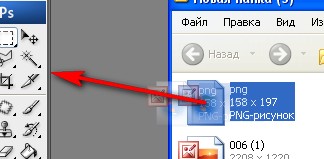
Просто затаскиваем наш файл в окно фотошопа мышкой. Так:
И во время поста порой хочется порадовать себя и близких сладкой выпечкой, угостить приятельниц, забежавших на чашку чая.
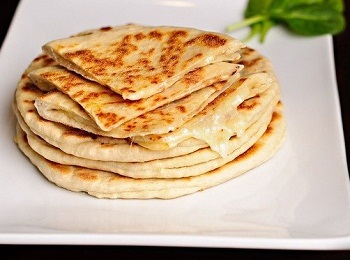
Этот пирог получился в меру сладкий, очень ароматный, нежный, мягкий, но без излишней влаги, сытный.
Очень советую попробовать!!!
<img src="АДРЕС КАРТИНКИ С РАДИКАЛА СТРОКА №1"title="ВАШ ТЕКСТ">
При наведении на картинку появляется Окошко-подсказка
TITLE - Определяет заголовок картинки, т.е. при наведении на картинку высветится надпись с текстом из атрибута title
Картинка кликабельна и появляется Окошко-Подсказка
Что еще за border="0" спросите Вы, а дело в том, что когда делаешь изображение ссылкой, вокруг него появляется некрасивая рамка(border) и чтобы ее убрать пишут дополнительный атрибут border .
HSPACE и VSPACE - отступы в пикселях по горизонтали и по вертикали от картинки до других обьектов документа. Легко запомнить название если взять и просто перевести с английского.
HSPACE - Horizontal Space - горизонтальный отступ и
VSPACE - Vertical Space - вертикальный отступ.
Эти значения можете изменять .
Картинка с отступами и выравниванием по левому краю
Атрибут align="left" - значит с лева
Атрибут align="justify" - значит выравнивать
HSPACE и VSPACE - отступы в пикселях по горизонтали и по вертикали от картинки до других обьектов документа. Легко запомнить название если взять и просто перевести с английского.
HSPACE - Horizontal Space - горизонтальный отступ и
VSPACE - Vertical Space - вертикальный отступ.
Эти значения можете изменять .
Картинка с отступами и выравниванием по правому краю
Атрибут align="right" - значит с права
Атрибут align="justify" - значит выравнивать
Жаль, что мы не рисуем прямо глазами. Как много пропадает на длинном пути от глаз через руку к кисти.
/Г. Лессинг/
Произведение, которое читают, имеет настоящее. Произведение, которое перечитывают, имеет будущее.
/А. Дюма-сын/
<p align="justify"><img src="АДРЕС КАРТИНКИ С РАДИКАЛА СТРОКА №1" align="left">ВАШ ТЕКСТ</p>
Картинка без отступов , с выравниванием по левому краю
Если поменять атрибут align="left" на align="right" - то получите Картинку без отступов , с выравниванием по правому краю .
Обратите внимание , что ваш текст должен быть поделен на две части Первая часть пишется -- перед кодом , Вторая -- после .
Первая часть текста <img src="АДРЕС КАРТИНКИ СТРОКА С РАДИКАЛА №1" align="middle" border="0"> Вторая часть текста
Картинка в середине Текста
Атрибут align="middle" - значит середина
Стихи писать я не умею,
Но мысли изложить могу…
Я просто от тебя балдею
И не во сне, а наяву.
… Десяток тополей качают стан,
чаруя городок провинциальный.
Осенний парк, с площадкой танцевальной,
роняет листья в выцветший фонтан.
На площади, какой то музыкант,
играл на скрипке полонез забытый,
Да так, что дождь холодный и сердитый,
Почти притих, признав его талант.
Прохожие поднявшие зонты
толпились, подступали ближе робко.
Бросали пятаки ему в коробку,
благодаря за звуки красоты.
И таял город в свете фонарей,
Под звуками мелодии пьянящей
И плыл мотив по тишине звенящей,
И стали все от музыки добрей…
<fieldset><legend><img src="АДРЕС КАРТИНКИ СТРОКА С РАДИКАЛА №1"></legend>ВАША КАРТИНКА</fieldset>
Рамка с разрывом Картинки
<fieldset><legend>Запись в разрыве</legend>Основная запись</fieldset>
Рамка с разрывом Текста
Таблица в 2 ряда и 2 столбца
СМАЙЛИК
СМАЙЛИК
TABLE - Элемент для создания html таблицы. Обязательно должен иметь начальный и конечный теги.
TR (Table Row) - Создает новый ряд таблицы. Закрывающий тег обязателен.
TD (Table Data) - Начинает и заканчивает каждую ячейку ряда html таблицы. Обязателен закрывающий тег.
Т.е. таблица начинается с <table>, затем идёт <tr>, указывающий на начало нового ряда. В ряду вставлены две ячейки: <td>Ряд 1 Ячейка1</td> и <td>Ряд1 Ячейка2</td>. Ряд закрывается </tr>, и сразу начинается новый ряд <tr>. В новом ряду также две ячейки. Таблица закрывается </table>. Все довольно логично
Атрибут BORDER - задает толщину рамки таблицы в пикселах.
Объединяем верхнии ячейки
ШПАРГАЛОЧКИ
Используя эту Формулу можно строить и другие таблицы
ALIGN – определяет способ горизонтального выравнивания html таблицы или содержимого ячеек.
Возможные значения: left , center , right . Значение по умолчанию – left .
Добавляем атрибут cellspacing и так же таблица по центру
Ряд 1 Ячейка1
Ряд1 Ячейка2
Ряд 2 Ячейка 1
Ряд 2 Ячейка 2
CELLSPACING – определяет расстояние (в пикселах) между границами соседних ячеек таблицы html.
WIDTH – определяет ширину таблицы html. Ширина задается либо в пикселах, либо в процентном отношении к ширине окна браузера. По умолчанию этот атрибут определяется автоматически в зависимости от объема содержащегося в таблице материала.
HEIGHT – определяет высоту таблицы. Высота задается либо в пикселах, либо в процентном отношении к высоте окна браузера. По умолчанию этот атрибут определяется автоматически в зависимости от объема содержащегося в html таблице материала.
Так же можно изменить цвет таблицы - Фон
Ряд 1 Ячейка 1
Ряд 1 Ячейка 2
Ряд 2 Ячейка 1
Ряд 2 Ячейка 2
Ряд 1 Ячейка 1
Ряд 1 Ячейка 2
Ряд 2 Ячейка 1
Ряд 2 Ячейка 2
Если картинка большая , то будет отображаться та её часть , которая влезет . Как вы могли уже заметить у меня фон таблицы просто белый .
Если вам захотелось вкусного домашнего тортика, а стоять у духовки нет времени (да и не хочется), есть идеальный вариант - торт без выпечки.
Тем более сейчас, когда так много фруктов.
Как сказал известный мультяшный герой, торт - это истинное наслаждения для тех, кто понимает толк в удовольствиях. Раньше торты готовили только по особым случаям, сейчас же - когда хочется погрузиться в мир наслаждения.
Очень и очень часто мне в личку приходит один и тот же вопрос – «Как сделать рамочку самому?»
Вот не подходит человеку цвет или ещё что-то, все хотят быть оригинальными. Хочу попробовать на примере рассказать, как это делается. Учитель из меня фиговый так что строго не судите и если останутся вопросы, то пишите.
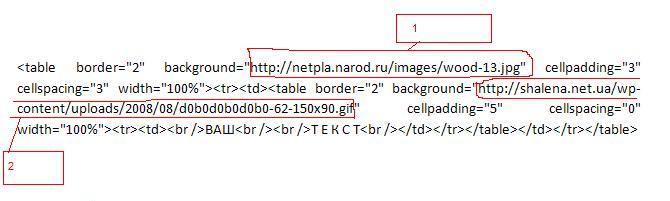
Перед нами рамочка уже готовая с кодом для вставки:
ВАШ
Т Е К С Т
Это фото кода, Вы его можете просто из флейма скопировать в Word или блокнот, и получите то же самое.
1. Там где обведено красным и стоит цифра 1 это ссылка на цвет окантовки рамки, в данном примере это
Те кто не хотят возиться с изготовлением можете зайти в раздел - Для оформления блога и взять уже готовые рамочки.
PS: добавила по просьбе. Это коды для изменения цвета текста в Ваших постах.
красный текст
зеленый текст
синий текст
фиолетовый текст
желтый текст
фуксия текст
коричневый текст
голубой текст
Сделать картинку или текст по центру
Справа и слева загружайте как обычно с указанием направления
Здравствуйте! Сегодня не претендую на новизну: такое новое, давно забытое старое. У меня очень любят это печенье, я его года три назад подсмотрела у Ю. Высоцкой ну и как всегда, чуть-чуть подкорректировала и теперь у меня в морозильном ящике всегда лежит прозапас колбаска. Если гости вдруг решили прибыть сюрпризом, пока охи-ахи-вздохи, колбаска разморозилась, а далее дело техники.
Для теста нам понадобится:
1. сыр твердый (у Ю. В. пармезан, у меня попроще - Российский) - 165 гр.
2. масло сливочное - 165 гр.
3. мука - 210 гр.
4. паприка молотая - 1/2 чайной ложки
5. соль - 1/4 чайной ложки
6. сахар - 1/2 чайной ложки
7. разрыхлитель - 1/2 чайной ложки
8. яйцо - 1 шт.
9. кунжут, мак - по 1 столовой ложке
Натираем на крупной терке сыр, масло, добавляем сахар, соль, разрыхлитель, паприку и муку и замешиваем тесто. Разделываем тесто на две порции и скатываем из них колбаски:
Упаковываем колбаски в пищевую пленку и отправляем на 30 минут в морозильный ящик.
Взбиваем вилкой одно яйцо, вынимаем из морозилки колбаску, освобождаем от пленки и хорошо обмазываем ее (колбаску) яйцом. Люди делают эту процедуру при помощи кисточки, я же про нее вспоминаю тогда, когда дело уже сделано. В общем, я - двумя руками.
Насыпаем в плоскую посудину или на разделочную доску кунжут и выкатываем колбаску в нашей посыпке.
Затем нарезаем колбаску ножом на кружки толщиной приблизительно по 0,5 см. Нож нужно взять острый, иначе тесто будет разламываться.
После этого я беру кружок, макаю его одной стороной в яйцо, а затем в мак и выкладываю на противень с пекарской бумагой.
Духовка наша разогрета до 200 градусов, ставим в духовку противень и выпекаем 15-20 минут. Результат на верхнем фото. Печенье вкусное, солененькое, рассыпчатое. Ну, и калорийное конечно же. Куда без этого, поэтому мое - только одно.
Юлия Высоцкая использовала только мак, я решила - маслом кашу не испортишь и добавила от себя кунжут. Верх печенья у нее без обмазки и посыпки, а мне показалось, что так вкуснее. И в ее рецепте было еще растительное масло для смазывания бумаги, но мне этого делать не захотелось. Вот и все.
Дорогие мои друзья и читатели всем большой привет!
Делаю сама рамочки и выставляю их в своей любимой галерее
а сегодня я наткнулась на отличный сервис с помощью которого можно легко создавать буквально за несколько минут свою неповторимую рамочку!Теперь это подвластно всем и новичкам и ''лентяям'' профессионалам!!!Сервис называется ''Рамочник'',заходите по этому адресу http://4maf.ru/ramochnik.php и вы не пожалеете!Включайте свою фантазию и создавайте личные шедевры!Прочитать инструкцию вы можете здесь http://4maf.ru/help/ramochnik.php#p33
Желаю всем творческих успехов и неповторимых рамочек!С любовью ваша Татьяна.
Henry Hutt родился в 1875 году в Чикаго. Еще в раннем детстве обнаружил задатки к живописи и графике, поэтому в родном городе поступает в художественную школу (Chicago Art Institute) и с успехом ее заканчивает. Примечательным является то, что еще в 16 - летнем возрасте он смог впервые продать свою работу такому законодателю моды как "Life".

 Огромная благодарность автору: mdiani



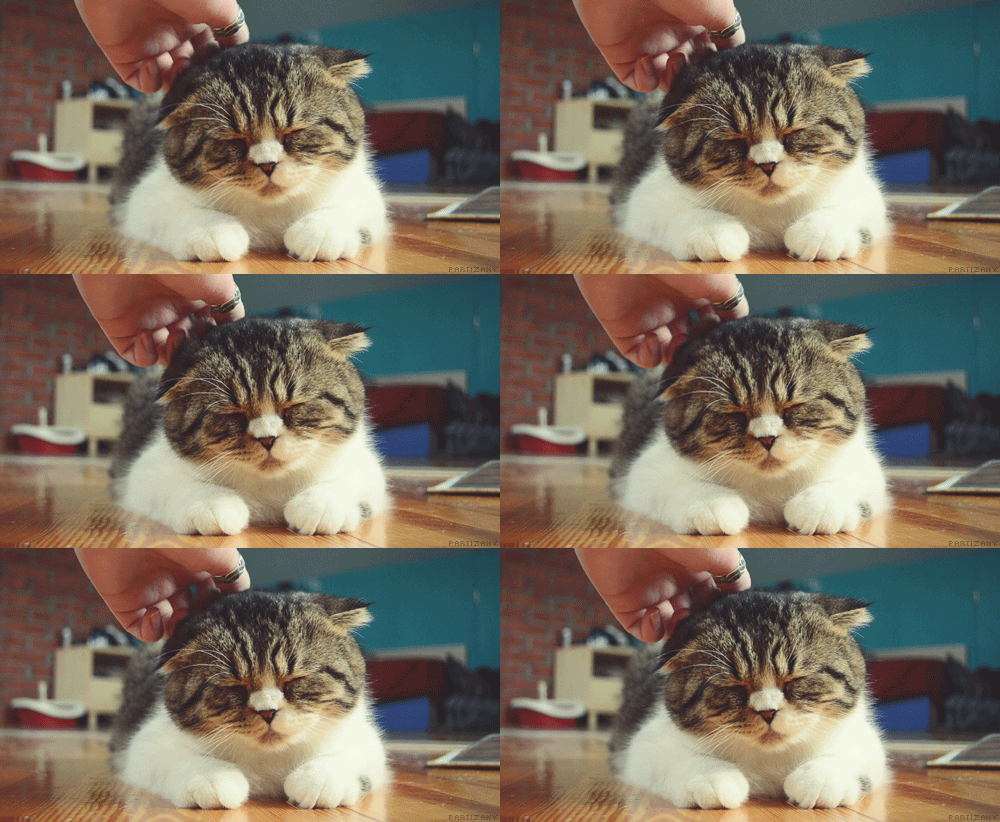




 HSPACE и VSPACE - отступы в пикселях по горизонтали и по вертикали от картинки до других обьектов документа. Легко запомнить название если взять и просто перевести с английского.
  Первая часть пишется -- перед кодом , Вторая -- после .


 Строка 1