одежда для собак |

Метки: одежда для животных |
одежда для животных |


Метки: одежда для животных |
средство от плесени |
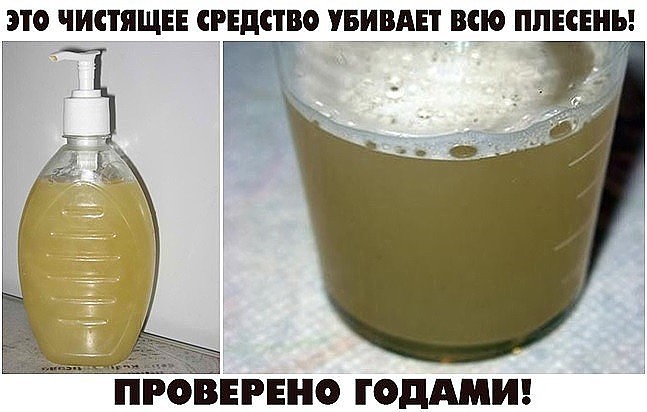
ЭТО ЧИСТЯЩЕЕ СРЕДСТВО УБИВАЕТ ВСЮ ПЛЕСЕНЬ! ПРОВЕРЕНО ГОДАМИ! Всем советую! У нас старый дом и раньше постоянно заводилась плесень. Покупали дорогую химию, убирало, но ненадолго. По совету соседки сделали это средство и вот уже 4-й год плесени не видно!
|
лечение ран народными методами |

Во-первых, хорошим антисептиком для обработки ран является березовая зола. Края раны, после промывания, хорошо засыпать такой золой. Для лечения незаживающих ран существуют следующие народные методы и средства.
Лечение незаживающих ран №1
Смажьте рану тонким слоем цинковой мази. Поверх наложите подорожник, предварительно помните лист в руках или отбейте его слегка, чтобы выступил сок.
Лечение №2 Если не заживает нарыв
|
плетение мехом |


Добрый день, дорогие мои рукодельницы! Хочу вам предоставить просто суперовскую идею переделки старой шубки, вот в такой оригинальный, теплый меховой полушубок. Наверняка, у многих из вас в шкафу висит старая шубка, которую и выкинуть жалко и не пришла в голову идея, что можно интересненького с нее сотворить. Дерзайте, немножко терпения и все получиться! В таком же порядке, как предоставлен мастер-класс по изготовлению полушубка, можно сделать теплую жилетку так и шарфик с шапочкой.
Серия сообщений "Вязание мехом":
Часть 1 - Вязание мехом
Часть 2 - Что можно сделать из шубы, которая не носится
...
Часть 20 - Изделия из вязаного меха
Часть 21 - вязаный мех
Часть 22 - плетение мехом
Часть 23 - Пуловер с меховым воротником
Часть 24 - Покупка шубы: на что обратить внимание
Часть 25 - Украшения из меха . Вязание из меха. МК
Часть 26 - Жакет, безрукавка или шубка из меха
Часть 27 - Элегантное вязание с подиума - вдохновляемся!
|
|
полезности разные рукодельные |
|
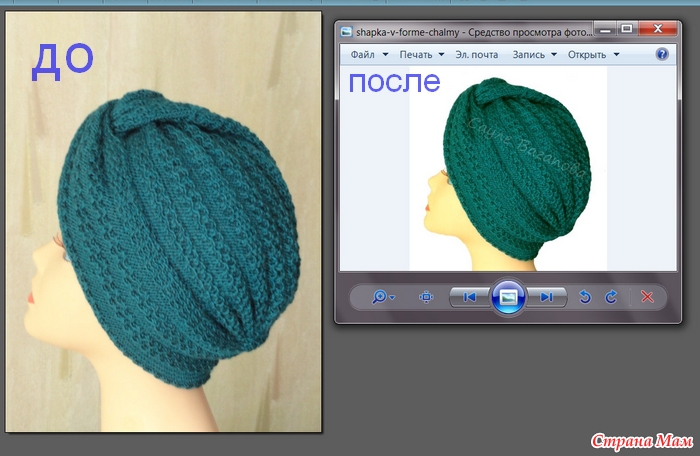
Как обработать фото вашей авторской работы |
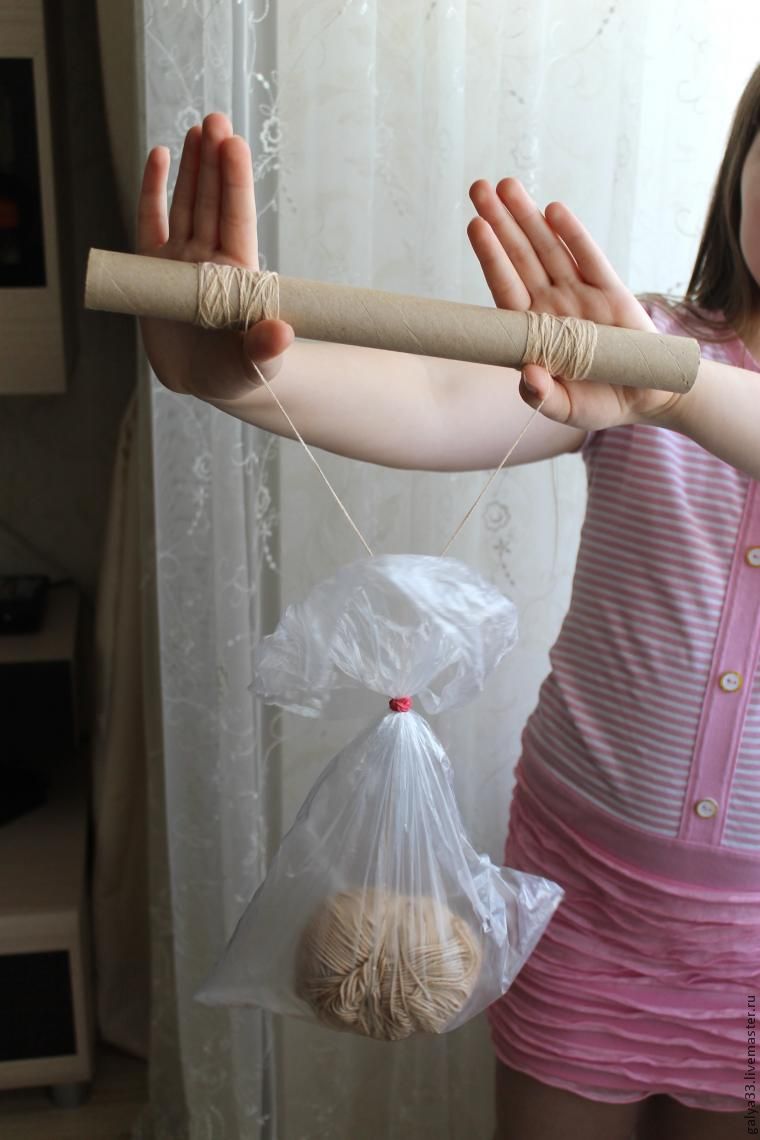
Рукодельные хитрости Как разделить толстую пряжу на несколько нитей |
Как правильно фотографировать свои работы |
|---|---|---|
|
Как распечатать большую картинку на обычном принтере. |
Компьютер в помощь вязальщице ОЧЕНЬ ПОЛЕЗНЫЕ ПРОГРАММЫ |
Программа строит индивидуальную выкройку! Хоть шей, хоть вяжи! |
|
Удаляем фон он-лайн без ФШ |
ПРОСТО КЛАД! САЙТ ДЛЯ ПОДБОРА КРАСИВЕЙШИХ КОМБИНАЦИЙ ЦВЕТОВ |
Крейзи-вул: чем заменить водорастворимый флизелин |
|
Способ изготовления крейзи-ткани для создания жакета- шанель. Мастер-класс |
Кожа: швы |
ДЕЛАЕМ "ВЕЧНЫЕ СКЛАДКИ" БЫСТРО И ЛЕГКО. |

Полезности разные 17
|
9 способов искать информацию в яндексе |

Метки: все о компьютере |
100 советов по очистке пятен |

|
домашняя универсальная паста |
 Такая паста с легкостью справляется с очень сильными загрязнениями на любой посуде, смывает остатки жира даже в ХОЛОДНОЙ воде. К тому же она совершенно безвредна, ею можно пользоваться и при отсутствии проточной воды.
|
солод |
|
смотреть фильмы |

Серия сообщений "Полезные ссылки":
Часть 1 - Сайты для фотошопперов
Часть 2 - Просто полезный пост!!!
...
Часть 41 - Подборка сайтов с уроками фотоманипуляций
Часть 42 - Создать голосование
Часть 43 - Смотреть фильмы он-лайн
Часть 44 - Программа Рaint.net
Часть 45 - Компьютерная помощь новичкам
...
Часть 47 - Энциклопедия ЛиРу
Часть 48 - Ресурсы для скачивания музыки MP3 на компьютер
Часть 49 - Разные вариации с текстом
|
шоколадное итальянское мороженое в домашиних условиях |
Метки: мороженое |
чистильщик компьютера |


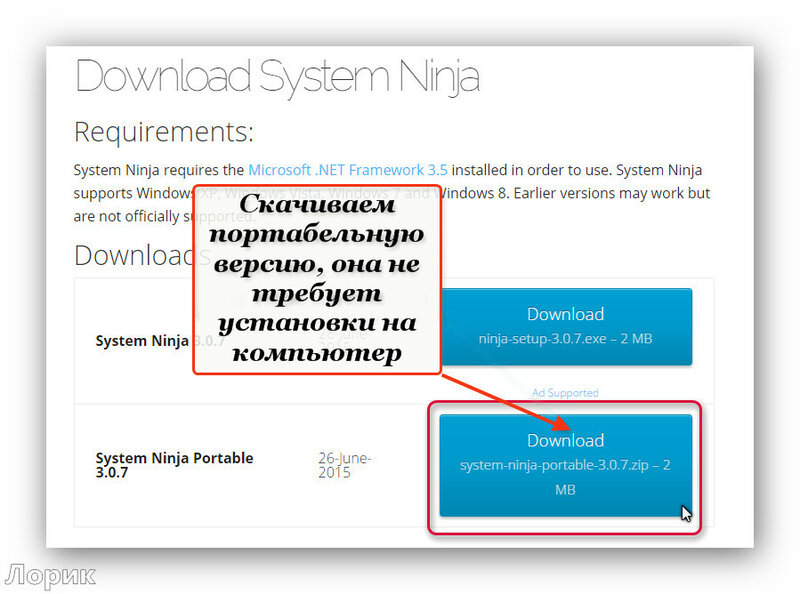


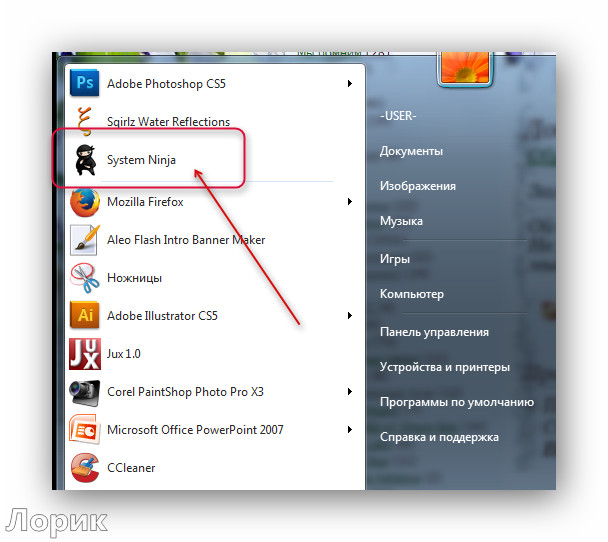
Серия сообщений "* Программы чистильщики":
Часть 1 - Как очистить компьютер: CCleaner-установка и настройка
Часть 2 - Программы - чистильщики
...
Часть 8 - Junkware Removal Tool - небольшая портативная утилита, которая ищет в системе и удаляет рекламное ПО
Часть 9 - Как удалить неудаляемые файлы
Часть 10 - Программа System Ninja - мощный чистильщик компьютера
Часть 11 - AnVir Task Manager 7.5.2 - обалденная чистилка компьютера!
Часть 12 - Нет предела совершенству...))) И опять чистильщик!
Часть 13 - Как чистить систему от мусора
Часть 14 - Loaris Trojan Remover 1.2.9.3 Portable
Метки: все о компьютере |
удаление рекламы |
Junkware Removal Tool - небольшая портативная утилита, которая ищет в системе и удаляет рекламное ПО
 Junkware Removal Tool – приложение, работающее в консоли Windows. Программа предназначается для сканирования компьютера с последующим удалением тулбаров, рекламных и прочих нежелательных модулей, которые вы случайно установили вместе с необходимым программным обеспечением.
Junkware Removal Tool не требует полной установки, так как запускается из консоли. Пользователь может сохранить программу в любой папке на разделе винчестера, а также на флеш-накопителях и других съёмных носителях информации. Такая особенность дает возможность запускать Junkware Removal Tool в любой момент на любом компьютере. Плюсом приложения является также то, что после удаления оно не оставляет записей в реестре и файлов на жёстком диске. Перед началом работы,
Junkware Removal Tool уведомит о том, что все веб-браузеры и процесс Windows Explorer будут закрыты. Для создания резервных копий реестра используется инструмент Erunt. Сама же программа проверяет папку автозагрузки, системные службы, процессы и дополнения для веб-браузеров. По завершению сканирования, она формирует обычный текстовый документ с записями журнала и сохраняет его на рабочем столе. В файле содержится полезная информация – версия операционной системы, дата и время начала и окончания сканирования, а также информация о просканированных файлах.
Junkware Removal Tool использует небольшое количество ресурсов системы, благодаря чему достигается высокая скорость работы программы и отсутствие зависаний операционной системы. Процесс сканирования и удаления полностью автоматизирован и не требует вмешательств со стороны пользователя. Это делает Junkware Removal Tool идеальным для использования неопытными пользователями.
Программа выявляет и удаляет множество типов приложений и тулбаров. AskToolbar, Conduit, IncrediBar, WebAssistant, CrossRider, Babylon – это далеко не полный перечень модулей, внесённых в базу Junkware Removal Tool.
Ключевые особенности и функции программы:
- работает из командной строки Windows;
- потребляет малое количество системных ресурсов;
- не требует установки и может быть запущена со съемного носителя;
- формирует подробный файл журнала по завершению работы;
- удаляет практически все известные рекламные модули и тулбары, установленные в систему по ошибке.

Junkware Removal Tool способен удалить следующие типы рекламы, приложений и расширений:
Ask
Toolbar
Babylon
Blekko
Claro / iSearch
Conduit
Crossrider
DealPly
Delta
Facemoods / Funmoods
Findgala
Globasearch
Hao123
iLivid
Iminent
IncrediBar
MocaFlix
MyPC
Backup
MyWebSearch
PerformerSoft
Privitize
Qvo6
Searchqu
Snap Do
Swag Bucks
Wajam
Web Assistant
WhiteSmoke
Zugo
Список постоянно обновляется.
Автор: Thisisu
Языки: Английский
Размер: 1 Mb
Системы: Windows XP / Vista / 7 / 8
Лицензия: Freeware (Бесплатно)
Категория: Очистка системы
Подготовлено по материалам soft.mydiv.net, thisisudax.org, comss.ru, softportal.com
Компиляция текста и ссылки ©Енот69 P.S.
ВНИМАНИЕ! При запуске сканера происходит автоматическое закрытие всех работающих программ (браузеры, антивирусы и т.д.). Поэтому, перед запуском, сохраните все результаты работы и отключите Интернет
Серия сообщений "* Программы чистильщики":
Часть 1 - Как очистить компьютер: CCleaner-установка и настройка
Часть 2 - Программы - чистильщики
...
Часть 6 - Malwarebytes Anti-Malware — антивирусный сканер нового поколения
Часть 7 - Как почистить Windows
Часть 8 - Junkware Removal Tool - небольшая портативная утилита, которая ищет в системе и удаляет рекламное ПО
Часть 9 - Как удалить неудаляемые файлы
Часть 10 - Программа System Ninja - мощный чистильщик компьютера
...
Часть 12 - Нет предела совершенству...))) И опять чистильщик!
Часть 13 - Как чистить систему от мусора
Часть 14 - Loaris Trojan Remover 1.2.9.3 Portable
Метки: все о компьютере |
как очистить windows |
Серия сообщений "* Программы чистильщики":
Часть 1 - Как очистить компьютер: CCleaner-установка и настройка
Часть 2 - Программы - чистильщики
...
Часть 5 - Как исправить ошибки Windows с помощью программы Сcleaner
Часть 6 - Malwarebytes Anti-Malware — антивирусный сканер нового поколения
Часть 7 - Как почистить Windows
Часть 8 - Junkware Removal Tool - небольшая портативная утилита, которая ищет в системе и удаляет рекламное ПО
Часть 9 - Как удалить неудаляемые файлы
...
Часть 12 - Нет предела совершенству...))) И опять чистильщик!
Часть 13 - Как чистить систему от мусора
Часть 14 - Loaris Trojan Remover 1.2.9.3 Portable
Метки: все о компьютере |
антивирусный сканер |


 ), за что ему очередное дикое, нечеловеческое спасибо от нас всех. Очередное, потому что это не первая программа описанная мной по его наводке.
 .
.


 .
.

 .
.
Серия сообщений "* Программы чистильщики":
Часть 1 - Как очистить компьютер: CCleaner-установка и настройка
Часть 2 - Программы - чистильщики
...
Часть 4 - Быстро удалить Яндекс.Бар, Mail.Guard и прочие странные навязчивые штуки [AntiDust]
Часть 5 - Как исправить ошибки Windows с помощью программы Сcleaner
Часть 6 - Malwarebytes Anti-Malware — антивирусный сканер нового поколения
Часть 7 - Как почистить Windows
Часть 8 - Junkware Removal Tool - небольшая портативная утилита, которая ищет в системе и удаляет рекламное ПО
...
Часть 12 - Нет предела совершенству...))) И опять чистильщик!
Часть 13 - Как чистить систему от мусора
Часть 14 - Loaris Trojan Remover 1.2.9.3 Portable
Метки: все о компьютере |
все о компьютере |
|
все о компьютере |

Здравствуйте. На страницах этого сайта я уже достаточно много внимания уделял очистке и оптимизации системы (и буду уделять ещё). Мы с Вами рассматривали облегчение реестра, дефрагментацию дисков, удаление лишних программ из автозагрузки и хвостов программ, искали и удаляли дубликаты файлов, отключали лишние службы и избавлялись от не нужных драйверов, шептали заговоры от тулбаров и замен поиска по-умолчанию в браузерах  …
…
Казалось бы, всё описано и рассказано, система чистая и дышит полной грудью… Очень жаль Вас разочаровывать-это не так! «Не так» -это очень легко сказано! Ваш компьютер просто кишит программами-паразитами, которые лезут в автозагрузку, запускают свои службы, выходят в интернет без Вашего ведома, прописываются в реестр… короче, живут своей жизнью в Вашем любимом компе невероятно замедляя и усложняя его работу!
Это не про Вас и не про Ваш компьютер я сейчас говорил? У Вас всё под контролем, Вы продвинутый пользователь и следите за чистотой системы? Не устанавливаете лишних, бесполезных программ? Ваш антивирус «не кричит» , а различные чистилки и оптимизаторы настроены и отлично работают? Ну-ну, продолжайте верить в это-я тоже верил ещё пару дней назад.
А может всё-таки дочитаете статью? Я расскажу, что из себя представляют программы-паразиты, откуда берутся они, как попадают к Вам на компьютер, почему от них трудно избавиться, а самое главное-опишу одну очень лёгкую и бесплатную программку, которая САМА найдёт их и удалит одним кликом мышки! Имя ей Pc-decrapifier!
Обратимся к первоисточнику. Нет, Карла Маркса оставим в покое, а процитируем википедию.
«Паразит-тот, кто живёт за чужой счёт, потребляет, не производя.»
«Паразиты-низшие растительные и животные организмы, живущие снаружи или внутри другого организма (хозяина) и питающиеся за его счет.»
Эти определения полностью описывают поведение предустановленных, триальных (рекламных) версий различных компьютерных программ.
Итак, у Вас только что купленный, новенький компьютер с уже установленной системой? Поздравляю-в нём ДЕСЯТКИ предустановленных, лишних, не нужных программ-паразитов! Это «заслуга и забота» производителей. Я заметил, что особенно такой «добротой» страдает ASUS, но и другие не отстают.
Спросите у любого счастливого хозяина новенького компьютера, что за куча ярлыков у него на рабочем столе или в меню «Пуск»… О, эти огромные глаза с вопросительным взглядом… Это что-то!

Это и есть предустановленный софт, которым 99% пользователей никогда не пользуются и не будут пользоваться! От него надо избавляться и чем раньше, тем лучше!
Идём дальше-купили Вы принтер, сканер или МФУ… да любой, дополнительный девайс. Для его работы надо установить драйвер в систему. Ой, а что это за диск в коробочке? Вставляем его в дисковод, нажимаем кнопочку-новенькое устройство заработало и запикало? Снова поздравляю-вместе с обычным одним драйвером (которого вполне достаточно для правильной работы купленной техники) Вы выдали ордер на жительство в Вашем компьютере куче лишних программ!
Уже не новый компьютер у Вас? Ладненько-скачали с официального сайта и проверили антивирусом полезную и интересную программу? Установили её? А она Вам ничего лишнего не занесла в комп? Нет? А откуда такая уверенность? Сняли все галочки во время установки? Наивные Вы мои-программисты очень часто и не показывают Вам окон для отмены установки триальных (временных) платных версий своих программ, а включают алгоритм установки их параллельно бесплатной программе!
Продолжать могу долго, но перейдём к следующему вопросу…
Действительно, почему? Совсем и не трудно, если Вы знаете названия всех сотен и тысяч программ-паразитов! А ещё они очень хорошо прячутся у Вас в системе…

А спрятавшись- «стучат» на Вас своим производителям в интернет! Отсылают различную статистику и т.д. , запускают свои службы, занимают место на диске, периодически «откладывают» логи…
И вот какая штука-антивирусы не находят этих паразитов, потому, что это не вирусы, а чистилки различные тоже их не трогают-ведь это не куски и хвосты программ, а нормальные, полноценные программы от солидных производителей. Вот же ёлки-палки!
Запугал я Вас? Расслабьтесь! Вот и подошли мы с Вами к самому главному! Лёгкому и беззаботному поиску и удалению предустановленных программ одним кликом с помощью программы Pc-decrapifier. Надо всего-лишь её скачать и запустить. Она сама всё найдёт и удалит!
Итак, будем ускоряться, а то ещё чуть-чуть и роман «Война и мир» Толстого окажется коротеньким рассказиком по сравнению с сегодняшней моей статьёй!
Самое главное, если не доверяете мне и отличной, безопасной программе Pc-decrapifier-сделайте точку восстановления системы или воспользуйтесь «песочницей» из программы ToolWiz Care. Поехали!
По ссылке, что даю Вам ниже, будет лежать всегда самая новая и актуальная версия программы-это прямая ссылка с официального сайта Pc-decrapifier! Размер программы-1.5 Мб всего.
Устанавливать программу не придётся-она портабельная и запускается сразу после клика на скачанный файл. В первом появившемся окне не нужно тыкать на…
…если только-что скачали программу по ссылке выше. Другое дело, если решите через пол года снова проверить систему на наличие программ-паразитов. За это время могут быть и обновления списка таких программ. Ткнув в эту кнопку-проверите обновление программы.
Далее идёт окно с лицензионным соглашением-жмём «Next» , потом окно с надписью «Warning» -снова «Next» . А вот в этом окне…
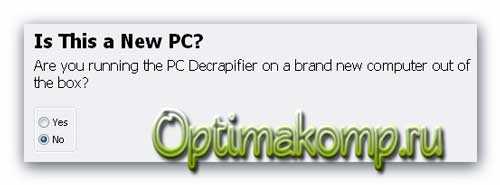
…спрашивают-новый ли у Вас компьютер? Отвечайте честно! Если вылезло…
…это «Создание точки восстановления» . Далее жмите снова «Next» … и вот оно-самое главное окошко! Результат автоматического поиска! (Я забыл сделать скриншот у себя на ноуте, поэтому пришлось его делать на компе жены. В ноутбуке нашла программа три какие-то бяки-галки не снимал, а удалил их все!)…
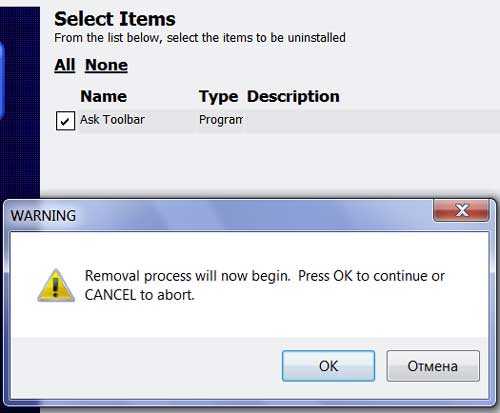
Спрашивают-удалить сволочей? Если в этом списке Вы нашли очень нужную Вам программу-снимите галочку с неё. Как оказалось, программа Pc-decrapifier здорово находит и расправляется с различными тулбарами!
Следующее окно…
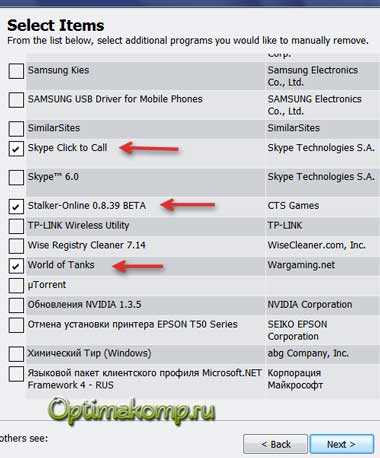
Предлагают Вам ручками и самостоятельно удалить какие-нибудь программы, если захотите. В компе жены обнаружились происки деток-благополучно удалил их!
Теперь осталось только в последнем окне нажать «Finish» , правда, предварительно убрав галку с…

На сегодня всё! Ниже Вы найдёте целый перечень статей на сайте посвящённых очистке, оптимизации и ускорению системы! До новых полезных программ!
Источник
Серия сообщений "* Программы чистильщики":
Часть 1 - Как очистить компьютер: CCleaner-установка и настройка
Часть 2 - Программы - чистильщики
Часть 3 - А вы избавились от паразитов в компьютере?
Часть 4 - Быстро удалить Яндекс.Бар, Mail.Guard и прочие странные навязчивые штуки [AntiDust]
Часть 5 - Как исправить ошибки Windows с помощью программы Сcleaner
...
Часть 12 - Нет предела совершенству...))) И опять чистильщик!
Часть 13 - Как чистить систему от мусора
Часть 14 - Loaris Trojan Remover 1.2.9.3 Portable
|
программы чистильщики |
Для чего нужны программы для очистки системы компьютера (чистильщики)? Резонов может быть много. Рассмотрим основные из них:
1. Освобождение места на жестких дисках. В результате удаления ненужных и временных файлов системы и приложений, дубликатов файлов, устаревших ключей системного регистра и прочего мусора накапливающегося со временем на компьютере можно освободить гигабайты пространства для хранения действительно нужной информации.
2. Обеспечение безопасности пользователя. Некоторые файлы создаваемые различными программами (например браузерами) часто хранят конфиденциальную информацию о пользователе. Тем или иным образом попав к "нехорошим дядям" эта информация может рассказать им о том, о чем возможно им знать и не нужно :) Поэтому чистильщики должны стоять на каждом рабочем компьютере, особенно если он подключен к Интернет.
3. Увеличение скорости работы системы и ее компонентов. Чистка системы и приложений от мусора и отключение автозагрузки некоторых программ как правило существенно повышают производительность машины, увеличивают скорость ее запуска и работы.
Современные чистильщики должны обладать всеми функциями и инструментами для обеспечения вышеуказанных требований. При этом, как и во врачебной практике, необходимо исполнять принцип "не навреди".
В результате работы хорошего чистильщика не должны быть уничтожены никакие нужные и полезные файлы. Пользователь должен иметь возможность просмотреть список удаляемых файлов, отменить уничтожение нужных и конечно-же создать резервную копию удаляемых.
Всего программ в категории 12
Метки: все о компьютере |
как очистить систему от мусора |
Как чистить систему от мусора
Нашла превосходную программу для чистки компьютера. И хотя у меня стоит CCleaner и я регулярно ей пользуюсь, была потрясена результатом.
Спешу поделиться с вами интереснейшей информацией..))
 Здравствуйте! Надеюсь Вы знаете, что надо периодически чистить систему от мусора! А как и чем делаете это Вы? Используете CCleaner? Правильно! Но не взирая даже на свои дополнения, она не очистит Вам компьютер полностью! Да, я тоже был удивлён таким заявлениям авторов FreeSpacer!
Дело в том, что бесплатная и русскаяFreeSpacer работает по другому алгоритму и ищет мусор в других местах Вашей системы! В тех закоулках, куда не ступала нога CCleaner! Эти две замечательные программы надо использовать совместно, в паре! Они идеально дополняют друг друга!
FreeSpacer также безопасна как и её коллега! Она не удаляет лишние файлы из системы! И при этом даже проще в использовании! Запускайте её раз в неделю и наблюдайте за освобождением сотен Мб мусора! Слышите, как вздохнул Ваш компьютер?

Мне её предложили попробовать на одном сайте, где я анонсировал CCleaner! Я не воспринял этот совет всерьёз (ещё бы, ведь я пользовался одной из лучшей, проверенной годами программой) и лишь через неделю, случайно наткнувшись ещё раз на комментарий, со скептической улыбкой, решил всё-таки проверить возможности FreeSpacer! Сначала почистил привычным средством, а следом запустил подопытную программу…

Да, такое же выражение лица было и у меня, когда после пяти минут поиска этот чистильщик выдал свой вердикт-более 200 Мб мусора!!!
Этого не может быть? А Вы проверьте!
Скачать FreeSpacer: 1Мб
 Вложение: 3992935_freespacer_setup.rar


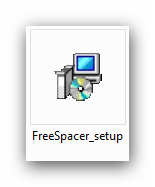
Находим такой файлик и запускаем его…
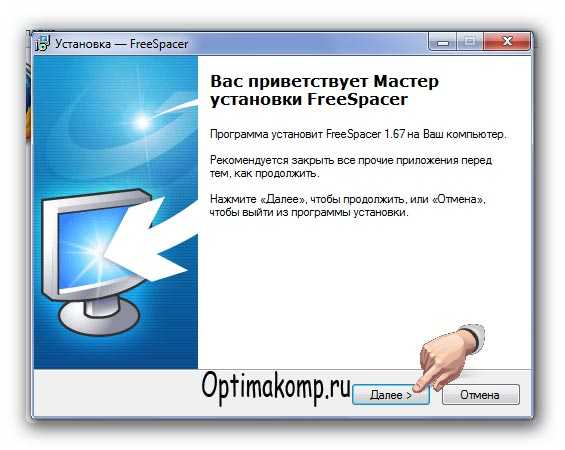
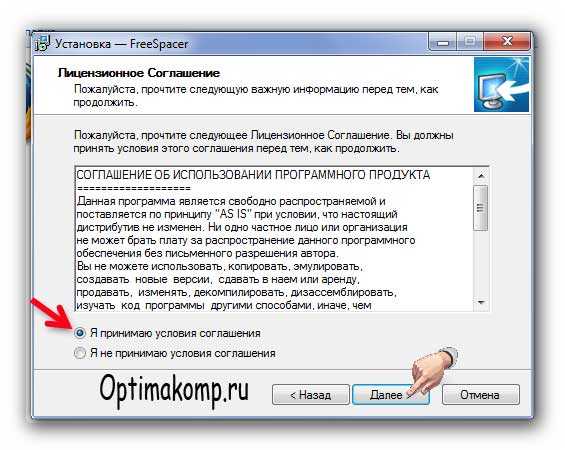
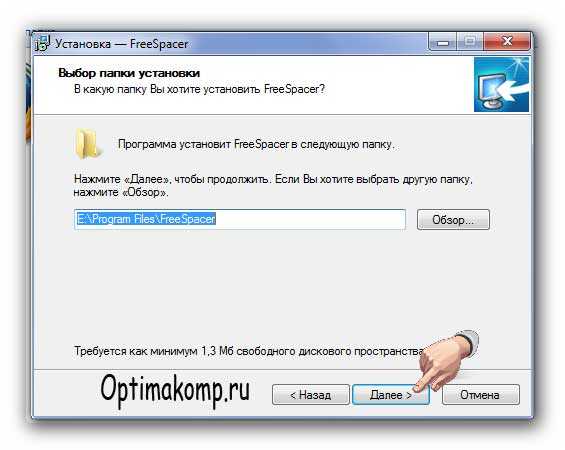
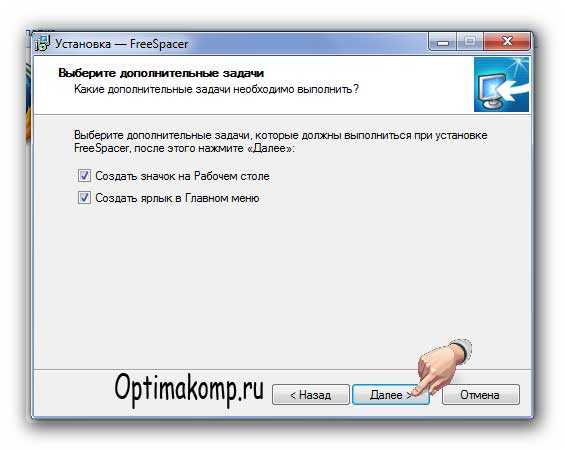
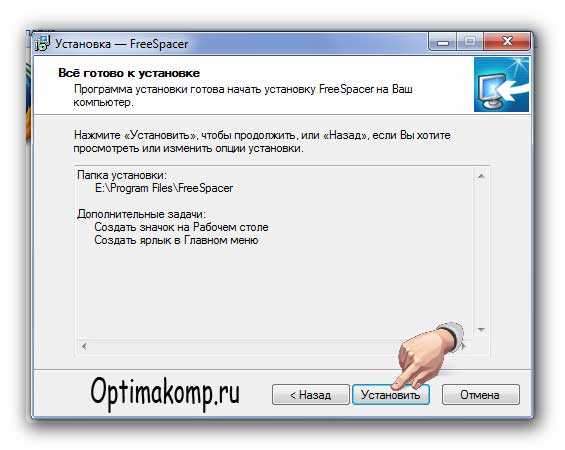
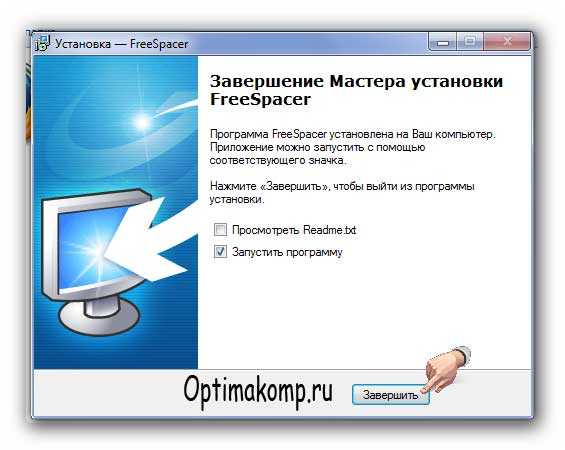
Установили чистильщик системы! Теперь при первом запуске программы появится такое окно…
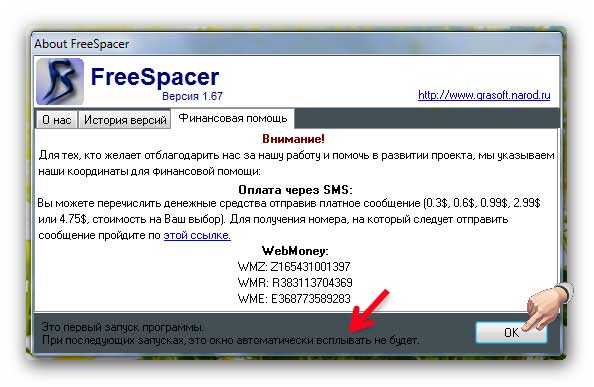
Разработчики просят денег в добровольном порядке! Хотите помочь-пришлите им баксов, а если Вы жадные-жмите «Ок» !
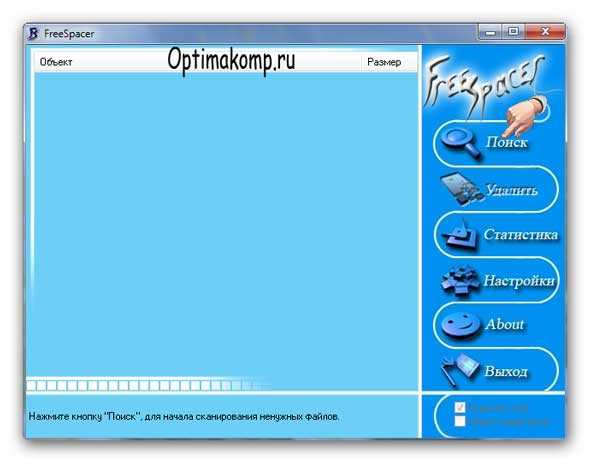
Перед Вами главное окно программы FreeSpacer! Начинаем чистить систему от мусора (остатков удалённых программ и игр, логов и пустых файлов)! Всё просто как дважды два! Жмите «Поиск» и идите делать кофе! Через 4-5 минут возвращайтесь и увидите такое сообщение…
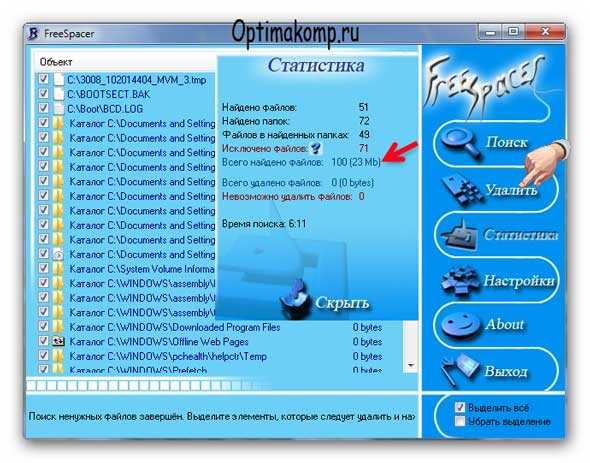
Это у меня так мало нашло, потому что вчера два раза запускал её и сегодня утром раз (делал картинки с неё)! Жмём «Удалить» …
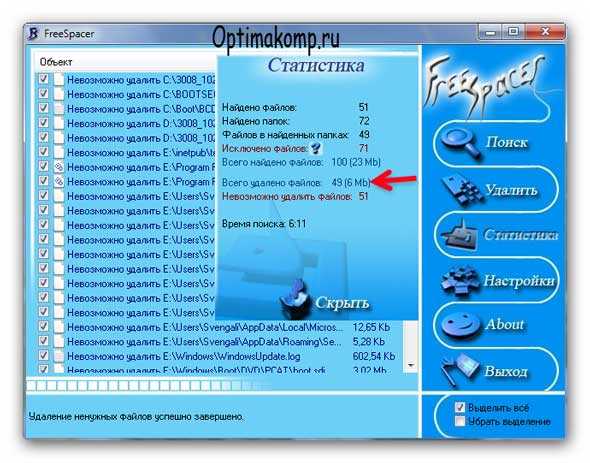
Упс! А почему не всё удалила? Да потому, что система не дала себя убить! Ей нужны некоторые пустые папки и файлы для работы! Так что не переживайте, если не всё найденное удалится-так надо! Не пытайтесь насильно их выкорчевать из системы! Она ответит Вам не понятными и не приятными окошками!
На Вашем месте я бы не лез в настройки! Тут всё и так правильно! Но, если Вам в детстве не давали игрушек, можете ковырять! Только помощи потом не ждите! Единственное, что можно безопасно выбрать в настройках, так это диски для очистки!…
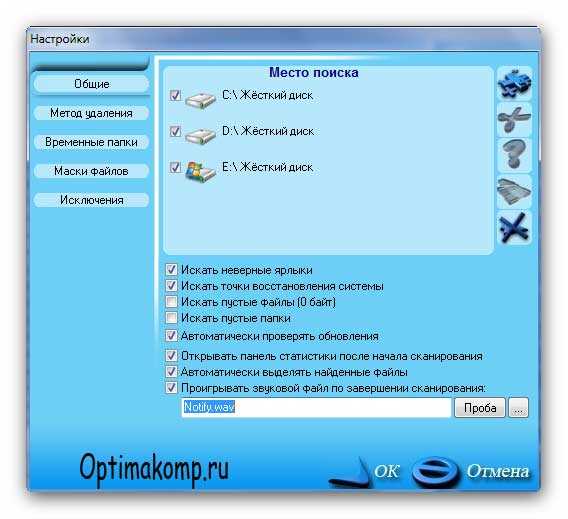
Я лично, никогда не выбираю, а сканирую всё! Третий и четвёртый квадратики НЕ ОТМЕЧАЙТЕ! Ну Вас, правда и так предупредят при попытке самоубийства! 
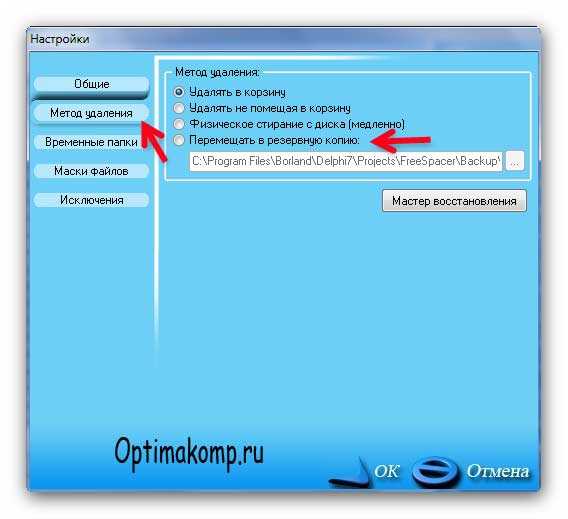
Для перестраховщиков есть пункт «Метод удаления» , где можно его и выбрать! Или указать место на компьютере, куда сохранятся очищенные, удаленные файлы для их восстановления на всякий случай! За три месяца использования FreeSpacer таких случаев не было у меня! И у Вас не будет! Вот Вы и научились чистить систему от мусора, досконально! До новых программ! Пока!

Источник
Серия сообщений "* Программы чистильщики":
Часть 1 - Как очистить компьютер: CCleaner-установка и настройка
Часть 2 - Программы - чистильщики
...
Часть 11 - AnVir Task Manager 7.5.2 - обалденная чистилка компьютера!
Часть 12 - Нет предела совершенству...))) И опять чистильщик!
Часть 13 - Как чистить систему от мусора
Часть 14 - Loaris Trojan Remover 1.2.9.3 Portable
Метки: все о компьютере |