-Цитатник

ПОЛЬЗА ШИПОВНИКА - (0)

21 причина начать пить отвар шиповника Плоды шиповника, скромного кустарника, издавна применяю...

СУМКИ - (0)

сумка "улитка 2" источник 1.  

бисер - (0)

Бисером браслет ,простой и элегантный

СТИЛЬНОЕ ОЖЕРЕЛЬЕ "СИНИЙ ЖЕМЧУГ". - (0)

Стильное ожерелье "Синий Жемчуг". Стильное ожерелье "Синий Жемчуг". + читать дальше ] Нео...

КОЛЬЕ. - (0)

Колье. 1. 2. 3.

 -Метки

Очумелые ручки бантики бизнес бисер болеро брошь брошь из камеи брошь. бутылки для кухни валяние видио винтажная техника всё из помпонов всё о ли.ру вышивка вышивка лентами вяжем спицами вязание крючком вязание меховыми лентами вязание спицами вязаные шубки. готовимся к свадьбе декор кухни декорируем бижутерией флаконы и скляночки декупаж джинсовые переделки джут дизайн квартиры для детей для пышных дам домашнее вино идеи с платком из пластика из солёного теста из фольги из яичной скорлупы изделия из кожи канзаши картинки картинки для декупажа ключнаца коврики кофемания кракелюры красивые бутылочки куклы кулинария мастер-класс медицина мода мои работы музыка мягкие игрушки народная медицына новый год одежда для животных открытки пальто пасха пледы подушка подушки пончо поэзия самодельные украшения стихи стихи про интернет сумки схемы только для женщин топиари украшения из бисера украшения из пуговец фмльмы фоамирон фотоуроки фотошоп холодный фарфор худеем художники и фотохудожники цветы цветы из ткани шарфы шитьё шкатулки шляпки это интересно юмор (стихи) яичную скорлупу - в дело!

 -Рубрики

 -Приложения

  • Перейти к приложению Я - фотограф Я - фотографПлагин для публикации фотографий в дневнике пользователя. Минимальные системные требования: Internet Explorer 6, Fire Fox 1.5, Opera 9.5, Safari 3.1.1 со включенным JavaScript. Возможно это будет рабо
  • Перейти к приложению Открытки ОткрыткиПерерожденный каталог открыток на все случаи жизни
  • Перейти к приложению Дешевые авиабилеты Дешевые авиабилетыВыгодные цены, удобный поиск, без комиссии, 24 часа. Бронируй сейчас – плати потом!

 -Поиск по дневнику

Поиск сообщений в МИЛА_61

 -Подписка по e-mail


 -Сообщества

Участник сообществ (Всего в списке: 1) Прогулки_по_планете

 -Статистика

Статистика LiveInternet.ru: показано количество хитов и посетителей
Создан: 25.01.2012
Записей:
Комментариев:
Написано: 7315


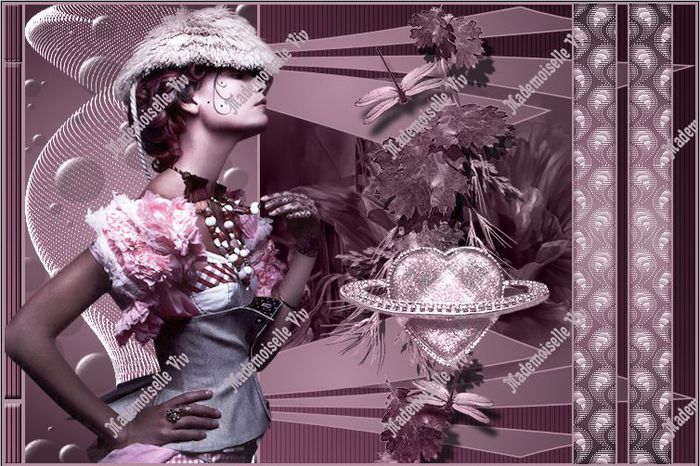
Коллаж "Прекрасная незнакомка

Четверг, 09 Февраля 2012 г. 01:22 + в цитатник
Цитата сообщения Mademoiselle_Viv Коллаж "Прекрасная незнакомка"

Предлагаю Вам сделать такой много-элементный коллаж. Урок не сложный, но требует времени и внимания.
Прекрасная-незнакомка (700x466, 456Kb)

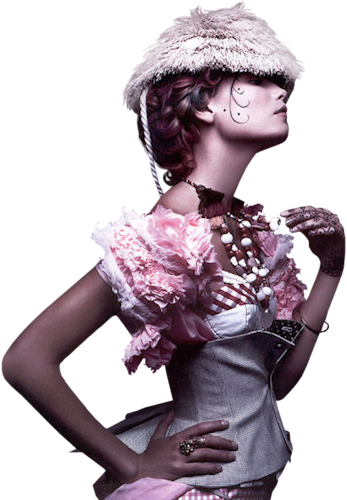
Открываем картинку "девушка" и выбираем на этой картинке цвета переднего и фонового цвета.
 (347x500, 235Kb)
У меня это получились цвета: переднего плана #b38c9e и фоновый цвет #422835. (56x56, 1Kb)

1. Открываем новый документ(File>new) размером 750х500 px и заполните его линейным градиентом От основного к фоновому(он всегда первый в градиентах)- направление выберите сами.
2 (452x367, 30Kb)
2. Создайте новый слой и заполните его фоновым цветом(Редактирование / Выполнить заливку)
3 (489x247, 21Kb)
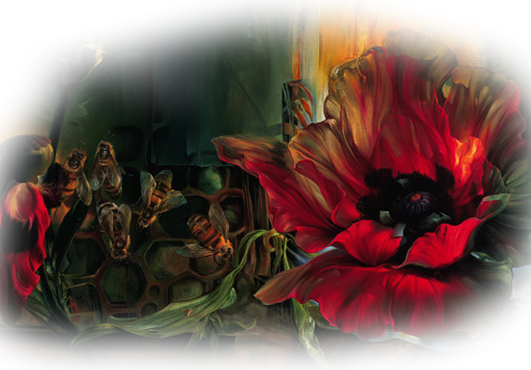
3. Откройте картинку "роза"
 (531x370, 364Kb)
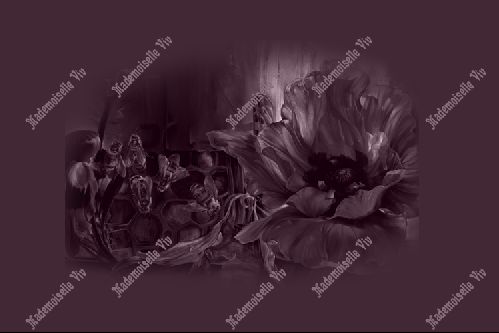
примените режим смешивания - ЯРКОСТЬ
 (499x333, 19Kb)
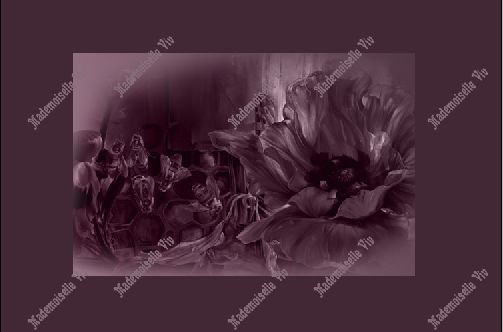
4. Поменяйте местами слой с фоновым цветом и "розой". Рабочий слой - слой темного цвета. Снизьте видимость слоя до 60%. и в центре сделайте прямоугольное выделение так, чтобы картинка находилась внутри выделения и лишь края ее выходили за выделение. Нажмите Del и верните видимость на 100%.
 (503x332, 19Kb)
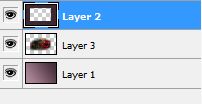
По этому уроку делаем паттерн "полоски"(размер документа 5х5) и загружаем его. Зажав Ctrl, кликаем на окошке слоя и делаем выделение его.
Создайте новый слой, его нужно заполнить паттерном "полоски"(ВЫДЕЛЕНИЕ НЕ СНИМАЕМ). Чтобы не путаться в слоях, объедините слой с полосками и слой с рамкой.
 (202x104, 5Kb)
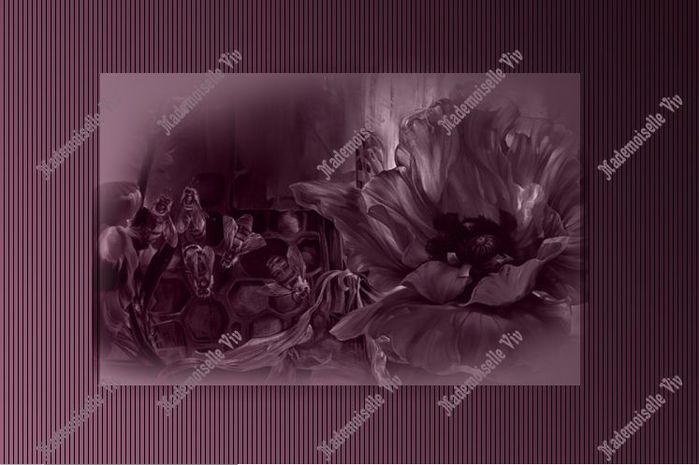
Применяем к слою режим наложения Soft Light (немного осветляя его). Теперь выделение можно снять.
 (699x465, 49Kb)
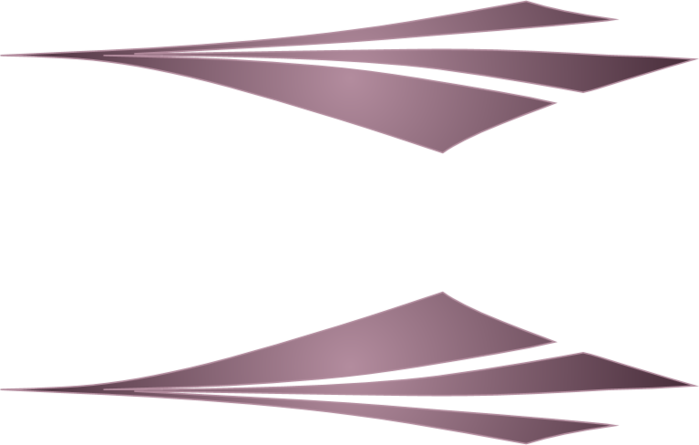
5. Откройте шаблон, при необходимости, у него можно изменить цвет и тональность (если Вы выбрали другие цвета).
 (699x445, 61Kb)
Перетащите его на картинку и красиво расположите на ней.
6. Откройте новый документ размером 250х500 и заполните его радиальным градиентом (цвета те же). (216x39, 3Kb)
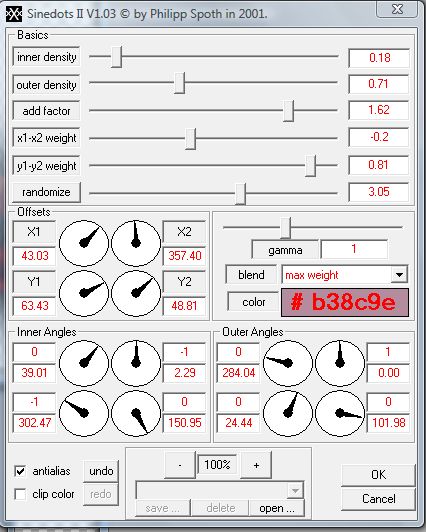
Откройте новый слой и примените к нему фильтр DragonFly-Sinedots 11 с такими значениями
 (426x532, 61Kb)или уже готовый эффект
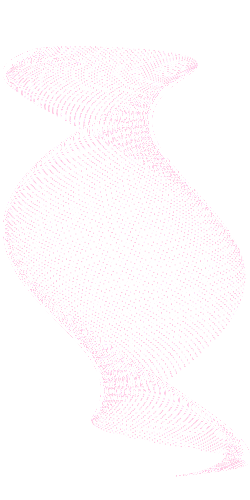
 (250x500, 69Kb)
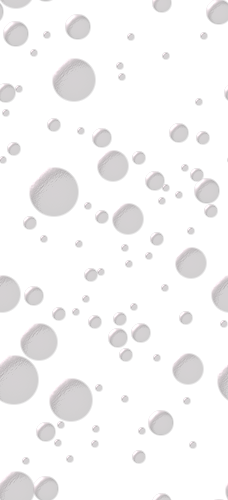
на него второй эффект
 (228x500, 57Kb)
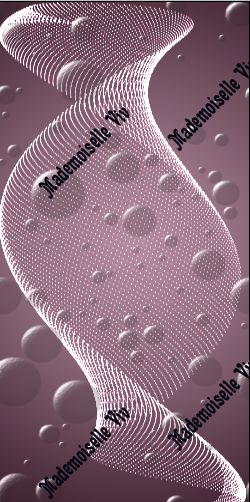
Подгоните оба эффекта по размерам картинки с помощью инструмента "Свободное трансформирование".
 (250x502, 40Kb)
Объедините все слои и перетащите изображение на нашу картинку.
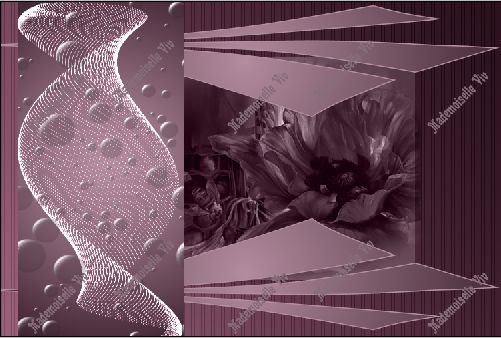
 (501x338, 40Kb)
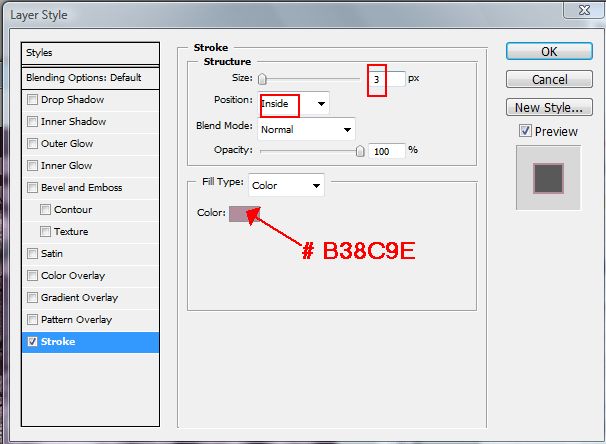
Сделайте обводку этой детали цветом переднего плана на 3рх.
ОБЪЕДИНИТЕ ВСЕ СЛОИ В ОДИН.
7. С левой стороны картинки получились прямоугольники, образованные шаблоном. Обведите их прямоугольным выделением и скопируйте на отдельные слои (их будет 3).
 (103x535, 12Kb)
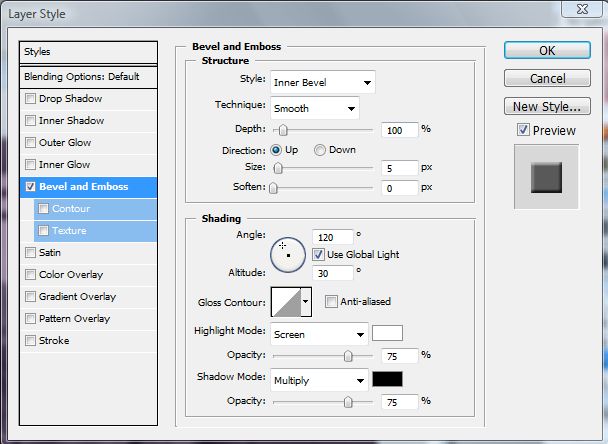
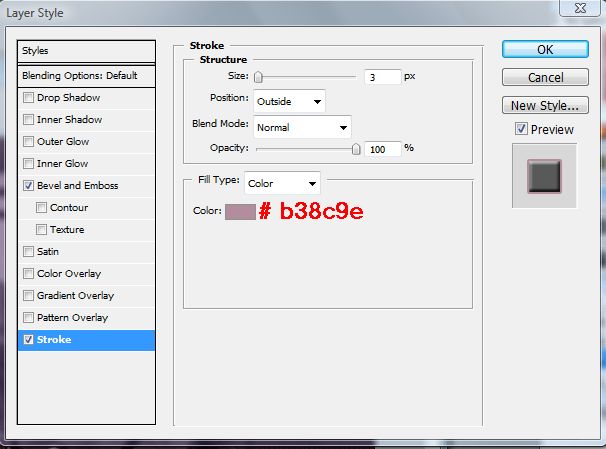
Объедините их и, заходя в blending options примените к ним такие параметры.
 (608x444, 48Kb)
 (606x449, 40Kb)
8. Откройте картинку "девушка" и расположите на коллаже.
9. Откройте картинку "веточка"(я взяла отсюда) и перетащите на наш коллаж, примените режим наложения Overlay, потом Luminosite.
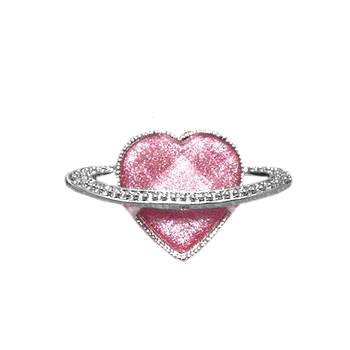
10. Следующим шагом будет картинка " сердечко"
 (350x350, 47Kb)
Располагаем его на коллаже и применяем те же режимы наложения Overlay, потом Luminosite.

Статичные картинки на нашем коллаже заняли свое место. Объедините все слои. Теперь у нас всего один слой. И сделайте обводку
 (606x444, 41Kb)
Переходим к анимированным деталям.
11. Открываем картинку "декоративная полоска" (у меня фотошоп CS2, поэтому я открываю ее в ImageReady и переношу в фотошоп).
 (49x500, 34Kb)
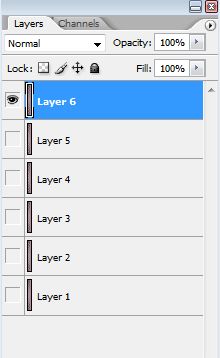
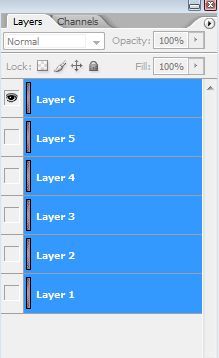
У этой картинки 6 слоев, чтобы перенести все слои на картинку сразу, нужно сделать рабочим последний слой, зажать Shift и нажать на первый слой - все слои картинки стали рабочими
 (220x358, 12Kb)Shift+1cл (219x358, 13Kb)
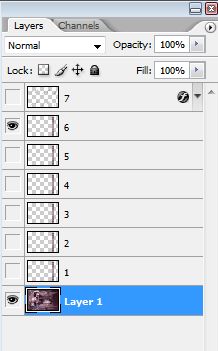
Теперь инструментом "перемещение" перетаскиваем "декоративную полоску" на коллаж. (если Вам трудно работать со слоями и Вы боитесь запутаться, я советую переименовать эти слои, обозначив их хотя бы цифрами 1,2,3...)
 (218x351, 15Kb)
У меня 7 слой с логотипом, поэтому не обращайте на него внимания!)
Для дальнейших действий, сделайте рабочим - слой 6, т.е. последний слой декоративной полоски.
12. Вернитесь на картинку "декоративная полоска". Не меняя ничего в слоях(т.е. они все остаются рабочими - выделенными синим цветом), идем Image>Rotate Canvas>Flip Canvas Horizontal (Изображение >повернуть холст>отразить холст по горизонтали). И инструментом "перемещение" перетаскиваем перевернутую картинку на коллаж.
 (700x466, 94Kb)
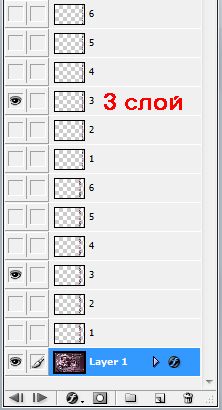
И так же переименовываем слои (можно присвоить им те же имена 1,2,3...)
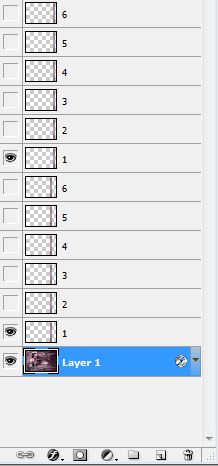
У нас все готово к анимации картинки, перед переходом к ней, слои должны выглядеть так:
 (218x466, 17Kb)
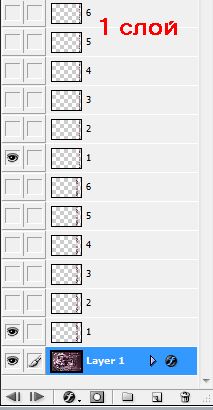
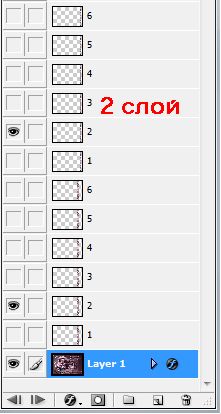
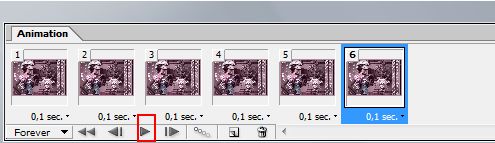
Переходим в "анимацию" и сразу выставляем время 0,1сек. Жмем на "конвертик" и делаем копию слоя. В этой копии отключаем глазки на слоях под цифрой 1 и включаем слои под цифрой 2. В следующей копии отключаем 2 и включаем 3 и т.д.

 (213x410, 19Kb) (221x414, 20Kb) (222x410, 19Kb)
Сделав все копии и открыв по очереди все глазки, жмем на треугольник и любуемся результатом.
 (495x143, 19Kb)
Сохраняем - "Сохранить оптимизированный как".Вопросы в комментарии.
Желаю удачи в творчестве!
 (100x120, 45Kb)
© by Mademoiselle Viv

Серия сообщений "фотошоп":
Часть 1 - фотоэффекты, сайт
Часть 2 - Небычайный коллаж
...
Часть 15 - Как сделать простой коллаж
Часть 16 - Создание коллажа, монтажа.
Часть 17 - Коллаж "Прекрасная незнакомка
Часть 18 - ДЕЛАЕМ ФОН
Часть 19 - Урок фотошоп "Из фото в красивую картинку"
...
Часть 40 - Декорирование ткани от Cornacchia. Урок Фотошоп.
Часть 41 - Урок 13 видеокурса "Фотошоп для всех" Работа со слоями 1ч.
Часть 42 - Урок 12 видеокурса "Фотошоп для всех" инструменты - градиент, яркость , резкость.

Метки:  


Добавить комментарий:
Текст комментария: смайлики

Проверка орфографии: (найти ошибки)

Прикрепить картинку:

 Переводить URL в ссылку
 Подписаться на комментарии
 Подписать картинку