
Как правильно настроить CCleaner в Windows |
Все настройки будут выполняться внутри утилиты, а если конкретнее, то в разделе "Очистка". Там вы можете найти 2 вкладки: Приложения и Windows.
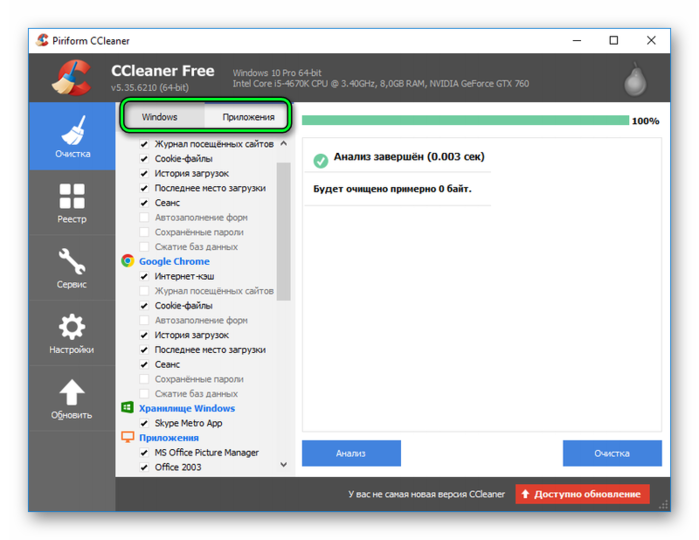
Для каждой из них рекомендуется установить новые параметры. Они будут зависеть от того, какие программы установлены на компьютере. Поэтому универсального варианта тут не будет. Сайт cclnr.ru подготовил для вас ряд подсказок по этому вопросу.
С разделом Windows работать проще всего. В нем можно поставить галочки рядом практически со всеми пунктами, если вы не пользуетесь встроенным браузером (речь идет об Internet Explorer, а также о Microsoft Edge). В противном случае нужно отключить ряд опции в нужном интернет-обозревателе.
Тогда деактивируйте удаление всех данных в разделе нужного браузера, за исключением «Интернет-кэш» (может также называться "Временные файлы…"). Для Internet Explorer настройка будет выглядеть так, как показано на картинке.

Также необходимо деактивировать пункты "Свои файлы и…", "Список недавних…", "Очистка свободного…" размещенные в графе "Прочее", а также все графы, которые начинаются с "Кэш…".

Затем выключите две последних опции в "Система".

Основная часть настройки CCleaner для правильной чистки выполняется именно в этой вкладке. Если в качестве основного браузера вы используете не встроенный обозреватель, то его нужно настроить таким же образом, как и в случае Internet Explorer. Например, для Google Chrome параметры показаны на картинке.

А затем просто листайте список элементов, пока не наткнетесь на используемую программы. Для всех полезных приложений желательно полностью отключить удаление данных. А все остальные опции нужно наоборот активировать. В таком случае чистка системы будет проводиться лучшим образом: сотрется все лишнее, а нужные данные останутся без изменений.
Как ускорить Firefox
| Рубрики: | Для компьютера/программы |
| Комментировать | « Пред. запись — К дневнику — След. запись » | Страницы: [1] [Новые] |


