Я - фотографПлагин для публикации фотографий в дневнике пользователя. Минимальные системные требования: Internet Explorer 6, Fire Fox 1.5, Opera 9.5, Safari 3.1.1 со включенным JavaScript. Возможно это будет рабо
 Всегда под рукойаналогов нет ^_^
Позволяет вставить в профиль панель с произвольным Html-кодом. Можно разместить там банеры, счетчики и прочее
Всегда под рукойаналогов нет ^_^
Позволяет вставить в профиль панель с произвольным Html-кодом. Можно разместить там банеры, счетчики и прочее ОткрыткиПерерожденный каталог открыток на все случаи жизни
 Каталог блоговКаталог блогов позволяет упорядочить блоги людей и сообществ по категориям, позволяя быстрее находить нужные и интересные блоги среди огромного количества блогов на сайте li.ru
Без заголовка |

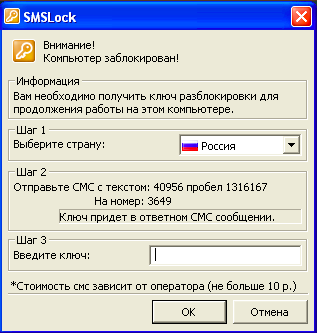
Ваш компьютер разговаривает с вами? Вы не можете пользоваться Интернетом? Исчезли некоторые файлы? Это значит, что ваш компьютер может быть заражен…
Пользователям часто советуют использовать антивирус для проверки ПК на наличие вирусов, но, к сожалению, сегодня этого уже недостаточно. Часто, для того чтобы определить, заражен ли компьютер вирусом, необходимо понимать основы компьютерной безопасности. Однако многие начинающие пользователи либо совсем не разбираются, либо мало что понимают в этой проблеме. Несмотря на то, что многие вирусы разрабатываются таким образом, чтобы их невозможно было обнаружить, все-таки существуют некоторые признаки, по которым можно определить, существует ли угроза системе.
Антивирусная лаборатория PandaLabs составила список наиболее общих признаков, по которым любой пользователь сможет понять, заражен ли его компьютер:
1.Компьютер «разговаривает»: появляется множество всплывающих окон и сообщений о том, что компьютер заражeн, находится в опасности и нуждается в защите… Это верный признак того, что компьютер заражeн, возможно, даже лже-антивирусом (иногда его называют «rogueware»).
2.Компьютер работает слишком медленно: это может быть признаком многих проблем, включая инфицирование компьютера вирусом. Если система заражена вирусом (например, Трояном), то компьютер автоматически запускает много лишних программ. Из-за этого система работает значительно медленнее, чем обычно.
3.Приложения не загружаются: Сколько раз вы пытались запустить приложения из меню или с рабочего стола, но ничего не происходило? А может вместо нужной открывалась совершенно другая программа? Как и в предыдущем случае, это еще не значит, что ваш компьютер точно заражен. Возможно, причина в другом. Но, в любом случае, это сигнал, что что-то не так.
4.Вы не можете подключиться к Интернету или он работает слишком медленно. Отсутствие подключения к Интернету – еще один частый признак заражения компьютера (хотя, возможно, это просто перебои в работе провайдера). Также бывает, что Интернет работает, но значительно медленнее, чем обычно. Если компьютер заражeн, вирус может автоматически подключаться к Интернету, снижая пропускную способность, или может сделать подключение к сети невозможным.
5.При подключении к Интернету открываются различные окна, или браузер отображает страницы, которые вы не открывали. Это верный признак заражения. Многие вирусы перенаправляют трафик на определенные сайты против вашей воли. Также они могут подделывать веб-страницы, тогда пользователь думает, что просматривает надежный сайт, а на самом деле – его опасную имитацию.
6.Куда делись мои файлы? Надеемся, никто никогда не задаст такой вопрос, хотя до сих пор существуют вирусы, которые удаляют, шифруют данные или переносят их из одного места в другое…Если с вами такое произошло, есть повод для беспокойства…
7.Антивирус исчез, а брандмауэр заблокирован… Другой распространeнный признак угрозы - блокировка системы защиты (антивируса, брандмауэра, и т.д.), которые установлены на компьютере. Однако нужно иметь в виду: если внезапно перестало работать только что-то одно, то, возможно, это – специфическая ошибка данного ПО. А если перестали работать все компоненты системы безопасности, то, скорее всего, ваш компьютер заражен вирусом.
8.Компьютер использует непонятный язык. Если язык некоторых приложений поменялся, экран некорректно отображает файлы, ваш компьютер точно заражен.
9.Сохраненные файлы игр, программ и др. пропали из компьютера. Это опять же может быть признаком инфицирования вирусом. Хотя, возможно, причина заключается в неполной или неправильной установке программ.
10.Компьютер буквально сошел с ума! Если компьютер действует сам по себе, система отправляет письма без вашего ведома, разные сайты открываются самостоятельно, то ваш компьютер инфицирован.
Во всех вышеперечисленных случаях, а также при малейшем подозрении, что ваш компьютер заражен, PandaLabs рекомендует подобрать альтернативные решения безопасности вместо тех, что уже установлены на вашем компьютере (если такие есть). Вам даже необязательно удалять их, вы можете воспользоваться бесплатным онлайн-сканером, например, Panda ActiveScan. Также можно установить программу, которая совместима с другими движками, например, бесплатный Panda Cloud Antivirus.
Самое главное, если вы сомневаетесь в безопасности своего ПК, лучше обратиться к специалисту. Это сохранит ваши данные, вашу личную жизнь и даже ваши деньги.
Я рекомендую обратить ваше внимание на видеокурс "Киберсант-Оборона".
Серия сообщений "Компьютерные вирусы, разводы, обман":
Часть 1 - WM-кошелек в опасности!
Часть 2 - Осторожно! Поддельные антивирусы!
...
Часть 8 - Вымогатели WMZ по e-mail.
Часть 9 - Не спешите платить!
Часть 10 - Признаки заражения вашего компьютера.
Часть 11 - Новый вирус Snatch.exe не пройдет!
Часть 12 - Охота на Twitter.
...
Часть 26 - Внимание! Новый вид мошенничества!
Часть 27 - СМС Лохотрония
Часть 28 - Внимание!!!!Опасность для тех, кто пользуется программой Skype!!!
|
Без заголовка |
|
Без заголовка |
 Простой сайт для создания эффекта дождя и снега на ваших фотографиях или картинках. Эффект достигается в два шага.
Вот так можно анимировать любые картинки или фото   инструкция здесь. ИДЕМ СЮДА Из блога ГАЛИНЫ ШАДРИНОЙ |
|
Без заголовка |
|
Без заголовка |
|
|
Без заголовка |
|
Заправка струйных картриджей HP. Для начала напишем общие рекомендации: 1. При заправке картриджа обратите внимание на его целостность, нет ли трещин и цела ли токопроводящая гибкая плата. 2. Оптимально заправку делать сразу же после окончания чернил в картридже, иначе картридж придется подвергнуть длительному процессу чистки, который не всегда дает положительного результата. 3. Не оставляете картридж на открытом воздухе без специального контейнера или пакета (главное чтобы пакет не касался сопел картриджа), иначе могут засохнуть сопла и тогда читай пункт 2. 4. Для заправки используйте чернила указанные на картридже. Или спросите в фирме, которая продает чернила, какие чернила вам подойдут. 5. Подготовьте рабочее место. Если у Вас это первая заправка в жизни, то лучше всего делать это на толстой газете и если есть резиновые перчатки, не поленитесь их одеть. Некоторые чернила агрессивны и их краска надолго впечатается вам в кожу. Хотя отмыть их можно. Если у Вас есть контейнер для переноски картриджа, то Вам повезло - с ним немного удобнее. Купите одноразовый шприц на 10-20мл. 6.В большинстве случаев рекомендуют запечатать скотчем сопла картриджа, но сразу сделаю примечание, скотч не обязателен он лишь убережет Вас от излишнего протекания чернил. Если взять очень хороший (прилипающий) скотч то можно его оторвать, потом вместе с защитной пленкой контактной группы и конечно картридж будет испорчен, так что оставим скотч на Ваше усмотрение. Если есть контейнер, вставьте картридж туда. Теперь приступим к описанию непосредственно процесса заправки. HP 21, HP 27, HP 56, HP 129, HP 130, HP 131, HP 132
Все эти картриджи поролонового типа, процесс их заправки дост-аточно прост: 1. Аккуратно отклейте наклейку на 2/3 ее длины и через любое из открывшихся отверстий шприцом с иглой залейте 10мл чернил. Картридж HP132 заливайте только в отверстие расположенное непосредственно над соплами картриджа у него поролон только в этой части и его объем всего 6мл, будьте осторожны т.к. Вы можете повредить картридж. 2. Приклейте на свое место наклейку (если она больше не прилипает, ничего страшного она несет только декоративный характер), поставьте картридж на салфетку печатающей головкой вниз на 5-10мин. 3. Если картридж не течет его можно использовать. Если картридж не печатает несколько строк, то погоняйте его чуть-чуть или воспользуйтесь специальной утилитой очистки, доступной через свойства принтера. HP 22, HP 28, HP 57
1. Аккуратно отклейте наклейку и через открывшиеся отверстия шприцом с иглой залейте по 4-5мл чернил соответствующего цвета (см. фотографию). Будьте осторожны при заливке в отверстие расположенное непосредственно над соплами картриджа т.к. Вы можете повредить картридж. 2. Приклейте на свое место наклейку (если она больше не прилипает, ничего страшного она несет только декоративный характер), поставьте картридж на салфетку печатающей головкой вниз на 5-10мин. 3. Если картридж не течет его можно использовать. Если картридж не печатает несколько строк, то погоняйте его чуть-чуть или воспользуйтесь специальной утилитой очистки, доступной через свойства принтера. HP 134, HP 135, HP 136
1. Аккуратно отклейте наклейку и через открывшиеся отверстия шприцом с иглой залейте по 4-5мл чернил соответствующего цвета (см. фотографию). Будьте осторожны при заливке в отверстие расположенное непосредственно над соплами картриджа т.к. Вы можете повредить картридж. 2. Приклейте на свое место наклейку (если она больше не прилипает, ничего страшного она несет только декоративный характер), поставьте картридж на салфетку печатающей головкой вниз на 5-10мин. 3. Если картридж не течет его можно использовать. Если картридж не печатает несколько строк, то погоняйте его чуть-чуть или воспользуйтесь специальной утилитой очистки, доступной через свойства принтера. HP 58
1. Аккуратно отклейте наклейку и через открывшиеся отверстия шприцом с иглой залейте по 4-5мл чернил соответствующего цвета (см. фотографию). Будьте осторожны при заливке в отверстие расположенное непосредственно над соплами картриджа т.к. Вы можете повредить картридж. 2. Приклейте на свое место наклейку (если она больше не прилипает, ничего страшного она несет только декоративный характер), поставьте картридж на салфетку печатающей головкой вниз на 5-10мин. 3. Если картридж не течет его можно использовать. Если картридж не печатает несколько строк, то погоняйте его чуть-чуть или воспользуйтесь специальной утилитой очистки, доступной через свойства принтера. HP 138
1. Аккуратно отклейте наклейку и через открывшиеся отверстия шприцом с иглой залейте по 4-5мл чернил соответствующего цвета (см. фотографию). Будьте осторожны при заливке в отверстие расположенное непосредственно над соплами картриджа т.к. Вы можете повредить картридж. 2. Приклейте на свое место наклейку (если она больше не прилипает, ничего страшного она несет только декоративный характер), поставьте картридж на салфетку печатающей головкой вниз на 5-10мин. 3. Если картридж не течет его можно использовать. Если картридж не печатает несколько строк, то погоняйте его чуть-чуть или воспользуйтесь специальной утилитой очистки, доступной через свойства принтера. HP 15, HP 45
1. Откройте отверстие внизу картриджа. Если оно закрыто шариком, давите на него, пока он не упадет внутрь. Если резиновым штифтом - вытащите. 2. Закачайте чернила в шприц, если они были не в специальной тубе с носиком как у шприца. Обычно в картридж помещается от 25мл до 42мл. 3. Залейте через отверстие, которое вы только что открыли, чернила из шприца. 4. Далее необходимо ПЛОТНО запечатать отверстие. Это можно сделать специальной резинкой или шариком из комплекта, также подойдет саморез, главное чтобы он плотно закрыл отверстие. Если ничего нет - можно заклеить скотчем, только перед этим обезжирьте поверхность, я думаю, вы не захотите потом перебирать свой принтер. 5. Поставьте картридж на стопку салфеток и подождите минут 5-10, пока излишек чернил стечет, и давление внутри картриджа нормализуется. 6. Если картридж не течет его можно использовать. Если картридж не печатает несколько строк, то погоняйте его чуть-чуть или воспользуйтесь специальной утилитой очистки, доступной через свойства принтера.
HP 17, HP 23, HP 41, HP 78 Есть несколько вариантов заправки. Мы предложим Вам на наш взгляд самый лучший.
1. Положите картридж контактной площадкой вниз и сделайте в нем 3 отверстия как показано на фотографии. Отверстия можно сделать ножом, дрелью, буравчиком, шилом. 2. Залейте в отверстия из шприца с иглой по 6мл чернил (цвета смотрите на фото). 3. Заклейте отверстия скотчем или изолентой. Для большей надежности края отверстий можно смазать суперклеем. 4. Если картридж не течет его можно использовать. Если картридж не печатает несколько строк, то погоняйте его чуть-чуть или воспользуйтесь специальной утилитой очистки, доступной через свойства принтера.
1. Запечатайте скотчем отверстия снизу и сверху картриджа. Если есть контейнер, вставьте его туда. 2. Откройте отверстие в углу крышки картриджа. Если оно закрыто шариком, давите на него, пока он не упадет внутрь. Если резиновым штифтом - вытащите. Если отверстия вообще нет, тогда берем сверло ~1.5 мм и сверлим отверстие, при этом необходимо это делать крышкой вниз, чтоб не попал мусор в картридж. В некоторых наборах для заправки есть специальный буравчик для этих целей. 3. Закачайте чернила в шприц ~20-30мл, если они были не в специальной тубе с носиком как у шприца. Затем с помощью шприца закачиваем чернила в подготовленное отверстие. Вставляйте иглу не очень глубоко (не долее 1см) иначе Вы повредите картридж. 4. Далее необходимо ПЛОТНО запечатать угловое отверстие. Это можно сделать специальной резинкой из комплекта. Некоторые завинчивают винт и заливают клеем. Самый простой способ - заклеить скотчем, только перед этим обезжирьте поверхность, я думаю вы не захотите потом перебирать свой принтер. 5. Удалите скотч с отверстий. Переверните картридж кверху соплами. Обычно в комплект заправки входит маленькая клизмочка для закачки воздуха в полиэтиленовые пакетики внутри картриджа, но подойде и обычная. Вам необходимо закачать через отверстие в верхней крышке немного воздуха (5-10мл). Обычно вы увидите как из нижнего центрального отверстия выходят чернила, сделайте 2-3 качка. Переверните картридж, если чернила текут сделайте еще пару качков. 6. Несильно встряхните картридж, соплами к низу. Только бога ради не над своими штанами. Если чернила полились рекой - значит что-то не так. А вы все правильно делали? Оставьте минуты на две картридж соплами на бумаге. Если чернила вытекают из них, значит вы не докачали воздух. Если все нормально удалите салфеткой остатки чернил с сопел. Ни в коем случае не пользуйтесь спиртом для протирки. 7. Если картридж не течет его можно использовать. Если картридж не печатает несколько строк, то погоняйте его чуть-чуть или воспользуйтесь специальной утилитой очистки, доступной через свойства принтера. HP 49, HP 25
1. Отделяем крышку. Сделать это можно ножом по шву, молотком (положив картридж на край стола), плоскогубцами. Если сильно повредили крышку, ничего страшного она носит декоративный характер. Под ней вы увидите прозрачную пластмассу разделенную на три отсека. В каждом отсеке отверстие. 2. Берем шприц с иглой и заливаем 5-7мл чернил в отверстие с соответствующей краской (см. фото). Под отверстием находится губка, которая впитает в себя чернила. Если видите, что краска выпирает из отверстия, остановитесь, вы переборщили. 3. После того, как Вы заправили все цвета необходимо поставить крышку на место. Обычно мы приклеиваем ее скотчем. 4. Если картридж не течет его можно использовать. Если картридж не печатает несколько строк, то погоняйте его чуть-чуть или воспользуйтесь специальной утилитой очистки, доступной через свойства принтера. HP 177
1. Расположите картридж соплом вниз (см. фото). 2. Сделайте небольшое отверстие в верхней крышке. Отверстие можно сделать ножом, шилом, тонкой отверткой. 3. Залейте в картридж чернила сответствующего цвета, черные 15-25мл., цветные 12мл. 4. Закройте отверстие скотчем или изолентой, предварительно обезжирив поверзность. 5. На картриджах этого типа установлен чип, к сожелению обнулить его нельзя, но имея два комплекта картриджей вы можете заправлять их по очереди. Принтер будет ругаться на гарантию, но будет печатать. 6. Если картридж не течет его можно использовать. Если картридж не печатает несколько строк, то погоняйте его чуть-чуть или воспользуйтесь специальной утилитой очистки, доступной через свойства принтера. |
ЗАПРАВКА КАРТРИДЖЕЙ В САНКТ-ПЕТЕРБУРГЕ Юго-Запад(м. Автово) тел. 8 (812) 983-07-45 ул.Маршала Казакова 35 В Центре города тел. 8 (812) 986-27-83 ул. 1-ая Красноармейская, дом 2
- Магазин СНПЧ, картриджей, принтеров, чернил, тонеров, а также все для печати. - Магазин spbprint.com - ВСЕ ДЛЯ ПРИНТЕРА И ПЕЧАТИ. - Заправка картриджей в Санкт-Петербурге. - Магазин дайвинг снаряжения и подводной охоты - ForDiving.RU. - Инструкции по заправке картриджей, установке СНПЧ, ремонту принтеров. |
||
|
Без заголовка |
1.Заходим «Мой компьютер», далее диск С, на диски С ищем папку WINDOWS, заходим в нее, далее папка system32, папка drivers, папка etc, в папке etc есть файл hosts жмем открыть, в появившемся окне выбираем блокнот.
Если файла hosts не видно, то включите отображение скрытых файлов.
Нажмите на надпись Сервис (вверху окна). Из списка выберите пункт «Свойства папки…»
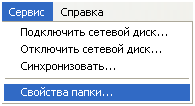
Откроется небольшое окошко. Нажмите на закладку «Вид» вверху окна

Уберите галочку с пункта «Скрывать расширения для зарегистрированных типов файлов» и нажмите кнопку «ОК» внизу окошка.
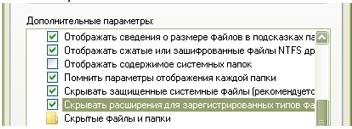
2.В открывшемся блокноте видим надписи, и сравниваем их вот с этим:

# localhost name resolution is handled within DNS itself
# 127.0.0. localhost
Все что ниже - удаляем.
3.Сохраняем, закрываем. Перезапускаем компьютер.

|
|
Без заголовка |

|
Без заголовка |

Не так давно стала я замечать странности на своем компьютере.Помимо того,что он сильно начал тормозить,зависать,так еще дисковод сам по себе стал открываться.Комплексная проверка на вирусы ничего не дала.Заподозрила я,что завелся у меня "шпион".Стала искать программу,которая поможет мне его выявить и уничтожить.Нашла в интернете кучу всего,но при проверке этих программ всегда находился какой-нибудь вирус.Обратилась к друзьям и мне выслали замечательную программку Spybot - Search & Destroy.Она то мне и помогла!
Spybot - Search & Destroy (Спайбот - найти и уничтожить) сможет обнаруживать и удалить с Вашего компьютера любого рода шпионское программное обеспечение. Шпионское ПО (Spyware) - новый вид,который еще не очень хорошо распознают наши антивирусники.
Шпионское ПО тихохонько наблюдает за всем,что вы делаете на компьютере, чтобы собрать нужную информацию и передать хозяину.Вот некоторые признаки того,что у Вас завелся "шпион":появились в браузере новые панели инструментов,которые Вы не устанавливали,изменилась стартовая страница,самопроизвольно открывается-закрывается дисковод. Но даже если этого нет , то "шпионы" все равно могут быть ! Spybot - Search & Destroy бесплатен, поэтому будет только лучше, если Вы лишний раз проверите свой компьютер.
Spybot - Search & Destroy может так же удалять "следы присутствия" (usage tracks).то есть если Вы пользуетесь компьютером не один и не хотите,чтобы другие пользователи знали чем Вы занимались,куда ходили.
Итак,кто хочет,может скачать приложение с letitbit.net
|
Без заголовка |
бесплатный "антивирус" против червей и шпионских программ.

На этот раз я расскажу о полноценном бесплатном антивирусе, которым пользуюсь сам и рекомендую использовать другим - AVG.
Многие пользуются Антивирусом Касперского (некоторые даже платят за него), Symantec (Norton) Antivirus или Internet Security и Nod 32. От них я отказался:
Плюс у всех них есть один большой недостаток - они платные. К сожалению, зачастую качество именно платных программ оставляет желать лучшего (парадокс):
При этом все антивирусы имели свежие базы и, как оказалось, вирусы были совсем не новые. С теми пятью NAV спокойно уживался несколько месяцев.

Итак, что мы имеем бесплатно:
Для домашнего компьютера это более чем достаточно. Пользуйтесь на здоровье.
Скачать бесплатный антивирус:
|
Без заголовка |
  Скоро придет лето и появятся эти надоедливые кровососущие- комары.От этих пищащих монстров не будет спокойного житья.Чтобы избавиться от них и придумана программка Anti-Mosquito-защита от комаров,которую не составит никакого труда установить на компьютере. Скоро придет лето и появятся эти надоедливые кровососущие- комары.От этих пищащих монстров не будет спокойного житья.Чтобы избавиться от них и придумана программка Anti-Mosquito-защита от комаров,которую не составит никакого труда установить на компьютере.Принцип ее работы прост: утилита производит звук в диапазоне с 16000 гц до 20000 гц, который находится вне диапазона слышимости людей.Для комаров же он является настолько болезненным,что они в ужасе убегают от него. Скачиваем программу с letitbit Кто не знает,как скачивать с файлообменников бесплатно смотрите здесь Открываем программку,нажав на ее значок  В трее появится новый значок  Чтобы запустить программу,нажмите на значок и на Run On Startup Чтобы запустить программу,нажмите на значок и на Run On Startup |
|
Без заголовка |
Этому посту чуть больше года, но пришла пора перечитать еще раз. Кстати, Xmarks работает и в Google Chrome, а для Opera есть Xmarks Mini. Кроме того, нужно обратить внимание, что описанным способом не сохраняются _пароли_ в Opera. Если интересно, могу рассказать (собираюсь уже несколько месяцев).
Обидно, когда при переустановке системы, иногда при обновлении браузера, при выходе в Интернет с другого компьютера и так далее теряются накопленные непосильным трудом закладки.
Вы сможете хранить свои интернет-закладки и иметь к ним полный доступ с любого компьютера, делиться со знакомыми. Для этого есть много различных онлайн ресурсов: например, SiteBar, Закладок.net или МоёМесто (на этом сайте также есть возможность хранить свои файлы).
Но можно вполне обойтись и более «интимными», личными сервисами, которые предлагают производители ваших веб-просмотрщиков. Расскажу об Opera и Firefox.
|
Без заголовка |


|
Без заголовка |
|
|
Без заголовка |

|
Без заголовка |
Вопрос, думаю, актуальный. Ссылок с каждым днем становится все больше, и их потеря может привести к значительным неудобствам для пользователей. Решение простое, но не все об этом знают. Вернее, решение не одно, их даже несколько. Я насчитал четыре способа, но, вполне возможно, что их больше.
При переустановке системы обычно происходит замена информации на диске C, а информация на диске D сохраняется. Следовательно, задача сводится к тому, чтобы сделать каким-то образом копию библиотеки ссылок и сохранить ее на диске D. Бывают случаи, когда диск D тоже "летит", поэтому можно сделать копию и на флэшке, на всякий случай.
Первый способ. Итак, начну с самого трудоемкого способа - все ссылки копировать в документ Word, сохранять там в виде текстового файла . Очень трудоемкая и нудная работа, преимуществ - никаких.
Второй способ. 2-1. Заходим в "Мой компьютер".
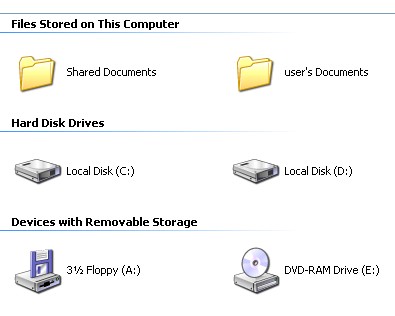
2-2. Выбираем "Documents and Settings" и заходим в него.

2-3. Выбираем "user" и заходим в него.

2-4. Находим папку "Избранное (Favorities)", в которой хранится библиотека ссылок.

2-5. С помощью правой кнопки мышки выбираем опцию создания одноименного архива rar.
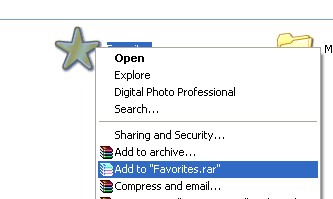
В этой же папке, то есть, папке "user" будет создан архив, содержащий все ссылки, сохраненные на сегодняшний день. Так как будут появляться новые ссылки, нужно переименовать (нажать F2) созданный архив, добавив в него текущую дату, например, Favorities28.04.11,а затем перенести его на диск D и флэшку. При необходимости файл-архив можно будет разархивировать в папку на диске D, а при переустановке системы скопировать ее содержимое в папку "Избранное" на диске C. Если проделать такую работу раз в неделю или раз в месяц, в зависимости от скорости накопления ссылок, вы сбережете свою нервную систему.
|
Без заголовка |
Он-лайн сервисы самое полезное
нереально полезный пост
ВАМ в ЦИТАТНИК
Есть фотография и нужно уменьшить вес, убрать шум и "красные глаза", отрезать лишнее и размеры изменить - но под рукой как назло нет программ (того же AcdSee или Photoshop), а искать-скачивать-устанавливать лень или нельзя. Или под рукой видео с мобильного в 3gp, а нужно в AVI - и с софтом такая же история. Или wav в mp3 нужно перевести (и наоборот). Или файл прислали в rar/zip, но архиватор (как назло!) не установлен? Знакомо? Дык хотя бы раз, но у каждого случалось.
Публикую подборку онлайн-сервисов, не требующих никаких установок софта, но выполняющих его (софта) функции. Зашел на сайт, залил исходное, получил нужный результат. Естественно, все бесплатно ))
Translate.ru (онлайн-перевод с/на основные языки) и translit.ru (для тех, у кого нет латиницы или кириллицы на клавиатуре) не анонсирую как известные всем и очень давно ))
|
Без заголовка |
|
Без заголовка |
 Технологии видео значительно изменились за последнее время. Когда-то я коллекционировал видеофильмы на кассетах VHS, записывал, переписывал звук. Собрал большую коллекцию. Но сегодня видео на кассетах почти что отмирает. На смену пришли фильмы на DVD. В продаже полно проигрывателей DVD-дисков различных модификаций. Высоким качеством фильмов на моих кассетах я похвастаться особо не могу. Аналоговые записи не блистали особым качеством. Чего нельзя сказать о "цифре", которая по многим параметрам превосходит аналоговую запись.
Кроме фильмов, конечно-же, у каждого есть любимые записи на видеокасетах. Это и семейные фильмы и праздники, юбилеи, свадьбы и т.д. И хотелось бы сохранить их на долгие годы, а это позволяет цифровая видеозапись. Тем более, что производители CD, DVD дисков заявляют, что при соблюдении правил эксплуатации и хранения, они практически будут служить вечно. Поэтому и возникает вопрос, возможно ли перенести каким-то образом запись с видеокассеты на DVD, CD-диск? Да, конечно, это возможно. И мы рассмотрим этот вариант.
|