-Поиск по дневнику

Поиск сообщений в Липатова

 -Подписка по e-mail


 -Статистика

Статистика LiveInternet.ru: показано количество хитов и посетителей
Создан: 19.01.2012
Записей:
Комментариев:
Написано: 579

Липатова


Красивые открытки

Четверг, 15 Марта 2012 г. 23:59 + в цитатник
Это цитата сообщения santa3 [Прочитать целиком + В свой цитатник или сообщество!]

Красивые открытки "С Днём рождения"!!!!

Красивые открытки "С Днём рождения"!!!!  Здесь тоже открытки http://karat773.ru/post192390860/


1.
Birthday2_45 (413x600, 173Kb)

Читать далее...
Рубрики:  открытки

Метки:  

Учебник HTML

Четверг, 15 Марта 2012 г. 23:50 + в цитатник
Это цитата сообщения Милая_Любаша [Прочитать целиком + В свой цитатник или сообщество!]

Учебник HTML


Учебник по Html для чайников - Оглавление
Инструментарий. Основные понятия.Rambler's Top100


  • Ступенька 1 - "Основной инструментарий, учимся работать руками".

  • Ступенька 2 - "Что такое тэги?".

  • Ступенька 3 - "Обязательные тэги. Зачем телу голова, а голове тело?"
  • Читать далее...
    Рубрики:  схемы для дневника

    Метки:  

    Как сделать слово ссылкой? для новеньких

    Четверг, 15 Марта 2012 г. 23:44 + в цитатник
    Это цитата сообщения santa3 [Прочитать целиком + В свой цитатник или сообщество!]

    Как сделать слово ссылкой? для новеньких

    Как сделать слово ссылкой? для новеньких.
    Вы в моих работах часто видите слова, которые являются ссылкой. Как это делается? Хочу сразу сказать, что есть несколько способов, но я расскажу о том, каким пользуюсь сама. Я работаю в простом редакторе почти всегда. Если Вы пишите свой пост и Вам нужно сделать ссылку, например, такую цветы. Сначала заходите на страничку сайта, на которую Вы будете ссылаться и вверху вы увидите строку, например, http://karat773.ru/rubric/1498379/, кликаете по ней правой кнопочкой и она выделится. Потом кликаете левой и в выпавшем окне выбираете слово "Копировать". Вы скопировали, а потом переносите эту ссылку к себе в пост, кликая опять левой кнопочкой и выбирая теперь "Вставить". Выбираем слово, которое Вы хотите сделать кликабельным. Я вот хочу сделать слово "цветы". Дописываем рядом со ссылкой это слово, вот так получится : http://karat773.ru/rubric/1498379/цветы. Важно: никаких пробелов не должно быть между концом ссылки и словом!!! Теперь английскими буквами дописываем так(смотрите внимательно): [url =http://karat773.ru/rubric/1498379/]цветы[/url]. Если же Вы хотите не слово сделать кликабельным, а саму ссылку, то пишете вот так: [url ] http://karat773.ru/rubric/1498379/ [/url] Еще раз подчеркиваю, что никаких пробелов в записи не должно быть!!!
    5ad46360fa5f2f49bd49807effc688ee (542x700, 306Kb)
    Удачи!!! Здесь!!! еще мои рассказы в помощь новеньким, а в ней еще одна ссылка. santa3
    Рубрики:  схемы для дневника

    Метки:  

    Как сделать фон для своей записи в блоге

    Четверг, 15 Марта 2012 г. 23:43 + в цитатник
    Это цитата сообщения Rukodelkino [Прочитать целиком + В свой цитатник или сообщество!]


    1. Вставьте в окно добавления записи НTML-формате этот тег:
    {table background="URL-адрес фона"}{tr}{td width="800"}Содержание поста{/td}{/tr}{/table}
    Только все фигурные скобки замените угловыми (< > )

    2. Загрузите картинку выбранного фона на Фоторадикал http://www.radikal.ru/, из предложенных кодов выберите первый - это и есть URL-адрес фона.

    Что делать, если фона недостаточно, он не охыватывает весь пост?
    Посмотрите на тег... там Вы видите цифру "800". Это ширина фона, измените её на бОльшую или впишите вместо неё "100%"

    Где искать фоны? Здесь:


    http://artmo2005.narod.ru/foni.htm
    http://styleindisign.narod.ru/main.html
    http://haksnotdead.narod.ru/fon.htm
    http://gotomy.com/back.html
    http://vasilechki.ru/modules.php?name=Content&pa=showpage&pid=20
    http://olgavictoria.beon.ru/732-138-fony-dlja-blogov.zhtml
    http://svweb.narod.ru/SKRIPT/skript.htm
    http://svweb.narod.ru/FON/ser.htm
    http://fatiniyacollection.by.ru/fon.htm
    http://dizign.beon.ru/4162-600-rozovyi-dizain.zhtml
    http://fonegallery.narod.ru/
    http://foni.mindmix.ru/
    http://fonidliadneva.beon.ru/
    http://fone-gallery.sitecity.ru/
    http://for-you-sites.narod.ru/fon2.html
    http://www.webniche.com/my_backgrounds/backgrounds.html
    http://dolls-pix.narod.ru/
    http://vsefoni.by.ru/
    http://love-on-summer.narod.ru/foni.html
    http://mor-kov-ka1.narod.ru/foni.html
    http://natascha-reid.ya.ru/replies.xml?item_no=39&ncrnd=7819
    http://natusya.ucoz.ru/forum/16
    http://new-world-web.narod.ru/fon.html
    http://nikolina2006.narod.ru/index00.html
    http://ozolt.ru/displayimage.php?album=52&pos=154
    http://stepan-xd.mylivepage.ru/image/162
    http://fca.narod.ru/fon.html
    http://x-yulia2007.narod.ru/oboi.html
    http://veselble-kartinki.narod.ru/Fonbl_animirovannble.html
    http://jiji.beon.ru/4529-981-fony-dlja-blogov-v-stile-trjesh.zhtml
    http://liza12543.narod.ru/photoalbu.html
    http://vremenno.net/design/free-background-patterns/
    http://vechnostb.narod.ru/Fonbl.html
    http://users.psln.com/surawhit/assets/html/free_background_tiles.htm
    http://yakub.boom.ru/fons/fon.html
    http://mirsaitov29.narod.ru/fons-photoalbam.html
    http://mycountry13.siteedit.ru/page1
    http://shabloni.ucoz.ru/index/0-9
    http://kameliya5.ucoz.ru/photo/12
    http://positive-site.ucoz.ru/forum/25-57-1
    http://prettytaddybear.my1.ru/photo/31
    http://www.angelfire.com/wv2/webbuild7/backgrounds/red/
    http://www.graffixofeden.net/goebg.html
    http://www.moobackgrounds.com/
    http://www.ollenkka.com/backgrounds/
    http://www.purpleglitter.com/backgrounds/
    http://www.healthmantra.com/anisha/freebgs.htm
    http://www.design.protoplex.ru/photos_group/15.html
    http://www.designedtoat.com/backgroundsmain.htm
    http://www.freestuff.centralvirginia.net/backgrounds/
    http://www.lenagold.ru/fon/main.html
    http://www.wingsdove.com/backgrounds-2.htm
    http://www.vilerichard.com/wunder/freestuff/oddsends/
    http://www.steamboats.com/hobbies/clipart40.html
    http://www.turtlepuddle.org/bio/freebackgrounds.html
    http://www.cybergifs.com/bkgs/other.html
    http://www.shoporium.com/sellers/background.htm
    http://www.steamboats.com/hobbies/clipart40.html
    http://www.designedtoat.com/backgroundsmain.htm
    http://www.runic.com/fire1.html
    http://www.angelfire.com/wv2/webbuild7/backgrounds/red/
    http://www.dolliecrave.com/backgroundcodes.shtml
    http://www.grsites.com/textures/
    http://www.graffixofeden.net/goebg.html
    http://www.backgroundcity.com/
    http://www.freemyspacebackgrounds.net/
    http://www.freebackgrounds.com.ar/
    http://www.freestuff.centralvirginia.net/backgrounds/
    http://www.fg-a.com/backgrounds.htm
    http://www.wonderbackgrounds.com/
    http://www.woweb.ru/index/0-3
    http://www.bigoo.ws/backgrounds
    http://www.geocities.com/SoHo/Village/2082/stripebackgrounds.html
    http://www.neopets.com/backgrounds.phtml
    http://www.backgrounds.free-animations.co.uk/red/red_1.html
    http://www.mysticube.ru/
    http://www.morgans-linedance-mania.org/Backgrounds.html
    http://www.turtlepuddle.org/bio/freebackgrounds.html
    http://www.wingsdove.com/backgrounds-2.htm
    http://www.warwick.bone.net/freeback/freeb001.htm
    http://web-nono4ka.ucoz.ru/index/0-20
    http://www.webpagebackground.com/fun.htm
    http://www.weblight.us/web/design/background/?bg=no_sort
    http://www.webniche.com/my_backgrounds/backgrounds.html
    http://webprogram.ucoz.ru/photo/1-0-27
    http://web-mastery.info/design/cat-1.html
    http://www.webfocus.ru/web/p20/p276.htm
    http://www.webmas.ru/fon/1/fon.html
    http://www.healthmantra.com/anisha/freebgs.htm
    http://www.shoporium.com/sellers/background.htm
    http://www.xentrik.net/freegraphics...ounds/index.php
    http://www.designedtoat.com/backgroundsmain.htm
    http://www.runic.com/fire1.html
    http://www.graffixofeden.net/goebg.html
    http://www.purpleglitter.com/backgrounds/
    Рубрики:  схемы для дневника

    Метки:  

    Учебник ЛИ.ру. Как правильно писать пост

    Четверг, 15 Марта 2012 г. 23:42 + в цитатник
    Это цитата сообщения страдостея [Прочитать целиком + В свой цитатник или сообщество!]

    .

    Здравствуйте,мои дорогие,читатели!

    Многие меня просят написать как же я ,собственно пишу посты. Все очень просто.Сейчас мы с вами это разберем.Постараюсь остановиться на всех мелочах.Если все же что-то останется непонятным пишите в комментариях.

    Итак:

    Писать сообщения на ли.ру достаточно просто,потому что большинство функций уже укомплектованы в дополнительной панели,которая существенно облегчает жизнь и позволяет писать сообщения(посты) ничего не зная о языке HTML. Вот эта панель 

    4170780_ (700x80, 32Kb)

    подробно разберем ее позже как говорится на примере. Сразу оговорюсь,что я свои посты почти всегда пишу в расширенном редакторе. У него больше возможностей.Поэтому старайтесь писать только в нем. Я захожу в него через верхнее меню 

    4170780_verhnee_menu (700x21, 13Kb)

    выбираем "написать" .Обычно сразу открывается расширенный редактор. 

    Не забываем написать красивый и понятный заголовок. Не только вам понятный,но и допустим,если ваш пост попадет в ежедневную рассылку, чтобы по заголовку все смогли понять, что у вас там написано .

    учимся дальше
    Рубрики:  схемы для дневника

    Метки:  

    Как публиковать сообщения из Word

    Четверг, 15 Марта 2012 г. 23:42 + в цитатник
    Это цитата сообщения BraveDefender [Прочитать целиком + В свой цитатник или сообщество!]

    Как публиковать сообщения из Word. Еще один способ размещения множества картинок

    Вообще, я пользуюсь таким способом давно (последнее время почти все посты публикую из Word 2007, этот – в том числе). Но опубликовать инструкцию (коротко рассказывал совсем недавно) захотелось после того, как в комментариях у Валеза в стотысячный раз увидел просьбу научить постить много фотографий. В Word 2007 это тоже возможно. Другие способы разместить в посте сразу большое количество фото описывались: тут, тут, тут, тут и тут (может быть, что-то пропустил).

    Как публиковать сообщения на LiveInternet из MS Word 2007

    Для начала, конечно, у вас должен быть установлен Microsoft Office 2007. После этого пишем текст в Word.

    Читать далее...
    Рубрики:  схемы для дневника

    Метки:  

    Отвечаю на вопрос (Учимся делать сообщения)

    Четверг, 15 Марта 2012 г. 23:41 + в цитатник
    Это цитата сообщения Manini [Прочитать целиком + В свой цитатник или сообщество!]

    Отвечаю на вопрос (Учимся делать сообщения)

    Этот пост для Лидии Лидия Тимофеева.

    Подозреваю, что может еще кому-то пригодится. Сразу оговорюсь: все делают это по-разному... Я покажу, как Я это делаю.

    Начну с того, что работаю я в расширенном редакторе...

    (Для начала, на компьютере должна быть создана папка, в которой Вы сохраняете понравившуюся информацию.)

      Рассмотрим, например, такой пост:
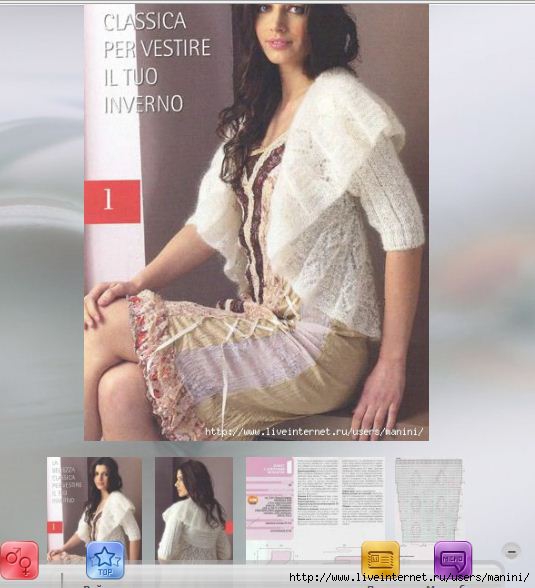
     (535x588, 53Kb)

    Итак...

    Нажимаем кнопку "Новая запись".
      (328x74, 11Kb)

    Нажимаем "Перейти к полной форме".

     (364x121, 13Kb)

    Переключаем режим на работу в расширенном редакторе. (Там выскочит табличка, жмите ОК).

     (408x52, 11Kb)

    Пишем заголовок.


     (484x75, 13Kb)

    Пишем Теги.

     (511x70, 13Kb)

    Нажимаем на "Обзор" и загружаем нужную фотографию).
     (303x96, 13Kb)

    Выбираем рубрику (это надо делать в настройках. Как это делать я уже писала

    http://www.liveinternet.ru/users/manini/post141110369/).

     (340x52, 10Kb)

    Нажимаем "Предпросмотр" и смотрим, что получилось.
     (190x81, 11Kb)

    Нажимаем "Редактировать" (Внизу сообщения).

    Остальные фото я загружаю через "Радикал". Копирую строчку в "Радикале" и вставляю в дневник (в белое поле). Когда все фото вставлены, жмите "Опубликовать". А затем жмите "Опубликовать в личный дневник".

    ВСЕ! Сообщение в Вашем дневнике.

    (Думаю, как выравнивать и редактировать текст, объяснять не надо. Вверху на панели кнопочки, разберетесь).

    Девочки, Иннушка добавила информацию. (Я же говорила, что все работают по - разному...)

    Всем,привет! А я обзором и "Я фотограф" не пользуюсь.В верхней части панели(после якоря)картинка -вставить,редактор.изображение-Загружаю через него,(из папки на своем комп.)сразу можно размер уменьшить или увел.,выровнять по-правой или по левой стороне.
    А еще легче перетаскивать с другого сайта текст вместе с изображ.-ем.Просто выделить и тащить мышкой на свою страничку(в новую запись в расширенном редакторе).Если непонятно объяснила,могу подробнее,спрашивайте...

    Рубрики:  схемы для дневника

    Метки:  

    пишем на изображении и многое другое

    Четверг, 15 Марта 2012 г. 23:40 + в цитатник
    Это цитата сообщения Марина_Кузьмина [Прочитать целиком + В свой цитатник или сообщество!]

    пишем на изображении и многое другое

    Сайт photo editor:пишем на изображении и многое другое.Урок 1.


    Сайт photo editor.Урок 1.
    Сайт photo editor даёт нам прекрасную возможность обрабатывать изображение БЕЗ ФОТОШОПА,а именно:
    ~Писать блестящим текстом на изображениях.
    ~Писать обычным текстом на изображениях.
    ~Обрамлять изображения в рамки.
    ~Придавать изображениям различные эффекты.
    !Огромный плюс сайта:можно обрабатывать не только простые изображения,но и анимационные!
    К сожалению сайт не на русском языке,но это не беда.

    В этом уроке расскажу как на изображении написать простым и блестящим текстом.
    Например возьмём вот такую картинку:

    Загружаем её на сайт photo editor


    1.В окно пишем текст,который будет на картинке.
    2.Font:выбираем шрифт,которым будет написан текст на изображении.
    Большинство шрифтов не пишут по-русски,вот перечень шрифтов,которые
    "читают" русские буквы:
    Arial, Bremen Cameo 3D, Comic Sans, Corrida, Courier New, Dollar,
    Lucida Sans Unicode, Micro №55, Micro №56, Verdana.
    Шрифт Dope Jam пишет звездочками,можно его использовать для обрамления изображения,это будет выглядеть как своеобразная рамка на картинке.
    Я выбираю шрифт:Dollar.
    3.Text size:размер текста на изображении.
    XX-Smaill - самый маленький,XX-Large - самый большой.
    Я выбираю размер шрифта:Large.
    4.Text angle:наклон текста.Если,например, выбрать величину 90,то наш текст на картинке будет
    располагаться не горизонтально,а вертикально.
    Я выбираю величину "0".Т.е.мой текст на картинке будет располагаться горизонтально.
    5.Glitter (click):цвет шрифта.Чтобы выбрать цвет,нажми на зелёные блёстки,которые выбраны по умолчанию.
    Я выбираю серые блёстки.
    6.Поставив "ДА-Yes" на против Shade и Border Вы придадите своему тексту тень и окантовку(обводку).
    Я поставлю Да .
    7.Border size:Размер окантовки(обводки) шрифта,т.е.толщина линии,которой будет обведена каждая буква в Вашем тексте.Чем больше значение,тем толще обводка.
    Я выбираю "2".
    8.Preview:Получить эффект надписи.

    После того как,мы получили эффект ,наша надпись будет находиться в левом верхнем углу изображения.
    Для того чтобы переместить нашу надпись в нужное место,просто нажмите левую клавишу "мышки" на надпись и удерживая её,перетащите куда Вам угодно.
    Для сохранения нашего изображения с надписью или корректировки,нажимаем "Add glitter text" .
    И так,чтобы сохранить нажимаем:save:

    Если хотим откорректировать,то нажимаем:Undo ► original .
    Вот что получилось у меня:

    Простой,т.е.не блестящий текст:

    Вот что получилось:

    В следующем уроке расскажу как обрамлять изображения в рамки и придавать изображениям различные эффекты.


    Рубрики:  схемы для дневника

    Метки:  

    ЛиРу - оформляем пост, как и какие спец-коды можно использовать?

    Четверг, 15 Марта 2012 г. 23:34 + в цитатник
    Это цитата сообщения Legionary [Прочитать целиком + В свой цитатник или сообщество!]

    ЛиРу - оформляем пост, как и какие спец-коды можно использовать?

    ЛиРу - оформляем пост, как и какие спец-коды можно использовать?

    На ЛиРу при написание постов ( комментариев) можно использовать специальные коды. Каждый код несет определенную функцию.
    Как попасть в список этих кодов?

    Вот ссылка на них.

    Либо, заходим в редактор написания поста:


     (448x39, 5Kb)

    И чуть выше окошка заголовка жмем "как и какие спец-коды можно использовать?":
     (420x73, 9Kb)

    Нажали, и нам открылось окошко с этими кодами и описаниями к ним. Теперь подробно про каждый код :-))

    1. " [user=Никнейм] " - если Вы хотите в посте или в комментарии сослаться на какого-то пользователя лиру, то можно использовать этот код. Копируете его и вместо "никнейм" вписывает ник того человека. Вот что получится,- пример:
    Inmira

    И при нажатии на такую вот ссылку,- Вы попадете в профиль дневника этого человека.


    Дальше > > >
    Рубрики:  схемы для дневника

    Метки:  

    Три способа подписать фото

    Четверг, 15 Марта 2012 г. 23:32 + в цитатник
    Это цитата сообщения tanya-vamp0810 [Прочитать целиком + В свой цитатник или сообщество!]

    Три способа подписать фото

    Источник http://craftblog.blogspot.com/2011/03/blog-post_4872.html

    Как сделать надпись на фото

     
    Если вы решили подписывать свои фотографии перед тем как размещать их в интернете, но не знаете как это сделать - то эта статья, возможно, поможет вам :)
    Расскажу о трех легких способах:
     
    • просто надпись в Paint
    • прозрачная выпуклая надпись в Photoshop
    • надпись в Picasa


    Все картинки увеличиваются при нажатии.
     
    Первый способ. Не требует установки каких-либо программ, т.к. всё необходимое у вас уже есть. Это Paint - стандартная программа, которая входит в пакет программ на вашем компьютере.
     
    Шаг 1: 
    Откройте изображение с помощью этой программы.
    В меню выберите "Палитра" и подберите подходящий цвет текста. Это можно сделать и в правом нижнем углу экрана.


    Шаг 2:
    В меню "Рисунок" уберите галочку с пункта "непрозрачный фон"
    Шаг 3:
    Выберите инструмент "текст"
     Шаг 4:
    Сделайте надпись. Шрифт можно менять, делать жирным, изменять его размер.
    Готово. Не забудьте сохранить своё подписанное фото:
    Меню "Файл" >>>Сохранить как.


    Второй способ. Программа Adobe Photoshop. Её надо установить на компьютер или можно пользоваться он-лайн версией.


    Я покажу как сделать прозрачный выпуклый текст.


    Шаг 1:
    Откройте рисунок с помощью этой программы. Выберите инструмент "Текст". Напечатайте свой текст.
     Можно изменить шрифт и размер набранного текста. Изменения будут сразу отображаться на экране. Можно изменять и цвет, но нам это не принципиально, т.к. цвета у нас видно вообще не будет.
     Шаг 2:
    Выберите меню "Слой">>>>"Тиснение". При этом вы должны находится в режиме текста (это тот слой с которым мы сейчас работаем; увидеть в каком слое мы сейчас можно на панели справа)
     Можете поиграться с настройками "Тиснения" и посмотреть, что получится. А можете всё оставить как есть и ничего не трогать, эффект тиснения уже у нас получился.
    Шаг 3:
    Делаем прозрачным текст. Справа в окошечке у нас есть "бегунок" со словом Заливка. Ставим значение на ноль.
    Сохраняем наш измененный рисунок: Файл>>>Сохранить как


    Способ третий. Программа Picasa - это гугловский продукт, распространяется бесплатно. Очень удобен при работе с фотографиями, т.к. не такой сложный как Фотошоп, всё понятно на интуитивном уровне. С помощью Пикасы можно редактировать быстро редактировать фото, отправлять их в веб-альбомы или сразу в блог и много чего еще. Но нас сейчас интересует текст :)
    Раньше я думала, что непосредственно в самой программе нельзя написать текст поверх фото (по крайней мере я не нашла), но благодаря Лена Starry наконец увидела заветную кнопочку))))
    На ней написано "ABC" (указана зеленой стрелкой). Нажимаете эту кнопочку и дальше следуете текстовым подсказкам. Всё очень-очень просто! Не забудьте сохранить свою подписанную фотографию.

     Можно еще воспользоваться Picnik - он-лайн редактор фотографий.


    Шаг 1:
    Откройте картинку с помощью Picasa. Выберите там кнопочку Picniк (на предыдущем фото она обозначена красной стрелкой) и следуйте инструкции (помните, вы должны быть подключены к интернету).
     

     Шаг 2:
    Когда загрузился Picniк, выберите вкладку "создать" и в ней меню "текст"
     В поле для ввода текста введите надпись и нажмите "добавить"
    Шаг 3:
    Появившуюся надпись можно повернуть по всякому, изменить её цвет, размер и даже сделать полупрозрачной - смотрите справа в окошечке.
    Потом, когда закончите - не забудьте нажать на кнопку "Сохранить" :)


    Вот три самых легких, на мой взгляд, способа сделать надпись на фотографии. Всем удачи!
    Рубрики:  схемы для дневника

    Метки:  

    Самые азы о создании постов

    Четверг, 15 Марта 2012 г. 23:31 + в цитатник
    Это цитата сообщения Inmira [Прочитать целиком + В свой цитатник или сообщество!]

    Самые азы о создании постов.

    Я все в картинках сделала, так, мне кажется, - доступнее...
    Если что-то непонятно - отвечу.)))
    Про ссылки, расширенный режим и прочеее - чуть позже. Пока - самые азы. Удачи!)))

    P.S. Все скрины увеличиваются.


    Дальше>>>
    Рубрики:  схемы для дневника

    Метки:  

    Удобные кнопки расширенного редактора

    Четверг, 15 Марта 2012 г. 23:31 + в цитатник
    Это цитата сообщения BraveDefender [Прочитать целиком + В свой цитатник или сообщество!]

    Удобные кнопки расширенного редактора

    Пост является продолжением и обобщением записей:

    Меня удивляет не первый раз, что пользователи (иногда, не такие уж и новенькие) не знают все прелести РАСШИРЕННОГО ТЕКСТОВОГО РЕДАКТОРА. Ведь с его помощью, без использования страшных кодов, можно легко и быстро сделать рамочку, вставить несколько фотографий и красиво разместить их в посте, поменять размер и цвет текста... И многое другое.

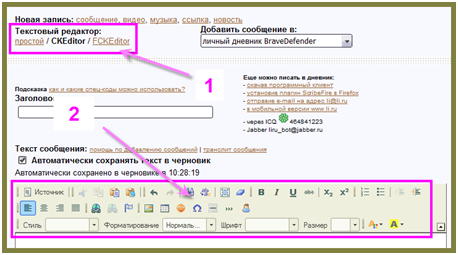
    На данный момент на ЛиРу есть (1) простой текстовый редактор, который стоит в настройках по умолчанию. Поэтому новички иногда даже не догадываются о нем. И есть два расширенных (визуальных) редактора с кнопочками и другими прелестями — CKEditor и FCKEditor. Каким вы будете пользоваться — дело вкуса.

    2 — если выбрать расширенный текстовый редактор, то появится удобная панель с кнопками, при нажатии на которые программа сама напишет специальный код. Его можно посмотреть, если нажать на кнопку «Источник» в левом верхнем углу.
    Читать далее...
    Рубрики:  схемы для дневника

    Метки:  

    Как правильно писать в дневник

    Четверг, 15 Марта 2012 г. 23:30 + в цитатник
    Это цитата сообщения sharm [Прочитать целиком + В свой цитатник или сообщество!]

    Без заголовка

    Нужные ссылки


    Кликайте на ссылку,чтобы попасть на нужную запись


    Ссылки на то,что может пригодиться
    и новичкам-блоггерам, и новичкам-пользователям ПК


    Все уроки здесь

    Как взять код рамки или поста и перенести в свой блог
    Как быстро найти ответ на свой вопрос,если не у кого спросить
    Как сделать свое-ручное оформление блога(поставить свой фон)
    Как поставить свой фон в блоге
    Как исправить ошибки в записи,не теряя оценок и комментов
    Как правильно вставлять картинки разных форматов
    Как поставить картинку справа,слева,по бокам текста
    Как поставить картинки в ряд,в линеечку
    Как вставить в рамку свой текст,фото,видео или аудио
    Как сделать(поставить) метки
    Как спрятать часть записи под CUT(кат)
    Как
    сделать,чтобы запись всегда была вверху(первой)

    Как исправить наклон и размер шрифта
    Как изменить размер,цвет,стиль шрифта в тексте
    Как поставить в блог видео с других ресурсов
    Как самому сделать баннер ОТ...и ДО..
    Как сделать баннер
    Как вставить в рамку баннеры
    Как сделать бродилку(путеводитель)по блогу
    Как сделать постраничную бродилку
    Как сделать кликабельную ссылку
    Как и где хранить коды до тех пор, пока они не понадобятся
    Как самому сделать рамочку(легкий урок)
    Как самому сделать рамку(сложный урок)
    Как вставить в блог изображения в виде слайдшоу
    Как поставить в блог информер-Карта
    Как поставить в блог информер-Флаги стран-визитеров
    Как защитить изображение в блоге от копирования

    Это надо делать регулярно.

    Как очистить комп от мусора(временных файлов)
    Как сделать дефрагментацию дисков
    Как подлечить компьютер

    Может пригодиться

    Как уменьшить размер изображения
    Как сделать скриншот(моментальный снимок экрана)
    Как сделать видеоролик
    Как проверить свои файлы,скачанные программы на вирусы
    Как без SMS избавиться от порноинформера
    Как увеличить виртуальную память
    Как пройти проверку нелицензионной версии Windows
    Как установить-переустановить Агент


    Это надо знать

    Здесь все посты на эту тему

    О письмах"счастья"
    О паролях
    О большом колличестве друзей
    О том,что делать,если вас взломали или как сменить пароль
    О защите от спама и вирусов


     .


    Рубрики:  схемы для дневника

    Метки:  

    Быстрый вкусный багет (французский хлеб) - очень простое приготовление!

    Четверг, 15 Марта 2012 г. 23:23 + в цитатник
    Это цитата сообщения Dushka_li [Прочитать целиком + В свой цитатник или сообщество!]

    Быстрый вкусный багет (французский хлеб) - очень простое приготовление!

    Автор: a_l

    Вместо багета можно сделать булочки... выпечка быстрая, вкусная, с хрустящей корочкой и никакой хлебопечки не требуется
    читать рецепт
    Рубрики:  ХЛЕБ

    Метки:  

    Батон нарезной по ГОСТу

    Четверг, 15 Марта 2012 г. 23:06 + в цитатник
    Это цитата сообщения ИраЖ [Прочитать целиком + В свой цитатник или сообщество!]

    Батон нарезной по ГОСТу

    Слова и фото автора рецепта larik_malasha с Поварёнка.ру
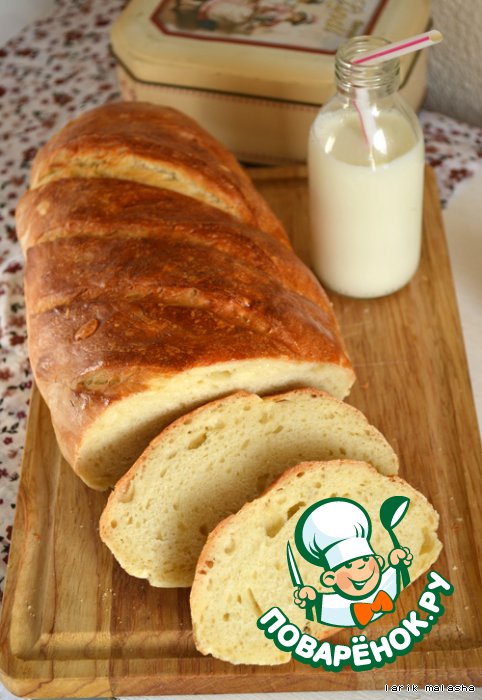
    Если вспоминать ГОСТ, то нельзя не упомянуть батоны и хлеба. Наверное, все помнят нарезные батоны: мягкие, воздушные, с необычайным ароматом! В детстве я очень любила есть такой батон с малиновым вареньем или закусывать им кефир. Какая же вкуснота!

    Читать рецепт
    Рубрики:  ХЛЕБ

    Метки:  

    Рулетик к чаю за 20 минут

    Четверг, 15 Марта 2012 г. 22:59 + в цитатник
    Это цитата сообщения Мамулечка1983 [Прочитать целиком + В свой цитатник или сообщество!]

    Рулетик к чаю за 20 минут

    Данный рецепт опубликован в сообществе Вкусно_Быстро_Недорого


    И попал в лирушную рассылку от 03 марта  2012 года,

    Вкусно Быстро Недорого

    Следите за обновлениями!

    ***


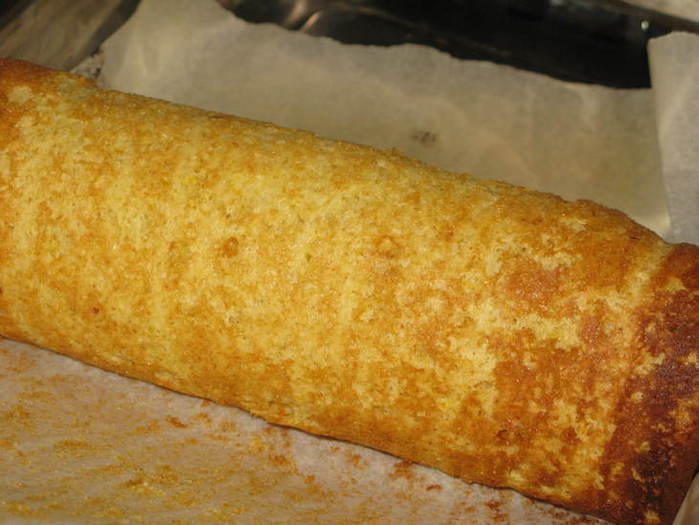
    рулет (700x525, 48Kb)
    Это очень вкусный рулет к чаю, на приготовление которого у меня уходит всего 20 минут, и съедается он тоже очень быстро.

    Читать далее...
    Рубрики:  кулинария

    Метки:  

    балансировка Третьей чакры

    Четверг, 15 Марта 2012 г. 00:29 + в цитатник
    Это цитата сообщения haritta [Прочитать целиком + В свой цитатник или сообщество!]

    балансировка Третьей чакры

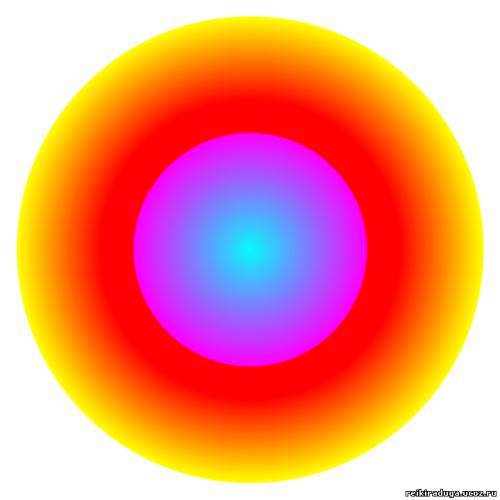
    Картинка заряжена на балансировку Третьей чакры
    Манипура отвечает за эмоциональный фон. Балансировка Третьей Чакры привнесет в вашу жизнь спокойствие.
     (500x500, 14Kb)


    Серия сообщений "исцеляющие картинки":

    Часть 1 - исцеление ночного энуреза
    Часть 2 - исцеление молочницы
    ...
    Часть 5 - снятие локализованной боли
    Часть 6 - решение проблем с волосами
    Часть 7 - балансировка Третьей чакры
    Часть 8 - на Любовь
    Часть 9 - на раскрытие сердечной чакры
    ...
    Часть 39 - Янтры Солнца
    Часть 40 - ЭТО РАДУЕТ И УСПОКАИВАЕТ И ЛЕЧИТ
    Часть 41 - ПСИХОЛОГИЧЕСКАЯ РАЗГРУЗКА


    Рубрики:  ЛЕЧЕБНЫЕ КАРТИНКИ

    Метки:  

    Похудение с помощью активированного угля

    Четверг, 15 Марта 2012 г. 00:21 + в цитатник
    Это цитата сообщения Martina25 [Прочитать целиком + В свой цитатник или сообщество!]

    Похудение с помощью активированного угля

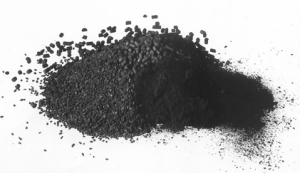
     (300x173, 31Kb)
    Наряду с другими очень известными диетами стоит и не столь популярный метод, как похудение при помощи активированного угля .

    Такую диету стали применять сравнительно недавно – около 10 лет назад. После появления всевозможных сорбентов в продаже, об угольке незаслуженно забыли. Активированный уголь является лучшим фильтрующим материалом, а область его применения определяет качество угля и размер его частиц. Самое широкое применение угля – это в фильтрах для очистки воды и воздуха. Здесь применяется древесный активированный уголь, а в изготовлении фармацевтического активированного угля используется торф, каменный или древесный уголь, а также другие растительные вещества.

    Благодаря своей пористой поверхностной активности уголь поглощает токсические вещества, удерживает их и выводит. Из-за этого он и получил свое широкое применение в медицине. Его рекомендуется применять при инфекционных заболеваниях, диарее, различных пищевых отравлениях и при аллергиях. Следуя логике, активированный уголь применяют не для похудения, а лишь как помощь в сбрасывании лишних килограммов.

    Активированный уголь выводит шлаки, токсические вещества, уменьшает метеоризм. Специалисты рекомендуют применять уголь до или после основной диеты, в основном, как вспомогательный метод. Во время такой диеты недопустимо употребление алкоголя, соли, сахара, мучных изделий, конфет. В комплекс диеты входят также очистительные клизмы.

    Похудение с помощью активированного угля происходит по двум схемам:

    1. Принимают по 1 таблетке на 10 кг веса натощак. Однако, 7-8 таблеток сразу принимать нельзя, начинают с 3-4. К более высокой дозе переходят постепенно, следя за самочувствием.

    2. Выпивают 10 таблеток угля в течение дня, разделив их на три приема, за 1 час до еды.

    Курс диеты проводят 10 дней, затем делают 10-тидневный перерыв, повторяют при необходимости.

    Следует учесть, что активированный уголь не дает некоторым витаминам и минеральным веществам всасываться в кишечнике. Именно поэтому длительно применять активированный уголь нельзя! Это может быть чревато нежелательным токсическим эффектом и рвотой.

    Анализируя полученную информацию, необходимо отметить, что эффективность такой диеты не доказана, а методов более действенных, как и препаратов намного больше. Например, отмечается положительный эффект похудения у тех, кто пьет глину (разумеется, лечебную) из расчета 1 чайная ложка на 1 стакан воды.

    автор: Ярослава aka Annin
    http://spletnicam.ru
    Рубрики:  симорон

    Метки:  

    40 маленьких хитростей для желающих похудеть

    Четверг, 15 Марта 2012 г. 00:20 + в цитатник
    Это цитата сообщения siurpriz_siur [Прочитать целиком + В свой цитатник или сообщество!]

    Без заголовка

    0 маленьких хитростей для желающих похудеть


    40 маленьких хитростей для желающих похудеть...)))))))))))) Ограничения в питании, спорт, мотивация... Базовые способы сбросить лишний вес известны всем, однако о маленьких, но полезных хитростях знают немногие. Вот список из 40 простых и порой очень неожиданных рекомендаций, которые помогут вам похудеть надолго и без лишнего напряга.
    Читаем далее.....
    Рубрики:  симорон

    Метки:  

    УДАЛЕНИЕ ПРОБЛЕМ

    Четверг, 15 Марта 2012 г. 00:19 + в цитатник
    Это цитата сообщения mari_tais [Прочитать целиком + В свой цитатник или сообщество!]

    "Удаление" проблем

    "Удаление" проблем

    СПАСИБО,Cat_Lo ,


    Придумала ритуал  - и он меня не подводит.  Я просто создаю на компе документ с названием проблемы. Внутри описываю суть проблемы, свои чувства по этому поводу, весь негатив, который испытываю. потом перечитываю и закрываю. Далее, выделив значок документа удаляю его при помощи кнопок Shit+Del. Представляете как здорово выглядит надпись в диалоговом окне: "Вы действительно хотите удалить "Лишние 5 кг"?=)) ОК!=) прикольно, ободряет и работает=)) я например делала так со здоровьем мамы. Читать далее

    Рубрики:  симорон

    Метки:  

    Поиск сообщений в Липатова
    Страницы: 27 ... 10 9 [8] 7 6 ..
    .. 1 Календарь