Как установить два антивируса на компьютер? |
Метки: программы вирусы |
Adobe Lite 9.3.1 Rus |
Adobe Reader - программа для просмотра и печати документов формата PDF. Версии 6.x и выше поддерживают проигрывание встроенных в документов файлов QuickTime, Macromedia Flash, Real и Windows Media; распечатку документов через беспроводные сети и другие усовершенствования.
Скачать (5,3 Мб)
Метки: программы |
Еще один способ избавиться от баннера! |
Метки: полезности |
Заставьте свой компьютер работать быстрее!!! |

Метки: полезности |
Заставь комп работать лучше(установки не нужно) |

Метки: полезности |
Говорилка Kortana |
Kortana это программа-преобразователь текста в голос. Она может читать любой TXT-файл, извлекать текст из DOC, RTF и HTML-файлов, а также сохранять начитку текста в MP3-формате. Благодаря таким качествам программа может соперничать даже с платными конкурентами, такими как Fast Text to MP3.
Скачать Kortana (12.0 Мб)

Метки: программы |
25 лучших программ для загрузки на компьютер |
Перед вами джентльменский набор. То что должно стоять на компьютере у человека, активно его использующего. От себяя бы в качестве антивируса добавил Аваст, но тут уж как говорится, на любителя. Кстати, в комментариях можете предлагать и свои варианты.
Метки: программы |
Полезняшки.Baby Maker |


Метки: программы полезности дети |
Найти и уничтожить-полезная программа |
Найти и уничтожить-полезная программа

www.izone.ru/security/spy/spybot-search-destroy-download.htm
Метки: программы |
Почистим компьютер... |
Почистим компьютер...
 У меня вчера весь день тормозила система и я не могла зайти не на один сайт, даже почту проверить не могла. Тогда я вспомнила, что такая же ерунда у меня была летом и я тогда воспользовалась программой Piriform CCleaner для чистки реестров. Эту программу нашла совсем случайно, когда забрела вот на эту страничку http://nedorazvmenie.livejournal.com/tag/полезности и на всякий случай сохранила ее в ссылках в своем дневнике. Уже ночью решила почистить свой компьютер... Установила программы, почистила и все стало отлично работать! Для тех, кто тоже сталкивается с такими же проблемами я делаю этот пост. |
Метки: полезности программы |
Программы для вышивки крестом. |
Pattern Maker for Cross-Stich v4.04
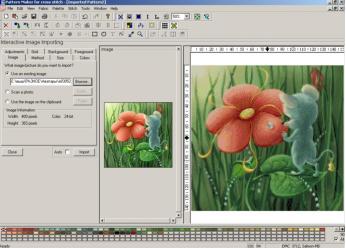
Программа предназначена для создания и просмотра схем для вышивки крестом в формате xsd. С ее помощью понравившаяся Вам картинка легко превратится в схему для вышивки крестом.
Pattern Maker включает в себя множество разнообразных и полезных функций: выбор видов стежков; цветов ниток различных фирм; редактирование на свой вкус цвета и символов для его обозначения; информацию (ключ) к схеме и многое другое.
инструкция по установке Pattern Maker
PCStitch7
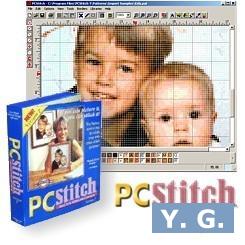
Программа предназначена для создания и просмотра схем для вышивки крестом в формате pat. Она позволяет самостоятельно создавать свою схему и переводить в схему любое изображение, использовать различные варианты перевода мулине, возможность выбора стежков и символов, распечатать и экспортировать схему в другом формате и многое другое.
Важно учитывать, что файлы PCStitch не совместимы с файлами, созданными в Pattern Maker.
Метки: программы |
Как фильтровать входящие письма на ваш Емейл |


Метки: полезности |
Kaspersky Rescue Disk 10.0.23.29 |

Kaspersky Rescue Disk 10.0.23.29 - средство скорой антивирусной помощи, которое будет незаменимо в том случае, если персональный компьютер поражен вирусами до такой степени, что вылечить его с помощью антивирусных программ, запускаемых под управлением операционной системы, не предоставляется возможным.
Ключевые особенности Kaspersky Rescue Disk:
Настройка параметров сканирования;
Обновление антивирусных баз непосредственно с диска;
Возможность отката последних обновлений;
Выбор категорий обнаруживаемых угроз;
Возможность формирования доверенной зоны;
Возможность выбора параметров хранения объектов карантина и резервного хранилища;
Формирование детального отчета по результатам проверки.
О файле:
Активация|рег код: не требуется
Язык Интерфейса: русский
Формат файла: .ISO
Платформа/ОС: Windows 7, Vista, XP
Разработчик: Kaspersky
Релиз выпущен: 2010
Размер файла: 193.46 Мб

Свежайшее обновление!!!
Ключи для Касперского на (27-30)-08-2010 года! В архиве представленно более
500 уникальных ключей + новейший список антибанера(ABBL) от 10. 08. 2010 года!
СКАЧАТЬ
Метки: касперский вирусы |
Как избавиться от порноинформеров на компьютере |

Это - краткий учебник, который покажет Вам, как сделать первые шаги в нелегком деле избавления Вашего компьютера от программ-шпионов и прочего хлама с использованием Spybot-Search&Destroy.

Понятно, что в первую очередь Вы должны скачать программу Spybot-S&D(нажмёте на кубик со стрелкой).

Загруженный Вами файл называется spybotsd14.exe или как-то очень похоже. Чтобы установить Spybot-S&D, Вам надо запустить этот файл, чтобы начала работать программа установки и начальной настройки (если Вы загрузили файл средствами Internet Explorer, то после окончания загрузки Вам будет предложено сразу запустить его). Программа установки (installer) покажет Вам лицензионное соглашение и предложит указать место для установки. Вы можете согласиться с предложенными параметрами и просто щелкать по кнопке Далее (Next).
По завершении установки на Вашем рабочем столе и в меню "Пуск" появится ярлык Spybot - Search & Destroy. Щелкните по нему, чтобы впервые запустить Spybot-S&D.

При первом запуске Spybot-S&D начинает свою работу с Мастера (Wizard), небольшого окна, которое проведет Вас через начальные этапы работы. Например, там Вы сможете добавить или удалить значки программы, созданные или не созданные Вами во время установки. Допустим, Вы не хотите это менять и просто перехОдите к следующей странице.
Если в Internet Explorer у Вас используются настройки прокси-сервера, то Spybot-S&D покажет их и предложит сделать их своими настройками для доступа в Internet. Если текстовое поле пусто, то Вам нет необходимости что-то в него вводить, но, как правило, в него выводится некий адрес, который стоит импортировать в настройки нашей программы, чтобы иметь возможность получать обновления автоматически, а не вручную.
На следующей странице можно разобраться с обновлениями: крайне важно иметь как можно более свежую информацию. Две кнопки на этой странице позволяют провести обновление прямо сейчас, но если Вы хотите обновиться позже, то прочтите здесь
Последняя страница мастера предложит Вам прочесть файл справки, который всегда будет Вам надежным проводником в ситуации, когда Вы не уверены, что делать дальше, так что ознакомьтесь хотя бы с первыми его страницами.

После краткого обучения Вы попадаете на страницу настроек (Settings) или обновлений (Update). Поскольку начальная настройка уже выполнена и Вы провели обновление, то игнорируем эти страницы и выполним первое сканирование Вашей системы.
В левой части окна находится панель навигации, дающая доступ ко всем возможностям программы. Первый раздел (самая верхняя кнопка) помечена как Spybot-S&D и приводит Вас на основную страницу. В данный момент экран пуст, только сверху видна панель инструментов. Надпись на первой кнопке гласит Начать проверку (Check for problems) - это именно та кнопка, нажатие на которую начнет сканирование. Откиньтесь на спинку (если она есть :-) стула или кресла, на котором сидите, и понаблюдайте за процессом поиска.

В принципе, Вы можете сразу перейти к шагу 7 и удалить результаты, но мы рекомендуем сначала взглянуть на находки. Во-первых, Вы должны уяснить различие между красными строками, которые сообщают о spyware и аналогичных опасностях, и зелеными строками, которые говорят о "следах использования"
"Следы использования" удалять не обязательно, всё зависит только от Вашего желания.
Следы использования (Usage tracks) - это Ваши "отпечатки пальцев" в Вашей системе. Открыли ли Вы страницы в браузере или документ в редакторе, информация об этом действии сохраняется в глубинах Windows. Зачастую это даже полезно - можно выбрать недавно открывшийся файл из списка, вместо того, чтобы искать его в каталоге среди сотен собратьев.
Но иногда хочется скрыть свои действия, чтобы всевозможные шпионы и интернет-пакостники не воспользовались этими сведениями. Spybot-Search&Destroy может стирать некоторые особо существенные из известных следов в Вашей системе.
Пока не обращайте внимания на эти следы, а изучите внимательно красные строки, сообщающие о реальных опасностях. Вы можете поверить нам на слово, что угрозы определяются по очень жестким критериям, но ничто не мешает Вам щелкнуть по описанию продукта и проверить правильность выбора самостоятельно: во всплывающем окне отобразится информация о представляемых угрозах.
Все проблемы, выделенные красным цветом считаются настоящими угрозами и требуют принятия решения. Однако, прочтя описание, Вы можете захотеть оставить опасное явление или следы использования. Может быть, Вы не хотите очищать список последних документов, открывавшихся в Word-e? В таком случае у Вас есть выбор из трех возможностей.
Итак, теперь Вы знаете всё о найденном. Пора использовать кнопку "Устранить отмеченные проблемы" (Fix selected problems)
Если Вы решите удалить и "следы использования" то обнаружите, что это довольно муторная работа - отмечать одну за другой зеленые строки. Это сделано по простой причине: заставить Вас, как начинающего, сначала посмотреть, а что же именно Вы собираетесь удалить.
Когда Вы станете опытным пользователем, то сможете использовать скрытую кнопку "Выделить всё": Перейдите в "Настройки" ("Settings") --> "Настройки" ("Settings") --> Экспертные настройки" ("Expert settings"). Поставьте обе "галочки" (3), чтобы получить кнопки "Выбрать все" ('Select all').
Метки: программы полезности |
Как скачать музыку с Мейла на компьютер. |
Метки: музыка |
пригодиться... |
 ternosvit
| 6 декабря, 17:50  |
В этой теме собраны ссылки на подсказки и ответы на вопросы пользователей ярушки.
Тема будет периодически пополняться. Если вам встретился на ярушке полезный совет, пожалуйста, поделитесь ссылкой на него в комментариях, возможно, кто-то нуждается в этой информации.
Если вы не нашли ответа на интересующий вопрос, задайте его в комментах.Большая подборка разных полезных вещиц для блога также есть вот тут.
Ваш компьютер
Как настроить быстрый запуск любимых программ
Как нажать невидимую кнопку
Использование встроенной справочной системы
Создание трек-листа
Как восстановить "битый" архив"
Как сделать скриншот
Сортировка фотографий на компьютере
О "точках восстановления"
"Горячие клавиши" в Windows
Темы для Windows XP
Если завис компьютер
Анимация на рабочем столе
Установка Windows. Освоение компьютера. Помощь новичку при сбоях
Утилиты для работы с драйверами
Ярлыки
Оформление блога
Как подогнать картинку под ширину поста
Как загрузить музыку и видео на свою страницу
Как вывесить сразу много фоток
Как вывешивать фотографии в клубы, чтобы они не дублировались на Яндекс.Фотках?
Как опубликовать HTML-код
Как вставить в блог флешку, если нет её кода
Как поменять "шапку"
О "шапке" и графических редакторах (всё в комментариях)
Правила качественного блога
Настройка странички
Как запретить комментировать записи в своем дневнике (забанить)?
Как сделать у себя на странице стену и "подмигнуть?"
Изменение даты записи
О "дружбе", "лжедрузьях" и порноспамерах
Чистка дневника, меню, поиск по блогу
Как почистить дневник от ненужных записей и сделать меню в блог или клуб
Как установить Яндекс.Поиск по блогу
Просмотр, редактирование, очистка блога (дневника)
Ответы на частные вопросы по чистке дневника
Обращение к гостям
Как написать разные "обращения" к гостям и к друзьям
Быстрый переход по годам и месяцам - в "обращении к гостям"
Быстрый переход по страницам блога
Баннер нашего клуба
Ссылки
Несколько способов поделиться ссылкой на интересный материал
Как поделиться ссылкой на конкретный пост
Кликабельные картинки
Как сделать чтобы картинка стала ссылкой (баннер клуба)
Как сделать картинки кликабельными
Как сделать картинку, раскрывающуюся по клику на полный размер
Всё про "cut" ("врезка", "кат")
Как убирать длинные тексты под кат, писать жирным шрифтом, вставлять картинки в комментарии...
Ещё раз про "кат", жирный шрифт и вставку картинок
Как вставить открытку в пост, разместить ее по центру, спрятать под cut
Снова про "кат" - "прячем" видео и фотки. Очередная уловка
Слайдшоу
Как создать слайдшоу и разместить его в блоге
Слайдшоу с помощью онлайн-сервиса
Слайдшоу своими руками (без использования Яндекс.Фоток)
Слайдшоу и видеоролики (ссылки на онлайн-сервисы и программы)
Осеннее настроение
Редкие спецсимволы
Как добавить в свой ник сердечки, звёздочки и прочие "картинки"
Таблица редких спецсимволов HTML
Кириллица и старославянский - коды символов в HTML (редкие спецсимволы - 2)
Редкие спецсимволы: Взгляни на свой ник со стороны
Подсказки, уроки о рамочках и табличках
Как сделать рамку для текста. Экспресс-метод от ternosvit
Создание рамок. Основные понятия. Урок от Дианы
"Табличный" урок от Knight Of Silence
Размещение картинок с кодами
Смайлы: Общие вопросы
Как вставить в пост или комментарий красивый смайлик
Ярушные смайлы - быстро и просто!
Подробно про стандартные ярушные смайлы
Смайлы: Коллекции
Зодиакальные смайлы и китайский гороскоп
Козочки, волки и динозаврики
Смайлы "Поросята"
Чайники-смайлики
Смайлики: Праздники. Подарки. День рождения
Арбузные смайлы
Красивые смайлы для ваших ярких страниц
Часики, кнопочки, линеечки, информеры, флешки
Как вставить счетчик, информер или "кнопочку" себе на страничку?
Часики, линеечки, информеры, слайдшоу, счётчики
Кнопки для вашей странички
Как сделать именные часики в блог или клуб
Часики "Firefox"
Новогодние часики
Календари для блогов и клубов
Календарь со своей картинкой
Восемь флешек "Зверьё моё"
Флеш-игрушка "Сделай снеговика"
Цветочный тест в блог или клуб
Музпик - музыка в блоге
Проверка совместимости знаков Зодиака (игрушка)
Флеш-игра "Построй замок"
Флеш-палитра для подбора цветов
Фоны, глиттеры, картинки
Снежинки для оформления блогов и других проектов
Блестяшки (глиттеры) для ваших проектов
Зимние шапки для блогов - переодеваем страничку
Восемьдесят два "Спасибо!"
"Спасибо!" Анимированные надписи
Разделители текста
Ютака Кагайя
Цитаты на каждый день (в картинках)
Клубы на Я.ру
Что такое премодерация?
Что делать, если Вы не получили приглашение в модераторы?
Как открыть клуб
Сервисы Яндекса
Официальная справка по Я.ру
"Избранное" и "Популярное" в фотках на Яндекс.Фотках
Как читать все блоги в своих цветах. Как читать клуб, не вступая в него. Как читать чужой блог без "подружения"
Яндекс.Бар и Я.Онлайн
"Коллекции" или вложенные альбомы на Яндекс.Фотках
Как установить обложку для альбома или коллекции альбомов на Яндекс.Фотках
Как скачать целый альбом фоток (или его часть) с Яндекс.Фоток
Малоизвестные факты о Я.ру и приёмы их использования
Как отправить открытку
Яндекс.Закладки
Вложенные альбомы под одной обложкой
Как скачать целый альбом с Яндекс.Фоток
Я.Онлайн теперь и в Яндекс.Почте
"Популярное" и "Избранное" на Яндекс.Фотках
Статьи по безопасности в Интернете
Ловушки Интернета: Интренет-угрозы и защита от них
Защита от взлома электронной почты
Как распознать мошенническое письмо
Интернет-полезности
Как смотреть он-лайн кино
Как докачать оборвавшуюся закачку
Как быстро собрать картинки с интересной странички
Статьи о Mozilla Firefox и других браузерах
"Горячие клавиши" в Firefox
Почтовый клиент, запускающийся как вкладка браузера Mozilla Firefox
Как настроить стартовую страницу браузера
Как почистить кэш браузера
Аддоны для Firefox
Firefox блокирует установку аддонов
Как отключить музыку
Установка SweeiIm
Почтовый клиент, запускающийся как вкладка браузера Mozilla Firefox
SpeedyFox
Статьи о видеохостинге YouTube
10 "фишек" YouTube
Как скачивать ролики с YouTube без всяких программ
Ещё 10 способов скачать ролики с YouTube
Смотрим YouTube, лёжа на диване
Ссылки на интернет-ресурсы
Карта интернета
Почта Деда Мороза
Плеер в блог (с плейлистом и возможностью настроить его)
Как и где сделать блестяшку в интернете: Инструкция в картинках
Самодельный блестящий текст
Ещё блестящий текст
Аватары и фоны в шапку своими руками
Аватары, смайлики, гороскопы
Генератор разноцветного текста
Планета Small Bay
Настройка компьютера
Программы
Download Master
AnVir Task Manager
Dicter - онлайн переводчик
Видео: уроки, фильмы
Аудио и видео уроки интенсивного изучения английского языка
Как есть куриные крылышки
Химия на кухне: Всё о мясе
Как завязывать галстук
Завязываем шнурки "в одно касание"
Складываем футболку за пару секунд
Универсальное платье-блузка-юбка
Обои для рабочего стола
Зимние обои
Обои Времена года. Зима
Обои Времена года. Осень
Обои Времена года. Лето
Обои "Zodiaс"
Обои 3D смайлы
Обои 3D
Обои Женщины моей мечты
Статьи и уроки по GIMP
GIMP-интерфейс: что где лежит
Анимация "Рассыпающийся текст"
Здоровье
Как за пять минут снять усталость
О профилактике и лечении гриппа
Календарь "заразности": Как не заразиться самому и не заразить окружающих
Всякая всячина
Как правильно встретить год Тигра
Как пьют спиртные напитки
Компьютерный сленг + словарь
14 типов интернетчиков, которые всех раздражают
Как сложить столовые салфетки
Как добиться естественных снимков
Метки: пригодиться |
Сайт-библиотека бесплатных программ для компьютера |
Сайт-библиотека бесплатных программ для компьютера.
Нашла у  Kailash
Метки: программы сайт |
ПЛАТЬЕ |


Метки: платья |
КУПАЛЬНИКИ. НАШЛА ЕЩЁ. |


Метки: купальник |
ЛИФЫ-КРАСОТА И ФУНКЦИОНАЛЬНОСТЬ. |


Метки: купальник |


