-Рубрики

 -Поиск по дневнику

Поиск сообщений в коломыя

 -Подписка по e-mail


 -Сообщества

Участник сообществ (Всего в списке: 7) Моя_дача Женская_доля Live_Memory _В_И_Н_Т_А_Ж_ Decor_Rospis Point-to-Point Искусство_звука
Читатель сообществ (Всего в списке: 3) АРТ_АРТель ПОМОЩЬ_НОВИЧКУ О_Самом_Интересном

 -Статистика

Статистика LiveInternet.ru: показано количество хитов и посетителей
Создан: 17.11.2011
Записей: 4290
Комментариев: 71
Написано: 4570


Кто хочет - ищет возможности
Кто не хочет - ищет причины

ЖИЗНЬ без труда - воровство,
ЖИЗНЬ без искусств - варварство."

НЕ соревнуйся с творящими зло и
НЕ завидуй делающим беззаконие"...
..................................... 36 Псалом Давида

Мне жить бы хотелось иначе,
Носить драгоценный наряд...
Но кони - все скачут и скачут,
А избы - горят и горят...


Без заголовка

Суббота, 17 Декабря 2011 г. 16:08 + в цитатник
Это цитата сообщения Sheree [Прочитать целиком + В свой цитатник или сообщество!]

Кисти "Штампы"

Кисти "Штампы"


~ 4,5 Мб

Скачать с Depositfiles

Скачать с ifolder

Рубрики:  ДНЕВНИК

Без заголовка

Суббота, 17 Декабря 2011 г. 16:07 + в цитатник
Это цитата сообщения san_san_ku [Прочитать целиком + В свой цитатник или сообщество!]

Ответы на наиболее Частые Вопросы.

Наиболее ЧАстые ВОпросы. 

1. Как выложить схему в сообщество для обмена?
2. Как установить эпиграф?


 Если Вы создали схему оформления и хотите предложить её другим участникам LiveInternet.ru нужно проделать следуещее:
1. Нажмите кнопку НАСТРОЙКИ (рис.1)

Рис.1

2. В открывшемся окне нажмите кнопку НАСТРОЙКИ ДИЗАЙНА (НОВОЕ) (рис.2)

Рис.2

3. В открывшемся окне Настройки Аккаунта устанавливаем нужные параметры дизайна, загружаем картинки и т.д. (или Вы всё уже сделали). Идём в самый низ страницы (рис.3). В окне «Придумайте и введите название цветовой темы» (цифра 1) введите нужное Вам оригинальное название схемы, ставим галочку в окошке «Сохранить набор цветов как схему» (цифра 2) и жмём кнопку «Внести изменения» (цифра 3).

Рис.3

4. Ваша схема оформления сохранена и станет доступна другим пользователям после получения и публикация Кода схемы. Для получения Кода Схемы жмем кнопку «Управление Схемами» вверху этой же страницы (Рис.4, цифра 1).

Рис.4

Название Вашей схемы уже есть в таблице «Импорт и экспорт схем» (цифра 2). Найдите его и щелкните по нему курсором. Появится окно «Код для обмена» (цифра 3), в нём — нужный код Вашей Схемы. Скопируйте его. Теперь, для демонстрации Вашего шедевра с возможностью импорта в любом сообществе достаточно указать Код: [disign=.......] и появится знакомое всем окно импорта схемы с превью:
Название: Velvet_2
Автор: san_san_ku
Создана: 04.04.2008 08:01
Скопировали: 41 раз
Установили: 14 раз
Примерить схему | Cохранить себе
Прошу прощения за излишнюю подробность изложения, но уровень подготовки у всех разный. Спасибо.


К Оглавлению Вопросника

 У тех кто знаком с html подобный вопрос не возникнет.Тем же пользователям, кто только изучает возможностей своего блога — информация нашего раздела может пригодиться. Для установки эпиграфа в Ваш блог:
1. Жмем кнопку НАСТРОЙКИ (См. Рис.1 предыдущего вопроса/ответа);
2. Идём вниз страницы к настройкам Эпиграфа (Рис.5) и жмём кнопку «Источник».


Рис.5

3. Копируем код предложенный разработчиком нужного Вам дизайна и вставляем его в окно кода рис.6.


Рис.6

4. Чаще всего разработчики не дают код Эпиграфа, публикуя только картинку. В этом случае — жмём по ней (картинке) правой кнопкой мыши.


К Оглавлению Вопросника

Рубрики:  ДНЕВНИК

Без заголовка

Суббота, 17 Декабря 2011 г. 16:06 + в цитатник
Это цитата сообщения Тимка61 [Прочитать целиком + В свой цитатник или сообщество!]

***Пробная работа***

30278923_29972718_29235366_27606623_26928696_26061100_1741398000f37a98ebe1906ebd01ed7c831eb1eafc (600x695, 193Kb)

444 (505x136, 90Kb)


ВАШ ТЕКСТ


1230279974_36549648_s_nastupayuschim (385x200, 91Kb)
Tim61


Рубрики:  ДНЕВНИК

Без заголовка

Суббота, 17 Декабря 2011 г. 16:05 + в цитатник
Это цитата сообщения Дайтека [Прочитать целиком + В свой цитатник или сообщество!]

Рамочки для текстов

Всем привет!

Утром смотрела один из блогов, так там хозяйка всё пишет в разных рамочках, получается очень оригинально. Решила научиться так же делать))) зачем пока не знаю, но очень хотелось. После всех экспериментов с кодами вот что получилось. Если нравится пользуйтесь, ну а нет так я тоже не обижусь. Если кому-то нужны другие цветовые гаммы пишите - сделаю.

Что нужно для вставки:

1. Копируете код из флейма
2. Новая запись – ВНИМАНИЕ – ПРОСТОЙ редактор , вставляете код и пишите всё что ходите там где написано ВАШ ТЕКСТ.
3. Нажимаете опубликовать и получаете Ваш пост в рамочке.

Да и не забудьте что цвет и размер шрифта будет такой как у Вас в блоге и если к примеру он у Вас белый, то не стоит выбирать светлый фон, а то трудно будет читать.


ВАШ

Т Е К С Т


ВАШ

Т Е К С Т


ВАШ

Т Е К С Т


ВАШ

Т Е К С Т


ВАШ

Т Е К С Т


ВАШ

Т Е К С Т


ВАШ

Т Е К С Т


ВАШ

Т Е К С Т


ВАШ

Т Е К С Т


ВАШ

Т Е К С Т

Рубрики:  ДНЕВНИК

Без заголовка

Суббота, 17 Декабря 2011 г. 16:02 + в цитатник
Это цитата сообщения VolshebnicaS [Прочитать целиком + В свой цитатник или сообщество!]

РЕКОМЕНДАЦИИ для ВСЕХ

Здравствуйте дорогие мои друзья, новички и те,
кто, проходя мимо, заглянет ко мне в гости.

Я решила сделать пост с ответами на вопросы, часто задаваемыми мне в привате новичками. Просто я иногда берусь помогать новичкам обживаться на ЛиРу, становясь их спонсором на недельку. Очень часто новички становятся моими друзьями, и тогда мы в переписке решаем возникшие проблемы по дизайнам, настройкам, комментариям, симпатиям. Проходит время, новички становятся уже зрелыми пользователями, но приходит новое поколение, и снова те же вопросы…..
Самый интересный вопрос о симпатиях. Кстати, он возникал и у меня, когда я пришла на ЛиРу и была такой же зелененькой, как и мои подопечные.
ОТНОШЕНИЯ
В самом начале каждому из нас в дневнике дается по 6 симпатий, 6 сердечек и 6 антипатий. Мы можем их начать раздавать через 2 недели, после пребывания на ЛиРу.
СИМПАТИИ
Сразу предупреждаю, не раздавайте их на право и налево. Просто можете остаться ни с чем. Вы отдали, а вам не вернули. Откуда же они возьмутся?.... Отправляя симпатии, подписывайте их, чтобы не возникало вопросов, кто же прислал……. Ну уж, если не жалко просто распрощаться с этой симпатией, и вы мимоходом проходя оказали знак внимания прекрасному дневнику, что ж , это ваш выбор…..
Если все-таки произошло то, о чем я говорила, раздать раздали, а собрать нечего, спустя 10 дней вы можете удалить отношение, нажав на слово [удалить], Бывает, насильно мил не будешь. Да и тому, кому вручил симпатию, обижаться не стоит. Дарящий рассчитывал на взаимность!!!!
Обменявшись симпатиями, в обоих дневниках появляются знаки внимания в виде поднятых вверх пальчиков и в то же время, симпатия от дарящего ее не уходит.
Срабатывает принцип: ОТДАВАЯ – ПРИОБРЕТАЕШЬ, СТЯЖАЯ – ТЕРЯЕШЬ. Так что решайте сами, как вам поступать.
СЕРДЕЧКИ
Сердечки – это тоже выражение доброго к тебе отношения, только когда ты их даешь, они не появляются на профильной страничке. И если ранее вы обменялись симпатиями, когда даришь сердечко, симпатия исчезает на профильной страничке. Можете тоже послать вместо ранее отправленной симпатии – сердечко.
АНТИПАТИИ
Антипатии я дарить не рекомендую. Свою злобу не стоит выливать в виде антипатий. Ведь за экраном может быть очень добрый и ранимый человек, а вам просто что-то не понравилось в его либо высказывании, либо в цвете дизайна. Или как мне один пользователь написал : «Почему стихи не подписаны. Это плагиат» - это тот пальчик, который перевернут вниз. Я правда стихи теперь подписываю все.
Ну мне кажется вроде бы очень доступно и понятно всё написала.

КОММЕНТАРИИ.
Была на днях в дневнике нашего Ласкового Диктатора Валентина ValeZ – вопрос нового дизайна дневника обсуждается. Наверное все об этом уже знают. Так вот там вопрос возник по поводу комментариев. Рекомендуются - древовидные, так как у них есть 3 достоинства:
1. Возможность общаться с человеком непосредственно комментарий под комментарием
2. Скрыть комментарии от посторонних глаз при переписке двух человек.
3. При древовидных комментариях нет необходимости отвечать с цитатой. Зачем повторять – цитировать весь пост автора, или весь предыдущий комментарий автора с картинками – засоряя страницы дневников.
Я с этими рекомендациями вполне согласна. Иной раз зайдешь в дневник, написать комментарий к посту, а в комментариях идет дискуссия на темы, совершенно не касающиеся темы поста, посмотришь на это, и уходишь, не находя куда можно вставить свои «5 копеек», дабы не нарушать тему дискуссии. А была бы закрыта переписка, я бы её просто не увидела. Просто многие этого достоинства не видят.
НАСТРОЙКИ.
Это самая спрашиваемая тема у новичков. Откуда видны ответы на комментарии. А все в настройках. Для этого есть раздел «Почтовые уведомления», где читаешь и ставишь «точечку» - что хочешь получать. А еще есть в настройках «Группы друзей», где непосредственно можно указать, что же мы хотим получать от своих друзей, поставив «птичку» напротив «новых сообщений», «новых цитат» или «новых фото в альбоме».
Не стоит бояться экспериментировать. Ведь это ваши дневники, делайте их функциональными.
ДИЗАЙН
Опять таки в настройках есть «Настройки дизайна», где можно самому сделать свой дизайн, а можно воспользоваться схемами, предложенными там же, нажав на «управление схемами».

Новичкам необходимо помнить, что любое изменение в настройках необходимо "сохранить", кликнув мышкой на эту надпись. В противном случае, никаких изменений в дневнике НЕ произойдёт.

Есть совет ко всем. Старайтесь выдерживать цвета, чтобы цвета сообщений не сливались с фоном, на котором они написаны, да и величину букв, удобную для чтения.
Ну вот, кажется и весь ЛИКБЕЗ. Если возникнут вопросы, задавайте. Постараюсь ответить на все. Этот пост помещу в наше сообщество ПОМОЩЬ_НОВИЧКУ, там он пригодится многим.
Рубрики:  ДНЕВНИК

Без заголовка

Суббота, 17 Декабря 2011 г. 16:01 + в цитатник
Это цитата сообщения La_anarquia [Прочитать целиком + В свой цитатник или сообщество!]

FAQ для начинающего лирушника

Что такое "блог"?
Правила пользования сервисом дневников
"Официальный" FAQ (не все разделы заполненны, дополнение от 27.05.2008)
Краткий словарь Ли.рушника
Как вставить картинку в эпиграф?
Как сделать эпиграф посредине?
Все специальные коды
Звездный статус на Li.Ru или Все звёзды
Как убрать удалившихся из списков ПЧ и друзей?
Бегущая строка и как её настроить
Картинка вместо сплошного фона
Как пользоваться простым и расширеным редакторами?
Что делать, если не меняется дизайн?
Как создать рубрики?
Как создать голосование?
Как убрать уведомления ЛиРу на почту?
Как закрыть дневник от посторонних?
Как удалять свои записи?
Как оформить ссылку? и Как оформить ссылку-2?
Как сделать картинку, рисунок или фотографию ссылкой?
Как создать свое сообщество?
Всё про симпатии и антипатии (ссылка обновлена!)
Программа-клиент для работы с ЛиРу. Как уменьшить размер базы данных?
Как читать более 500 человек?
Как повернуть фотографию?
Как избавиться от красных глаз на фото?
Как избавиться от ненужных приглашений?
Как сделать ЛиРушную подпись? Как написать на странице много ников?
Как сделать ссылку на ЖЖ-юзера?
Как избавиться от всей рекламы на ЛиРу?
Как избавиться от всей рекламы в ЖЖ? (3 способа для всех браузеров)
Как сохранить видео с ЛиРу? (Новая версия! Теперь работает!)
Скачка музыки и видео с ЛиРу по нику
Как отключить микроблоги?
Как создать пост только с картинкой?
Самый простой способ вставки в дневник видео с YouTube и аналогичных сервисов
Как разместить видео на ЛиРу и добиться наилучшего результата?
Как разместить видео на ЛиРу и добиться наилучшего результата? (Версия 2.0)
Как скачать музыку и/или видео с last.fm, imeem.com, myspace.com и прочих подобных сайтов? (Как сохранить музыку и видео с ЛиРу. Ещё один способ)
Как сделать кнопку-банер для эпиграфа и/или графы 'О себе'?
Как сделать текстовые кнопки? Как их размещать?
Как определить старый ник пользователя ЛиРу?
Как сделать форму для почтовой подписки на ваш дневник?
Ссылка, которую должен знать каждый ЛиРушник (Как сохранить музыку и видео с ЛиРу. Ещё один способ)
Как добавить музыку в сообщение?
Как вставить в сообщение проигрыватель с музыкой? (ещё один способ)
Как создать сообщение с большим количеством картинок?
Всё про LiRu-Talk от dandr.
Виды комментариев на ЛиРу.
Зачем нужны ссылки под заголовком сообщения в дневнике?
Добавление в дневник сообщений по почте. Как это делать и зачем это нужно? (Часть1, текстовый формат)
Как сделать так, чтобы пост больше не комментировали?
Как удалить анкету для знакомства?
Как сделать так, чтобы при заходе на ЛиРу не играла музыка?
Все способы добавить сообщение в дневник.

ДЛЯ ТОГО ЧТОБЫ СОХРАНИТЬ ЭТОТ ПОСТ СЕБЕ -НАЖМИ СЛОВО "В ЦИТАТНИК" В САМОМ ВВЕРХУ СООБЩЕНИЯ!

(С) Rost

ОБНОВЛЕНИЯЗДЕСЬ
 

Рубрики:  ДНЕВНИК

Без заголовка

Суббота, 17 Декабря 2011 г. 16:00 + в цитатник
Это цитата сообщения [Прочитать целиком + В свой цитатник или сообщество!]

Онлайн переводчик текстов!

Он-лайн переводчик текстов

Вставляем нужный Вам текст и переводим на нужный вам язык. Для удобства можете процитировать пост чтобы переводчик был всегда под рукой.
Переводит на украинский, русский, английский, немецкий, французский, латышский языки.
Переводчик онлайн
с на

©RadioHeads
+ В ЦИТАТНИК


Пробовал с помощью него переводить русский текст на украинский, и был немного удивлен, частота перевода поражает=) Пробуйте и вы;)
Рубрики:  ДНЕВНИК

Без заголовка

Суббота, 17 Декабря 2011 г. 15:59 + в цитатник
Это цитата сообщения Alex_Mainglot [Прочитать целиком + В свой цитатник или сообщество!]

Как вставлять красивый текст в рамку...


Почему так трудно так оформлять?

Оформлять сообщения в таких рамочках очень удобно через расширенный редактор


1. копируем код рамки


2. создаем новую запись с помощью расширенного редактора


3. в расширенном редакторе вверху слева есть надпись "Источник", нажмите на нее


4. теперь цвет кнопки "Источник" изменился и вы вставляете скопированый код в окно редактора

5. снова нажимаем кнопку "Источник" и вуаля, у вас отображается выбранная вами рамка (если у вас Опера, то проверьте, чтобы был включен показ рисунки)

6. теперь смело редактируйте свой пост внутри рамки и добавляйте свои эффекты)))


P.S. если вы не знаете азов html, то

НЕ НАЖИМАЙТЕ СНОВА КНОПКУ ИСХОДНИК, чтобы ничего не напартачить=)


Без заголовка

Суббота, 17 Декабря 2011 г. 15:59 + в цитатник
Это цитата сообщения --NA-TA-SHA-- [Прочитать целиком + В свой цитатник или сообщество!]

Заголовок

Мои анимированные дизы


Название: Анимированный диз - 1
Автор: --NA-TA-SHA--
Создана: 25.12.2008 18:54
Скопировали: 94 раз
Установили: 59 раз
Примерить схему | Cохранить себе


Название: Анимированный диз - 2
Автор: --NA-TA-SHA--
Создана: 25.12.2008 22:58
Скопировали: 41 раз
Установили: 11 раз
Примерить схему | Cохранить себе


Название: Анимированный диз - 3
Автор: --NA-TA-SHA--
Создана: 26.12.2008 05:32
Скопировали: 29 раз
Установили: 13 раз
Примерить схему | Cохранить себе


Название: Анимированный диз - 4
Автор: --NA-TA-SHA--
Создана: 26.12.2008 06:03
Скопировали: 28 раз
Установили: 10 раз
Примерить схему | Cохранить себе


Название: Анимированный диз - 5
Автор: --NA-TA-SHA--
Создана: 26.12.2008 06:16
Скопировали: 24 раз
Установили: 7 раз
Примерить схему | Cохранить себе


Название: Анимированный диз - 6
Автор: --NA-TA-SHA--
Создана: 26.12.2008 07:13
Скопировали: 34 раз
Установили: 17 раз
Примерить схему | Cохранить себе


Название: Анимированный диз - 7
Автор: --NA-TA-SHA--
Создана: 26.12.2008 07:56
Скопировали: 28 раз
Установили: 13 раз
Примерить схему | Cохранить себе


Название: Анимированный диз - 8
Автор: --NA-TA-SHA--
Создана: 26.12.2008 18:09
Скопировали: 33 раз
Установили: 13 раз
Примерить схему | Cохранить себе


Название: Анимированный диз - 9
Автор: --NA-TA-SHA--
Создана: 27.12.2008 06:32
Скопировали: 33 раз
Установили: 14 раз
Примерить схему | Cохранить себе


Название: Анимированный диз - 10
Автор: --NA-TA-SHA--
Создана: 27.12.2008 07:02
Скопировали: 54 раз
Установили: 29 раз
Примерить схему | Cохранить себе


Название: Анимированный диз - 11
Автор: --NA-TA-SHA--
Создана: 27.12.2008 07:24
Скопировали: 40 раз
Установили: 20 раз
Примерить схему | Cохранить себе


Название: Анимированный диз - 12
Автор: --NA-TA-SHA--
Создана: 27.12.2008 08:39
Скопировали: 25 раз
Установили: 14 раз
Примерить схему | Cохранить себе


Название: Анимированный диз - 13
Автор: --NA-TA-SHA--
Создана: 27.12.2008 17:50
Скопировали: 19 раз
Установили: 7 раз
Примерить схему | Cохранить себе


Название: Анимированный диз - 14
Автор: --NA-TA-SHA--
Создана: 27.12.2008 18:03
Скопировали: 17 раз
Установили: 4 раз
Примерить схему | Cохранить себе


Название: Анимированный диз - 15
Автор: --NA-TA-SHA--
Создана: 27.12.2008 18:15
Скопировали: 33 раз
Установили: 32 раз
Примерить схему | Cохранить себе


Название: Анимированный диз - 16
Автор: --NA-TA-SHA--
Создана: 28.12.2008 01:07
Скопировали: 16 раз
Установили: 24 раз
Примерить схему | Cохранить себе


Название: Анимированный диз - 17
Автор: --NA-TA-SHA--
Создана: 28.12.2008 01:10
Скопировали: 17 раз
Установили: 24 раз
Примерить схему | Cохранить себе


Название: Анимированный диз - 18
Автор: --NA-TA-SHA--
Создана: 29.12.2008 09:13
Скопировали: 17 раз
Установили: 13 раз
Примерить схему | Cохранить себе


Название: Анимированный диз - 19
Автор: --NA-TA-SHA--
Создана: 29.12.2008 09:39
Скопировали: 21 раз
Установили: 11 раз
Примерить схему | Cохранить себе


Название: Анимированный диз - 20
Автор: --NA-TA-SHA--
Создана: 29.12.2008 09:58
Скопировали: 62 раз
Установили: 37 раз
Примерить схему | Cохранить себе
Рубрики:  ДНЕВНИК

Без заголовка

Суббота, 17 Декабря 2011 г. 15:58 + в цитатник
Это цитата сообщения Дайтека [Прочитать целиком + В свой цитатник или сообщество!]

Эпиграфы для блога

Эпиграф блога - этот текст (картинка) который будет показан вверху самого первого сообщения вашего блога.

Для вставки эпиграфа:

1. Скопируйте код.
2. Откройте вкладку - Настройки-->Настройки дневника -->Эпиграф дневника и просто вставьте туда скопированый код.


Для тех кто пропустил, рамочки для текста и инструкция как вставить их в пост находятся в разделе - Для оформления блога

 (500x187, 70Kb)

 (500x242, 28Kb)


 (500x247, 39Kb)

 (500x199, 9Kb)

 (500x183, 60Kb)

 (500x204, 14Kb)

 (500x255, 49Kb)

 (500x225, 55Kb)

 (500x206, 21Kb)
Рубрики:  ДНЕВНИК

Без заголовка

Суббота, 17 Декабря 2011 г. 15:56 + в цитатник
Это цитата сообщения houseMdgz [Прочитать целиком + В свой цитатник или сообщество!]

А как вы сохраняете видео из Youtube и прочих видеосервисов?

Наверное эта тема будет еще пару лет актуальной : «Как сохранить видеоролик просмотренный в интернете к себе на компьютер?»

Я уже когда-то писал об этом, но я заметил такую вещь, что в комментариях каждый пытался посоветовать свой вариант и решил что это хорошая идея!

Я расскажу вам о тех способах которыми пользуюсь я, а вы расскажете о тех способах которыми пользуетесь вы и таким образом соберем коллекцию с N описаний-инструкций по сохранению видео с интернета. Все полезные способы от читателей добавлю в пост с указанием авторства.

1. Сохранение с помощю закладурки (букмарклета) который предоставляет сайт Videosaver.ru

2. Сохранение прямо из кеша Firefox'a с помощю расширения CacheViewer — этим способом пользуется мой младший брат. Скачиваете расширение CacheViewer и теперь в меню → «инструменты» можете открыть его диалогове окно, где все скачаные файлы можно сохранить, есть предпросмотр рисунков а также фильтр. Хорош тем, что не понадобится повторно скачивать просмотренный ролик, что экономит траффик и время.

3. Если же мне нужно вставить ролик с Ютуба в лиру, то я пользуюсь приложением V_exeR’а → «Конвертер видеоссылок». Инструкция к приложению

4. Способ который нашел Сочинский_Бомж — с помощю бота аськи: «Как скачать видео с YouTube, Rutube, Mail.Ru, VKontakte и других подобных сервисов.» Мне очень нравится этот способ и я очень часто им пользуюсь. Хорош тем, что не имеет привязки к конкретным броузерам

5. С помощю скрипта для GreaseMonkey который мне подсказал _Lexincorp_ : скачиваете и устанавливаете скрипт отсюда и теперь под каждым роликом на YouTube появятся ссылочки Download: FLV - MP4 - 3GP нужно будет лишь кликнуть по ним правой кнопкой мышки и выбрать «Сохранить как…»

6. Mekal опубликовал «11 способов скачать с YouTube»

Плюс я знаю еще как минимум три способа, но теперь дам возможность вам высказаться. Мы все ждем ваших комментариев-инструкций или же ссылок на свои посты где рассказывается как удобно сохранить видео-ролики из интернета. А кому и этих хватает, то можете цитировать и так, но лучше всего поставить ссылку, так как эти инструкции будут дополняться.

 Новые способы предложенные читателями:

_LexIncorp_
http://www.tubedownloader.info/
http://vdmonkey.tv/
http://www.makeuseof.com/tag/4-quick-ways-to-download-youtube-videos-off-the-net/
из закладок, все не доберусь)

Ellemilana
а я привыкла с youtube через сайтик
http://zamzar.com/url/

Tiger_Lillies
Я когда-то случайно наткнулась и теперь пользуюсь только этим сайтом...там же и конвертация файлов в любой формат
http://www.force-download.com/?lang=en&video_u....com%2fwatch%3fv%3dapus9VUU7Yc
Копируешь файл в  Youtube, вставляешь...нажимаешь Go...разобраться не сложно...
11

V_exeR
Есть шикарный инструмент http://sfrom.net, как два пальца.

ВЕТЕР__ПЕРЕМЕН
А я скачиваю с помощью программы VideoGet
Очень люблю эту программку.

Это программа для скачивания видео клипов с больше чем 100+ видео веб-сайтов (YouTube, Yahoo Video, MySpace, VSocial, Metacafe, и многих других.  Кроме этого, есть возможность извлечения аудиодорожки и сохранения ее в формате MP3.

Если  скачивается большой или просто огромный видео файл и  интернет внезапно исчез, VideoGet продолжит закачку с того места где скачивание было прервано.

Кроме того  самостоятельно можно задавать настройки конвертации.
С помощью VideoGet вы также можете сделать список с видео которые вы хотели бы скачать, и сделать это позже.

Также предусмотрена возможность изменения разрешения видеофайла, управления качеством звука и видео, можно определять количество кадров в секунду - все это сделано для того, чтобы как можно сильнее сжимать файлы для просмотра на портативных устройствах.
 
А  скачать VideoGet можно здесь

dandr

Скрипт для Greasemonkey: http://userscripts.org/scripts/show/19252
Для Вконтакте.
И более корректная версия, которая работает и в опере (не проверял):
http://userscripts.org/scripts/show/17126

и еще Лекс и coolsun рекомендуют програму Orbit Downloader которая кроме того что скачивает видеоролики еще имеет много функций.


А также думаю вас заинтересуют статьи на тему: 

p.s. Если придумаете такую инструкцию по сохранению видео, так что прочитав ее я скажу: «Вау! Это гениально», то она станет выше №1
p.p.s Выражаю огромную благодарность Лексу, за то что научил правилу когда нужно писать «тся» а когда «ться»

Рубрики:  ДНЕВНИК

Без заголовка

Суббота, 17 Декабря 2011 г. 15:56 + в цитатник
Это цитата сообщения La_anarquia [Прочитать целиком + В свой цитатник или сообщество!]

Настоящий клад

Огромная коллекция надписей и смайликов на все случаи жизни от La_anarquia

http://www.orlika.100litsa.org/uploads/pics/Smailiki/New%20Folder/198ac801638f52049310c528e3bb76dc.gif

http://www.orlika.100litsa.org/uploads/pics/Smailiki/New%20Folder/002499903851748c45c7578fb06271de.gif http://www.orlika.100litsa.org/uploads/pics/Smailiki/New%20Folder/1608243e0f17eeafd10b84cc5eaf11dd.gif http://www.orlika.100litsa.org/uploads/pics/Smailiki/New%20Folder/0ff81bbee1d8edb723a2f47c296df54f.gif
http://www.orlika.100litsa.org/uploads/pics/Smailiki/New%20Folder/1eb18e4c94cb6af7dfd1f4d4435e31dc.gif http://www.orlika.100litsa.org/uploads/pics/Smailiki/New%20Folder/13adcd8ca4f9af326f0d554249a826c1.gif http://www.orlika.100litsa.org/uploads/pics/Smailiki/New%20Folder/114794221ce9da1f8c51528b3fdc2526.gif
http://www.orlika.100litsa.org/uploads/pics/Smailiki/New%20Folder/218739d0cc54094db39a48c445da5e1f.gif http://www.orlika.100litsa.org/uploads/pics/Smailiki/New%20Folder/16deb0a890f505071cf56e846c5dd09b.gif http://www.orlika.100litsa.org/uploads/pics/Smailiki/New%20Folder/09caeaf14cd2707de25bf4aedc7dfa3f.gif
http://www.orlika.100litsa.org/uploads/pics/Smailiki/New%20Folder/12670ef2eeb7c3f8640bef04791b8401.gif http://www.orlika.100litsa.org/uploads/pics/Smailiki/New%20Folder/16aa1816d3cc4e10332738594855bdd7.gif http://www.orlika.100litsa.org/uploads/pics/Smailiki/New%20Folder/21a819a500f7495ea3ff3c3dd6934811.gif
http://www.orlika.100litsa.org/uploads/pics/Smailiki/New%20Folder/1b8022a0e055cda0195f27dddaabd095.gif http://www.orlika.100litsa.org/uploads/pics/Smailiki/New%20Folder/243e32efce95b0f14b3b185d9b86c636.gif http://www.orlika.100litsa.org/uploads/pics/Smailiki/New%20Folder/1358d070e294fe623e8e06a4272432eb.gif
http://www.orlika.100litsa.org/uploads/pics/Smailiki/New%20Folder/df04e1ec8fce22803bf56aef1431c26c.gif http://www.orlika.100litsa.org/uploads/pics/Smailiki/New%20Folder/d007af76234dd36e0a965174b569ddb1.gif http://www.orlika.100litsa.org/uploads/pics/Smailiki/New%20Folder/cfcab4b8bf34e58a2745f426c2a1508e.gif


ЕЩЕ МНОГО ЗДЕСЬ
Рубрики:  ДНЕВНИК

Без заголовка

Суббота, 17 Декабря 2011 г. 15:55 + в цитатник
Это цитата сообщения Gite [Прочитать целиком + В свой цитатник или сообщество!]

Удаляем антисимпу!

Вам мозолят глаза поставленные вам антипатии?
Вы хотите от них избавиться?
Я вам расскажу как это сделать, но для многих это уже не будет новостью.

Сначала залазим в свои отношения.
Напротив вашей антипатии есть ссылка [скрыть]
Кликаем на неё правой кнопкой мыши, копируем адрес ссылки.


Вставляем этот адрес в любой текстовый редактор. К примеру, в блокнот.
Залазим опять в свои отношения и смотрим на отношения которые ставили вы.
Справа есть ссылка [удалить]
Копируем оттуда адрес и вставляем его в тот же блокнот.
Сразу видно что номера там похожи..


Копируем номер (только цифры) из первой строчки, заменяем похожий номер второй строчки.
Оба номерая обвел на картинке и стрелочкой показал что на что заменять.
Заменили? Переходим по ссылке, что у нас получилась.
Тоесть копируем адрес второй строчки и вставляем в ваш браузер.
Лиру вам должно написать - Отношение удалено


Всё.

Все в цитатник!

(с) пиздил Gite /Gite,  у Efefefef,  для 
ПостЫ для цитатника
Рубрики:  ДНЕВНИК

Без заголовка

Суббота, 17 Декабря 2011 г. 15:53 + в цитатник
Это цитата сообщения -_Forever_Yours_- [Прочитать целиком + В свой цитатник или сообщество!]

спасибо) Взяла на заметку
Рубрики:  ДНЕВНИК

Без заголовка

Суббота, 17 Декабря 2011 г. 15:51 + в цитатник
Это цитата сообщения Лена_тана [Прочитать целиком + В свой цитатник или сообщество!]

спасибо большое .
Рубрики:  ДНЕВНИК

Без заголовка

Суббота, 17 Декабря 2011 г. 15:50 + в цитатник
Это цитата сообщения Дайтека [Прочитать целиком + В свой цитатник или сообщество!]

Создать демотиватор онлайн.

Всем привет!

Как то месяц назад в одном из своих постов я Вам рассказывала как можно создавать демотиваторы в программе и так как тот пост многим пришёлся по душе хочу ещё раз вернуться к данной теме и рассказать о том что для создания демотиватора можно воспользоваться не только программами которые нужно скачивать себе на ПК, но и сделать демотиватор находясь онлайн. Приступим)

1.Нужно зайти на сайт bomz.org . В меню сайта которое находится под названием, нажать ссылку - создать демотиватор, нашли? Нажимайте )
2. Выбирите фото или картинку у себя на ПК и загрузите её на сайт
3. Напишите Заголовок (текст который будет находиться в верхней строчке демотиватора)
4. Здесь пишите сам текст демотиватора, который будет находится в верхней строчке
5. Нажимайте кнопку - Загрузить!

Вот и всё Ваш демотиватор готов и Вы можете размещать его где угодно), да чуть не забыла при желании можно менять шрифт и снимать галочки - тогда регистры вводимого текста поменяются на противоположные.

Создать демотиватор онлайн
Если Вы не хотите ничего создавать, то можете просто побродить по сайту и посмотреть демотиваторы которые создали другие люди. Поверьте попадаются очень даже клёвые, а если посмотрев всё же решитесь создать свой чтоб его на этом сайте увидели другие посетители , то не забудьте зарегистрироваться. В общем заходите создавайте, а полученные результаты можете вставлять в комментарии к данному сообщению)

Далее демотиваторы...
Рубрики:  ДНЕВНИК

Без заголовка

Суббота, 17 Декабря 2011 г. 15:49 + в цитатник
Это цитата сообщения Дайтека [Прочитать целиком + В свой цитатник или сообщество!]

Для фотошопа - рамки png.

Всем привет! Предлагаю Вашему вниманию рамки (png) для фотошопа и т.п. программ. Размеры различные от 350х350 до 1280х1280, все миниатюры кликабельны до оригинального размера

Если Вы не знаете как можно использовать рамки, то посмотрите инструкции.

Вставить фото в рамку Paint.NET 3.5.1.  и  Вставить фото в рамку в Фотошопе.

 дайтека

Далее ещё рамки  ...

Желающие могут скачать бесплатно все рамки одним архивом себе на ПК - ВОТ ЗДЕСЬ размер 47,68 Мб

Рубрики:  ФОТОШОП

Без заголовка

Суббота, 17 Декабря 2011 г. 15:47 + в цитатник
Это цитата сообщения Дайтека [Прочитать целиком + В свой цитатник или сообщество!]

Для фотошопа - 47 детских рамок png.

Всем привет! Предлагаю Вашему вниманию рамки (png) для фотошопа и т.п. программ. Размеры различные от 1730х1150 до 3000х2180, все миниатюры кликабельны до оригинального размера

Если Вы не знаете как можно использовать рамки, то посмотрите инструкции.

Вставить фото в рамку Paint.NET 3.5.1.  и  Вставить фото в рамку в Фотошопе.

 дайтека

Далее ещё 35 рамок  ...

Желающие могут скачать бесплатно все детские рамки одним архивом себе на ПК - ВОТ ЗДЕСЬ размер 155 Мб

Рубрики:  ФОТОШОП

Без заголовка

Суббота, 17 Декабря 2011 г. 15:45 + в цитатник
Это цитата сообщения Дайтека [Прочитать целиком + В свой цитатник или сообщество!]

75 афоризмов в картинках на все случаи жизни.

Всем привет. Собрала коллекцию афоризмов в картинках (75 штук), хочу поделиться с вами - вдруг кому-нибудь пригодятся. Кстати, их можно использовать как эпиграфы к блогам или просто вставлять в посты.


Афоризмы

Афоризмы

Далее ещё 73  ...

дайтека


Без заголовка

Суббота, 17 Декабря 2011 г. 15:40 + в цитатник
Это цитата сообщения Дайтека [Прочитать целиком + В свой цитатник или сообщество!]

Как сделать рамочку для текста самому.

Очень и очень часто мне в личку приходит один и тот же вопрос – «Как сделать рамочку самому?»

Вот не подходит человеку цвет или ещё что-то, все хотят быть оригинальными. Хочу попробовать на примере рассказать, как это делается. Учитель из меня фиговый так что строго не судите и если останутся вопросы, то пишите.

Перед нами рамочка уже готовая с кодом для вставки:


ВАШ

Т Е К С Т


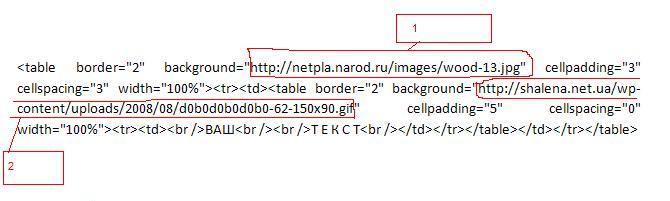
Это фото кода, Вы его можете просто из флейма скопировать в Word или блокнот, и получите то же самое.

 (670x201, 25Kb)

1. Там где обведено красным и стоит цифра 1 это ссылка на цвет окантовки рамки, в данном примере это http://netpla.narod.ru/images/wood-13.jpg поменяете эту ссылку на ссылку на нужную картинку(цвет)

2. Вторая ссылка стоит на фон рамки, она обведена красным и стоит цифра 2 - http://shalena.net.ua/wp-content/uploads/2008/08/d0b0d0b0d0b0-62-150x90.gif делаете всё так же как и с окантовкой (меняете ссылку на свою картинку)

3. width="100% - это размер рамочки по отношению к Вашей странице, если хотите, чтоб она занимала не всю площадь поста, в таком случае просто измените количество процентов.


Те кто не хотят возиться с изготовлением можете зайти в раздел - Для оформления блога и взять уже готовые рамочки.

PS: добавила по просьбе. Это коды для изменения цвета текста в Ваших постах.
красный текст
зеленый текст
синий текст
фиолетовый текст
желтый текст
фуксия текст
коричневый текст
голубой текст

Сделать картинку или текст по центру


Справа и слева загружайте как обычно с указанием направления
Рубрики:  ДНЕВНИК


Поиск сообщений в коломыя
Страницы: 214 ... 12 11 [10] 9 8 ..
.. 1 Календарь