Варежки спицами Варежки спицами Читать далее
Молдавские постные пирожки с капустой вэрзаре - (0)Молдавские постные пирожки с капустой вэрзаре Эти молдавские постные пирожки с капустой &...
Бабушкины шаньги - (1)Бабушкины шаньги Это коронное блюдо моей прабабушки. Очень вкусное и сытное. Изначально выпек...
Слоеный пирог с моцареллой и помидорами - (0)Слоеный пирог с моцареллой и помидорами Очень простой и до безумия вкусный пирог!!! Просто ре...
Классический женский кардиган с карманами спицами - (0)Классический женский кардиган с карманами спицами ОПИСАНИЕ И СХЕМА ВЯЗАНИЯ ЭТОЙ МОДЕЛИ
Нежная малосоленая горбуша |

Как известно, горбуша - рыба довольно суховатая и постная. Но при таком способе засолки превращается в благородную семгу. Нежная, сочная! Готовится очень быстро и можно дегустировать уже через час.
Понадобится филе горбуши, порезанной на ломтики.
Если рыба мороженая, размораживать не надо. Мороженую рыбу резать легче - кусочки получаются аккуратнее.
Сделать солевой раствор с холодной кипячёной водой, очень насыщенный. На 1л. 4 - 5 ст.л. соли
Если очищенный картофель всплывёт в растворе- готово.
Рыбу положить на 5-8 минут в раствор. Затем вынуть, промыть, просушить немного салфеткой.
Положить слоями в подходящую посуду, полить маслом подсолнечным без запаха.
Поставить на 30-40 минут в холодильник.
Подавать с луком, лимоном, зеленью.
СОВЕТЫ
1.Кусочки нужно резать шириной сантиметра 1,5, иначе середина не просаливается. Кроме того, если в рассол бросать еще замороженную рыбу, то время нужно увеличить минут до 10. На 1 кг рыбы нужно сделать не меньше 1,25 литра рассола, если больше, хуже не будет. В остальном прекрасный результат, очень нежная слабосоленая рыбка.
Я еще добавил черный перец горошком, штук 30 на 1 кг, раздавил перец ножом на столе, посыпал горбушу перед тем, как складывать в посуду и заливать маслом. Перец очень украсил вкус
2. В любую красную рыбу при засоле добавляю 1 ст. ложку сахара на 1 кг рыбы и 1 ст ложку коньяка(спирта).
|
Судороги ног по ночам |
Наверняка каждый человек хотя бы раз сталкивался с судорогами. И речь идет не о судорожных припадках, а об известном чувстве «ногу свело». Что предпринять, если постоянно возникают судороги ног по ночам?


Серия сообщений "скорая помощь":
Часть 1 - ИНСУЛЬТ. Совет от китайского профессора.
Часть 2 - 5 МАССАЖНЫХ ТОЧЕК, КОТОРЫЕ НАДО ЗНАТЬ
Часть 3 - Она прицепила прищепку к уху.
Часть 4 - Судороги ног по ночам
Часть 5 - КОМПРЕСС ОТ СИЛЬНОГО КАШЛЯ! ЛЕЧИТ ЗА ВЕЧЕР!
Часть 6 - Как разблокировать седалищный нерв
|
|
Десятка вкусных салатов! |

1. Салат "Рог изобилия"
_____________________________________________________
Ингредиенты
Яйцо куриное — 1 шт
Сыр мягкий — 30 г
Грудка куриная — 50 г
Чернослив — 6 шт
Орехи грецкие — 6 шт
|
37 способов сшить юбку |


|
ТОЧКА ОТ СТА БОЛЕЗНЕЙ НА ВАШЕМ ТЕЛЕ |

|
ЛЕЧЕНИЕ ПОЧЕК БЕЗ ХИМИИ -ПШЕНОМ !!! |

|
Лечебный сад. Что посадить, чтобы укрепить свое здоровье? |

Серия сообщений "разное":
Часть 1 - Как вырастить лук в туалетной бумаге. Красивая витаминная композиция
Часть 2 - КАК СДЕЛАТЬ РОСТОСТИМУЛИРУЮЩИЙ РАСТВОР ДЛЯ РАСТЕНИЙ
...
Часть 40 - ТОНКОСТИ ВЫРАЩИВАНИЯ РЕДИСА
Часть 41 - КАК ПРОСТО ВЫРАСТИТЬ АРБУЗЫ, ДЫНИ
Часть 42 - Лечебный сад. Что посадить, чтобы укрепить свое здоровье?
Часть 43 - Что поможет укоренить черенок!!!
Часть 44 - НАРОДНЫЕ ПРИМЕТЫ ДЛЯ САДОВОДОВ И ОГОРОДНИКОВ
Часть 45 - СОРНЯКИ ПОВЕДАЮТ О МНОГОМ
Часть 46 - 10 садовых хитростей для продвинутых дачников
|
|
УНИКАЛЬНЫЕ РЕЦЕПТЫ УСКОРЕНИЯ МЕТАБОЛИЗМА. |

|
ТРАВЯНЫЕ, ЦВЕТОЧНЫЕ И ЯГОДНЫЕ ЧАИ |

|
Интересные старые рецепты для женского здоровья |


|
Лучшие рецепты народной медицины от болезни щитовидной железы. |


|
В кашеварении - правильное соотношение крупы и воды, у каждой каши оно свое |

Серия сообщений "разное":
Часть 1 - Вы помните, что скоро Пасха?
Часть 2 - Яйца "СПЕЦНАЗ"
...
Часть 33 - ПОЛЕЗНЫЕ ТРАВЫ ДЛЯ ЗНАКОВ ЗОДИАКА
Часть 34 - СВЕКОЛЬНЫЙ КВАС И ЕГО ПОЛЬЗА
Часть 35 - В кашеварении - правильное соотношение крупы и воды, у каждой каши оно свое
Часть 36 - Без заголовка
Часть 37 - Домашняя вареная сгущенка
...
Часть 40 - Таблица оптимального приема пищи (аюрведа)
Часть 41 - продолжение таблицы
Часть 42 - Инфографика - время варки продуктов и разные рецепты
|
|
УЗНАЙ О СВОИХ БОЛЕЗНЯХ ПО ЗУБАМ... |


|
Цитата сообщения Oleg_376
Как_зарядить_телефон_от_ж_д_рельс Замер напряжения на железной дороге |
Цитата |

|

|
..
Серия сообщений "эксперименты ":
Часть 1 - Извлекаем яйцо из бутылки
Часть 2 - медузе от кока кола стало плохо!!(((
...
Часть 14 - Вот_что_будет_если_бросить_магнит_в_медную_трубу
Часть 15 - Раскрутка неодимового магнита до огромной скорости
Часть 16 - Как_зарядить_телефон_от_ж_д_рельс Замер напряжения на железной дороге
Часть 17 - Как_сделать_генератор_высокого_напряжения_за_15_минут
Часть 18 - Динамик из воздушного шара!
Часть 19 - Бесконечная энергия ИЗ ЙОГУРТА
Серия сообщений "НАДО ЗНАТЬ, что...":
Часть 1 - СКОЛЬКО БУДЕТ В КУБОМЕТРЕ?
Часть 2 - ТОП-8 китайских интернет-магазинов
Часть 3 - Если нет калькулятора
Часть 4 - Как_зарядить_телефон_от_ж_д_рельс Замер напряжения на железной дороге
Часть 5 - 10 популярных продуктов, которые нельзя есть на завтрак
|
|
Комментарии (0) |
Цитата сообщения Oleg_376
Как правильно класть кирпич Как сделать идеальные швы |
Цитата |

39 просмотров |

|
.
|
Комментарии (0) |
Цитата сообщения Oleg_376
газовый паяльник из зажигалки своими руками |
Цитата |
|
152 просмотров |

|
.
|
Комментарии (0) |
Цитата сообщения Oleg_376
Станок для добычи веревки из пластиковой бутылки |
Цитата |
|
294 просмотров |

|
авось кому нибудь и пригодится.
|
Комментарии (0) |
Цитата сообщения Oleg_376
Если нет калькулятора |
Цитата |
|
99 просмотров |

|
.
Серия сообщений "НАДО ЗНАТЬ, что...":
Часть 1 - СКОЛЬКО БУДЕТ В КУБОМЕТРЕ?
Часть 2 - ТОП-8 китайских интернет-магазинов
Часть 3 - Если нет калькулятора
Часть 4 - Как_зарядить_телефон_от_ж_д_рельс Замер напряжения на железной дороге
Часть 5 - 10 популярных продуктов, которые нельзя есть на завтрак
|
|
Комментарии (0) |
Избавление от страшных мозолей за 3 дня |


|
ЧУДО НАПИТОК — ПОЧТИ ПАНАЦЕЯ! |


|
Влияние щитовидной железы на состояние организма |

|
Чага полезные свойства и применение |
 Что такое чага и чем она полезна


|
Капуста быстрого посола |


Серия сообщений "капуста":
Часть 1 - Капуста быстрого посола по-вьетнамски
Часть 2 - Капуста на зиму (солянка)
...
Часть 21 - Солёная (квашеная) капуста и Ко
Часть 22 - Грибная солянка на зиму (в мультиварке).
Часть 23 - Капуста быстрого посола
Часть 24 - НА СТОЛЕ НЕ БУДЕТ ПУСТО, ЕСЛИ ТАМ ЦАРИТ КАПУСТА!
Часть 25 - Маринованная капуста с клюквой - нарядная, хрустящаяи очень вкусная!
...
Часть 38 - Капуста на зиму (солянка)
Часть 39 - Квасим капусту: «по-быстрому» и «по-настоящему»
Часть 40 - Заправка для щей с капустой на зиму
|
|
Народные средства лечения межреберной невралгии |

|
Чудо-напиток от многих болезней |

|
18 РЕЦЕПТОВ ЛЕЧЕНИЯ ПИТЬЕВОЙ СОДОЙ |

|
СЕКРЕТЫ УРОЖАЙНОСТИ ХРУСТЯЩЕГО МОЛОДЦА |

|
Нет малины на малине, почему? или Как получить небывалый урожай малины? |

Серия сообщений "малина, ежевика":
Часть 1 - Малина-царица ягодная
Часть 2 - Подвязка куста милины
...
Часть 10 - МАЛИНА ГИБНЕТ
Часть 11 - Как выращивать малину?
Часть 12 - Нет малины на малине, почему? или Как получить небывалый урожай малины?
Часть 13 - Без заголовка
|
|
Герань — зеленый оберег! |

|
ТОП-8 китайских интернет-магазинов |

1. Taobao — китайский интернет магазин сегодня находится на первом месте, в рейтинге самых популярных. 3. На третьем месте расположился Aliexpress, принадлежащий торговой марке Alibabа, очень популярный, удобный и проверенный большим количеством пользователей интернет магазин, где… Подробнее
Серия сообщений "НАДО ЗНАТЬ, что...":
Часть 1 - СКОЛЬКО БУДЕТ В КУБОМЕТРЕ?
Часть 2 - ТОП-8 китайских интернет-магазинов
Часть 3 - Если нет калькулятора
Часть 4 - Как_зарядить_телефон_от_ж_д_рельс Замер напряжения на железной дороге
Часть 5 - 10 популярных продуктов, которые нельзя есть на завтрак
|
|
7 ОТЛИЧНЫХ СОВЕТОВ |


 СОВЕТ 8: Рецепт от Джуны для заживления гнойных ран.
|
Фотогенераторы |
|
Скачиваем видео из Интернет-ресурсов |
|
|||
|
Словари, Энциклопедии, Галереи... |
 Картинная галерея
|

Словарь
художественных терминов |

Энциклопедия русских художников
|
 Музеи Санкт-Петебурга |
 Третьяковская галерея
|
 Музеи Москвы |
 Эрмитаж.
Санкт-Петербург |
 Виртуальный музей живописи, скульптуры |
 Музеи мира |
 Национальные галереи |
 Лувр в Париже |
 Русский музей в Санкт-Петербурге |
Серия сообщений "ИНТЕРЕСНО":
Часть 1 - Закон подлости и еще 35 ироничных закономерностей
Часть 2 - Качаем книги или читаем онлайн
...
Часть 43 - Язык тела или как показать уверенность в себе
Часть 44 - Куда девать множество ключей без замков, замки без ключей...
Часть 45 - Словари, Энциклопедии, Галереи...
Часть 46 - Сколько электричества расходует бытовая техника?
Часть 47 - Питание по группам крови
Часть 48 - Убираем пигментные пятна на руках
|
|
онлайн радио |
Онлайн-радио для Вас
|
Инструкция. Как вывести Webmoney в Сбербанк или другой банк России? |


|
Как получать халявные вещи по почте! |

Халява по почте – это бесплатные образцы продукции (косметика, одежда, корм для животных и т. д.), каталоги различных компаний, всякие интересные штуки для дома.
Для того чтобы получить какие либо образцы нужно заполнить форму на странице компании, предлогающей бесплатно опробовать её продукцию, на том языке, на котором составлена форма, но если есть переключение на русский язык, то можно и на своём родном. Вот пример такой формы:
Name – Ваше имя и фамилия. (допустим Vadim Kozlov)
City – Ваш город. (например Moscow)
State – Штат (для проживающих в России Not in USA)
Company – Название фирмы, в которой вы работаете (часто требуется и такое, если вы заказываете образец якобы для своей компании)
Title – Ваша должность (опять же пишем латиницей что больше подходит)
Street Line – улица (пишем название улицы латиницей а номер дома и квартиры через дефис: 20-137)
ZIP или post code – Ваш почтовый индекс (тут всё понятно)
Country – страна (Russia)
e-mail – адрес электронной почты (лучше завести отдельный)
Phone, Fax – можно заполнять, а можно и не заполнять
После заполнения формы заказа нажимаем submit (иногда confirm) и ждём свою посылочку (приходит обычно через 2-4 недели, но бывает что и через 5 дней, и через 2 месяца)
Получаем извещение, бежим на почту, забираем свою бандерольку, распечатываем и радуемся! Вот она, Ваша долгожданная халява!:)
Это ссылка на сайт ,где раздают халяву http://paradiz.net.Думаю этот сайт не единственный,но пока знаю только этот.Сегодня зарегистрируюсь,информацией о полученной халяве поделюсь позже)))
|
Дополнительные команды поисковой машине Google |
Дополнительные команды поисковой машине Google позволяют вам добиться гораздо лучших результатов.
С их помощью вы можете ограничить область поиска, а также указать поисковой машине, что не нужно просматривать все страницы.

Оператор «Плюс» (+):
Для ситуации, когда надо принудительно включить в текст какое-либо обязательное слово. Для этого используется оператор “+” перед обязательным словом. Предположим, если у нас запрос Терминатор 2, в результате запроса у нас появится информация и о фильме Терминатор, Терминатор 2, Терминатор 3. ЧТобы оставить только информацию о фильме Терминатор 2, мы ставим “плюсик” перед двойкой: совсем немного про “Один дома I”. Если же у нас запрос вида Терминатор +2.
Например:
Журнал +Мурзилка
Уравнение +Бернулли
Оператор site:
Этот оператор ограничивает поиск конкретным доменом или сайтом. То есть, если сделать запрос: маркетинг разведка site:www.acfor-tc.ru, то результаты будут получены со страниц, содержащих слова “маркетинг” и “разведка” именно на сайте “acfor-tc.ru”, а не в других частях Интернета.
Например:
Музыка site:www.music.su
Книги site:ru
Оператор link:
Этот оператор позволяет увидеть все страницы, которые ссылаются на страницу, по которой сделан запрос. Так, запрос link:www.google.com выдаст страницы, в которых есть ссылки на google.com.
Например:
link:www.ozone.com
Друзья link:www.happylife.ru
Оператор диапозона (..):
Для тех, кому приходится работать с цифрами, Google дал возможность искать диапазоны между числами. Для того, чтобы найти все страницы, содержащие числа в неком диапазоне «от - до», надо между этими крайними значениями поставить две точки (..), то есть, оператор диапозона.
Например:
Купить книгу $100..$150
Численность населения 1913..1935
Исключение слов из запроса. Логическое «НЕ» (-):
Чтобы исключать какие-либо слова используются операторы исключения “минус” (-). То есть логическое «НЕ». Полезно в случаях, когда результаты прямого поиска слишком замусорены
Например:
Аквариум -группа - ищем все про аквариум исключая группу “Аквариум”
Поиск точной фразы (”"):
Полезно для поиска конкретного текста (целой статьи по цитате). ЧДля этого надо заключить запрос в кавычки (двойные кавычки).
Например:
“И темница тесна, и свобода одна И всегда на нее уповаем” - ищем балладу Высоцкого по одной строке
Примечание: Google позволяет вводить в строку запроса не более 32 слов.
Усечение слова (*):
Иногда требуется искать информацию о словосочетании слов, в котором неизвестно одно или несколько слов. Для этих целей вместо неизвестных словв используется оператор “*”. Т.е. “*” - любое слово или группа слов.
Например:
Мастер и *
Леонардо * Винчи
Оператор cache:
Поисковая машина хранит версию текста, которая проиндексирована поисковым пауком, в специальном хранилище в формате, называемом кэшем. Кэшированную версию страницы можно извлечь, если оригинальная страница недоступна (например, не работает сервер, на котором она хранится). Кэшированная страница показывается в том виде, в котором она хранится в базе данных поисковой машины и сопровождается надписью наверху страницы о том, что это страница из кэша. Там же содержится информация о времени создания кэшированной версии. На странице из кэша ключевые слова запроса подсвечены, причем каждое слово для удобства пользователя подсвечено своим цветом. Можно создать запрос, который сразу будет выдавать кэшированную версию страницы с определенным адресом: cache:адрес_страницы, где вместо “адрес_страницы” - адрес сохраненной в кэше страницы. Если требуется найти в кэшированной странице какую либо информацию, надо после адреса страницы через пробел написать запрос этой информации.
Например:
cache:www.bsd.com
cache:www.knights.ru турниры
!!! Надо помнить, что пробела между “:” и адресом страницы быть не должно!
Оператор filetype:
Как известно, Google индексирует не только html страницы. Если, к примеру, понадобилось найти какую-нибудь информацию в отличном от html типе файла, можно воспользоваться оператором filetype, который позволяет искать информацию в определенном типе файлов (html, pdf, doc, rtf…).
Например:
Спецификация html filetype:pdf
Сочинения filetype:rtf
Оператор info:
Оператор info позволяет увидеть информацию, которая известна Google об этой странице.
Например:
info:www.wiches.ru
info:www.food.healthy.com
Оператор site:
Этот оператор ограничивает поиск конкретным доменом или сайтом. То есть, если сделать запрос: маркетинг разведка site:www.acfor-tc.ru то результаты будут получены со страниц, содержащих слова “маркетинг” и “разведка” именно на сайте “acfor-tc.ru”, а не в других частях Интернета.
Например:
Музыка site:www.music.su
Книги site:ru
Оператор link:
Этот оператор позволяет увидеть все страницы, которые ссылаются на страницу, по которой сделан запрос. Так, запрос link:www.google.com выдаст страницы, в которых есть ссылки на google.com.
Например:
link:www.ozone.com
Друзья link:www.happylife.ru
Оператор allintitle:
Если запрос начать с оператора allintitle, что переводится как “все в заголовке”, то Google выдаст тексты, в которых все слова запроса содержатся в заголовках (внутри тега TITLE в HTML).
Например:
allintitle:Бесплатный софт
allintitle:Скачать музыкальные альбомы
Оператор intitle:
Показывает страницы, в кoтopыx только то слово, которое стоит непосредственно после оператора intitle, содержится в заголовке, а все остальные слова запроса могут быть в любом месте текста. Если поставить оператор intitle перед каждым словом запроса, это будет эквивалентно использованию оператора allintitle.
Например:
Программы intitle:Скачать
intitle:Бесплатно intitle:скачать софт
Оператор allinurl:
Если запрос начинается с оператора allinurl, то поиск ограничен теми документами, в которых все слова запроса содержатся только в адресе страницы, то есть в url.
Например:
allinurl:rus games
allinurl:books fantasy
Оператор inurl:
Слово, которые расположено непосредственно слитно с оператором inurl, будет найдено только в адресе страницы Интернета, а остальные слова – в любом месте такой страницы.
Например:
inurl:books скачать
inurl:games кряк
Оператор related:
Этот оператор описывает страницы, которые “похожи” на какую-то конкретную страницу. Так, запрос related:www.google.com выдаст страницы со схожей с Google тематикой.
Например:
related:www.ozone.com
related:www.nnm.ru
Оператор define:
Этот оператор выполняет роль своего рода толкового словаря, позволяющего быстро получить определение того слова, которое введено после оператора.
Например:
define:Кенгуру
define:Материнская плата
Оператор поиска синонимов (~):
Если вы хотите найти тексты, содержащие не только ваши ключевые слова, но и их синонимы, то можно воспользоваться оператором “~” перед словом, к которому необходимо найти синонимы.
Например:
Виды ~метаморфоз
~Объектное ориентирование
Оператор диапозона (..):
Для тех, кому приходится работать с цифрами, Google дал возможность искать диапазоны между числами. Для того, чтобы найти все страницы, содержащие числа в неком диапазоне «от - до», надо между этими крайними значениями поставить две точки (..), то есть, оператор диапозона.
Например:
Купить книгу $100..$150
Численность населения 1913..1935
|
Если компьютер начал тормозить (видеоурок от Дениса Семёновых) |
Если компьютер начал тормозить from Denis Semenovykh on Vimeo.
|
Визуальные закладки от компании Atavi.com |
|
|
Лицензионное соглашение Windows 10 - неприятные сюрпризы пользователям |

Пока самые легкомысленные фанаты Microsoft с щенячьим восторгом устанавливают Windows 10, их более мудрые коллеги внимательно изучают текст лицензионного соглашения. Напомним, ознакомительная версия Windows 10 содержала много неприемлемых для здравомыслящего человека условий. Сохранились ли эти пункты в итоговой версии?
Проблема №1:
Microsoft собирает и хранит у себя историю посещенных пользователем web-страниц, пароли к сайтам, названия точек доступа, к которым подключался пользователь, и пароли к ним. Проблема в том, что данные привязываются к аккаунту Microsoft, пароль к которому можно взломать или похитить. В этом случае злоумышленник сможет узнать о своей жертве буквально всё.
Далее>
|
Урок: "Поиск в интернете по фото". |

Урок: "Поиск в интернете по фото".
Урок:
"Поиск в интернете по фото"
Все, даже начинающие пользователи, знают что такое поисковая система и, конечно же, все знают, как с помощью поиска найти в Интернете то, что нам нужно – надо просто набрать в соответствующем поле любой текст (поисковый запрос) и через несколько секунд мы получим массу ссылок на сайты по запрашиваемой теме.
|
Список полезнейших настроек, которые помогут вам использовать YouTube по полной |
Оригинал взят у skrust в 20 полезных фишек на You Tube
Список полезнейших настроек, которые помогут вам использовать YouTube по полной.

1. Сделать гифку из видео
Просто добавьте «GIF» перед ссылкой на видео в YouTube. Вот так:

Вы переместитесь на GIF YouTube, где сможете установить длину гифки и добавить заголовок.

2. Найти страницу любимого музыканта
Просто наберите в поиске #имямузыканта.
Полные альбомы будут упорядочены в плейлисты в секции Albums.
|
Полезные команды у разных мобильных операторов |
|
Полезные команды у разных мобильных операторов
|


Как включить телефон, если села батарея?
1. Для начала достаньте аккумулятор.
2. Берем любой кусочек бумажки и закрываем
им средний контакт аккумулятора.
3. Собираем телефон.
Включаем, теперь телефон думает,
что у нас полный аккумулятор, и на пару тройку звонков свободно хватит.
источник http://jenskiymir.com/topic/4323-poleznaia-informa...polzovaniiu-mobilnymi/?p=25774
|
Программа System Ninja - мощный чистильщик компьютера |


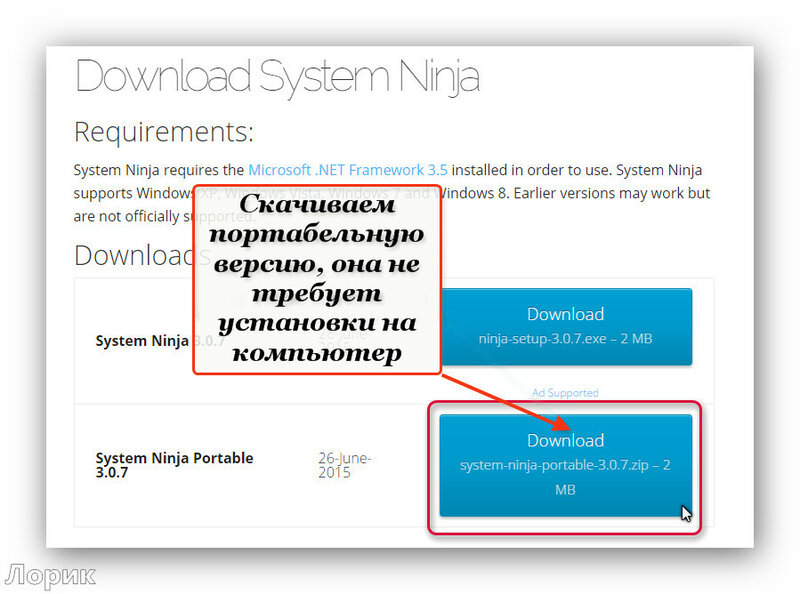


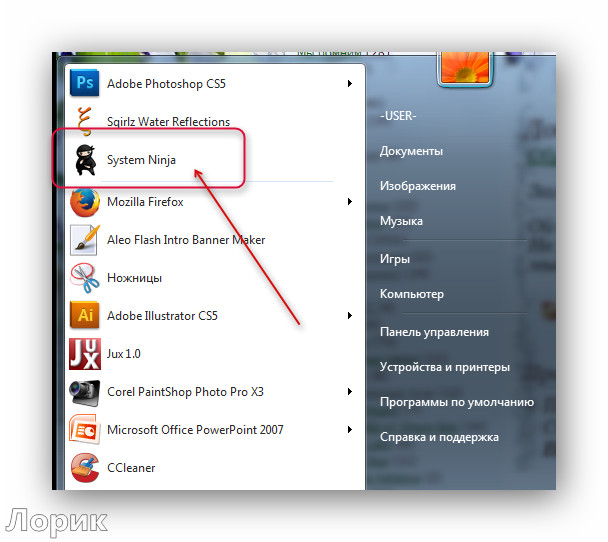
Серия сообщений "Безопасность":
Часть 1 - Что такое виртуальная память и как ее пополнить?
Часть 2 - Adobe Photoshop CS 5. Error 16. (Ошибка 16)
...
Часть 41 - Способ ускорить компьютер
Часть 42 - Удаляем ненужный пункт из контекстного меню
Часть 43 - Программа System Ninja - мощный чистильщик компьютера
Часть 44 - Хотите проверить ваш браузер?
Часть 45 - Встречайте Unchecky! Долой потенциально нежелательные программы.
...
Часть 47 - Избавляемся от вредоносных обновлений Windows
Часть 48 - Как чистить систему от мусора
Часть 49 - Если сайт вызывает подозрение, проверьте его
Серия сообщений "* Программы чистильщики":
Часть 1 - Как очистить компьютер: CCleaner-установка и настройка
Часть 2 - Программы - чистильщики
...
Часть 8 - Junkware Removal Tool - небольшая портативная утилита, которая ищет в системе и удаляет рекламное ПО
Часть 9 - Как удалить неудаляемые файлы
Часть 10 - Программа System Ninja - мощный чистильщик компьютера
Часть 11 - AnVir Task Manager 7.5.2 - обалденная чистилка компьютера!
Часть 12 - Нет предела совершенству...))) И опять чистильщик!
Часть 13 - Как чистить систему от мусора
Часть 14 - Loaris Trojan Remover 1.2.9.3 Portable
|
Скачать новый WinRAR |
 Скачать новый WinRAR
Новый WinRAR - обеспечивает полное управление файлами в архивах, регенерация повреждённых архивов, шифрование, умеет создавать самораспаковывающихся и многотомных архивов, интегрируется в контекстное меню предоставляя пользователю достаточное удобство для эксплуатации в статье с ним и многое иное.
Крайне прост в освоении и имеет удобный интерфейс.То, что он поддерживает архивацию в формате RAR, это, возможно, объяснять не нужно. К тому же, программа может трудиться с архивами ZIP, CAB, ARJ, LZH, TAR, GZ, ACE 2., BZIP, JAR, UUE, GZIP, BZIP2 и 7-Zip, ISO, при том она обладает многочисленными крайне полезными возможностями - шифрование, помощь непрерывных (solid) архивов, в которых мера сжатия может оказаться на 10 - 50% более, чем при привычных методах сжатия, особый алгоритм для сжатия мультимедийных файлов (при помощи которого возможно добиться еще большей степени сжатия мультимедиа-файлов), помощь многотомных архивов, может делать SFX-архивы с задаваемым текстом в окошке и заголовке окна, паролить архивы и многим иным.

Характеристика бесплатного WINRAR:
- При помощи новой версии WINRAR 4.10 ставит вас впереди толпы, когда речь заходит о сжатии, последовательно сделать архивы меньшего, чем конкуренция, экономия дискового пространства и передачи издержек.
- WINRAR обеспечивает полную поддержку RAR и ZIP архивов и возможность распаковывать CAB, ARJ, LZH, TAR, GZ, ACE, UUE, bz2, JAR, ISO, 7z, Z архивов.
- WINRAR обеспечивает интерактивный графический интерфейс с использованием мыши и меню, и интерфейс командной строки.
- WINRAR легче применять, чем прочих архиваторов с включением в особый "Мастер" режим, который дает мгновенный доступ к основным функциям архивирования ч/з простой вопрос и ответит на процедуру. Это дает возможность избежать путаницы на ранних этапах эксплуатации.
- WINRAR предлагает Вам на благо отрасли надежность архив с использованием шифровки AES (advanced Encryption Standard) с ключом 128 бит.
- WINRAR поддерживает файлы и архивы до 8589 млрд. гигабайт по размеру. В количестве архивных файлов, для всех практических задач, безграничны.
- WINRAR предоставляет возможность делать selfextracting и многотомного архива.
Регенерация записи и регенерации объемов дают возможность восстановить даже физически поврежденных архивов.
- WINRAR задач всегда разрабатываются удерживать WINRAR 4.10 Gaming Edition впереди стаи.
Год/Дата Выпуска: 2012
Версия: 4.10
Разработчик: RarLab/Евгений Рошал, Александр Рошал
Разрядность: 32 бит и 64 бита
Поддержка Vista: полная
Поддержка с Windows 7: полная
Язык интерфейса: Русский
Ключ: Встроен
Серия сообщений "* Работа программ":
Часть 1 - Программа Ulead VideoStudio
Часть 2 - ЧТО ТАКОЕ СКАЙП И КАК ИМ ПОЛЬЗОВАТЬСЯ...
...
Часть 47 - БЕСПЛАТНЫЕ ПРОГРАММЫ "Windows"
Часть 48 - Программа Punto Switcher
Часть 49 - Скачать новый WinRAR
|
БЕСПЛАТНЫЕ ПРОГРАММЫ "Windows" |
 |
Серия сообщений "* Работа программ":
Часть 1 - Программа Ulead VideoStudio
Часть 2 - ЧТО ТАКОЕ СКАЙП И КАК ИМ ПОЛЬЗОВАТЬСЯ...
...
Часть 45 - Как чистить систему от мусора
Часть 46 - Dropbox
Часть 47 - БЕСПЛАТНЫЕ ПРОГРАММЫ "Windows"
Часть 48 - Программа Punto Switcher
Часть 49 - Скачать новый WinRAR
|
Встречайте Unchecky! Долой потенциально нежелательные программы |
Надоело снимать галочки с нежелательными предложениями во время установки программ?
Вы когда-нибудь чувствовали, что при установке программ установщик пытается заставить вас любой ценой установить дополнительные нежелательные программы?
Когда-нибудь пропускали галочку и потом часами удаляли нежелательное программное обеспечение?
Когда-нибудь открывали свой браузер, только чтобы узнать, что у вас новая домашняя страница, новая поисковая система, или даже новый браузер?
Unchecky поможет оградить ваш компьютер от потенциально нежелательных программ.
Встречайте Unchecky!
Долой потенциально нежелательные программы

Unchecky автоматически снимает галочки дополнительных программ, экономя ваше время и делая менее вероятным случайную установку нежелательных программ

Предупреждает
Установщики часто пытаются встроить установку дополнительных программ как естественную часть процесса установки.
Unchecky предупреждает вас, когда вы пытаетесь согласиться на установку потенциально нежелательных программ, что делает их случайную установку менее вероятной.

Автоматически обновляется
Установил и забыл.
Unchecky автоматически обновляется каждый раз, когда доступна новая версия, так что вам не придется беспокоиться об использовании актуальной версии.
Посмотрите Unchecky в действии
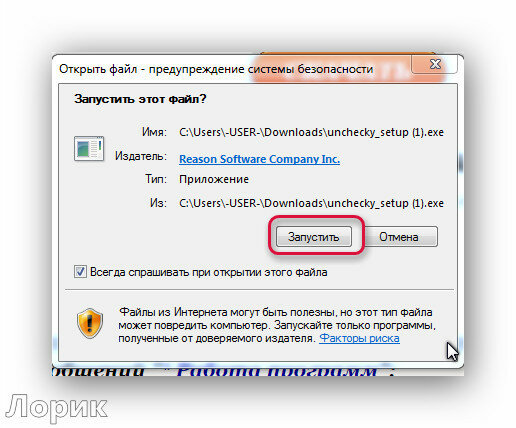


Серия сообщений "Безопасность":
Часть 1 - Что такое виртуальная память и как ее пополнить?
Часть 2 - Adobe Photoshop CS 5. Error 16. (Ошибка 16)
...
Часть 43 - Программа System Ninja - мощный чистильщик компьютера
Часть 44 - Хотите проверить ваш браузер?
Часть 45 - Встречайте Unchecky! Долой потенциально нежелательные программы.
Часть 46 - Проверка на вирусы онлайн
Часть 47 - Избавляемся от вредоносных обновлений Windows
Часть 48 - Как чистить систему от мусора
Часть 49 - Если сайт вызывает подозрение, проверьте его
Серия сообщений "* Работа программ":
Часть 1 - Программа Ulead VideoStudio
Часть 2 - ЧТО ТАКОЕ СКАЙП И КАК ИМ ПОЛЬЗОВАТЬСЯ...
...
Часть 36 - Программа System Ninja - мощный чистильщик компьютера
Часть 37 - Скачать бесплатно Microsoft PowerPoint 2010
Часть 38 - Встречайте Unchecky! Долой потенциально нежелательные программы.
Часть 39 - Программа для ретуши портретов
Часть 40 - Программа Ulead VideoStudio - ШИКАРНЫЕ УРОКИ ПО СОЗДАНИЮ ВИДЕО
...
Часть 47 - БЕСПЛАТНЫЕ ПРОГРАММЫ "Windows"
Часть 48 - Программа Punto Switcher
Часть 49 - Скачать новый WinRAR
|
Как отключить "спящий" режим на компьютере |

|
Избавляемся от вредоносных обновлений Windows |
ПАМЯТКА НАЧИНАЮЩИМ БЛОГГЕРАМЭксперты обнаружили, что через Центр обновлений в Windows 7 и 8.1 было распространено опасные обновления под номерами KB3080149 и KB3075249.
После их установки компьютер начинает генерировать подозрительный исходящий трафик на сервера Microsoft. Сетевая активность напоминает ту, которую раньше специалисты засекли у Windows 10 и связали со шпионской активностью.
Кроме этих обновлений нашлись и другие, не менее вредоносные.
Вот их полный список.
Примерно 80% этих обновлений отвечают за подготовку системных файлов к обновлению до Windows 10.
| KB3035583 | KB3075249 | KB3021917 | KB3068708 | KB3075851 | KB2670838 |
| KB2505438 | KB3022345 | KB3035583 | KB2922324 | KB3080149 | KB2952664 |
| KB3014460 | KB2976978 | KB3044374 | KB3015249 | KB2977759 | KB3050265 |
| KB3065987 | KB3035583 | KB2990214 | KB3050267 | KB3075249 |
Так, например, обновление KB3035583 отвечает за установку в трее нашего компьютера значка - Установить Windows 10.
Я и сама случайно установила это обновление.

Давайте теперь от него избавимся.


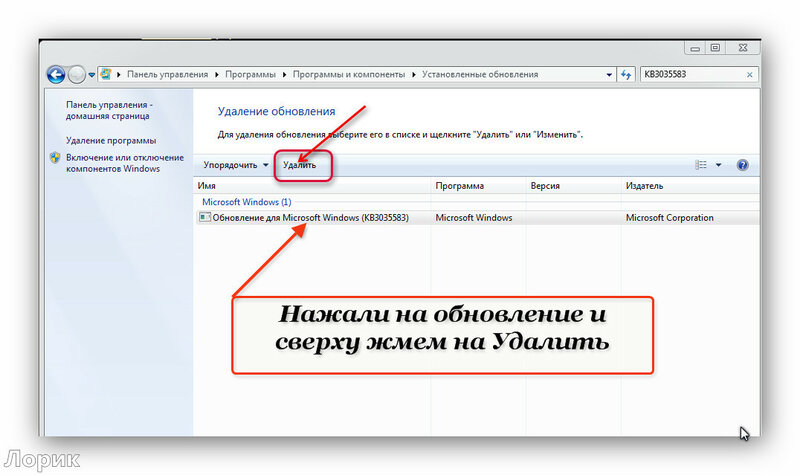


 Для того, чтобы в будущем случайно снова не установить это обновление - KB3035583 нужно внести его в "черный список".
Делаем это так:
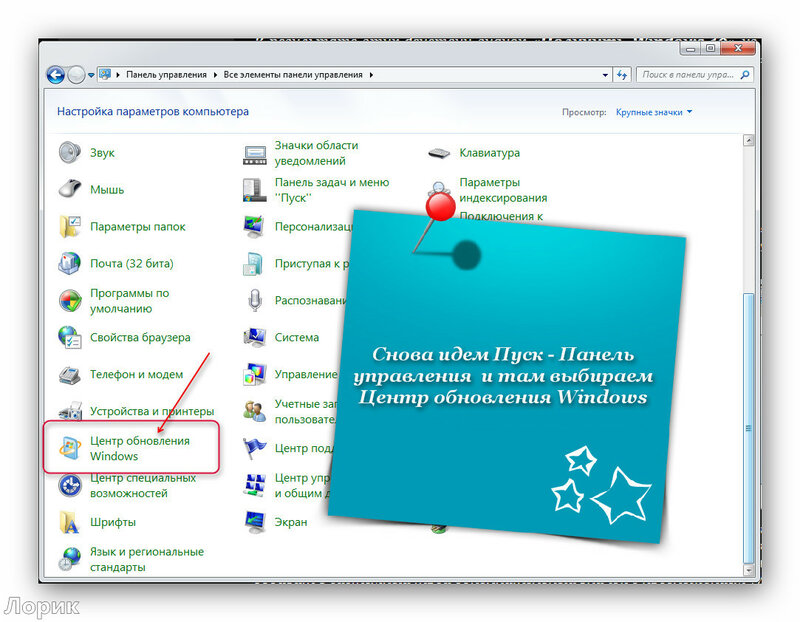


Точно также избавляемся от всех вышеперечисленных обновлений, находящихся в таблице. Удачи!

Как отключить обновления
для вас Лариса Гурьянова
Серия сообщений "Безопасность":
Часть 1 - Что такое виртуальная память и как ее пополнить?
Часть 2 - Adobe Photoshop CS 5. Error 16. (Ошибка 16)
...
Часть 45 - Встречайте Unchecky! Долой потенциально нежелательные программы.
Часть 46 - Проверка на вирусы онлайн
Часть 47 - Избавляемся от вредоносных обновлений Windows
Часть 48 - Как чистить систему от мусора
Часть 49 - Если сайт вызывает подозрение, проверьте его
Серия сообщений "* О компьютере":
Часть 1 - Чистим жесткий диск компьютера
Часть 2 - Как не погибнуть за компьютером...
...
Часть 30 - Опрос дня - Какая операционная система пользуется бо́льшим спросом?
Часть 31 - Как отключить "спящий" режим на компьютере
Часть 32 - Избавляемся от вредоносных обновлений Windows
Часть 33 - Как отключить автоматическое обновление в Windows 7
Часть 34 - Как сделать чекбоксы на файлах
Часть 35 - Соло на клавиатуре
|