Цветокоррекция в семи уроках .
[QUOTE=Ripli;182467]Урок первый
1) Открываем изображение:
2) добавляем корректирующий слой "Выборочная коррекция цвета" со следующими настройками:
Желтые: -53, 64, -82, 21
Зеленые: 8, 73, -46, 0
Белые: 28, -17, 14, 0
Нейтральные: 0, -4, 21, 0
получаем:
3) Добавляем корректирующий слой "Цветовой тон/насыщенность". В нем и обесцветим небо параметрами:
голубой: -14, -49, -82
Получим:
4) Добавим новый корректирующий слой кривые, перейдем в синий канал и настроим гистограмму где-то так:
в результате получим:
5) Под корректирующими слоями но над основным слоем создадим дубликат изображения, переведем его в ч/б, уменьшим непрозрачность до 30%, сменим режим наложения на "перекрытие". Опосля надобно наложить маску следующего образца:
Это затемнит и сделает более контрастным передний план:
6) Добавим корректирующий слой "Выборочная коррекция цвета" со следующими настройками:
Красный: 0, 0, 12, 0
Желтый: 11, 21, 0, 0
Белый: 26, -10, 22, 9
Нейтральный: 0, 0, 5, 0
Последним шагом будет создание нового слоя, наложение на него градиента от черного к прозрачному на небо. Слой переведем в режим наложения "Мягкий свет".
И получим финальный результат:
Урок Второй
1) Открываем исходное изображение:
2) Добавляем новый корректирующий слой "Микширование каналов" и меняем следующие настройки.
В Синем
красные: +3
Зеленые: +103
Синие: -18
3) Создадим новый корректирующий слой "карта градиента" и добавим 2 цвета (030301 и e3d898):
Выставим прозрачность слоя на 30%. получим результат:
4) Создадим новый слой "Выборочная коррекция цвета" и выставим следующие параметры:
Красные: -74, 0, 32, -22
Желтые: 37, -24, 38, 0
Белые: 12, -4, 0, 0
5) Добавим корректирующий слой "Цветовой баланс" со следующими настройками:
Средние тона: 11, 5, 0
Света: 6, 2, 0
Получим следующий результат:
6) Добавим новый корректирующий слой "Кривые" и поиграемся в синем канале:
7) Создадим новый слой, зальем его цветом b2fb5c, переведем слой в режим наложения "Экран" и выставим прозрачность на 8%.
8) Добавим новый корректирующий слой "Яркость/контрастность" и повысим контрастность до значения: 11
9) Создадим новый корректирующий слой кривые. В синем канале сделаем то же самое, что делали несколько шагов назад. А так же потянем правый ползунок в канале RGB немного влево:
10) Создадим новый корректирующий слой "карта градиента" и выставим градиент от 6b186a до fa7901. Переведем слой в режим наложения "Мягкий свет" и выставим непрозрачность в 30%.
Финальный результат:
Урок третий (от 14.06.2011)
Итак, открываем исходное изображение:
1) Создаем корректирующий слой "Выборочная цветовая коррекция" со следующими настройками:
Желтые: -89, 0, -52
Зеленые: -100, 36, 0, 0
Синие: -88, 0, 62, 0
Получаем результат:
2) Создаем корректирующий слой "кривые" и изменяем настройки следующим образом:
3) Создаем новый корректирующий слой "Цветовой баланс" и изменяем настойки на:
Средние тона: 0, 0, -10
Света: 0, 4, -3
Получаем результат:
4) Создаем новый корректирующий слой "Выборочная коррекция цвета" и выставляем настройки:
Желтые: -9, 0, 13, 0
Получаем результат:
5) Создадим дубликат фона, перенесем его на самый верх, понизим непрозрачность слоя до 20% и переведем слой в режим наложения "Мягкий свет"
6) Создадим новый слой, зальем его цветом 0f637e, понизим непрозрачность до 20% и переведем слой в режим наложения "Перекрытие". Получим результат:
7) Создадим новый корректирующий слой "Кривые" и выставим следующие настройки.
8) Создадим новый корректирующий слой "Выборочная коррекция цвета" и изменим настройки:
Желтые: -51, 0, 36, 0
9) создадим новый корректирующий слой "Яркость/контрастность" и потянем ползунок контрастности до значения +4
10) Создадим дубликат основного слоя, перенесем его на самый верх, обесцветим, понизим непрозрачность до 30% и переведем слой в режим наложения "Перекрытие".
После этого наложим маску на лицо и руки модели следующим образом:
11) Далее инструментом "цветовой диапазон" с разбросом 140-145 выберем на фоне синие участки неба, перенесем это на новый слой на самом верху, сменим режим наложения на "Мягкий свет" и понизим непрозрачность слоя до 50% и получим финальный результат:
Урок Четвертый "Kытайский Костя Ли из ОдЭссы" (от 15.06.2011)
1) Открываем исходное изображение:
2) Создаем корректирующий слой "Цветовой тон/насыщенность". Ставим галочку "Тонирование" с настройками:
цветовой тон: 26
насыщенность: 25
Получаем результат:
3) Создаем новый слой и заливаем его цветом bb9980, меняем непрозрачность слоя на 60% и аккуратненько вытираем слой со всего, кроме засвеченного неба, которое этот слой и должен устранить. Получаем результат:
4) Создаем новый корректирующий слой "кривые" и в красном канале выставляем следующие настройки:
5) Создаем корректирующий слой "Цветовой баланс" и меняем настройки среднего канала на: 4, 0, 20
6) Далее следует процедура посложнее. Создаем дубликат первоначального изображения и переносим его на самый верх. ОСТОРОЖНЕНЬКО, МЯГЕНЬКОЙ КИСТОЧКОЙ вытираем все кроме кожи и волос моделей. Выставляем непрозрачность слоя процентов на 50 - этого будет достаточно. Мы всего лишь добавили коже естественных цветов, оставив стилизацию изображения той же:
7) Создаем новый корректирующий слой "Выборочная коррекция цвета" и выставляем следующие настройки:
Красные: 0, -30, 13, 0
8) Создаем новый корректирующий слой кривые и немножечко меняем синий канал:
9) Создаем дубликат первоначального изображения, воспользуемся фильтром "Размытие по Гауссу" со значением 5 пикселей. Переведем слой в режим наложения "Мягкий свет" и понизим непрозрачность слоя до 30%
10) Создадим новый корректирующий слой кривые и изменим настройки следующим образом:
11) Создадим новый корректирующий слой "Яркость/контрастность" и потянем ползунок "Контрастность" до значения 13
12) Создадим новый слой и зальем его цветом 050f43, изменим непрозрачность слоя до 60% и сменим режим наложения слоя на "Исключение"
13) Создадим новый корректирующий слой "Кривые" и поиграемся в синем канале:
14) Создадим корректирующий слой "Выборочная коррекция цвета" и выставим следующие настройки:
Желтые: -9, 0, 3, 0
15) Создадим новый слой, зальем его цветом FBD264, изменим режим наложения слоя на "Перекрытие", а прозрачность слоя понизим до 20%. Получим финальный результат:
Урок Пятый (от 19.06.2011)
1) открываем изображение:
2) Создаем корректирующий слой "карта градиента" и выбираем цвета 210456 слева и f77c03 справа. Понижаем прозрачность слоя до 40%, режим наложения "Обычный"
3) Создадим корректирующий слой кривые и поиграемся в красном, зеленом и синем каналах:
4) Создадим дубликат основного слоя, перенесем его на самый верх, обесцветим и понизим прозрачность до 40%.
5) Создадим корректирующий слой "Выборочная коррекция цвета" и выставим следующие настройки:
Желтые: -40, 45, 25, 0
Белые: 100, -60, 100, -35
Нейтральные: 10, 8, -15, 15
6) Создадим дубликат предыдущего слоя "Выборочная коррекция цвета" и выставим непрозрачность на 40%, а режим наложения изменим на "Мягкий свет"
7) Создадим новый корректирующий слой "Цветовой баланс" и выставим следующие настройки:
Тени: 5, 25, -20
Средние тона: 25, 2, -10
8) Далее автор урока рассказывает как сделать виньетку, но ИМХО, не прет она меня совсем. Посему этот гнусный шаг пропустим, списав его на китайский фотошопный экстремизм
9) Создаем новый корректирующий слой "уровни" и выставляем настройки следующим образом:
10) Создаем корректирующий слой "Яркость/контрастность" и понижаем яркость до "-4", повышаем контрастность до "8".
Из чего и получаем финальный результат:
Урок Шестой (от 10.07.2011)
1) Открываем исходное изображение:
2) Создаем новый корректирующий слой "Выборочная цветовая коррекция" со следующими настройками:
Желтые: -100, 40. -71, 0
Зеленые: -100, 5, -100, 0
Голубые: -100, -100, -100, 0
Синие: 100, -100, 100, 0
Нейтральные: 6, -3, -12, 5
получаем результат:
3) Создаем новый корректирующий слой "Цветовой тон/ Насыщенность" и поиграемся в голубом канале:
Цветовой тон: -140
Насыщенность: -80
Получим результат:
4) Создадим новый корректирующий слой "Фотофильтр", наложим желтый фильтр с прозрачностью в 30%
5) Создадим новый корректирующий слой "кривые" и выставим следующие настройки:
6) Создадим новый корректирующий слой "Цветовой баланс" со следующими настройками:
Тени: 10, 8. 20
Средние тона: -8, -3, -22
получаем финальный результат:
Урок Седьмой (oт 17.07.2011)
1) Открываем исходное изображение:
2) Создаем корректирующий слой "Выборочная цветовая коррекция" и выставляем следующие настройки:
Красные: 10, -100, -65, 0
Зеленые: -100, 100, -100, 100
Пурпурные: 100, -64, 100, 100
После чего накладываем маску на кожу модели. Получаем результат:
3) Создадим корректирующий слой "кривые" и поиграемся в синем и зеленом каналах:
Получим результат:
4) Создадим корректирующий слой "Цветовой баланс" и выставим следующие настройки:
Средние тона: -5, 5, 25
Получим следующий результат:
5) Создадим корректирующий слой "Выборочная коррекция цвета" и выставляем следующие настройки:
Красные: -15, -40, 0, 0
Желтые: 100, 100, -60, 0
Синие: 20, 0, 100, 30
Получим результат:
6) Создадим корректирующий слой "Яркость/контрастность" и повысим яркость до "8", а контрастность понизим до "-10"
7) Напоследок создадим корректирующий слой "Цветовой тон/Насыщенность" и понизим на собственное усмотрение насыщенность красного цвета для удаления эффекта "Мама, а я такая пианая, ик!"
Получим финальный результат:


![P300112_10.45_[01] (700x525, 240Kb)](http://www.liveinternet.ru/journal_proc.php?action=redirect&url=//img1.liveinternet.ru/images/attach/c/2/83/35/83035695_large_P300112_1045_01.jpg)


![P300112_10.48_[02] (700x525, 224Kb)](http://www.liveinternet.ru/journal_proc.php?action=redirect&url=//img1.liveinternet.ru/images/attach/c/2/83/35/83035701_large_P300112_1048_02.jpg)

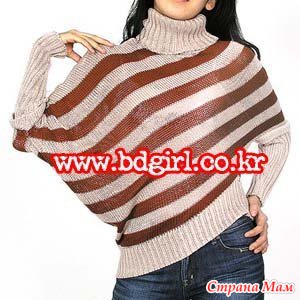
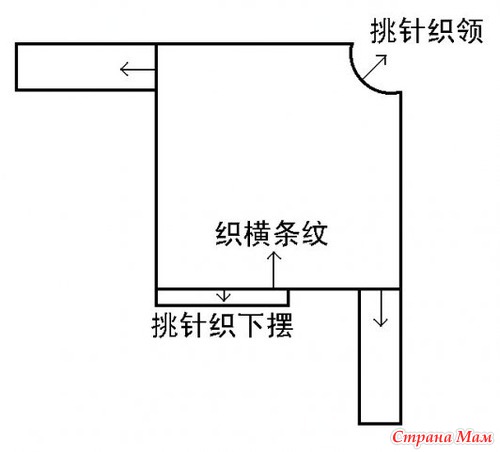
 Пуловер с косами вязанный спицами


 2.Я выделю изначально недостатки, которые нам необходимо убрать: 1 – грязь на фоне 2 – многочисленные родинки, прыщики на коже, неровности 3 – круги под глазами 4 – коррекция фигуры
 3. Приступаем. Создаем копию слоя , Alt + Ctrl + Shift + E, Теперь Берем инструмент Spot Healing Brush небольшого диаметра (но чтобы он превышал размер точек на фоне), и простым нажатием на точки убираем всю грязь с фона:
 4. Тем же самым инструментом или Patch Tool (заплатка) убираем неровности на коже (прыщики, родинки (кому как, а меня они здесь не устраивают) круги под глазами), можно воспользоваться плагином Portraiture, но если будете «замыливать» кожу, стирайте ластиком края тела, волосы, глаза и т.д.и ставьте галочку Default , чтобы замыливания не было много.
 Получаем:
 5. После того как мы убрали всю грязь и неровности – приступим к коррекции фигуры. Идем в Filter – Liquify , выбираем инструмент Forward Warp Tool и «утягиваем» талию:
 Настройки: Size – 1170 Density – 48 Pressure – 20 Тем же способом, только размер кисти уменьшаем до желаемого - убираем складочки на платье, так как они смотрятся не эстетично . «Сглаживаем их»:
 Можно еще чуток ручки тем же инструментом «уменьшить». Получаем:
 6. Нажимаем Alt + Ctrl + Shift + E. Приступаем к работе Dodge и Burn Tool. Для начала я выделю то, что необходимо «закрасить» белым цветом, то есть Dodge Tool:
 Настройки: Кисть только мягкая, Exposure - 10 %, Range – Midtones, диаметр кисти всегда меняется. В зависимости от того, где мы ею проводим. Не забудьте выбелить Dodge Tool –ом зрачки, белую часть глаз:
 Если вы кистью нечаянно попадете на фон – стирайте ластиком. Получаем:
 7. Далее мы будем добавлять блики, тем же инструментом, с теми же настройками , вот здесь (можно немного Dodge Tool пройтись по всем улицу, задать тон):
 Получаем:
 8. Теперь перейдем к теням. Берем инструмент Burn Tool. Настройки: Кисть только мягкая, Exposure - 10 %, Range – Midtones (запомните этот параметр, далее мы его поменяем), диаметр кисти всегда меняется. Будем затемнять вот здесь (старайтесь не затрагивать фон):
 9. По выбранным участкам проводим несколько раз инструментом Burn Tool. Получаем:
 10. Далее мы будем делать нарисованные тени более четкими. Инструмент остается тот же, с теми же настройками, меняем только Range на Shadows. Объясняю почему мы заранее так не сделали : этот параметр Shadows затемняет только черные участки, чтобы площадь темных участков сделать больше, нам нужно в параметре Range выбрать Midtones и затемнять им. Проводим кистью по всему телу модели, не затрагивая фон. Диаметр кисти лучше взять 300 единиц. (не переборщите!!!). Шею под подбородком и волосы возле лица лучше вообще сделать полностью черными. Получаем:
 11. В принципе у нас все готово, мы можем оставить на этом этапе. Кому как нравится. Но меня смущает слишком выбеленное тело. Для этого я беру инструмент Burn Tool с теми же настройками, только Range – Midtones. Выбираю самый большой диаметр кисти и плавно провожу 1-2 раза по всей картинке.: