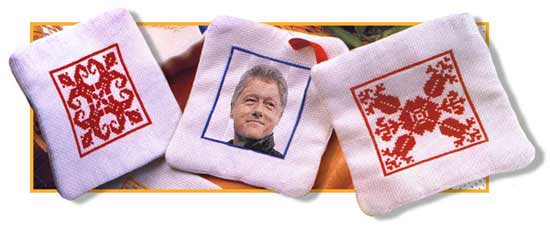
ВЫШИВКА-Розы ХОМЯЧКИ - https://vk.com/clubrucodelnic
Программа делает чертежи для интарсии. - (1)Программа делает чертежи для интарсии. Компьютерная программа, с помощью которой можно создавать ...
СТРАНА МАСТЕРОВ - МОРЕ ССЫЛОК ОТ А ДО Я!!!!!!!!!!!!!!!!!!!!!!!!!!!!!!!!!!!!!!!1 - (0)СТРАНА МАСТЕРОВ - МОРЕ ССЫЛОК ОТ А ДО Я!!!!!!!!!!!!!!!!!!!!!!!!!!!!!!!!!!!!!!!1 ВЗЯЛА НА САЙТЕ:...
Книга kirigami со всеми транспортными средствами - (0)cahier kirigami 11 Книга kirigami со всеми транспортными средствами Серия сообщений "Книги и ж...
Онлайн-рисование: большой выбор ресурсов! - (0)Онлайн-рисование: большой выбор ресурсов! Онлайн-рисование: забавные ресурсы! В интернете очень м...
 ОткрыткиПерерожденный каталог открыток на все случаи жизни
 Я - фотографПлагин для публикации фотографий в дневнике пользователя. Минимальные системные требования: Internet Explorer 6, Fire Fox 1.5, Opera 9.5, Safari 3.1.1 со включенным JavaScript. Возможно это будет рабо
 Каталог блоговКаталог блогов позволяет упорядочить блоги людей и сообществ по категориям, позволяя быстрее находить нужные и интересные блоги среди огромного количества блогов на сайте li.ru
 Скачать музыку с LiveInternet.ruПростая скачивалка песен по заданным урлам
Подробное описание клавиш клавиатуры |

Метки: программы для компьютера |
Вышиваем деткам |

Метки: вышивка крестик схема |
пчелки |


Метки: вышивка крестик схема |
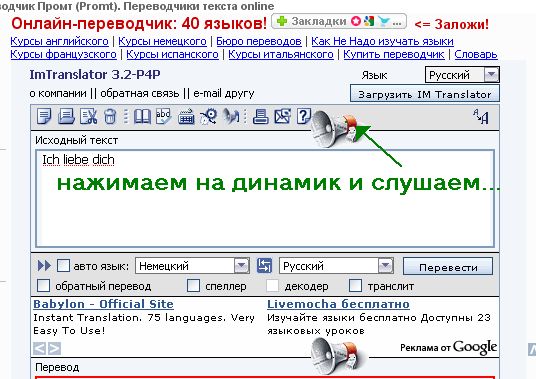
Супер переводчик! |
Метки: программы для компьютера переводчик |
Схемы для вышивания детские |
Метки: вышивка схема |
Фотография с монитора |
Метки: программы фото |
Вышивка: Цветы-3 более 100 схем 9 мб |
Метки: вышивка |
Генератор картинок |
Метки: программы |
Шрифт с символами для вязания крючком |
Мой вариант шрифта (шрифт на стадии разработки, поэтому если будут предложения и пожелания его видоизменения, пишите):
Метки: программы рукоделие крючок вязание |
Ваши веселые и необычные письма |
Ваше письмо не затеряется среди остальных

IncrediMail
- оригинальная почтовая программа, причем главная ее особенность - не набор функций по обработке корреспонденции (хоть и их немало), а совершенно новые, не имеющиеся ни в одной из других почтовых программ, возможности по оформлению писем с помощью анимации, создания "прыгающего" текста, включения в текст графических смайликов и многого другого, включая самые разнообразные 3D-эффекты. Результатом всего этого станет то, что самое обычное письмо превратится в настоящее произведение искусства (если, конечно, вы не переборщите с эффектами) с вашей личной подписью - встроенный в программу редактор позволяет вытворять и не такое (кстати, эта опция может очень пригодиться для подготовки бланков "деловых" писем).


Внешний вид программы тоже необычный - веселый и красочный, к тому же он поддается изменению с помощью скинов; необычно и то, что в программе использован речевой синтезатор, сообщающий о приходе почты и других событиях. В остальном же IncrediMail - качественный почтовый клиент, поддерживающий работу с несколькими почтовыми ящиками, с возможностью предпросмотра писем прямо на сервере и удалением тех из них, что не нужны, с удобной системой сортировки писем за счет создания правил их обработки и со всеми другими атрибутами, присущими современным почтовым программам, включая поддержку безопасного включая поддержку SSL-соединения. Естественно, отправлять письма можно не только в HTML, но и в текстовом формате, а также (!) в виде звукового письма.
Специальные возможности в IncrediMail:
- Анимированные почтальоны (он прибегает, прилетает...Вы не пропустите новое письмо)
- Готовые бланки для писем (от деловых до потрясающе креативных!)
- Трёхмерные эффекты (голливуд отдыхает )
)
- Анимация просто потрясающая!
- Смайлики
- Звуки
- Просмотр мультимедийных вложений
- Сбор анимации с интернета
- Праздничные открытки
- Рукописные подписи
Устанавливается легко по подсказкам
Информация о программе
Название Программы:
IncrediMail Xe Premium 5.86 Build 4130
На русском языке
Год выхода:
2009
Платформа:
Windows 2000/2003/XP/Vista
Язык интерфейса:
Русский, английский
Размер:
18.74 Мб
Метки: программы для компьютера |
Шрифт с символами для вязания крючком |
Мой вариант шрифта (шрифт на стадии разработки, поэтому если будут предложения и пожелания его видоизменения, пишите):
|
|
Программа для создания вышивки (бесплатная) |
|
Источник: http://embrobox.narod.ru/ СКАЧАТЬ ТУТ: http://embrobox.narod.ru/download.htm Вышивка крестом - один из древнейших видов декоративно-прикладного искусства. Излюбленная в народном творчестве техника вышивания крестом или полукрестом практиковалась из поколения в поколение: отрабатывались и улучшались узоры, цветовые решения и совершенствовались приемы. В наши дни этот вид рукоделия становится все популярней. В современной квартире все чаще встречаются большие скатерти с бахромой, спускающиеся до пола, накидки на подушки, длинные узкие дорожки, вышитые картины. Источником сюжетов для этих картин могут служить живописные полотна, открытки и репродукции.
Что делать, если есть желание вышить оригинальное изображение, которого нет ни в одном из журналов для вышивания? С помощью программы EmbroBox теперь можно самостоятельно создавать схемы по любым фотографиям и рисункам - портрет ребенка, мужа, любимого политического деятеля, логотип фирмы, известную картину, рисунок домашнего животного… Достаточно загрузить изображение в программу, она подберет цвета, размер будущего рисунка на канве, какое количество ниток необходимо для создания вышивки, сделает подбор необходимых оттенков ниток и их аналогов. Одну из самых трудных задач - создание схемы для вышивания, решит программа "EmbroBox". |
Метки: программы рукоделие |
Урок от NATALI: Воздушный поцелуй |
Метки: программа фото |
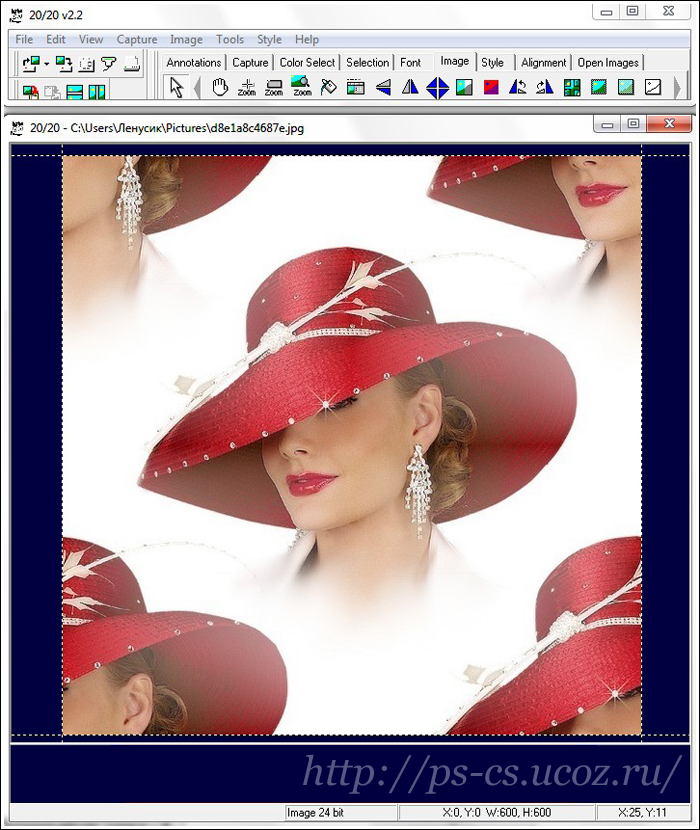
Программа 20/20 |
|

Метки: программы для компьютера |
Шрифт с символами для вязания крючком |
Мой вариант шрифта (шрифт на стадии разработки, поэтому если будут предложения и пожелания его видоизменения, пишите):
|
Метки: программы рукоделие |
Все что нужно для сжатия альбомчиков по вязанию |
Классная ПРОГРАММА!!!
Все что нужно для сжатия альбомчиков по вязанию. Сама давно пользуюсь и всем советую, ну просто ВОЛШЕБНАЯ программа!!!!!!!!! Самое главное не надо устанавливать, сбросил на рабочий стол ярлык и пользуй. Есть пакетная обработка - сразу весь журнальчик сожмет и еще пронумерует по вашему усмотрению. ПРОБУЙТЕ не пожалеите.
Advanced JPEG Compressor - одна из самых функциональных программ для сжатия изображений в формате JPEG. Возможно сжатие до 50% без потери качества. Теперь и на русском языке.

Программа обладает практически всем, что может только пожелать пользователь от программы для сжатия изображений. Главной особенностью программы является возможность просмотра сжатого изображения в режиме реального времени, т.е. вы увеличиваете или уменьшаете уровень компрессии, и картинка тут же изменяется. Таким образом, вы можете сразу увидеть результат. Есть также несколько фильтров для обработки изображений. Их можно использовать, если нужно сделать картинку более cглаженной или, наоборот, придать ей четкости. Программа несомненно будет полезна для web-дизайнеров, т.к. позволит значительно уменьшить объём графики на сайте, увеличив тем самым скорость его загрузки.
oc: all windows
язык: русский
Скачать Advanced JPEG Compressor 2010.8.1.96 + Rus + Portable (2,1 МБ):
gigapeta
rapidshare
Метки: программы рукоделие |
Программа для рисования схем |


Метки: программы рукоделие |
Осенний мышонок Сеня! |
Метки: вязание крючок вязаная игрушка |
Большой дракон |


Метки: вязание крючок вязаная игрушка |
Это интересно |
Это интересно Здравствуйте, дорогие мои! Вот, наконец, дошли руки до… внимание... до описания того, как я делаю фотографии своих поделочек. Внимание еще раз! Я лишь познакомлю вас с тем как делаю это я, помните, что методов множеств...
Это интересно
Здравствуйте, дорогие мои!
Вот, наконец, дошли руки до… внимание... до описания того, как я делаюфотографии своих поделочек.
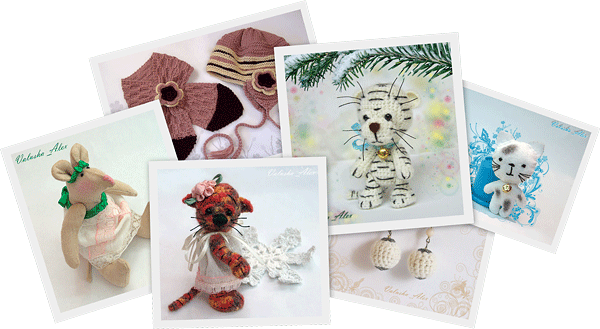
Внимание еще раз! Я лишь познакомлю вас с тем как делаю это я, помните, что методов множество и мой не единственный и уж тем более не лучший!
Что нам потребуется (читать обязательно):
– Предмет съемки (небольшой объект который просто необходимо запечатлеть для истории)
– Фотоаппарат с возможностью: ручной настройки белого; установки на штатив; с автоспуском; макро-режимом; никакой вспышки (она, конечно, будет, но использовать мы ее не станем)! Желательно, но не обязательно, ручная настройка диафрагмы и выдержки.
– Больше листы подходящего цвета, к примеру, 2 белых листа размера А3.
– Яркий источник света. Тут оговорюсь, настольная лампа направленная сбоку на объект – это самая большая ошибка, так как она делает страшную и ужасную тень! Самый лучший вариант – естественное освещение возле окна или на лоджии/балконе. (Мне повезло – у нас яркая люминесцентная элиминация по периметру комнаты – ее вполне хватает.)
– Штатив. Если нет штатива, есть выход – стул повыше и куча книжек на нем – не самый лучший вариант – но тоже вариант, а если сверху пристроить мягкую подушку, можно делать фото и под углом!
– Стол или тумба или любая поверхность, на которой у нас будет стоять наш объект съемки
– Для дальнейшей обработки полученных кадров потребуется Photoshop. Я буду объяснять на примере Photoshop CS4 русская версия.
Итак, приступим!
ЧАСТЬ 1: Как правильно фотографировать.
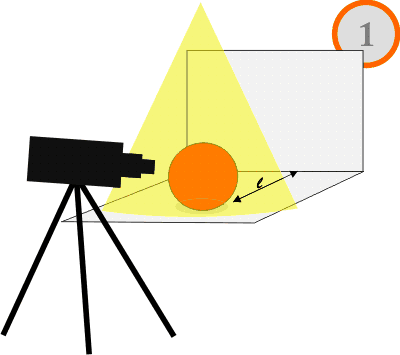
Вначале давайте определимся – что самое главное – это показать наш объект, а не фон или тени. Поэтому, находим подходящее место с правильным светом (таким светом при котором нет резких теней от объекта съемки!!!), устанавливаем листы А3 – наш фон, ставим объект съемки таким образом, чтобы расстояние l – было максимально возможным (рис.1). Делается это для того, чтобы не создавалось в итоге впечатления замкнутости пространства – это вторая ошибка при подобной съемке. Ставим штатив с фотоаппаратом. Должно выглядеть это примерно так:
Настраиваем фотоаппарат. Для начала убираем вспышку. Устанавливаем такой режим съемки, в котором есть возможность сделать вышеперечисленные настройки. У меня это возможно как в авто режиме, таки и в полностью ручном.
Выбираем ручную установку баланса белого (смотрите настройки вашей камеры), для этого подносим наш фотоаппарат к заранее установленному объекту съемки и подставляем белый лист А4 перед объективом, жмем «применить» на фотоаппарате. Наш фотоаппарат должен самонастроить восприятие цветов по этому листу в наших световых условиях.
И так, почти все готово. Выставляем на фотоаппарате макрорежим. Направляем объектив на предмет съемки и устанавливаем автоспуск – жмем на спуск и оставляем фотоаппарат в покое, пока не произведется снимок. Фотографируем так до потери пульса с разных углов и высоты.
Дополнение: ручной режим. Если вы хотите поставить акцент на объекте – сделать в фокусе лишь какую-то небольшую его часть, то вы можете поиграть с настройками выдержки и диафрагмой.
Итак. Изменяя величину диафрагмы мы можем менять глубину резкости(далее ГРИП) и светосилу объектива (светосила объектива — величина, характеризующая освещенность изображения). А именно при уменьшении значения диафрагмы (увеличении диафрагменного числа) ГРИП будет увеличиваться, и соответственно при увеличении значения диафрагмы (уменьшении диафрагменного числа) ГРИП будет уменьшаться.
Но при этом вы заметите, что чем меньшее число диафрагмы вы выставите (чем шире открыт объектив), тем более яркое, а то и засвеченное выйдет изображение. И напротив, чем большее число диафрагмы будут (чем больше закрыт объектив) – тем темнее станет ваш кадр. Для того чтобы не нарушить яркость изображения, надо параллельно с диафрагмой менять выдержку. Т.е. при маленьких значениях диафрагмы, выдержку надо также уменьшать и соответственно при больших значения диафрагмы – выдержку надо увеличивать.
ЧАСТЬ 2: Как довести сделанное фото до ума.
Скидываем наши уже правильные кадры с фотоаппарата на компьютер, запускаем Photoshop и приступаем к обработке наиболее удачных из них.
Вот исходное изображение, с которым будем работать:
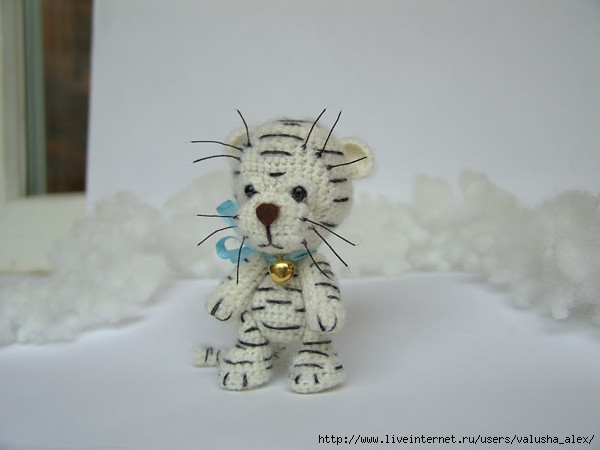
Фото сделано на лоджии, свет из окна падает на объект. Настройки съемки были такие:
Дафрагма: 2.2;
Выдержка: 1/30 сек;
ISO: 64;
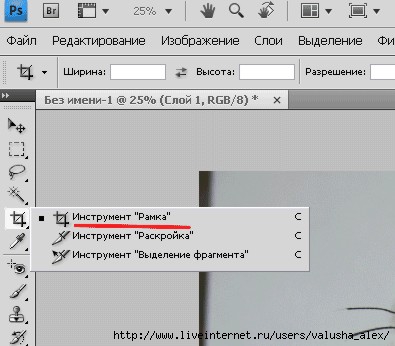
Для начала открываем фото в Photoshop, затем кадрируем его с помощью инструмента «Рамка»
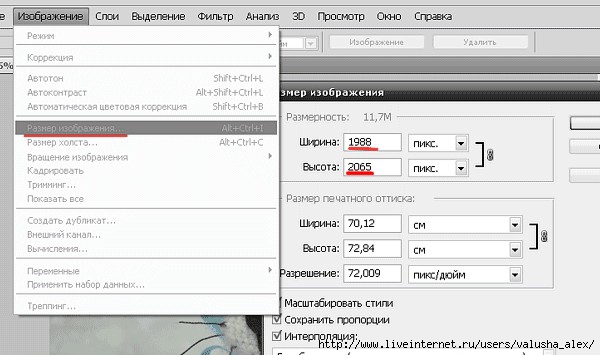
Теперь уменьшаем наше изображения до подходящего размера. Для этого заходим в меню Изображение -> Размер изображения, выставляем значение для высоты – 600, при этом ширина подтянется до нужного размера сама.
Затем с помощью инструмента «Штамп» убираем темный уголок.
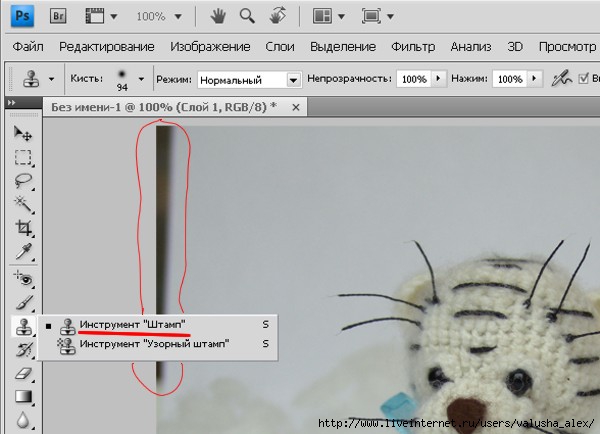
Должно получится следующее:
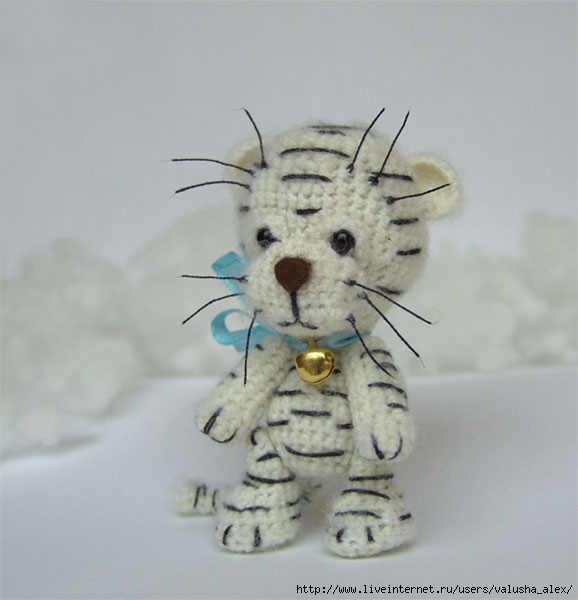
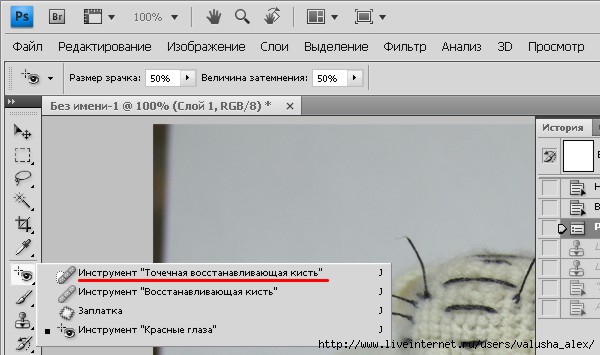
С помощью «Штампа» или еще одного инструмента «Точечная восстанавливающая кисть» можно удалить пятна на фоне, стыковочную линию двух листов и много другое. Удерживая нажатой кнопку Alt показываем кисти место для «трансплантации», кликаем по нему и потом начинаем удалять проблемные места, уже просто нажимая на левую клавишу мыши, кликая по проблемным местам.
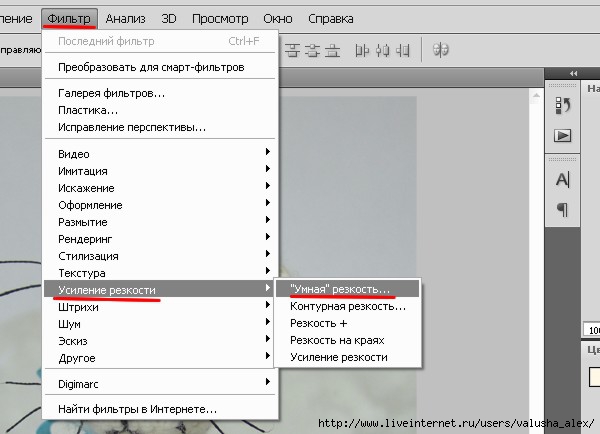
Когда все проблемы фона удалены, приступаем к улучшению нашего фото. Заходим в меню Фильтр -> Усиление резкости.
В появившемся окне выставляем следующие настройки (подчеркнуто красным):
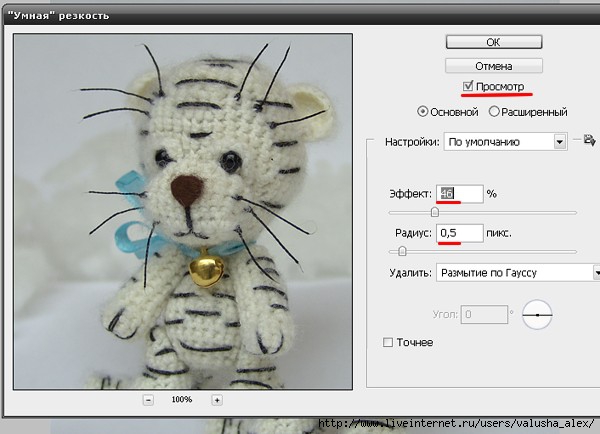
Наше изображение приобрело недостающую резкость!
Теперь надо подправить свет/цвет картинки. Для этого заходим в меню Изображение -> Автоконтраст.
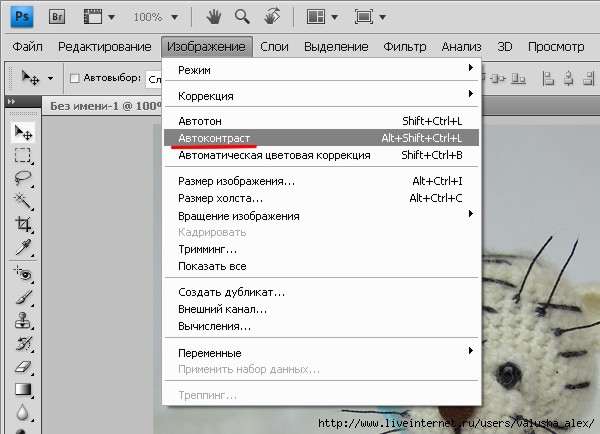
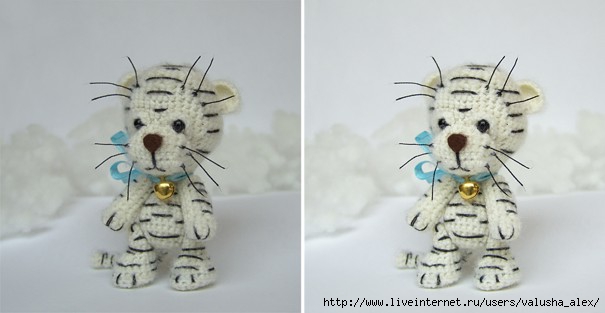
Вот что у вас должно получится (было/стало). Иногда можно поиграть с уровнями, цветом-контрастом, автотоном, авто. цветовой коррекцией и .т. В данном случае оказалось достаточным просто нажать «Автоконтраст».
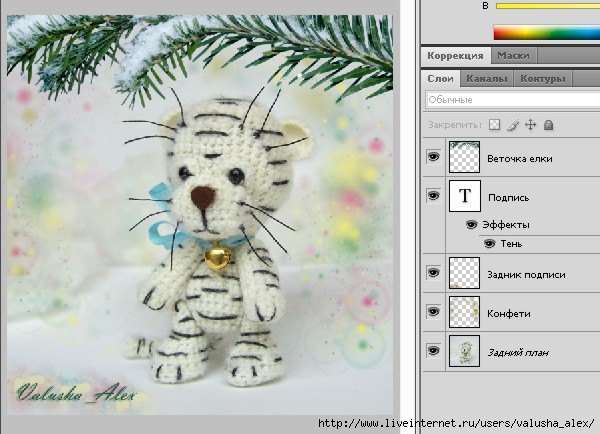
В принципе на этом можно закончить, главное мы сделали – цветокоррекция проведена успешно. Дальше идут украшательства: добавление текста подписи, всевозможные вставные объекты, подкраска и т.п. В данном случае я добавила веточку елки, подпись с эффектом тени, яркий задник для подписи и конфетти-пятна по бокам от тигрика.
А вот и результат:
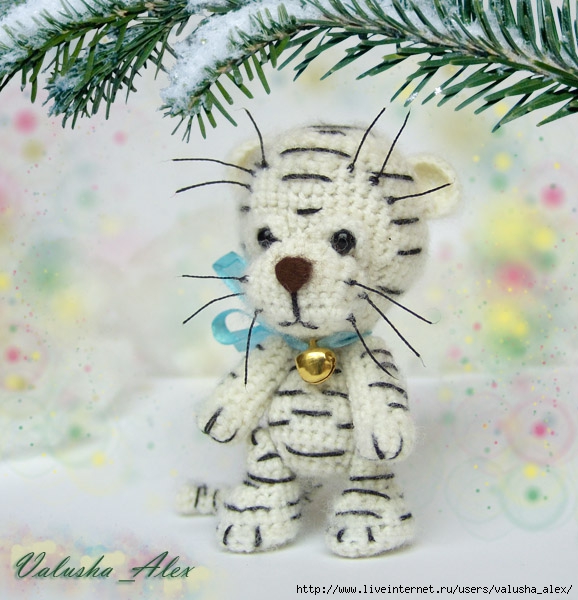
Надеюсь, основные принципы стали понятными. Если что не ясно, задавайте вопросы, с удовольствием отвечу.
Метки: программы рукоделие вязание |