ВЫШИВКА-Розы ХОМЯЧКИ - https://vk.com/clubrucodelnic
Программа делает чертежи для интарсии. - (1)Программа делает чертежи для интарсии. Компьютерная программа, с помощью которой можно создавать ...
СТРАНА МАСТЕРОВ - МОРЕ ССЫЛОК ОТ А ДО Я!!!!!!!!!!!!!!!!!!!!!!!!!!!!!!!!!!!!!!!1 - (0)СТРАНА МАСТЕРОВ - МОРЕ ССЫЛОК ОТ А ДО Я!!!!!!!!!!!!!!!!!!!!!!!!!!!!!!!!!!!!!!!1 ВЗЯЛА НА САЙТЕ:...
Книга kirigami со всеми транспортными средствами - (0)cahier kirigami 11 Книга kirigami со всеми транспортными средствами Серия сообщений "Книги и ж...
Онлайн-рисование: большой выбор ресурсов! - (0)Онлайн-рисование: большой выбор ресурсов! Онлайн-рисование: забавные ресурсы! В интернете очень м...
 ОткрыткиПерерожденный каталог открыток на все случаи жизни
 Я - фотографПлагин для публикации фотографий в дневнике пользователя. Минимальные системные требования: Internet Explorer 6, Fire Fox 1.5, Opera 9.5, Safari 3.1.1 со включенным JavaScript. Возможно это будет рабо
 Каталог блоговКаталог блогов позволяет упорядочить блоги людей и сообществ по категориям, позволяя быстрее находить нужные и интересные блоги среди огромного количества блогов на сайте li.ru
 Скачать музыку с LiveInternet.ruПростая скачивалка песен по заданным урлам
Как сохранить библиотеку ссылок при переустановке операционной системы? |
Вопрос, думаю, актуальный. Ссылок с каждым днем становится все больше, и их потеря может привести к значительным неудобствам для пользователей. Решение простое, но не все об этом знают. Вернее, решение не одно, их даже несколько. Я насчитал четыре способа, но, вполне возможно, что их больше.
При переустановке системы обычно происходит замена информации на диске C, а информация на диске D сохраняется. Следовательно, задача сводится к тому, чтобы сделать каким-то образом копию библиотеки ссылок и сохранить ее на диске D. Бывают случаи, когда диск D тоже "летит", поэтому можно сделать копию и на флэшке, на всякий случай.
Первый способ. Итак, начну с самого трудоемкого способа - все ссылки копировать в документ Word, сохранять там в виде текстового файла . Очень трудоемкая и нудная работа, преимуществ - никаких.
Второй способ. 2-1. Заходим в "Мой компьютер".
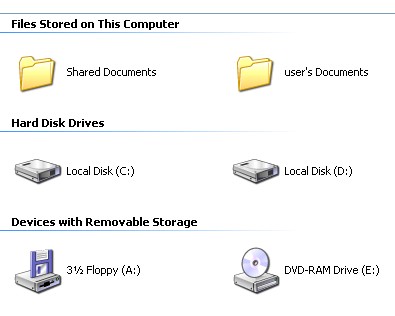
2-2. Выбираем "Documents and Settings" и заходим в него.

2-3. Выбираем "user" и заходим в него.
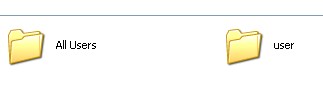
2-4. Находим папку "Избранное (Favorities)", в которой хранится библиотека ссылок.

2-5. С помощью правой кнопки мышки выбираем опцию создания одноименного архива rar.
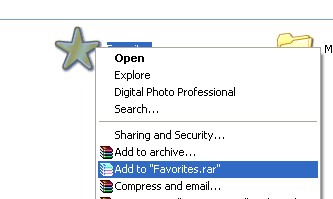
В этой же папке, то есть, папке "user" будет создан архив, содержащий все ссылки, сохраненные на сегодняшний день. Так как будут появляться новые ссылки, нужно переименовать (нажать F2) созданный архив, добавив в него текущую дату, например, Favorities28.04.11,а затем перенести его на диск D и флэшку. При необходимости файл-архив можно будет разархивировать в папку на диске D, а при переустановке системы скопировать ее содержимое в папку "Избранное" на диске C. Если проделать такую работу раз в неделю или раз в месяц, в зависимости от скорости накопления ссылок, вы сбережете свою нервную систему.
Метки: программы для компьютера |
Вязанные вкусности! |
Метки: вязание вязаная игрушка крючок |
Сайт-библиотека бесплатных программ для компьютера |
Сайт-библиотека бесплатных программ для компьютера.
Нашла у  Kailash
Метки: программы для компьютера |
Вязанные вкусности! |
|
Метки: рукоделие крючок вязаная игрушка |
Как разместить фото или картинку в текстовом документе Word? |
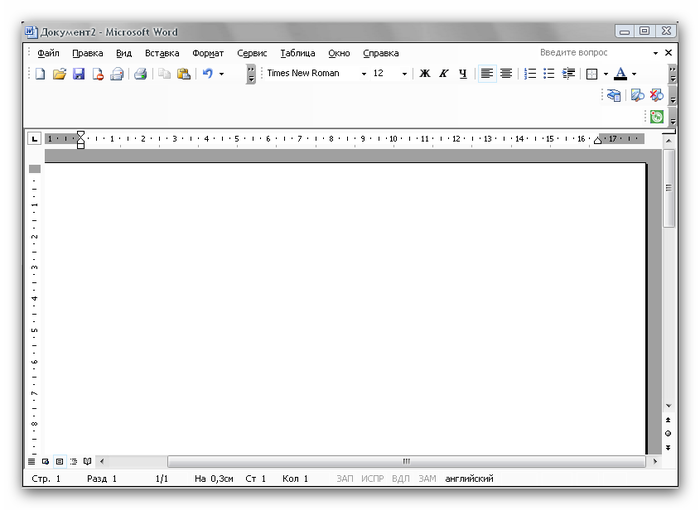
«Как поставить фото на резюме для вывода на печать в документе MS Word?». Да, да в текстовых документах можно и нужно размещать картинки или фотографии. И делается это довольно просто.
Метки: программы программы для компьютера |
Изучаю сайт Imikimi ! (онлайн рамочки для фото бесплатно) |
Девчонки! Всем привет! Ой, чем я сейчас занимаюсь вы не поверите ! Изучаю сайт : [url=http://imikimi.com/#url=%2Fbrowse%2Fkimi_view%3Fid%3Dealf-3gr&context=Kimi%20Frame&title=Purple%20Fantasy&kimitype=frame&width=455&index=1][/url]
Значит рассказываю : этот сайт с фото рамочками , сначало нужно там зарегестрироваться, а затем скачать плагин. Потом выбираем рамочку и вставляем свое фото и сохранить на компьютере. Я этот сайт знаю уже давно, но он на английском языке и для меня было очень сложно во все вникнуть. А сейчас я нашла на mfil.ru сообщество , посвященное этому сайту. Там все инструкции , все вопросы и ответы. В общем почитала -почитала и думаю : неужели я такая бестолковая? Нет, ........ если я чего то захочу, то все будет по-моему! И натворила я такой красоты, глаз не оторвать. Если кто хочет посмотреть сообщество с инструкциями , тогда вам сюда : [url=http://my.mail.ru/community/imikimi.com/][/url]
В общем , советую сходить в сообщество и все почитать, очень полезно, сразу научитесь!
Вот примеры

Метки: программы фото рамочки |
Чистка ноутбука от пыли! |
Для меня сейчас это очень актуальная тема.
снимаем аккумуляторную батарею и отключаем от зарядного устройства далее откручиваем с него заднюю крышку.

Снимаем заднюю крышку, мы видим процессор, вентилятор и оперативную память. Наведите на картинку для увеличения.

Далее откручиваем радиатор охлаждения центрального процессора. Нажмите для увеличения картинки.

Теперь перейдем к вентилятору открутим его и снимаем где-то 2-3 винта. Наведите для увеличения.
Вычищаем всю скопившеюся пыль, так что бы вентилятор был полностью чистый от пыли. Ни в коем
случае не пытайтесь помыть вентилятор водой потому как он выйдет из строя и потребуется полная замена вентилятора. Стоимость вентилятора около 2000 руб.

У Вас должен получиться вот такой чистый вентилятор! Откладываем его в сторону он пока нам ненужен.

И так перейдем к радиатору охлаждения центрального процессора снимаем его полностью только аккуратно так как на многих ноутбуках радиатор охлаждения центрального процессора охлаждает и видеочипсет. Будьте осторожны дабы не повредить материнскую плату. После того как Вы его сняли очистите его от пыли полностью! Водой промывать не надо. Для этого всегда используйте кисточку, только обязательно отключите ноутбук от зарядки и батареи.


У Вас должен получиться вот такой чистый вентилятор! Откладываем его в сторону он пока нам ненужен.

Поздравляю! Если Вы все выше перечисленное выполнили значит ноутбук Вы на 50 процентов почистили. Далее переходим к самому главному. Это нанесение термопасты на процессор, НО сначала надо что сделать? Правильно убрать старую термопасту. Для этого берем мягкую тряпочку я использую полотенце или майку оставленную другом. и Аккуратно счищаем старую затверделую термопасту. Не надо вместо тряпок использовать ножик или острые предметы, Вы испортите процессор. Во многих сервисах используют растворитель (раствердитель) это тоже не правильно нужно использовать только сухой предмет.

Тоже самое мы проделываем с радиатором охлаждения! Снимаем старую термопасту не использую острых предметов, но можно использовать раствердитель, но после насухо вытереть.

Теперь можно нанести термопасту на процессор ровным слоем! Будьте осторожны большое количество термопасты так же плохо как и его отсутствие. Нанесите плавно ровным слоем слегка размазав по всему "кристаллу"

Далее ставим обратно чистый радиатор охлаждения и затягиваем винтами толь не сильно нажимайте на винты иначе на материнской плате могут появиться микротрещины и придется менять материнскую плату стоимость около 10 000 - 15 000 руб.


Закрываем крышку. Вы успешно почистили свой ноутбук и нанесли термопасту теперь можно посмотреть температуру. Рабочая температура процессоров INTEL 30-55 градусов. Рабочая температура AMD 60-70 градусов. Все что выше перегрев.
Компьютеры прочно вошли в нашу жизнь. Я, например, больше предпочитаю качественные и многофункциональные ноутбуки, которые позволяют работать в любом удобном месте и время. Сегодня купить ноутбук по выгодной цене может каждый желающий!
Метки: программы ноутбук |
Как сделать красивые рамки в Word? |
Как сделать красивые рамки в Word?

Как сделать красивые рамки в Word?
Открываем наш документ Word, можно чистый, а можно с уже напечатанным текстом.
Нажимаем «Формат» – «Границы и заливка», если этой надписи нет, то нажимаем на двойные кавычки, чтобы раскрыть весь список.

Нажимаем «Формат» - «Границы и заливка»
(рисунок 1)
Далее, в открывшемся окне переключаемся на закладку страница, это нужно чтобы сделать рамку вокруг старницы, а не вокруг текста, затем в выпадающем списке выбираем понравившийся рисунок.

Далее, в открывшемся окне переключаемся на закладку страница
(рисунок 2)
Так же можно выбрать на каких страницах будет отображаться ваша рамка, на всех или только на первой.
В параметрах можно сделать отступы от края страницы, что для струйных принтеров позволит пропечатать нижнюю границу рамки больше чем обычно.

В параметрах можно сделать отступы от края страницы
(рисунок 3)
Источник : http://www.lamer-stop.ru/2009/07/29/kak-sdelat-krasivye-ramki-v-word.html
Метки: программа |
Интересные идеи для дома! |
|
|
Метки: рукоделие коврики |
"ЦВЕТЫ ИЗ ТКАНИ" Хелен Гибб... |

Метки: книга вышивка лентами |
Не покрывало, а цветочная лужайка! |
Метки: шитьё покрывало |
Прихватка |
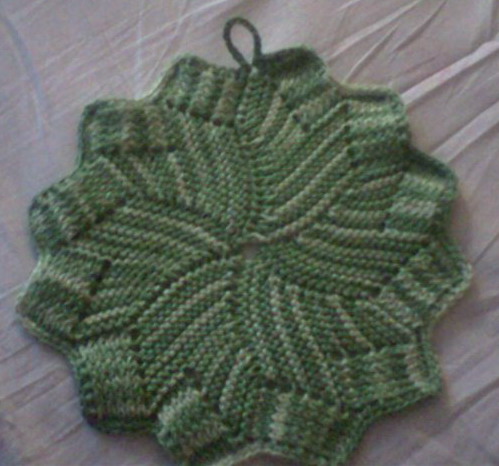
Нашла эту прихватку, как всегда, на Осинке.Описания к ней не было, так что схему рисовала сама, может ещё кому пригодится.

Метки: вязание прихватки |
Подушки,плед и коврик |
Метки: вязание плед |
Вязаные прихватки " ГЕОРГИНЫ" |
Метки: вязание прихватки |
Вязаная божья коровка и носочки |
Метки: вязание спицы вязаная игрушка |
Тигрята |
Не за горами Год Тигра!
Может начнем готовиться заранее?

rosetka.blogspot.com/2009/07/master-klass-tigrenok-amigurumi.html
Метки: вязание амигуруми |
Такса Дэнни |
Метки: вязание спицы игрушка |
Забавные игрушки! |
Метки: вязаная игрушка журнал |
Клоун |
Метки: вязание крючок игрушка |
Без заголовка |
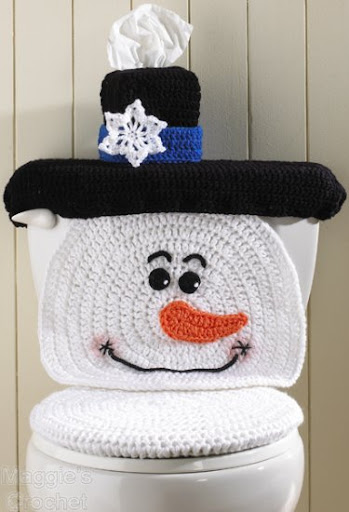
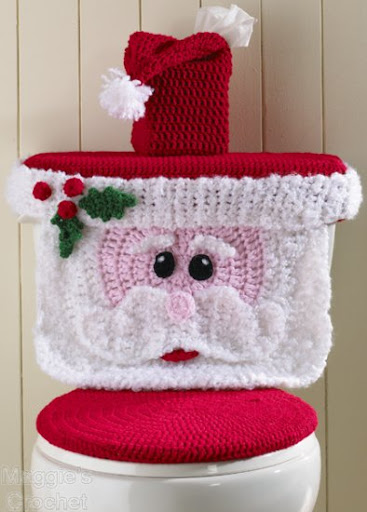
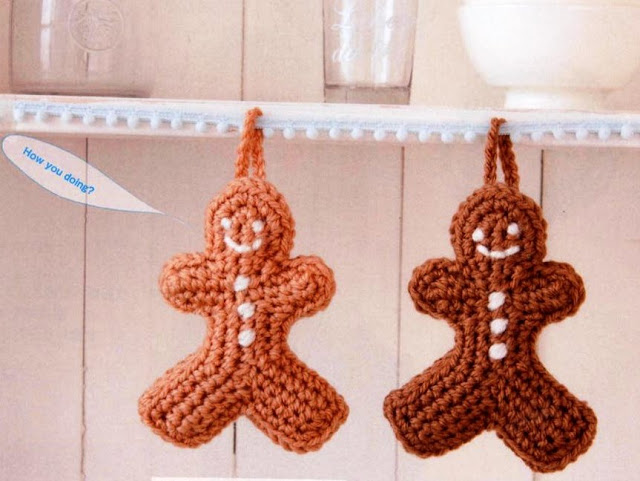
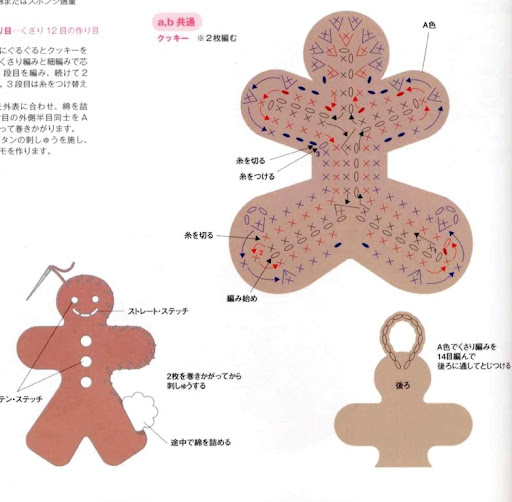
Метки: вязание крючок игрушки |