-Цитатник

МУЗЫКА - С ДНЕМ РОЖДЕНИЯ - (1)

МУЗЫКА - С ДНЕМ РОЖДЕНИЯ Спасибо автору за рамочку и песню. /static.tunnel.ru/media/audi...

ЖИЗНЬ ПОСЛЕ 60-ти ТОЛЬКО НАЧИНАЕТСЯ, а ЕСЛИ ЕЩЁ ПО 40 - вааще атпат! - (2)

С юмором... Спасибо, Аллочка, за позитив.

Откуда взялся Домовой, за что он отвечает и как получить его поддержку и защиту - (15)

Откуда взялся Домовой, за что он отвечает и как получить его поддержку и защиту 10 февраля - Д...

Переходим с Почты Майла на Яндекс почту - (28)

Переходим с Почты Майла на Яндекс почту Здравствуйте... Сегодня я расскажу, как создать ...

Большая книга японских узоров - (4)

Большая книга японских узоров Популярная книга известного японского дизайнера трикотажа Хитоми...

 -Фотоальбом

Посмотреть все фотографии серии Кошки
Кошки
20:32 26.08.2013
Фотографий: 11
Посмотреть все фотографии серии Грей
Грей
11:53 18.08.2013
Фотографий: 10
Посмотреть все фотографии серии В лесу
В лесу
10:19 18.08.2013
Фотографий: 5

 -Всегда под рукой

http://im3-tub-ru.yandex.net/i?id=118987459-14-72&n=21

 -Поиск по дневнику

Поиск сообщений в Буся_бабуся

 -Подписка по e-mail


 -Статистика

Статистика LiveInternet.ru: показано количество хитов и посетителей
Создан: 19.09.2011
Записей: 3634
Комментариев: 48536
Написано: 58790


82672631_114 (500x369, 245Kb)
Я живу как умею... ни о чём не жалею, нахожу и теряю, и с нуля начинаю. Я бы вам рассказала, да меня не спросили, как порой предавали даже те, кто любили... Только я не сдавалась... Я СКВОЗЬ СЛЁЗЫ смеялась, и чтоб там не случилось... я собой оставалась!!!


Сертификат на никнейм Буся_бабуся, зарегистрирован на Лавренцова Валентина

Клипарт МАМОЧКИ - на прозрачном фоне

Среда, 30 Июля 2014 г. 09:29 + в цитатник
Это цитата сообщения Шадрина_Галина [Прочитать целиком + В свой цитатник или сообщество!]

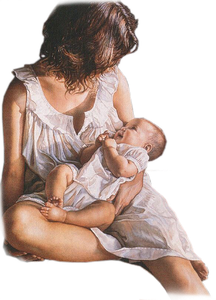
Клипарт МАМОЧКИ - на прозрачном фоне


Клипарт "МАМОЧКИ" - на прозрачном фоне, для оформления коллажей, постов и блогов. Можно использовать как самостоятельные картинки! Щелкните по нужному ИЗОБРАЖЕНИЮ мышкой, и оно вам откроется в оригинальном размере. Как взять картинку в другом размере с альбомов на Яндекс.Фотках СМОТРИМ ЗДЕСЬ
МАМА- первое слово ребёнка.
МАМА- первые в жизни шаги.
МАМА- самое в мире святое.
МАМУ, МАМУ свою-береги!!!


Серия сообщений "Клипарт":

Часть 1 - Клипарт - ЗАГОТОВКИ ВПРОК
Часть 2 - Клипарт "Воробьи"
...
Часть 31 - Клипарт ЖЕНЩИНЫ В КРАСНОМ - на прозрачном фоне
Часть 32 - Клипарт на тему красивые НАДПИСИ К 8 МАРТА
Часть 33 - Клипарт МАМОЧКИ - на прозрачном фоне
Часть 34 - Клипарт на тему ПАСХАЛЬНЫЕ ЯЙЦА на прозрачном фоне
Часть 35 - Клипарт на тему БЛЮДА С ЯЙЦАМИ на прозрачном фоне.
...
Часть 37 - Клипарт на тему КРАСИВЫЕ НАДПИСИ К 9 МАЯ на прозрачном фоне
Часть 38 - Клипарт на тему ЛЕСТНИЦЫ на прозрачном фоне.
Часть 39 - Клипарт на тему ЛЬВЫ на прозрачном фоне.


Рубрики:  Фотошоп/Клипарты
фотошоп

Мой день.

Понедельник, 28 Июля 2014 г. 22:29 + в цитатник


Изображение - savepic.org — сервис хранения изображений
И так, продолжу свой рассказ. Я очень люблю это время года. Всё еще цветет и уже созрели ягоды и некоторые овощи.
Начнем с цветов.
Начали распускаться георгины.

Рубрики:  Мой день
Мой день


Понравилось: 9 пользователям

Мои рамочки 431. Ангелочек.

Понедельник, 28 Июля 2014 г. 22:09 + в цитатник
Изображение - savepic.org — сервис хранения изображений
Ваш текст
Изображение - savepic.org — сервис хранения изображений
Буся-бабуся


Рубрики:  Дневник/Мои рамочки
Мои рамочки


Понравилось: 2 пользователям

Очередной диплом.

Понедельник, 28 Июля 2014 г. 19:51 + в цитатник
Вот и закончился очередной тренинг по фотошопу. Нам выдали дипломы.


Это мои работы по урокам тренинга.


Одновременно с уроками тренинга, я выполняла уроки Анты по созданию коллажей. Это мой очередной коллаж.
Рубрики:  Фотошоп/Мои работы
фотошоп


Понравилось: 3 пользователям

Мой день. День ВМФ.

Понедельник, 28 Июля 2014 г. 00:50 + в цитатник
Изображение - savepic.org — сервис хранения изображений
Дорогие мои читатели, всем доброго времени суток. Сегодня день ВМФ. Для меня и моей семьи этот праздник был всегда значимым. Во-первых, мой муж всю жизнь отработал на флоте, и во-вторых, мой отец служил в Краснознаменной Дунайской Флотилии. Несмотря на то, что Архангельск первый Российский порт, здесь был построен первый военный корабль, день ВМФ стали отмечать все скромнее и скромнее. Если раньше, вдоль набережной выстраивались подводные лодки и большие военные корабли, сегодня стоят 4 военных катера. Днем была показательная программа, когда катера пускали струи воды.
Были и высадка десента, и стреляли, и взрывали, но все это интересно только детям. Нам, людям постарше, уже надо что-то другое.
И так несколько фото на Набережной.

Рубрики:  Мой день
Мой день
Мой город
мой город
Интересное, поздравления
Интересное


Понравилось: 8 пользователям

Мои рамочки 430. Цветы.

Воскресенье, 27 Июля 2014 г. 23:40 + в цитатник
Изображение - savepic.org — сервис хранения изображений
Ваш текст

Изображение - savepic.org — сервис хранения изображений
Буся-бабуся


Рубрики:  Дневник/Мои рамочки
Мои рамочки


Понравилось: 2 пользователям

Урок работа с маской в CS5 (для коллажей) от Анты.

Воскресенье, 27 Июля 2014 г. 19:43 + в цитатник
Всем привет!
Сегодня я проведу с Вами урок по работе с маской в фотошоп CS5 .
Уроков работы с масками написано много, постараюсь рассказать Вам, как это делаю я.
На самом деле все очень просто.
Читать далее...
Рубрики:  Фотошоп/Уроки фотошоп
фотошоп
Фотошоп/Уроки от Анты
фотошоп


Процитировано 2 раз
Понравилось: 1 пользователю

Поздравляю с днём ВМФ.

Воскресенье, 27 Июля 2014 г. 12:14 + в цитатник
Это цитата сообщения Flash_Magic [Прочитать целиком + В свой цитатник или сообщество!]

Поздравляю с днём ВМФ.

nj (251x42, 9Kb)

с-днём-ВМФ.gif
с дём флота (700x560, 502Kb)

Рубрики:  Интересное, поздравления
Интересное


Понравилось: 1 пользователю

Урок для фотошопа коллаж "Chcago" - у меня "Japan" от Анты.

Суббота, 26 Июля 2014 г. 22:16 + в цитатник
Моя работа по этому уроку.


Всем привет!
Сегодня мы с вами будем учиться делать вот такой коллаж в фотошопе :

Анта3.png

Результат урока :

Анта1.png
Читать далее...
Рубрики:  Фотошоп/Уроки от Анты
фотошоп


Процитировано 3 раз

Урок для фотошоп коллаж "Kassou" от Анты.

Пятница, 25 Июля 2014 г. 19:20 + в цитатник
Это моя работа по уроку.


Всем привет!
Сегодня мы с вами будем учиться делать вот такой коллаж в фотошопе:

Без-имени-4.png
Читать далее...
Рубрики:  Фотошоп/Уроки от Анты
фотошоп


Процитировано 1 раз
Понравилось: 1 пользователю

Памяти Высоцкого.

Пятница, 25 Июля 2014 г. 16:51 + в цитатник
Сегодня день памяти Высоцкого.


Рубрики:  Интересное, поздравления
Интересное


Понравилось: 4 пользователям

Photoshop. 17. Фильт Пластика

Среда, 23 Июля 2014 г. 21:43 + в цитатник


Рубрики:  Фотошоп/Уроки фотошоп
фотошоп
Фотошоп/Плагины
Плагины


Понравилось: 2 пользователям

Фильтр FunHouse

Среда, 23 Июля 2014 г. 18:58 + в цитатник
Это цитата сообщения Mademoiselle_Viv [Прочитать целиком + В свой цитатник или сообщество!]

Фильтр FunHouse

Исходное изображение
  Весь фильтр во вложении к этому посту
Bugeye
Bugeye
Скачать Bugeye
Centripedal Tile
Centripedal Tile
Скачать Centripedal Tile
Chaos Mirror
Chaos Mirror
Скачать Chaos Mirror
Cirquelate
Cirquelate
Скачать Cirquelate
Convergance
Convergance
Скачать Convergance
Emission Mirror
Emission Mirror
Скачать Emission Mirror
Evanescence
Evanescence
Скачать Evanescence
Facet Offset
Facet Offset
Скачать Facet Offset
Heizenbergs Mirror
Heizenbergs Mirror
Скачать Heizenbergs Mirror
Maelstrcm
Maelstrcm
Скачать Maelstrcm
Moire Mirror
Moire Mirror
Скачать Moire Mirror
Patch Ring
Patch Ring
Скачать Patch Ring
Patchwork
Patchwork
Скачать Patchwork
Perverse
Perverse
Скачать Perverse
Radial Mirror
Radial Mirror
Скачать Radial Mirror
Ring Mirror
Ring Mirror
Скачать Ring Mirror
Sectorize
Sectorize
Скачать Sectorize
Spyrozag
Spyrozag
Скачать Spyrozag
Streak Mirror
Streak Mirror
Скачать Streak Mirror
Tile Mirror
Tile Mirror
Скачать Tile Mirror
Tremors
Tremors
Скачать Tremors
Turbine Mirror
Turbine Mirror
Скачать Turbine Mirror
Twister FH
Twister FH
Скачать Twister FH
Xaggerate
Xaggerate
Скачать Xaggerate
Zig Zaggerate
Zig Zaggerate
Скачать Zig Zaggerate
Polar Convergance
Polar Convergance
Скачать Polar Convergance
Polar Perversion
Polar Perversion
Скачать Polar Perversion
Radial Moirror
Radial Moirror
Скачать Radial Moirror
Radial Tile Mirror
Radial Tile Mirror
Скачать Radial Tile Mirror
Circus Maximus
Circus Maximus
Скачать Circus Maximus

Серия сообщений "функции фильтров":
Часть 1 - Xenofex 2.0
Часть 2 - Анимация воды с помощью плагина Flood.
...
Часть 24 - Плагин для Фотошопа Greg's Factory Output Vol.2
Часть 25 - Знакомство с фильтром Пластика.
Часть 26 - Фильтр FunHouse
Часть 27 - Некоторые функции фильтра Richard Rosenman
Часть 28 - Alien.Skin.Eye.Candy.v6.0.0.Incl
...
Часть 41 - Filters - Backgroundmaniac
Часть 42 - Пакет Плагинов для Adobe Photoshop - Red Prince.
Часть 43 - Знакомство с фильтром Topaz Star Effect
Рубрики:  Фотошоп/Плагины
Плагины


Понравилось: 1 пользователю

Mura's Seamless

Среда, 23 Июля 2014 г. 18:50 + в цитатник
Это цитата сообщения Mademoiselle_Viv [Прочитать целиком + В свой цитатник или сообщество!]

Mura's Seamless

Mura's Seamless A

Duplicate
Seamless by Edge Color
Seamless by Mirror
Seamless by Mix
Seamless by Pile
Tiling Part
Tiling with Shrink

дублировать
Бесшовные на краях цвета
Бесшовные на зеркало
Бесшовная по Mix
Бесшовные на кучи
Часть плитки
Черепица с уменьшением

скачать
vetements-zip-00001 (23x32, 1Kb)

Mura's Seamless B -

Shift Shift at Arch
Shift at Random
Shift at Slant
Shift at Wave
Shift at Zigzag
Warp at Wave

Сдвиг Сдвиг в Арку
Переход на случайных
Переход с наклоном
Переход на волне
Переход на Зигзаг
Деформация в волне

скачать
vetements-zip-00001 (23x32, 1Kb)

Mura's Seamless C

Convolver
Edge
Emboss
Emboss at Alpha
Shadow
Sharpen
Soften
Soften Alpha

Конвольвер
край
рельеф
Рельеф в Альфа
тень
обострение
смягчение
Смягчение Альфа

скачать
vetements-zip-00001 (23x32, 1Kb)

Mura's Seamless D

Checks
Checks with Gradation
Polka-dot
Stripe
Stripe of Cylinder
Tile Frame

Проверки
Проверки с градацией
В горошек
полоса
Полоса цилиндров
Структура Плитка

скачать
vetements-zip-00001 (23x32, 1Kb)

Mura's Seamless E

Get 1 Tile
Hex Pattern
Mirror Diagonal
Tile Frame Diagonal
Tile Rotate

Получить 1 плитку
Hex шаблон
Зеркало Диагональ
Структира Плитки диагональ
Плитка Поворот

скачать
vetements-zip-00001 (23x32, 1Kb)

Скачать полностью rar (31x31, 2Kb)
Рубрики:  Фотошоп/Плагины
Плагины

Alien Skin Eye Candy 5: Impact

Среда, 23 Июля 2014 г. 18:48 + в цитатник
Это цитата сообщения Mademoiselle_Viv [Прочитать целиком + В свой цитатник или сообщество!]

Alien Skin Eye Candy 5: Impact

 (200x278, 13Kb)


Очень полезный плагин для Photoshop. В состав Eye Candy 5: Impact входят инструменты для создания трехмерного текста, стеклянных кнопок, теней, хромированных надписей и т.д. Всего 10 фильтров.

Пользователям плагина предлагается удобный интерфейс, быстрое переключение между фильтрами, неограниченное количество операций отмены и возврата. Помимо всего этого в плагин входят около 200 готовых пресетов, чтобы вам особо не напрягаться с настройками и не тратя времени использовать фильтр с уже заранее заготовленными настройками.

Дополнительный модуль Eye Candy 5: Impact включает как фильтры, которые знакомы пользователям Eye Candy 4000, так и новые инструменты:
Backlight для создания световых эффектов
Brushed Metal для создания металлических поверхностей разных типов
Extrude – для выдавливания двухмерных объектов и превращения их в трехмерные.
Bevel (скос) может быть использован для генерации рельефных поверхностей и кнопок.
Glass (поверхности из стекла)
Chrome (хромирование)
Gradient Glow (рамка, залитая градиентом)
Motion Trail (след от движения)
Perspective Shadow (накладывает тень)
Super Star (рисует звезды)


Скачать - Размер файла 8,791 KB
 (86x48, 2Kb)
СЕРИЙНЫЙ НОМЕР -- GNMKPKHNJHLH


Установка
Раcпакуйте ZIP, а затем откройте папку с фильтром Alienskin_Impact.
Нажмите на FO-ec5i.exe.
 (616x197, 25Kb)
Нажмите кнопку Далее
Нажмите на Accept

Введите свое имя в поле.
Введите Home
Введите код в поле.
код: GNMKPKHNJHLH
Нажмите кнопку Далее
Нажмите кнопку и Выберите место установки и укажите путь к папке Plug-ins
Нажмите OK
Нажмите Готово

Рубрики:  Фотошоп/Плагины
Плагины


Понравилось: 1 пользователю

Урок для фотошоп коллаж "Passion-Tendresse" от Анты.

Вторник, 22 Июля 2014 г. 22:29 + в цитатник
Всем привет!
Сегодня мы с Вами будем учиться делать вот такой коллаж в фотошопе :

Анта1.png

В полном размере работу можно посмотреть, кликнув по картинке.


Адаптация для фотошоп выполнена мной. Скрины мои. Все совпадения считать чисто случайными.
Урок для корелл можно посмотреть ЗДЕСЬ

Подготовка к работе.
Материал для работы возьмите ЗДЕСЬ

Фильтры.
Penta.com
FM Tile Tools/Blend Embos
Graphic Plus / Gross Shadow
Фильтры возьмите ЗДЕСЬ

Палитра цветов.
Основной - #d9658b
Фоновый - #a60655
У меня так :

Image 1.png

Итак, начнем!

1. Откроем документ «Анта», который находится в материалах для работы.
2. Зальем его линейным градиентом сверху вниз :
Image 3.png

Получается вот так :

Image 2.png

3. Размыть этот слой по Гаусу с радиусом 10 градусов.
4. Применить фильтр Penta.com/color dot :

Image 4.png

5. Создать новый растровый слой и заполнить его основным цветом. Откроем нашу маску (находится в материалах для работы) . Выделение – все. Редактирование – скопировать. Идем на основную работу. Редактирование – вставить. При помощи редактирования – свободного трансформирования аккуратно растянем маску по слою так, чтобы не деформировать ее.
6. Переходим в каналы. Кликнем по синему слою левой клавишей мышки. Зажмем клавишу Ctrl и кликнем левой клавишей мышки по иконке синего слоя . На работе должно появиться выделение. Переходим в слои. Удалим слой с маской. Редактирование – очистить. Выделение отменить!
Должно получиться вот так :

Image 5.png

7. Применить к слою вот такую тень :

Image 6.png

8. Применить фильтр FM Tile Tools/Blend Embos :

Image 8.png

9. Применить тиснение вот с такими настройками :

Image 7.png

10. Открыть наш пейзаж . Выделение – все. Редактирование – скопировать. Идем на основную работу – редактирование – вставить. Применить редактирование – свободное трансформирование вот с такими настройками :

Image 9.png

Слой с пейзажем переместить под слой с маской.
11. Выделение – загрузить выделенную область – находим выделенный элемент № 1 :

Image 10.png

Выделение инверсия – редактирование – очистить. Выделение отменить.
Режим наложения поставьте – яркость.
И сейчас наша работа выглядит вот так :

Image 11.png

12. Становимся на самый верхний слой. Откроем наш клипарт «Пара» и перенесем на основную работу. При помощи свободного трансформирования уменьшим наш клипарт до нужного размера.
13. Слой дублировать. Становимся на оригинал и размоем его по Гаусу с радиусом 25 градусов.
Применим к слою фильтр Penta.com / jeans :

Image 12.png

14. Слои объединить. Слой дублировать. Редактирование – свободное трансформирование, уменьшить на 80%.
Применить обводку :

Image 13.png

Применить тень :

Image 14.png

15. Создать новый слой. Открываем наш документ с кистью. Редактирование – определить кисть. В открывшемся окне нажать «Ок». Все! Кисть у нас установилась.
Активировать инструмент кисть. Цвет кисти – основной – светлый. И сделать отпечаток как у меня на работе.

Image 15.png
Применить фильтр как в п.8.
16. Создать новый слой и заполнить его градиентом сверху вниз :

Image 16.png

17. Применить фильтр Graphic Plus / Gross Shadow :

Image 17.png

18. Выделение – выделить все. Выделение –модифицикация – граница 10 пикселей. Выделение – инверсия.
Редактирование – очистить.
Выделение отменить..
Применить к слою обводку :
Image 18.png

19. Слои объединить. Работу подписать и сохранить.

Готово!
Надеюсь, Вам понравилось!
С любовью, Ваша Анта!

Из группы В ГОСТЯХ У АНТЫ
Рубрики:  Фотошоп/Уроки от Анты
фотошоп

Урок для фотошоп "Light is Whisper" от Анты.

Понедельник, 21 Июля 2014 г. 11:35 + в цитатник
Всем привет!
Сегодня мы с вами будем учиться делать вот такой коллаж в фотошопе :

Анта1.png

Урок создан по мотивам урока для корелл, который можно посмотреть ЗДЕСЬ
Скрины выполнены мной.
Все совпадения считать чисто случайными.

Подготовка к работе.
Материал для работы возьмите ЗДЕСЬ

Фильтры.
Funhouse - находится в материалах для работы
FM Tile Tools
Unlimited 2.0/Bkg designer sf II
Penta.com
Kang 2 – находится в материалах для работы
AAA Frames
Фильтры возьмите ЗДЕСЬ

Палитра цветов.
Основной - f6a389
Фоновый - ba4622
У меня так :
Image 6.png

Итак, начнем!
1. Создать конусовидный градиент из нашей палитры цветов, вот такой :
Image 1.png

2. Открыть документ «Анта», который находится в материалах для работы.
3. Зальем его нашим градиентом. Находим центр документ на пересечении точек 300х225 пикселе. От этого центра вправо до конца слоя тянем линию и заливаем наш документ градиентом. Получается вот так :
Image 2.png

4. Применить фильтр Funhouse Anggulate :
Image 3.png
5. Применить фильтр Funhouse Emission Mirror :
Image 4.png
6. Применить фильтр FM Tile Tools :
Image 5.png
7. Слой дублировать. Редактирование – свободное трансформирование - уменьшить на 75%.
8. Редактирование – трансформирование – поворот на 90 градусов по часовой стрелке.
9. Фильтр – искажение – сферизация.
10. Выделение - загрузить выделенную область :
Image 6.png
Выделение – инверсия. Редактирование – очистить.
И получается вот так :
Image 7.png

В слоях так :
Image 8.png
Выделение отменить.
11. Становимся на нижний слой. Активировать инструмент «овальная область». Находим точку на пересечении 0х70 пикселей :
Image 9.png

От этой точки тянем выделение вниз по диагонали до пересечения точек 670х450 пикселей :
Image 10.png

И у нас на работе получается вот такое выделение :

Image 11.png

Нажмем на клавиатуре сочетание клавиш Ctrl+J.
В слоях сейчас получается вот так :
Image 12.png
12. Применить внутреннюю тень :
Image 13.png

И наша работа сейчас выглядит вот так :

Image 14.png

13. Становимся на нижний слой. Применить фильтр Unlimited 2.0/Bkg designer sf II/Polar Convergance 01 :
Image 15.png
С настройками :
Image 15а.png

14. Становимся на слой 1. Откроем наш пейзаж. И перенесем его на основную работу. ( Если у вас свой материал, то настройки могут быть иные).
Фильтр – другое – сдвиг :
Image 16.png

15. Изображение – коррекция – цветовой тон насыщенность с такими настройками :
Image 17.png

16. Становимся на самый верхний слой. Редактирование – свободное трансформирование, увеличим по ширине на 125 %.
17. Откроем нашу девушку и переместим ее на работу.
Уменьшим ее с помощью свободного трансформиование и расположим в центре овала.
Слой с девушкой дублировать. Становимся на оригинал. Фильтр – размытие – размытие по Гаусу с радиусом в 30 градусов.
18. Применить фильтр Penta.com :

Image 18.png
Настройки :
Image 18а.png

19. В слоях сейчас вот так :
Image 19.png

20. Объединить три самых верхних слоя. Получается вот так :
Image 20.png
Слой 3 перенесем под слой с пейзажем и переместим его в право так как у меня на работе.

21. Становимся на слой 1. Активировать инструмент «волшебная палочка», зажмем клавишу Shift и кликнем палочкой по уголкам нашей работы, получится вот так :

Image 22.png

Стоим на слое с девушкой. Редактирование - очистить. У нас удалилось все лишнее.
Выделение - отменить. Стоим на слое с девушкой – объединить с предыдущим. Это важно – должна получится внутренняя тень по всему большому овалу.
Выполнить сведение.
22. Изображение – размер холста. По ширине и по высоте поставьте 4 пикселя :
Image 23.png

23. Замочек на слое перетащите вниз на корзину. Мы открепили слой.
24. Выделение – все. Выделение – модификация – граница – 4 пикселя. Выделение инверсия.
25. Редактирование – скопировать. Редактирование – вставить. Применить внутреннюю тень :

Image 24.png

Цвет тени – фоновый.
Выполнить сведение.

26. Изображение – размер холста :
Image 25.png

27. Выделить эту широкую рамочку волшебной палочкой. Выделение – инверсия. Редактирование – скопировать. Редактирование – вставить.
Становимся на нижний слой. Выделение – выделить снова. Выделение –инверсия.
28. Стоим на слое «Фон».
Редактирование – скопировать. Редактирование – вставить. Выделение – выделить снова.
В слоях сейчас вот так :
Image 1.png

29. Применить фильтр Kang 2 :

Image 28.png
Настройки :
Image 28а.png

И немного перекрасим рамочку.
Изображение – коррекция , цветовой тон – насыщенность:
Image 29.png
Выделение отменить.

30. Применить фильтр AAA Frames :

Image 30.png

31. Слой дублировать. Редактирование трансформирование – отразить по вертикали. Редактирование – свободное трансформирование – отразить по горизонтали. Непрозрачность поставьте до 50%.
В слоях сейчас вот так :
Image 2.png
32. Становимся на слой 1. ( самый верхний). Применить тень:
Image 31.png

Слои объединить видимые.
33. Открыть нашу кисть. Редактирование – определить кисть. Нажать «Ок».
34. Создать новый слой. Активировать инструмент «кисть» . Цвет кисти фоновый. И кликнуть нашей кисточкой в левом нижнем углу как у меня на работе.
35. Фильтр – усиление резкости - контурная резкость :
Image 3.png
Применить тень :
Image 4.png
Слой с надписью дублировать. Выполнить сведение.
36. Работу подписать и сохранить.
Готово!
Надеюсь, Вам понравилось!
С любовью, Ваша Анта!

Из группы В ГОСТЯХ У АНТЫ
Рубрики:  Фотошоп/Уроки от Анты
фотошоп

Мои рамочки 429 Доброе утро.

Воскресенье, 20 Июля 2014 г. 21:56 + в цитатник
Изображение - savepic.org — сервис хранения изображений
Ваш текст

Изображение - savepic.org — сервис хранения изображений
Буся-бабуся


Рубрики:  Дневник/Мои рамочки
Мои рамочки


Процитировано 1 раз
Понравилось: 2 пользователям

Мои рамочки 428. Доброе утро.

Воскресенье, 20 Июля 2014 г. 21:36 + в цитатник
Изображение - savepic.org — сервис хранения изображений
Ваш текст

Изображение - savepic.org — сервис хранения изображений
Буся-бабуся


Рубрики:  Дневник/Мои рамочки
Мои рамочки

Мои роботы в фотошоп.

Воскресенье, 20 Июля 2014 г. 21:01 + в цитатник
Последние мои работы по урокам Анты.


Рубрики:  Фотошоп/Мои работы
фотошоп


Понравилось: 4 пользователям

Мой день. Обо всем понемногу.

Суббота, 19 Июля 2014 г. 19:07 + в цитатник
Изображение - savepic.org — сервис хранения изображений
Я сегодня хотела показать вам своих животных, которых давно не выставляла. Обязательно покажу, но вначале маленькое отступление. Я не люблю комментировать все, что происходит на Украине, но сегодня хочу сказать именно о ней, вернее не об Украине, а о беженцах с Украины.
Читать далее...
Рубрики:  Разное/Животные
Животные
Интересное, поздравления/Наболело
наболело
Мой день
Мой день


Понравилось: 12 пользователям

Мои рамочки 427. Цветочки.

Суббота, 19 Июля 2014 г. 19:05 + в цитатник
Изображение - savepic.org — сервис хранения изображений
Ваш текст
Буся-бабуся


Рубрики:  Дневник/Мои рамочки
Мои рамочки


Процитировано 1 раз
Понравилось: 4 пользователям

Где скачать и как установить лицензионный Photoshop CS6 RUS [HD]

Суббота, 19 Июля 2014 г. 16:45 + в цитатник


Рубрики:  Фотошоп/Фотошоп Adobe Photoshop CS6 portable 13.0(рус)
фотошоп


Процитировано 1 раз

Как установить фотошоп CS6!

Суббота, 19 Июля 2014 г. 16:40 + в цитатник


Рубрики:  Фотошоп/Фотошоп Adobe Photoshop CS6 portable 13.0(рус)
фотошоп


Процитировано 1 раз

Урок для фотошоп коллаж Curly от Анты.

Пятница, 18 Июля 2014 г. 16:56 + в цитатник
Всем привет!
Сегодня мы с вами будем учиться делать вот такой коллаж в фотошопе :

Без-имени-14.png

Адаптация для фотошоп выполнена мной. Скрины мои. Все совпадения считать чисто случайными.
Урок для корелл можно посмотреть ЗДЕСЬ

Подготовка к работе.
Материал для работы возьмите ЗДЕСЬ

Фильтры.
Filtre Factory Gallery V
Simplle
FM Tiles Tools
Muras Seamless
Фильтры возьмите ЗДЕСЬ

Палитра цветов.
Основной –#000000
Фоновый – #04ade0
У меня так :
Image 1.png

Итак, начнем!

1. Создать новое изображение на прозрачном фоне с размерами 600х500 пикселей.
2. Создать зеркальный градиент из наших цветов :

Image 2.png

И залить наш документ градиентом слева направо по диагонали.
3. Применить фильтр Filtre Factory Gallery V- posterize :
Image 3.png

4. Слой дублировать. Редактирование – отразить по горизонтали. Непрозрачность поставим 50%. Слои объединить видимые.
5. Применить фильтр Simplle /Zoom Out And Flip по умолчанию.
6. Применить фильтр FM Tiles Tools /Blend Emboss :

Image 4.png

7. Открыть наш пейзаж и перенести его на нашу работу. Растянуть пейзаж по слою с помощью редактирования – свободного трансформирования.
8. Режим наложения – экран ( если взяли другие цвета и работаете с пейзажем из моих материалов, то режим наложения поставьте - яркость) . Все зависит от ваших материалов.
9. Слои объединить видимые.
10. Открыть документ кисть. Редактирование – определить кисть. Откроется вот такое окно :
Image 1.png
Нажать «Ок».
11. Создать новый слой. Активировать инструмент «кисть» и аккуратно кликнуть кистью в левом нижнем углу на работе. Цвет кисти фоновый. Слой дублировать.
Активировать инструмент «перемещение» и переместить нашу копию с кистью в левый верхний угол. Должно получиться вот так :

Image 2.png

В слоях так :

Image 3.png
Два верхних слоя с кистью объединить.

12. Применить фильтр Muras Seamless/Emboss At Alpha :

Image 4.png

Слои объединить видимые.

13. Откроем клипарт с лучами. Выделение – все. Редактирование – скопировать. Идем на основную работу. Редактирование – вставить. Он установится на свое место – двигать его не нужно.
14. Если у вас другие материалы и цвет работы другой, то лучи нужно перекрасить и при помощи изображение-коррекция/цветовой тон-насыщенность – тонирование (галочку поставить) и поиграйте ползунками. Сделайте поярче. Я добавлю только яркости и контрастности нашим лучикам. Изображение – коррекция/яркость-контрастность :

Image 5.png

Слои объединить видимые.

15. Откроем клипарт с девушкой, перенесем на основную работу. Уменьшим с помощью редактирования свободного трансформирования и расположим его вот так как у меня :

Image 6.png

16. Слой с девушкой дублировать. Становимся на оригинал. Фильтр – другое – сдвиг :

Image 7.png

Непрозрачность поставим 40%.
Выполнить сведение.

17. Изображение – размер холста – по высоте и по ширине поставим 4 пикселя, цвет расширения холста фоновый – светлый.
Изображение – размер холста – по высоте и по ширине поставим 4 пикселя, цвет расширения холста основной – темный.
Изображение – размер холста – по высоте и по ширине поставим 4 пикселя, цвет расширения холста фоновый – светлый.
Слой открепить (замочек в конце слоя захватим мышкой и перетянем в корзину).
Выделение – все. Выделение – модификация – граница -12 пикселей. Выделение – инверсия. Редактирование – скопировать. Редактирование – вставить.
Применим внутреннюю тень с такими настройками :
Image 8.png

Слои объединить видимые.
18. Слой дублировать. Редактирование – свободное трансформирование, уменьшить на 90%.
19. Становимся на оригинал и применим к нему фильтр Simple / Top Left Mirror по умолчанию.
20. Слои объединить. Работу подписать и сохранить.

Результат урока :

Без-имени-2.png

Готово!
Надеюсь, Вам понравилось!
С любовью, Ваша Анта!

Из группы ЗДЕСЬ
Рубрики:  Фотошоп/Уроки от Анты
фотошоп


Процитировано 3 раз

Урок для фотошоп коллаж "Портрет" от Анты.

Среда, 16 Июля 2014 г. 08:11 + в цитатник
Моя работа по этому уроку.
Изображение - savepic.org — сервис хранения изображений

Всем привет!
Сегодня мы с вами будем учиться делать вот такой коллаж в фотошопе:

Портрет-2.png

Урок написан мной для фотошопа по мотивам урока для корелл, который можно посмотреть ЗДЕСЬ
Читать далее...
Рубрики:  Фотошоп/Уроки от Анты
фотошоп

Установка бесплатного антивируса Avast Free 2014

Вторник, 15 Июля 2014 г. 22:50 + в цитатник


Рубрики:  Компьютер
Компьютер


Процитировано 1 раз
Понравилось: 1 пользователю

Урок для фотошоп коллаж Top Luz От Анты.

Понедельник, 14 Июля 2014 г. 10:01 + в цитатник
Сначала моя работа по уроку.
Изображение - savepic.org — сервис хранения изображений

А дальше урок Анты.

Всем, привет!
Сегодня мы с вами будем учиться делать вот такой коллаж в фотошопе :

Анта1.png
Читать далее...
Рубрики:  Фотошоп/Уроки от Анты
фотошоп

Урок для фотошоп коллаж Marjo от Анты.

Суббота, 12 Июля 2014 г. 17:43 + в цитатник
Сначала моя работа по этому уроку.
Изображение - savepic.org — сервис хранения изображений
А дальше урок Анты.

Всем привет!
Сегодня мы с вами будем учиться делать вот такой коллаж в фотошопе:

Анта3.png
Читать далее...
Рубрики:  Фотошоп/Уроки от Анты
фотошоп


Процитировано 1 раз

Как уменьшеть чесло кадров в готовой анимации

Суббота, 12 Июля 2014 г. 10:03 + в цитатник

Есть много способов уменьшения веса анимации.
Одним из которых является —
Уменьшения количество кадров в анимации.
Это когда удаляются части кадров.
Но иногда этим способом просто не возможно
воспользоваться,что бы не испортит анимацию.
По этом я решила написать этот урок
и показать ещё один способ.
Пусть фотошоп сам просчитывает как это сделать.
Начну с того, что уменьшать количество кадров
нельзя до до бесконечности...
Существует мнение, что анимация начинается после 6 кадров...
Из моего личного опыта, анимация созданная больше 30 кадров
начинает ужасно влиять на ФШ.И если у вас мало места
на главном диски и созданный документ, большого размера,
то и вес соотвецтвенно будет очень большим.
Сохранить этот документ в GIF формате будет очень трудно
или даже не возможно ФШ может просто зависнуть.
К тому же,если вы не сохранили работу
в рабочем формате PSD работа может потеряться навсегда.
Хватит пояснений приступаем к делу.
На примере футажа из 30 кадров я покажу как
ещё можно уменьшить количество кадров.


1.0.Открываем Футаж в ФШ.
1.1.Собираем все слои в группу.
1.2.Переходим во "Временную шкалу",нажав значок
в низу панели "Анимация".(смотри Рис.1 и 2)


Рис.1

Рис.2


1.3.Затем идём в панель "Меню анимации" и выбираем
"Задать скорость смены кадров на шкале времени..."
В открытом окне видим два окошка, почти всегда
стоят параметры 30 и 30; или 25 и 25...
у меня было 30 кадр/сек.Во втором окошке 30 меняем на 10.(смотри Рис.3 и 4)


Рис.3

Рис.4


Сколько выставлять кадр/сек зависит от того,
сколько кадров имеет анимация
и от того сколько кадров вы хотите получить в итоге.
Чем больше кадров у анимации тем меньше я ставлю кадр/сек.

!!!Помните!!!
Чем меньше вы остите кадров в анимации,тем больше
пропадут мелкие детали анимации.
Рекомендую оставлять
не меньше 9 кадров
и не больше 20 кадров
Это только мои личные рекомендации.Всё зависит от вашей работы...


1.4.Обратите внимание"Шкала времени" уменьшилась.
Переходим опять в "Покадровую анимацию" нажимаем значок,
в левом нижнем углу.(смотри Рис.5)
Появится окно нужно нажать "Продолжить"(смотри Рис.6)


Рис.5

Рис.6


1.5.Теперь в "Покадровой анимации" теперь вместо 30 кадров получилась 10. Проигрываем анимацию,если всё устраивает переходим к следующему пункту объяснений.
если нет кадров получилась слишком мала или много Начинаем всё сначала,но выставляем другое количество кадр/сек(смотри Рис.7)


Рис.7


1.6.После всех этих манипуляций я рекомендую создать слои из кадров.
Или сохранить( Сохранить для Web...) в GIF формате.
Для тех кто ещё не знает как создать слои из кадров.
Идём в "Меню анимации" значок с права, и выбираем пункт
"Создать слои из кадров"(смотри Рис.8)
1.7.Теперь в панели "Слои" появились новые слои,
а у группы "Футаж" закрыт глазик.Эта группа нам больше не нужна
её можно удалить.(смотри Рис.9)


Рис.8

Рис.9


Вот тут я показала как я это делала.(смотри Рис.10)


Рис.10


1.8.По желанию можно эти слои объединить в Группу,
дать ей название.И с этой группой дальше можно работать
как с клипартом.Перетаскивать на другой документ,применять свободное трансформирование,добавлять маску....и многое другое.

На этом я с вами прощаюсь.
Желаю вам всем удачи и до новых встреч.

Irina Hochweis

Группа Я +ТЫ учимся вместе


Рубрики:  Фотошоп/Уроки фотошоп
фотошоп

Мой день. Моя клубника XXXL.

Четверг, 10 Июля 2014 г. 18:49 + в цитатник
Изображение - savepic.org — сервис хранения изображений
В одежде есть такой размер XXXL. Так вот и у меня клубника растет такого же размера. В прошлом году я выбросила почти всю свою клубнику и купила новую. На всякий случай купила несколько разных сортов - Рентгонтлит, Зенга-Зенгана, Рубиновый кулон, Ионсок, Марыша, Ханни, Избранница и Фестивальная. Я ее очень долго ждала, лелеяла, полола, рыхлила, подсыпала золу. И вот результат. Первую ягоду я сразу запихала в рот. Потом вспомнила, что надо сфотографировать. Побежала домой за фотоаппаратом. И вот она, моя клубника XXXL.


Может кто и больше выращивает, а у меня такой клубники еще не было. Приятного аппетита.
Буся-бабуся
Рубрики:  Мой день
Мой день


Процитировано 11 раз
Понравилось: 66 пользователям

Мои рамочки 426. Клубничка.

Четверг, 10 Июля 2014 г. 18:48 + в цитатник
Изображение - savepic.org — сервис хранения изображений
Ваш текст
Буся-бабуся


Рубрики:  Дневник/Мои рамочки
Мои рамочки


Понравилось: 1 пользователю

ДАВАЙТЕ ПРОСТИМ И "ОТПУСТИМ" ДРУГ ДРУГА...

Среда, 09 Июля 2014 г. 15:37 + в цитатник
Это цитата сообщения Славка_Ядин [Прочитать целиком + В свой цитатник или сообщество!]

ДАВАЙТЕ ПРОСТИМ И "ОТПУСТИМ" ДРУГ ДРУГА...


ЧТО ТАКОЕ "ОТПУСТИТЬ"?

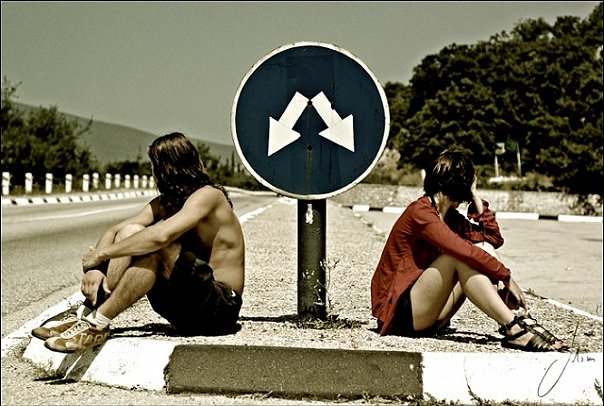
x_861dab5b (604x406, 74Kb)
Влюбленные могут расстаться, но ПОНИМАНИЕ, приобретенное в обществе друг друга, останется с ними навсегда — как ПОДАРОК. Если вы кого-то любите, единственный ценный подарок, который вы можете ему — или ей — преподнести, это определенная мера ПОНИМАНИЯ.

Поговорите начистоту и поймите, что каждому из вас иногда необходимо ОДИНОЧЕСТВО. Беда в том, что потребность в одиночестве может случиться с каждым из вас в разное время. Иногда вы хотите быть с другим, а он хочет быть один — с этим ничего нельзя сделать. Тогда вы должны понять и оставить другого в покое. Иногда вы хотите одиночества, но другой хочет быть с вами — тогда скажите ему, что вы ничем не можете помочь!

жалюзи (466x699, 335Kb)


Просто СОЗДАВАЙТЕ больше и больше ПОНИМАНИЯ. Именно понимания недостает влюбленным: у них достаточно любви, но понимания нет, совсем нет. Вот почему их любовь разбивается о скалы непонимания. Любовь не может жить без понимания.

о мой застенчивый герой (534x390, 1161Kb)


Сама по себе любовь очень глупа; с пониманием любовь может жить долгой, полноценной жизнью — со многими разделенными радостями, со многими разделенными моментами красоты, с глубокими поэтическими переживаниями. Но это происходит только благодаря пониманию.
Читать далее...
Рубрики:  Интересное, поздравления
Интересное


Понравилось: 2 пользователям

Музыкальная открытка от Ирины Жуковой.

Вторник, 08 Июля 2014 г. 19:54 + в цитатник
Рубрики:  Дневник/Музыкальные цветы-открытки
Дневник


Понравилось: 1 пользователю

Урок для фотошоп коллаж ANA IRMA от Анта.

Вторник, 08 Июля 2014 г. 08:26 + в цитатник
Сначала моя работа по уроку.
Изображение - savepic.org — сервис хранения изображений
А дальше урок Анты.

Всем привет! Сегодня мы с вами будем учиться делать вот такой коллаж в фотошопе :

Без-имени-2.png
Читать далее...
Рубрики:  Фотошоп/Уроки от Анты
фотошоп

Мой день. Обо всем.

Понедельник, 07 Июля 2014 г. 23:24 + в цитатник
Всем доброго времени суток.
Сегодня утром к нам пришел лайнер Silver Cloud. Событие для нашего города редкое. Раньше, в Советские времена, иностранцы к нам заходили часто, даже в очереди, на заход в порт, стояли. А теперь это целое событие. Уж больно его наша пресса расхваливала, ну и я не устояла. Поехала посмотреть.
Silver Cloud побывал во всех уголках мира, представляя своим гостям шестизвездочный уровень сервиса. На лайнере 280 пассажиров, основной возраст которых, 75-85 лет. Нам бы так, на нашу пенсию купить билет и пойти в круиз на 6-ти звездочном лайнере.

Читать далее...
Рубрики:  Разное/Животные
Животные
Мой день
Мой день
Мой город
мой город
Интересное, поздравления
Интересное


Понравилось: 32 пользователям

Мои рамочки 425.

Понедельник, 07 Июля 2014 г. 23:12 + в цитатник
Ваш текст
Буся-бабуся


Рубрики:  Дневник/Мои рамочки
Мои рамочки


Понравилось: 1 пользователю

Как выкапывать и хранить тюльпаны.Сайт "Садовый мир"

Четверг, 03 Июля 2014 г. 14:33 + в цитатник


Рубрики:  Советы дачнику/Цветы.
Цветы.


Процитировано 4 раз
Понравилось: 1 пользователю

Film Burn и Light Leaks в ProShow Producer автор В. Павленко

Среда, 02 Июля 2014 г. 22:28 + в цитатник


Рубрики:  Прошоу продюсер/Уроки Василия Павленко
Уроки Василия Павленко


Процитировано 1 раз
Понравилось: 1 пользователю

Мой день. Цветики цветочки.

Среда, 02 Июля 2014 г. 22:24 + в цитатник
Изображение - savepic.org — сервис хранения изображений
Всем доброго времени суток, дорогие мои ПЧ и не только. Сегодня вы посмотрите какие цветочки растут в нашем лесу и не только в лесу, но и у меня дома. И так, начнем сначала. Вчера позвонила внучка и предложила съездить в Малые Карелы, погулять по лесу. Я сразу сказала: "Да", хотя слышала прогноз погоды. Обещали дождь. Ну думаю, не сахарные, не растаем. Сегодня утром выглянула в окно. Дождя нет, но пасмурно. Но мы все-таки поехали. Доехали быстро, без пробок, хотя и утро. И вот он лес.
Только для того чтоб вздохнуть этот воздух, стоило сюда приехать.
Читать далее...
Рубрики:  Малые Корелы
Поездка в Малые Корелы
Мой день
Мой день


Процитировано 1 раз
Понравилось: 32 пользователям

Мои рамочки 424. Золотая. Цветы.

Среда, 02 Июля 2014 г. 22:19 + в цитатник
Изображение - savepic.org — сервис хранения изображений
Ваш текст
Буся-бабуся


Рубрики:  Дневник/Мои рамочки
Мои рамочки

Мой день. По немногу обо всем.

Вторник, 01 Июля 2014 г. 19:35 + в цитатник


Изображение - savepic.org — сервис хранения изображений
Про систему отопления в моем доме я уже рассказывала, а сегодня покажу какая у меня система водоснабжения.

Рубрики:  Разное/Животные
Животные
Мой день
Мой день


Понравилось: 47 пользователям

Мои рамочки 423. Киса.

Вторник, 01 Июля 2014 г. 19:27 + в цитатник
Изображение - savepic.org — сервис хранения изображений
Ваш текст
Изображение - savepic.org — сервис хранения изображений
Буся-бабуся


Рубрики:  Дневник/Мои рамочки
Мои рамочки


Понравилось: 1 пользователю

Мои рамочки 422. Уют.

Вторник, 01 Июля 2014 г. 19:25 + в цитатник
Изображение - savepic.org — сервис хранения изображений
Ваш текст
Буся-бабуся


Рубрики:  Дневник/Мои рамочки
Мои рамочки


Процитировано 1 раз
Понравилось: 4 пользователям

Урок для фотошоп коллаж "Spiralles" от Анты.

Понедельник, 30 Июня 2014 г. 18:55 + в цитатник
Сначала моя работа по этому уроку
Изображение - savepic.org — сервис хранения изображений

А дальше урок Анты.
Всем привет!
Сегодня мы с вами будем учиться делать вот такой коллаж в фотошопе :

Без-имени-2.png
Читать далее...
Рубрики:  Фотошоп/Уроки от Анты
фотошоп

Мой день. Городу Архангельску 430 лет.

Воскресенье, 29 Июня 2014 г. 23:40 + в цитатник


Изображение - savepic.org — сервис хранения изображений
Сегодня моему любимому городу исполнилось 430 лет. Город воинской славы, со соими традициями, трудолюбивыми жителями, основанный в 1584 году по приказу царя Ивана Грозного, сегодня празднует свой день рождения. В нашем северном, холодном городе живут очень добрые люди. Я люблю свой город, поэтому сегодня, когда внук пригласил меня, я забросив все свои дела, пошла на праздник. Погода смилостивилась над нами и сегодня день был замечательный, солнечный, только температута всего 13 градусов. Но мы к этому привыкли. Теперь смотрите мои фотографии.

Особо прошу обратить внимание на облака на всех фотографиях. Они придавали празднику особый колорит. Одновременно и кучевые и перистые. Было очень красиво.

Читать далее...
Рубрики:  Мой день
Мой день
Мой город
мой город


Процитировано 1 раз
Понравилось: 6 пользователям

Урок для фотошоп коллаж "Рortrait Сache" от Анты.

Суббота, 28 Июня 2014 г. 22:24 + в цитатник
Сначала моя работа по этому уроку.
анимация-gif.gif

Всем привет!
Сегодня мы с вами будем учиться делать вот такой коллаж в фотошопе :

Анта4.gif
Читать далее...
Рубрики:  Фотошоп/Уроки от Анты
фотошоп

Proshow Producer - новая версия на русском языке!

Суббота, 28 Июня 2014 г. 21:55 + в цитатник
Это цитата сообщения Дайтека [Прочитать целиком + В свой цитатник или сообщество!]

Proshow Producer - новая версия на русском языке!

Думаю у каждого море фотографий. Хотите их скомпоновать и создать видео ролики? Тогда рекомендую программу Proshow Producer на русском языке, которая элементарна в использовании, уверена, что с её помощью даже ребёнок сможет создать клёвое слайд шоу за 5 минут. Все подробности о программе имеются на официальном сайте http://proshow-producer.su, но я всё же вам чуть чуть расскажу как ей пользоваться. Кому лень читать, в конце поста имеется видео инструкция.

1. Открываем программу и создаём новый проект, либо же тематическое слайд-шоу. Кстати, если вы работаете с программой не в первый раз и уже создавали проекты, то их можно открыть и продолжить редактировать. Proshow Producer на русском языке, так что думаю проблем у вас с ней никаких не возникнет в момент использования.
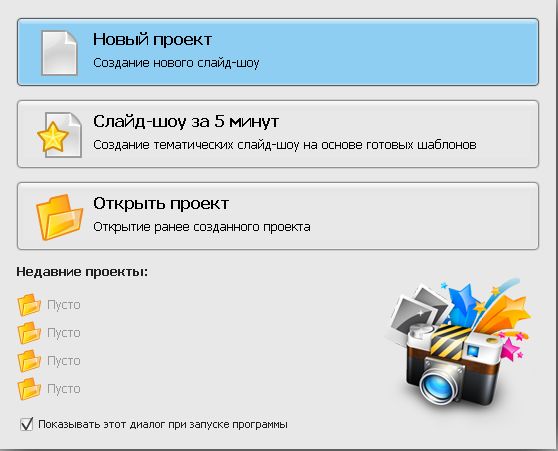
Proshow Producer/2719143_1 (558x451, 37Kb)

2. Выбрав вы попадаете в саму программу, там можно выбрать фотографии из которых в последствии вы и будите создавать свой видео-ролик (слайд-шоу). Совет - конечно же можно добавлять фотографии из разных папок, но я рекомендую предварительно создать отдельную и добавить туда все фото которыми хотите воспользоваться.

Читать далее...
Рубрики:  Прошоу продюсер
ProShow Producer


Понравилось: 1 пользователю

Куб для огурцов. На заметку дачникам.

Суббота, 28 Июня 2014 г. 21:50 + в цитатник
Это цитата сообщения галина5819 [Прочитать целиком + В свой цитатник или сообщество!]

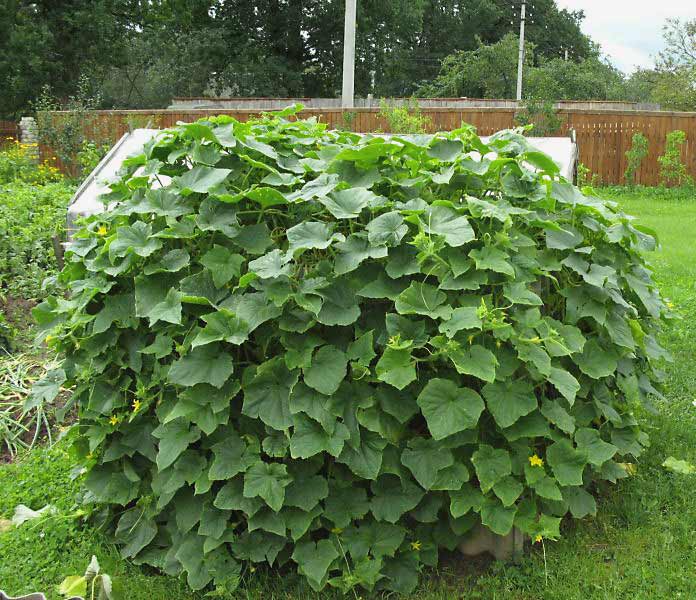
Куб для огурцов. На заметку дачникам.

Готовь сани летом... А куб для огурцов - зимой!

original (696x600, 85Kb)

Это мое любимое сооружение на огороде. Когда все вокруг удивляются, как много огурцов я собираю, и спрашивают, сколько их посажено, я хладнокровно отвечаю – девять – и жду реакции. Да, всего 9 семечек, зато с середины июня и до середины сентября идет сбор урожая. Не менее 6-7 ведер отборных огурчиков за лето. А больше и не надо! К тому же красиво, удобно ухаживать и огурцы всегда сухие и чистые.

0064 (50x50, 18Kb)Куб для огурцов
Рубрики:  Советы огороднику/Фирма Манул. Огурцы.
Огурцы


Понравилось: 3 пользователям

Если отсутствует файл MSVBVM50.DLL. Реестр

Суббота, 28 Июня 2014 г. 21:39 + в цитатник
Это цитата сообщения Lyudmila_Lyu [Прочитать целиком + В свой цитатник или сообщество!]

Если отсутствует файл MSVBVM50.DLL. Реестр

При цитировании достаточно нажать кнопку "Нравится"

Источник

DLL. Ошибка dll. Не найден dll. Что делать?

5307782_Nenaydendll (250x250, 12Kb)Ne nayden dll DLL. Ошибка dll. Не найден dll. Что делать?/5307782_Sistemnayaoshibka (496x171, 24Kb)

Читать далее...
Рубрики:  Компьютер
Компьютер


Поиск сообщений в Буся_бабуся
Страницы: 73 ... 47 46 [45] 44 43 ..
.. 1 Календарь