МУЗЫКА - С ДНЕМ РОЖДЕНИЯ Спасибо автору за рамочку и песню. /static.tunnel.ru/media/audi...
ЖИЗНЬ ПОСЛЕ 60-ти ТОЛЬКО НАЧИНАЕТСЯ, а ЕСЛИ ЕЩЁ ПО 40 - вааще атпат! - (2)С юмором... Спасибо, Аллочка, за позитив.
Откуда взялся Домовой, за что он отвечает и как получить его поддержку и защиту - (15)Откуда взялся Домовой, за что он отвечает и как получить его поддержку и защиту 10 февраля - Д...
Переходим с Почты Майла на Яндекс почту - (28)Переходим с Почты Майла на Яндекс почту Здравствуйте... Сегодня я расскажу, как создать ...
Большая книга японских узоров - (4)Большая книга японских узоров Популярная книга известного японского дизайнера трикотажа Хитоми...
|
Урок от Анты с целью научить вас чистить реестр компьютера вручную. |
|
Урок от Анты. Коллаж "ARTWORK". |
|
Урок анимации |
Серия сообщений "Уроки Кубаночки":
Часть 1 - Урок Лучи
Часть 2 - Делаем анимацию из видео клипа
...
Часть 10 - Готовим фото для слайд шоу в программе Фотошоп
Часть 11 - Знакомимся с фильтром
Часть 12 - Урок анимации
Серия сообщений "Мои видеоролики":
Часть 1 - Кадры из фильма "Планета-Земля"
Часть 2 - Видео слайд-шоу
...
Часть 34 - С новым годом!
Часть 35 - Весна на даче ..(футаж)
Часть 36 - Урок анимации
|
Мои рамочки 399. Зеленая |
|
|
Мои рамочки 398. Вербное воскресенье. |
|
Рассказ о судах СМП. |
|
|
Музыкальная открытка от Ирины Жуковой. |
|
Мой день. Мои любимые животные. |
|
|
Мои рамочки 396. |
|
Мои рамочки 395. Спасибо. |
|
Мой день. Малые Корелы. |
|
|
Поздравление с днем рождения от Ирины Жуковой. |
|
Мои рамочки 394. С днем рождения! |
|
|
Пожелания в конвертиках |

Серия сообщений "Моя анимация":
Часть 1 - Я жду тебя
Часть 2 - В сказки надо верить!
...
Часть 21 - Конвертики с пожеланиями
Часть 22 - Мои поздравительные открытки к Новому году
Часть 23 - Пожелания в конвертиках
|
Быстро удалить Яндекс.Бар, Mail.Guard и прочие странные навязчивые штуки [AntiDust] |
|
Зовите меня просто – Бог. |
|
Серия сообщений "Проза":
Часть 1 - Не теряйте ни минуты.
Часть 2 - Дорогая доченька!
...
Часть 6 - Там лежит душа.
Часть 7 - Попробуй...
Часть 8 - Зовите меня просто – Бог
|
О здравии... Как правильно поставить свечу . |
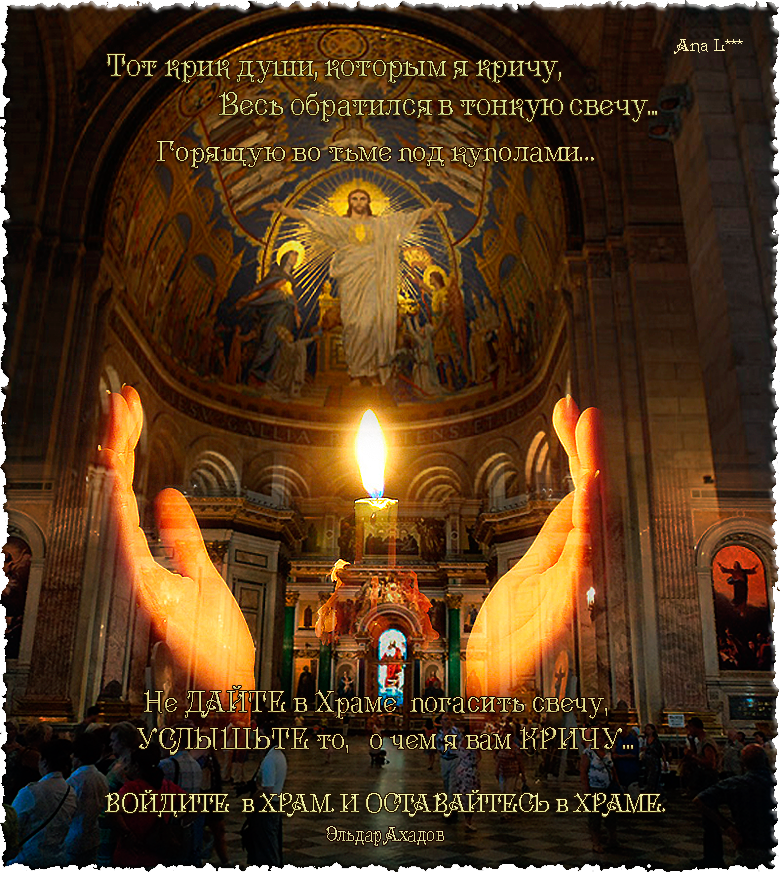
Свеча имеет несколько духовных значений: это добровольная жертва Богу и храму Его, свидетельство веры, причастности человека к Божественному свету и пламень любви его к тому, у чьего лика верующий ставит свечу.

Молясь о себе или о здравии и благополучии своих близких, после возжигания свечи мы обязательно должны призвать имя того святого или святой, перед иконами которых мы поставим свечи.
Например, «Пресвятая Богородице, спаси нас!» Или: «Преподобне отче Серафиме, моли Бога о мне и о рабах Божиих (имярек)».

Если ставятся несколько свечей, то, как правило, в таком порядке: Празднику (икона напротив Царских Врат), мощам святого (если они есть в храме), за здравие (своему святому, чьё имя носите, чтимым иконам Божией Матери и чтимым святым), за упокой (на канун).

Ставя свечу, перекреститесь и прочитайте молитву:

Перед образом Спасителя: «Господи Иисусе Христе, Сыне Божий, помилуй мя, грешного».

Перед иконой Божией Матери: «Пресвятая Богородица, спаси нас»

Перед избранным святым: «Святый Угодниче Божий (имя), моли Бога обо мне, грешном (или имя, за кого просите)»

У образа всех святых: «Вси святии, молите Бога о нас»

Перед образом Животворящего Креста Христова: «Кресту Твоему поклоняемся, Владыко, и Святое Воскресение Твое славим»
И приложиться к иконе, перекрестившись и поклонившись.

У человека, случайно, по неведению поставившего свечи о здравии на тетрапод (подсвечник для поминальных свечей), нет оснований для безудержного отчаяния. По слову Священного Писания, «у Бога все живы».

Серия сообщений "ИНТЕРЕСНО ЗНАТЬ":
Часть 1 - Самое большое дерево на планете -Секвойядендрон
Часть 2 - Мудрые мысли о жизни
...
Часть 42 - ГИМН САМОВАРУ
Часть 43 - Щенок тибетского мастифа продан в китае за 12 миллионов юаней
Часть 44 - О здравии... Как правильно поставить свечу .
|
Делаем фрактальный рисунок в Фотошоп |


|
Генератор смайлов с надписями. |
 Отличный генератор забавных надписей! Теперь вы сами можете заставить смайлик написать текст, который вам нужен. Например вот так!     |
Серия сообщений "Генераторы текста":
Часть 1 - Генератор радужного текста
Часть 2 - Как легко и просто подписать любую картинку анимированным текстом.
...
Часть 9 - Забавный генератор для создания необычного текста. МОЛОДОЙ ТЕКСТОКРАС!
Часть 10 - сайт АНИМИРОВАННЫХ НАДПИСЕЙ
Часть 11 - Генератор смайлов с надписями.
|
Мои рамочки 393. Весенние цветы. |
|
Мой день. Симекс на даче. |
|
|
Мое видео. За тихой рекою. |
|
Мои работы в фотошоп. |
|
Мои рамочки 392. Розовые розы. |
|
|
Фотографии из группы "Край наш северный" |
|
|
Мои рамочки 391. 1 апреля. |
|
|
Мои рамочки 390. 1 апреля. |
|
|
Мои рамочки 389. 1 апреля. |
|
|
Мои рамочки 388. Зеленая. Доброе утро! |
|
|
Фильм "Деточки" |
|
Конкурс закончилася. |


|
Глиттеры для фотошопа" 2 часть ( 2 ) |
|
Глиттеры для фотошопа" 2 часть ( I ) |
|
Глиттеры для фотошопа" 1 часть |
|
Мой очередной диплом. |

|
Мой день. К нам подкрадывается весна. |

|
Мои рамочки 387. Отличного воскресного настроения |
|
|
Мои рамочки 386. Доброе утро! |
|
|
Мои работы в программе BluffTitler |


|
"Калейдоскоп" в программе BluffTitler. Урок от Танюша_ К. |
"color:#1105FA; font-size:40px">
Всем привет! Как и обещала, представляю вам урок "Калейдоскоп".
Будем выполнять в программе "BluffTitler" вот такую анимашку:
Перед началом работы нужно подобрать клипарт, 3 шт на прозрачном фоне и сохранить на рабочем столе.
Открываем программу. Файл - Открыть проект. Он находится по адресу: C:\Outerspace Software\BluffTitler\Media\Shows\FXs и называется Composition_Kaleidoscope:

Перейдем в слои, на скрине выделены 3, с ними и будем работать:

Выбираем 4 слой. Фигуры этого слоя образуют самый большой круг.
Нажимаем на текстуру и загружаем первый цветок:

Выбираем 5 слой. Это средний круг калейдоскопа:

Тоже самое проделываем и с 6 слоем (внутренний круг):

Нажали просмотр. Если нравится, сохраняем. Файл - Экспорт в видеофайл.
Выбираем Avi, без сжатия или Avi, без сжатия с альфа-каналом, если хотите сохранить работу на прозрачном фоне.

Даём название, выбираем место, куда будем сохранять, лучше на рабочий стол, чтобы долго не искать.
Идём в фотошоп. Файл- импортировать кадры видео в слои- оставить каждый 2 кадр. У меня получилось 63 кадра. Чтобы уменьшить вес, удаляем каждый 2 слой и кадр. Зажав клавишу CTRL левой кнопкой мыши щелкаем по всем нечетным, и удаляем.
Оставшиеся кадры выделяем (удерживая Shift, щёлкаем по первому и последнему кадру. Копировать - вставить кадры - вклеить после выделенной области - обратный порядок кадров. Выставляем время.

Становимся на первый слой. Зажав CTRL, жмём на листик, создать слой. Залить цветом , градиентом, или вставить фоновое изображение. Сохраняем анимацию в gif.
Надеюсь, урок вам понравился!
P.S. Скрины кликабельны, в открывшемся окне можно посмотреть в оригинальном размере.
|
Как сохранить ролик с футажем в BluffTitler |


|
Все на голосование. |
|
Мои работы по урокам Анты. |


|
Фильтр Krusty's FX 1.1 |


|
Фильтры не хотят работать! Что делать? |
 Hitteri , которая познакомила с этой программой.
|
Урок фотошоп от Анты. Коллаж "Тарантул". |
|