Без заголовка |

|
Без заголовка |

ШИТЬЕ:
Идея - подсказки для коврика-развивайки
Дорожка-коврик
Развивающие игрушки с выкройками
Развивающие игры своими руками
Развивающая игрушка Горох в стручке
Детский коврик Бегемотики
Развивающий коврик для дочурки
Игрушки в коляску для малыша - Маленькие котики
Игрушки в коляску для малыша - Овечки
Штора из подвесок- кисок.
Игрушки для развития мелкой моторики
«Дракоша» на шнуровке
Игрушки-держатели штор
Идея для детской комнаты - подвески
Кармашки на кроватку
Полезные кармашки в кроватку
Бортики в кроватку Кошки
Игрушки, поделки
Для малышей
Погремушки из ткани.
Игрушка на руку
Герои для сказки
Игра "Рыболов"
Игра на пальчиках
Игрушки-еда
Мастер-класс. Развивающая игрушка "Пицца"
Крестики нолики.
Для малышей обучение счету.
Матрешка из фетра
Матрешки-застежки.
Мобильный телефон
Мягкие украшения
Медведи в кроватку
Чудо-пенал
Цыпленок.
Мячик из лоскутков
Мячик из 12 подушечек. Мастер-класс.
Черепашка-развивайка
Развивающие игрушки своими руками
Развивалки для детей
Развивающие коврики, и не только...
Развивающая книжка для малыша своими руками
КНИЖКА ТРАНСПОРТ ДЛЯ ВАШЕГО МАЛЫША
Мягкие книжки для детей
Книжка своими руками.
Мягкая книжка - скачать книгу с описаниями
Очередная порция развивалок - скачать книгу
Развивающие игры для детей - форум
Развивающая мягкая книжка для девочки
Развивающая книжка для мальчишек
Развивалка дидактическая
Шитая еда для игр(хлеб с колбасой)
Книжки развивалки-1
Коллекция развивалок
Веб-альбом - Разные развивалки
Развивающие игры для детей
Тапочки-игрушки
Мягкие машинки
Кот - держатель штор
Кукольный домик
Противоударный шлем
Веб-альбом - Разные развивалки
ВЯЗАНИЕ:
Развивающая игрушка ОСЬМИНОЖЕК-ПЕРЕВЁРТЫШ
Вязанные погремушки.
Вязанный мяч.
Вязанная мочалка-дельфин.
Вязаные погремушки, браслетик и игрушки
Вешалки веселые - вязаные
Связанный дворик
мои работы тут



Серия сообщений "идеи":
Часть 1 - теремок
Часть 2 - куклы-перчатки
...
Часть 28 - детские аппликации и игрушки для самых маленьких
Часть 29 - Подушка Алиса
Часть 30 - Развивающие мягкие игрушки и игры для деток
Часть 31 - флисовые игрушки
|
Без заголовка |
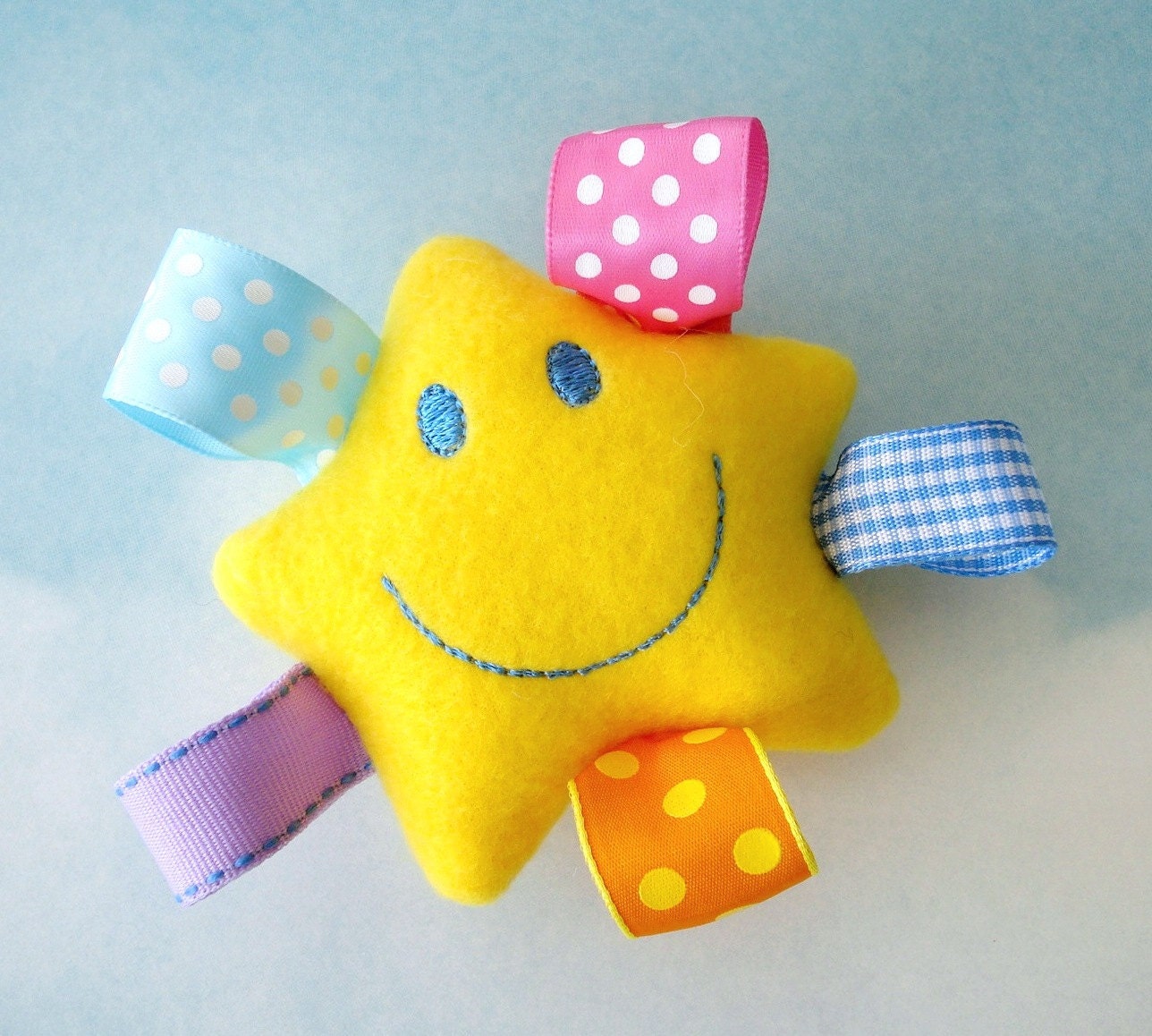
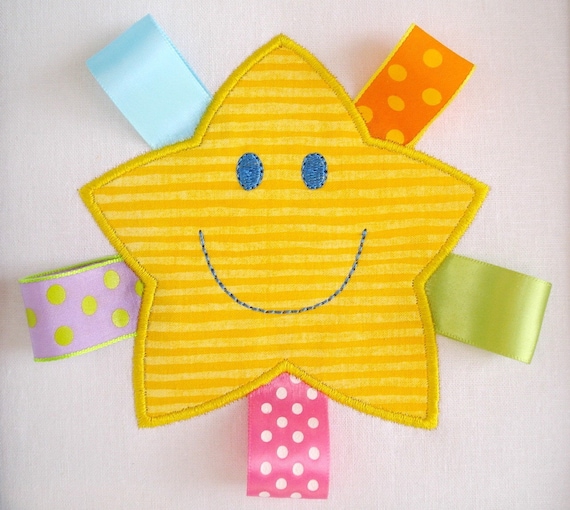
Ну не знаю как их правильно назвать: в серединке шуршалка, а ленточки можно грызть, обсасывать и т.д. У автора это используется как аппликация на ткани, но ведь можно и в объемном виде и малышу в подарок.
|
Без заголовка |
Часто, не имея хорошего профессионального фотоаппарата, качественного освещения и условий для съемки, снимки получаются не очень высокого качества. Но не стоит расстраиваться! Если немного поколдовать в фотошопе положение можно спасти.
Поэтому я хочу поделиться вам своим способом обработки фото. Этот метод совсем непрофессиональный, я не берусь утверждать, что он самый удобный и быстрый, но мне он в последнее время очень нравится. Хотя я обрабатываю фото совершенно по-разному, в зависимости от ситуации и качества фотографий.
Итак, открываем изображение в фотошопе

|
Без заголовка |
Сшилась на заказ такая подушка, девочке которой она досталсь в подарок всего 19дней

|
Без заголовка |
Стыдно, конечно, с моим высшим текстильным образованием быть со швейной машинкой на \"Вы\"... Но поверьте, ребенку на качество отстрочки плевать совершенно :) Главное - чтобы все было сшито крепко. И море удовольствия гарантировано - это так здорово делать игрушки своими руками...
|
Без заголовка |
источник http://www.livemaster.ru/topic/89992-dobavlenie-podpisi-v-fotografii-rabot?
Рассмотрим два варианта подписи для программы Photoshop.
1. Подпись с помощью текста
Для начала открываем в Photoshop (любая версия) файл с фотографией нашей работы.
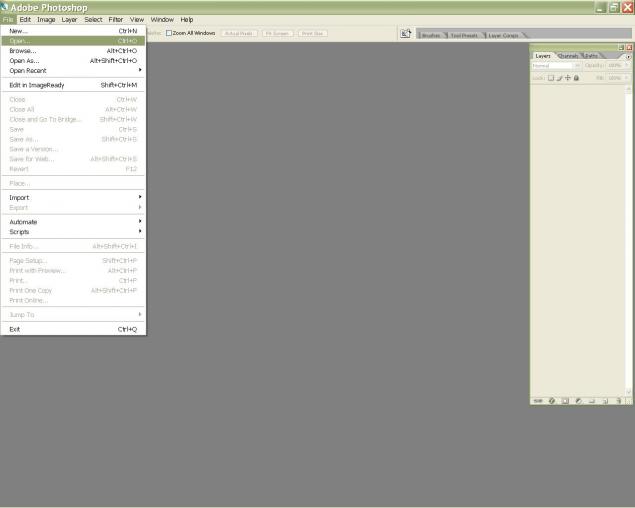
На панели инструментов, находящейся слева, выбираем инструмент ТЕКСТ и ставим курсор на то место, где Вы желаете сделать подпись.
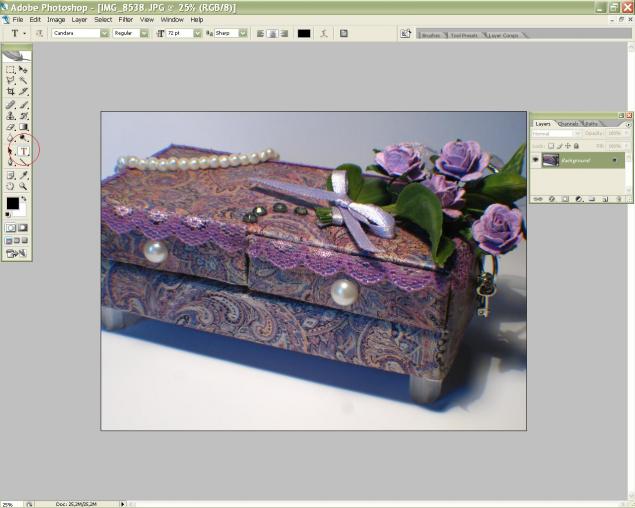
Перед тем, как начать писать - выбираем шрифт будующей надписи (1). Шрифты сегодня настолько разнообразны, что не всегда нужно и целесообразно создавать отдельные логотипы. Найдите свой шрифт и пускай он станет вашим фирменным. В данном случае я выбрала шрифт Carolina - один из самых любимых мной шрифтов.
Данее выбираем размер шрифта (2). Не обязательно выбирать из выпадающего списка. Как правило фотографии больших размеров и шрифт запросто может доходить до 1200. Далее выбираем цвет (3). Черный - крассика. Цвет шрифта так де можно выбрать на панели (4). Ну и, собственно, делаем нашу надпись (5).
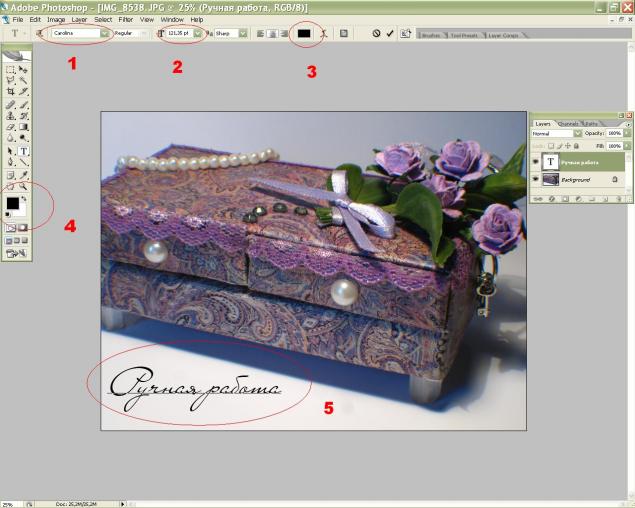
Если надпись оказалась маленькой или не в том месте, где бы нам ее хотелось видеть - выбираем режим свободной трансформации.
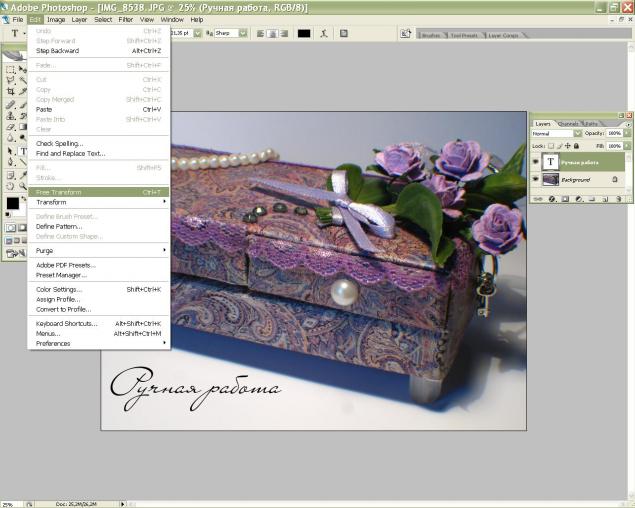
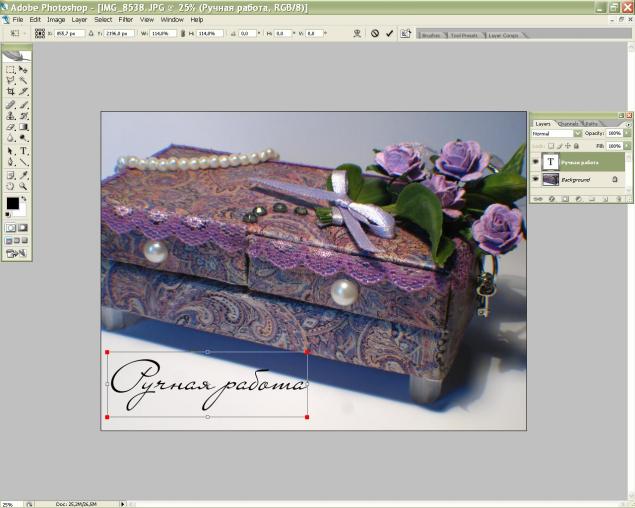
И, нажав клавищшу Shift тянем за один из уголков. Клавишу нажали для того, чтобы не менять соотношение надписи.
Как вариант можно повторить действия и добавить вторую строчку другим шрифтом и т.д.
2. Подпись готовым логотипом в формате .png
Первым делом снова открываем свою фотографию, а потом открываем любую картинку или Ваш логотип на прозрачном фоне в формате .png
То, что фон прозрачный Вы поймете по шахматной сетке под картинкой.
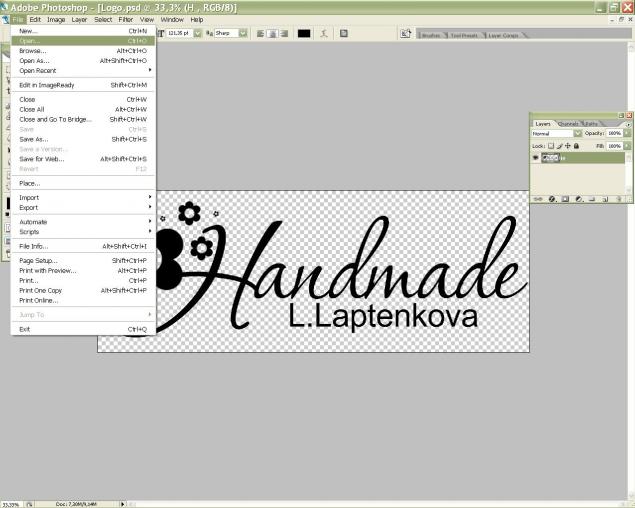
Далее нужно наш логотип выделить, чтобы потом вставить его в нашу работу. Для этого нажимаем клавиши Ctr+A, либо на панели вверху выбираем Выделение - Выделить все. У меня английская версия, но в русской все кнопочки будут ровно на том же месте.
То, что изображение выделеено Вы поймете по появившейся пунктирной линии вокруг всего изображения.
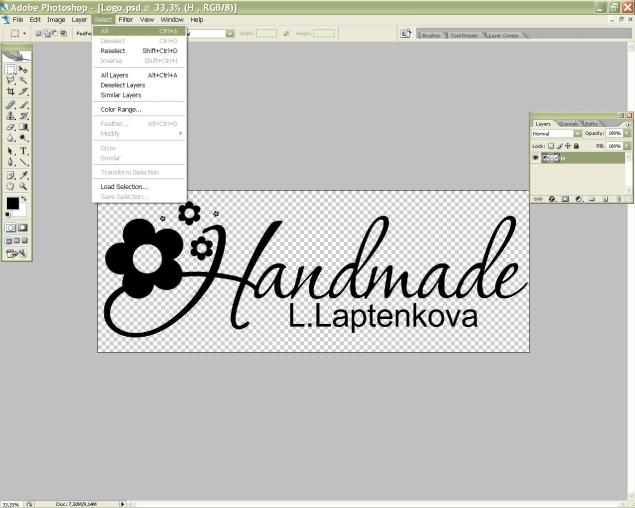
После выделения нужно изображение скопировать. Нажимаем Ctr+C, либо кнопочки на панели.
После этого изображение с логотипом можно закрывать без сохранения изменений. Единственное, система Вам может задать вопрос о том, сохданять ли изображение, находящиеся в буфере обмена. Ответ - ДА.
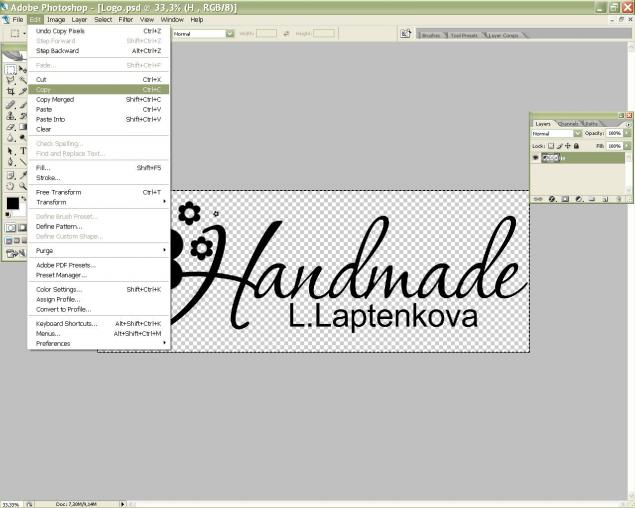
После того, как Вы закрыли картинку с логотипом, переходим к фотографии работы и вставляем в нее логотип. Либо нажимаем кнопки Ctr+V, либо через панель, как на картинке.
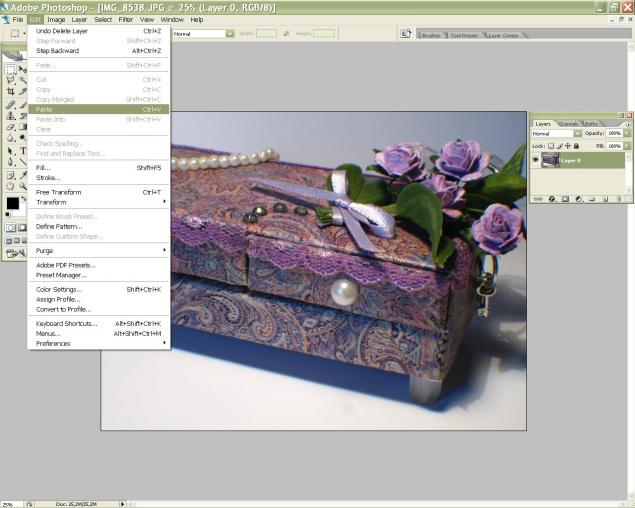
Итак, наш логотип появился на вотографии. Но, он большой и находится совсем не там, где нам бы хотелось.
Поэтому выбираем слева инстумент "Перемещение". Наводим на логотип и удерживая левую кнопку мыши перетаскиваем логотип туда, куда нам нужно.
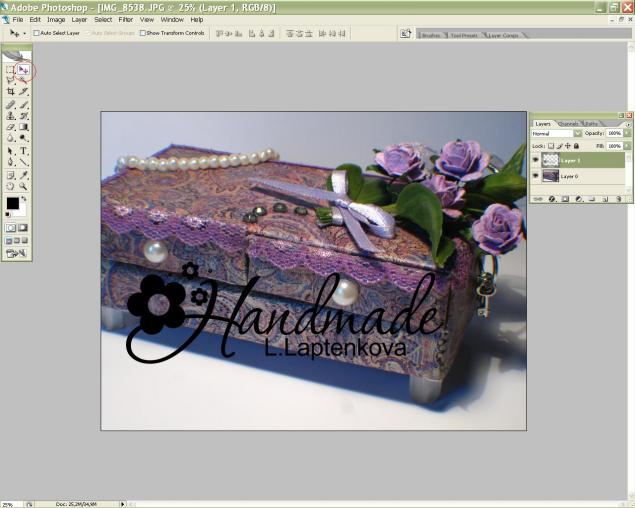
Изменить размер, повернуть, растянуть и т.д. можно с помошью фонкции "свободнео трансформирование", как и в предыдущем примере.
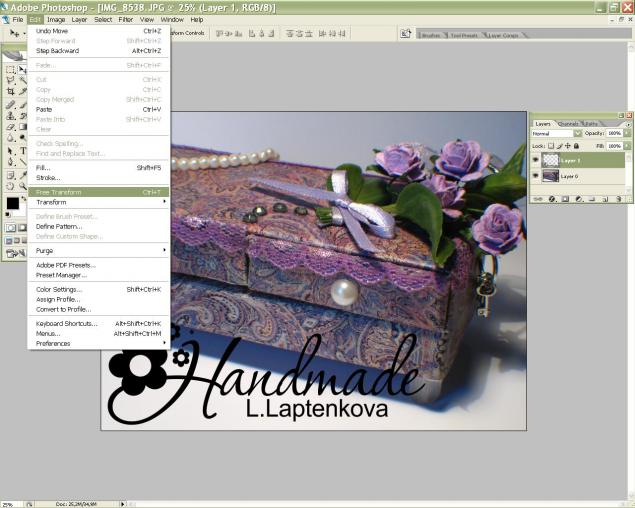
Итак, мы уменьшили наш логотип, переместили туда, куда нужно и слегка повернули просто так - захотелось
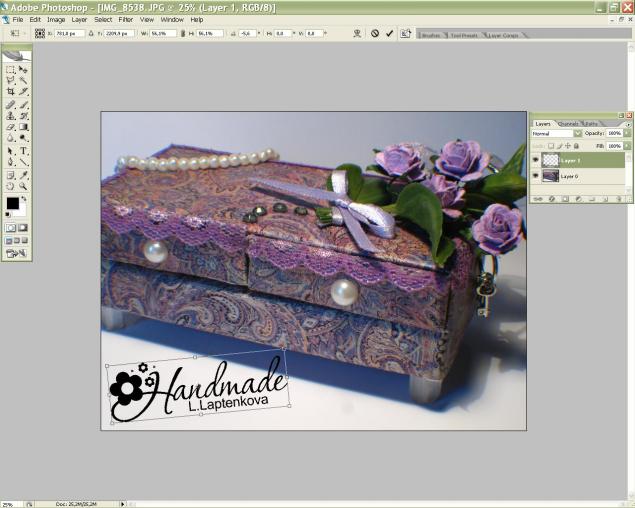
После этого этапа можно сохранить уже наш файл, но автоматически "фотошоп" захочет сохранить его в своем формате. Нам это не нужно. Поэтому либо при сохранении говорим программе сохранить картинку в формате .JPG и объеденить все слои автоматически, либо делаем еще пару шагов. Итак.
В окошке слева мы видим как раз те самые слои. Это окошко можно открыть с помощью клавиши F7.
Формат .JPG может иметь только один слой. Для этого выбираем на панели сверху Слои - объеденить все. Либо в английском варианте как на картинке.
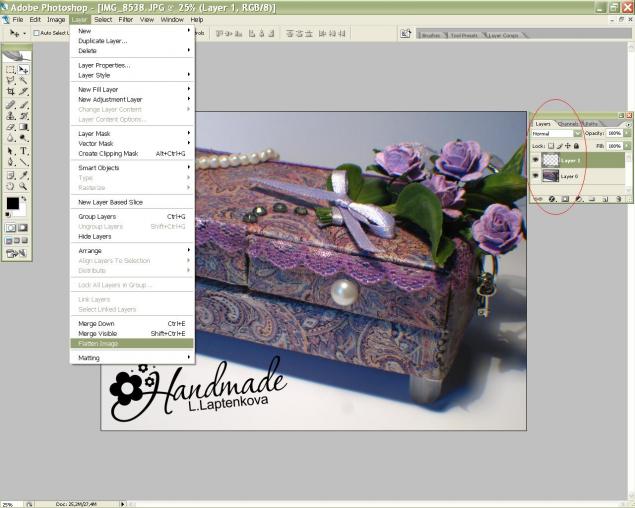
После этой процедуры видим справа один слой с замочком. Это говорит о том, что мы можем просто нажать кнопку сохранить и файл сохранится сразу в формате ..JPG.
Обращаю Ваше внимание, что если вы нажмете "Сохранить", то файл с подписью заменит вашу первоначальную фотографию. Если Вы хотите сохранить ее в первозданном виде, то жмите "Сохранить как" и пищите новое название файла.
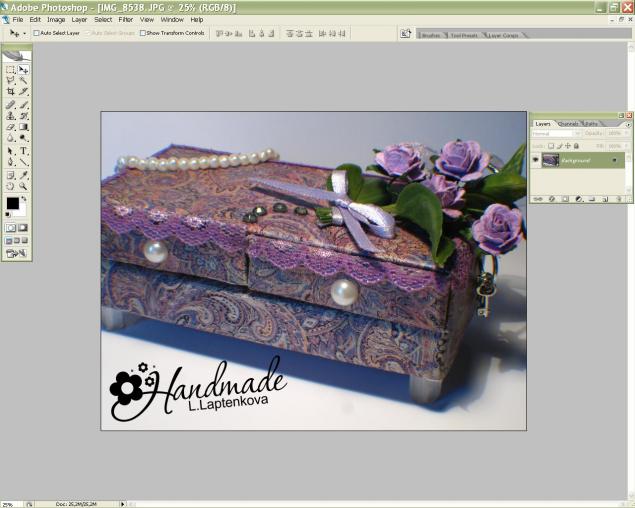
Таким образом можно накладывать друг на друга абсолютно любые картинки. Изучайте Photoshop - его возможности безграничны.
Урок, конечно, для нубов, но таких уроков мало. Почему-то считаеться что все уже владеют основами графических редакторов, а это не так...
Успехов в творчестве!
|
Без заголовка |
 Хочу сегодня поговорить вот о чем.



|
Без заголовка |
| Виды творчества: | Фотография и видео > Фотография |
| Сложность: | средняя |
| Время работы: | 1 час |
Доброго времени суток!
В данном Мк я бы хотела показать, как можно легко и быстро придать Вашему фото товарный вид!
Дома при обычном освещение достаточно сложно добиться желаемого освещения, яркости и т.д.
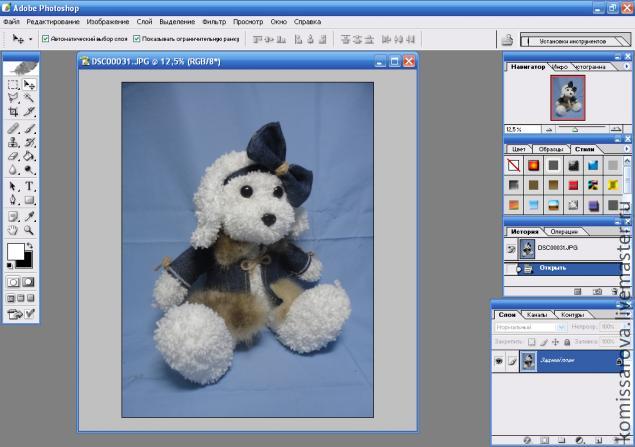
Для начала необходимо сфотографировать изделие на любом подходящем однотонном фоне. Мы для этого специально купили отрез ткани около 2 м длиной, верхний край которого прикрепили над столом на стену.
Открываем в фотошопе наше фото:
|
Без заголовка |

|
Без заголовка |
|
Без заголовка |
Игровой коврик.

|
Без заголовка |
Автора цитирую полностью.
http://beterok.blogspot.com/2011/12/blog-post_19.html
Кармашек для кабинки в Д/с, он же "Запасливый" дракончик :)) МК
 |
|
Без заголовка |
После улучшения интерфейса сайта и запуска сервиса самостоятельной публикации авторами фотографии работ, этих работ стало публиковаться больше. Радует. Всегда интересно заглянуть, а что же там свеженького. С другой стороны, по появляющимся фотографиям, зачастую, сложно судить о самой работе. Есть вариант, когда фотография попросту искажает работу и не в лучшую сторону. Проще говоря - портит. Правда в том, что интернет-сайт - это такая вещь, где о работе можно судить в основном по ее изображению и описанию.
Посему, попробую сформулировать основные принципы и приёмы качественной предметной съемки на основе конкретной фотосессии.
|
Без заголовка |
|
Без заголовка |


|
Без заголовка |
|
Без заголовка |
|