-Рубрики

 -Цитатник

Ажурный топ-туника крючком с круглой кокеткой . Мини МК - (0)

Ажурный топ-туника с круглой кокеткой крючком. Мини МК >>> ...

Четыре модели с одним мотивом. - (0)

Четыре модели с одним мотивом. https://4.bp.blogspot.com/-SG_r0isdVZY/V9QzygPiyOI/AAAAAAABeqQ/9Fu...

Блуза "Черный ажур" от lissis - (0)

Блуза "Черный ажур" от lissis (Страна Мам) Источник  http://www.stranamam.ru/post/7592423...

Ленивый способ вязания реглана сверху без швов.Мк. Свитер. - (0)

Ленивый способ вязания реглана сверху без швов.Мк. Свитер.         ...

Ажурный голубой жакет!! - (0)

Ажурный голубой жакет!!       Размеры: 34/36 (40) 44/46&...

 -Приложения

  • Перейти к приложению Дешевые авиабилеты Дешевые авиабилетыВыгодные цены, удобный поиск, без комиссии, 24 часа. Бронируй сейчас – плати потом!
  • Перейти к приложению Я - фотограф Я - фотографПлагин для публикации фотографий в дневнике пользователя. Минимальные системные требования: Internet Explorer 6, Fire Fox 1.5, Opera 9.5, Safari 3.1.1 со включенным JavaScript. Возможно это будет рабо
  • Перейти к приложению Открытки ОткрыткиПерерожденный каталог открыток на все случаи жизни

 -Поиск по дневнику

Поиск сообщений в Алена68

 -Подписка по e-mail


 -Сообщества

Читатель сообществ (Всего в списке: 1) Темы_и_схемы_для_Вас

 -Статистика

Статистика LiveInternet.ru: показано количество хитов и посетителей
Создан: 11.09.2011
Записей: 4871
Комментариев: 33
Написано: 4941


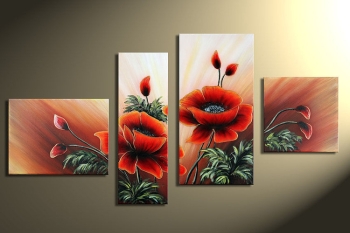
маки

Четверг, 10 Ноября 2011 г. 21:07 + в цитатник
Это цитата сообщения икви [Прочитать целиком + В свой цитатник или сообщество!]

маки

169860--40136055-m750x740-uf42bb (350x233, 53Kb)
Deposit
Рубрики:  Рукоделие/Вышивка

Теплый жакет и сумка

Четверг, 10 Ноября 2011 г. 21:03 + в цитатник
Теплый жакет и сумка

"
Читать далее...

Подборка. Все что нужно для чаепития и сервировки стола.....

Четверг, 10 Ноября 2011 г. 20:53 + в цитатник
Это цитата сообщения elkasti [Прочитать целиком + В свой цитатник или сообщество!]

Подборка. Все что нужно для чаепития и сервировки стола.....

http://www.liveinternet.ru/users/elkasti/ http://www.liveinternet.ru/users/elkasti/


далее
Рубрики:  Рукоделие/Вышивка

Вышивка.

Четверг, 10 Ноября 2011 г. 20:51 + в цитатник
Это цитата сообщения viktoria689 [Прочитать целиком + В свой цитатник или сообщество!]

Вышивка.

Gartenpoesie acufactum 024 (453x700, 56Kb)
Рубрики:  Рукоделие/Вышивка

Лондонские зарисовки_картины

Четверг, 10 Ноября 2011 г. 20:44 + в цитатник
Это цитата сообщения cravennat [Прочитать целиком + В свой цитатник или сообщество!]

Лондонские зарисовки_картины


Рубрики:  Рукоделие/Вышивка

Приятного чаепития

Четверг, 10 Ноября 2011 г. 20:42 + в цитатник
Это цитата сообщения Оля_Исаева [Прочитать целиком + В свой цитатник или сообщество!]

Приятного чаепития

Источник: [url]http://rutracker.org/forum/tracker.php[/url

3971977_BK769_Crockery_and_Violets (457x600, 167Kb)/3971977_77137914_3971977_BK769_Crockery_and_Violets (444x578, 301Kb)

Читать далее...
Рубрики:  Рукоделие/Вышивка

Два японских сэмплера от Bucilla. Вышивка крестом, схемы

Четверг, 10 Ноября 2011 г. 20:41 + в цитатник
Это цитата сообщения Taklis [Прочитать целиком + В свой цитатник или сообщество!]

Два японских сэмплера от Bucilla. Вышивка крестом, схемы


СХЕМА
Рубрики:  Рукоделие/Вышивка

Вышивка/черно-белое в интеръере

Четверг, 10 Ноября 2011 г. 20:40 + в цитатник
Это цитата сообщения cravennat [Прочитать целиком + В свой цитатник или сообщество!]

Вышивка/черно-белое в интеръере


Рубрики:  Рукоделие/Вышивка

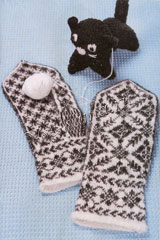
Женские и мужские варежки с норвежским узором
Четверг, 10 Ноября 2011 г. 20:38 + в цитатник
Это цитата сообщения Rukodelkino [Прочитать целиком + В свой цитатник или сообщество!]

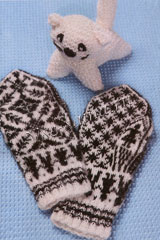
Женские и мужские варежки с норвежским узором

Мужские варежки с норвежским узоромМужские варежки с норвежским узором

Вам потребуется: пряжа «Альпака» (100% альпака, 333 м/100 г) - 100г белого и 50 черного цветов, спицы № 2,5.

Лицевая гладь, круговые ряды: лиц. п.

Для правой варежки наберите 72 п. белой нитью и вяжите 2 ряда лиц. гладью. Далее присоедините черную нить и вяжите орнамент по схеме 1, в последнем ряду равномерно прибавьте 4 п. Далее вяжите по схеме 2, распределив петли на спицы след. образом: 42 п. - тыльная сторона, 34 п. - ладонь. Равномерно прибавьте для клина пальца в 4-м ряду 2 п., далее ещё 3 раза в каждом 3-м ряду по 2 п., всего на спицах 84 п. В 21-м ряду от начала схемы 2, отмеченной стрелкой, для отверстия большого пальца 13 п. снимите на булавку, одновременно наберите 13 возд. п. и продолжите вязать по схеме 2. В 64-м ряду от начала схемы 2 для формирования верхней части варежки начните убавлять петли в каждом ряду. Когда останется 8 петель, оторвите нить от клубка, протяните через оставшиеся петли, стяните и закрепите.

Палец: переснимите 13 петель с булавки на спицу, из-под открытой верхней кромки наберите 15 петель с боков по 3 п., всего 34 п. Распределите петли на спицах: 16 п. - внешняя сторона пальца, 18 п. - тыльная, далее вяжите по схеме 3. В 24-м ряду начнитеубавки кончика пальца. Оставшиеся 6 п. стяните нитью, нить закрепите.

Левую варежку вяжите симметрично.
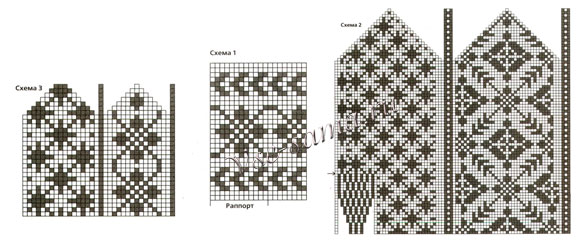
Схема вязания варежек


Женские варежки с норвежским узоромЖенские варежки с норвежским узором

Вам потребуется: пряжа «Альпака» (100% альпака, 333 м/100 г) - по 50 г белого и черного цветов, спицы №2,5.

Лицевая гладь: при круговом вязании - только лиц. петли.

Резинка: вяжите попеременно 2 лиц. п., 2 изн. п.

Правая варежка: наберите 60 п. белой нитью, вяжите резинкой: 5 рядов белой нитью, 1 ряд черной нитью, 2 ряда белой нитью, 2 ряда черной нитью, 2 ряда белой нитью, 1 ряд черной нитью, 5 рядов белой нитью. Последний ряд провяжите белой нитью лиц. гладью. В последнем ряду равномерно прибавьте 4 п. = 64 п. Далее вяжите орнамент по схеме 1, в последнем ряду равномерно прибавьте б п. = 70 п. Далее вяжите по схеме 2, распределив петли на спицах: 38 п. вяжите тыльную сторону, 32 п. - ладонь. Равномерно прибавьте для клина пальца в 5-м -ряду 2 п. и далее еще 2 раза х 2 п. в каждом 4-м ряду, всего на спицах 76 п. В 13-м ряду от начала схемы 2, помеченному стрелкой, для отверстия большого пальца 13 п. снимите на булавку, одновременно наберите 13 возд. п. и продолжите вязать по схеме 2. В 47-м ряду от начала схемы 2 для формирования верхней части варежки начинайте делать убавки петель в каждом ряду. Когда останется 8 п., оборвите нить, протяните нить через оставшиеся петли, стяните и закрепите.

Палец: снимите 13п. с булавки на спицу, из-под открытой верхней кромки наберите 13 п., наберите с боков по 2 п. = 30 п. Распределите петли на спицах: 14 п. - внешняя сторона пальца, 16 п. - тыльная сторона. Вяжите по схеме 3. В 20-м ряду начинайте делать убавки кончика пальца. Оставшиеся б п. стяните нитью, нить закрепите.

Левая варежка: вяжите симметрично.
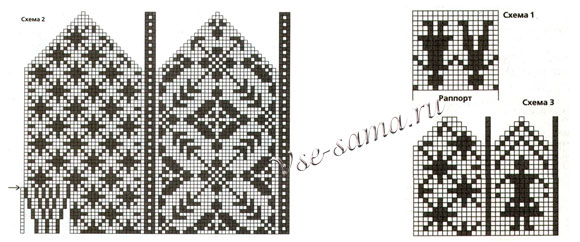
Схема вязания варежек


Источник

Рубрики:  Вязание
Рукоделие

розы

Четверг, 10 Ноября 2011 г. 20:34 + в цитатник
Это цитата сообщения ElenaMoonlit [Прочитать целиком + В свой цитатник или сообщество!]

розы

Размещено с помощью приложения Я - фотограф
Рубрики:  Рукоделие/Вышивка

Создаём виртуальную рамку в программе Photoshop

Четверг, 10 Ноября 2011 г. 20:24 + в цитатник
Это цитата сообщения SwetlanaS [Прочитать целиком + В свой цитатник или сообщество!]

Создаём виртуальную рамку в программе Photoshop


Photoshop. Виртуальная рамка


Создаём виртуальную рамку в программе Photoshop

     В ПРЕДЫДУЩЕЙ СТАТЬЕ мы рассказали, как в программе Photoshop вставить изображение в готовую виртуальную рамку.
    Сегодня мы расскажем читателям «Пятницы», как с помощью графического редактора создать собственную, неповторимую виртуальную рамку для своей неоформленной ещё работы, чтобы во всей красе представить ее своим виртуальным друзьям по увлечению.
    Сделать это несложно, тем более что в програме Photoshop есть функции, позволяющие создать имитацию виртуальной рамки.


ПОДГОТОВИТЕЛЬНЫЕ ОПЕРАЦИИ
 
    Попробуем создать такую рамку для картинки c вышивкой.

    1. Активируем картинку, нажатием на нее курсором. Затем с помощью «горячих» клавиш Сtrl+A выберем всю картинку и скопируем ее в буфер программы с помощью «горячих» клавиш Сtrl+C.


    2. Создадим новое окошко. В этом окошке мы будем создавать рамку, поэтому она должна быть БОЛЬШЕ окошка оригинальной картинки на размер рамки по периметру. Обычно я прибавляю 50 пикселей к каждой стороне. Размер моей картинки 285 на 300 пикселей, поэтому, прибавив по 50 пикселей, я получаю 335 на 350 пикселей. Для создания самого окошка в верхнем меню выберем File, затем New.


    В открывшемся диалоговом окошке введем новые параметры размера для создания нового окошка (335 на 350).


Полученное окошко по размерам больше, чем окошко самой работы.


    3. Активируем новое окошко, щелкнув на нем курсором. Затем с помощью горячих кнопок Ctrl+V скопируем сюда из буфера программы нашу картинку.


Рамочки можно создавать несколькими способами.


ПЕРВЫЙ СПОСОБ.

Обращаю ваше внимание, что для создания рамки этим способом картинка для обрамления должна быть обрезана и все края должны быть аккуратно подготовлены. Этот способ не позволит вам укрыть края работы, поскольку роль рамки будет выполнять подложенный под картинку прямоугольник. Так что имейте ввиду, если вам нужно скрыть края работы под рамкой, то этот способ вам не подходит. Сразу переходите ко второму.


   1. Для начала нам предстоит выбрать подходящий цвет для нашей будущей рамки, поэтому в левой колонке меню инструментов найдем и активируем инструмент палитра.


Щелкнем по нему два раза и в открывшемся окне выберем подходящий цвет. Например, горчичный.


   2. В левой вертикальной линейке инструментов выберем инструмент для создания формы.


   Щелкнем по нему, чтобы его активировать. Обратите внимание, нас интересует прямоугольник, так что если у вас высветился круг или овал, нажмите на крошечную стрелочку в правом нижнем углу этого значка и в диалоговом меню выберите проямоугольник.

   3. После того, как мы активировали инструмент для создания форм и выбрали форму прямоугольника, при наведении на наше новое окошко, в котором посередине располагается картинка, курсор превратится в крестик. Щелкнем курсором в один из углов окошка и потянем в противоположный угол по диагонали, чтобы создать форму нужного нам прямоугольника. Он должен занять все окошко, закрыв собой картинку вышивки.


   4. В самом низу правого угла окошка программы найдем маленькое меню Layers (слои).

   В меню мы видим три полоски, слева от каждой из которых горит глазик. Это три слоя, с которыми мы будем работать. Самый нижний - подложка (background), над ним слой с картинкой вышивки, самый верхний - слой с прямоугольником, который мы только что создали. Именно этот, верхний слой сейчас выделен. Хочу обратить ваше внимание, если вы щелкните по глазику, слева от слоя с прямоугольником, то он изчезнет и вы увидите картинку вышивки. С помощью глазика (нажатием на него) мы можем включать и отключать этот слой. То же относится и к другим слоям. Просто запомните эту удобную функцию.


5. Щелкните по слою с картинкой вышивки, чтобы активировать ее. Если подержать несколько секунд на слое, то курсор превратится в руку. Этой рукой берем этот слой и перетаскиваем его вверх через слой с прямоугольником. На картинке вы видите (справа), как я переместила слой с картинкой вверх через слой с прямоугольником, слева вы видите, как это перемещение изменило нашу с вами работу.


    Теперь наша картинка с вышивкой уже имеет рамку, которой служат выступающие по периметру части прямоугольника.

    Это результат самого простого способа создания виртуальной рамки. Можно остановиться на этом.

    Но я предлагаю вам немного поиграть с некоторыми функциями программы Photoshop, которая позволит нам придать некоторый объем рамке. Я внесу изменения только в картинку вышивки, а вы можете это сделать и с прямоугольником, выполняющим роль рамки. Попробуйте разные варианты, научитесь многому, а заодно придадите вашему оформлению наиболее интересный, на ваш взгляд, вид.

   6. Проверьте, чтобы слой с картинкой вышивки в нижнем правом меню слоев был активным. Убедившись, что он активный, я могу работать с ним, не изменяя другие слои. Нужное нам меню можно вызвать, щелкнув ПРАВОЙ КНОПКОЙ мышки на слой с картинкой вышивки. Вы получите вот такое окошко, нас в нем интересует вторая сверху функция Blending Options (Настройки смешивания).


Щелкните по ней и у вас откроется вот такое окошко.


В этом окошке потрогайте и понажимайте на все бегунки, попробуйте поставить галочки во всех окошечках слева... лучше по очереди, чтобы увидеть разницу того, что они вам покажут. Результаты вы будете видеть сразу на своей картинке. До тех пор, пока вы не нажмете ОК в правой части этого окошка, ничего не сохранится на вашей работе, так что смело экспериментируйте. Посмотрите на рисунок, что именно я изменила.


    А я всего-навсего поставила несколько галочек в левой части диалогового окошка. Слева виден результат. Он меня вполне устраивает, поскольку теперь картинка смотрится вогнутой, словно она за рамкой. На этом варианте я и остановлюсь. Нажимаю ОК, чтобы команды сохранились. В итоге мы получили вполне объемно выглядящую рамку.


    Осталось только нанести подпись и работа будет готова.

7. Для создания подписи на готовой рамке нужно выбрать текстовой инструмент в левой вертикальной полоске меню.

    При активации (щелчок) этого инструмента, ваш курсор при наведении на картинку будет выглядеть как курсор для текста. Наведите курсор на предполагаемое место начала вашей подписи и щелкните на картинке. Появится мигающий значок для ввода текста. Пишем подпись. Не волнуйтесь по поводу цвета и размера текста, эти параметры можно всегда изменить, точно так же, как и передвинуть текст в любом направлении по окошку. Вот что у меня получилось.


    Для того, чтобы изменить размер и шрифт текста, надо щелкнуть курсором в самом конце текста и, удерживая кнопку Shift , выделить весь текст. Затем в верхнем меню выбрать нужный шрифт и щелкнуть по нему.


    Чтобы изменить размер, открываем меню с размером шрифта.


    Для перемещения текста по окошку, выберите в левой вертикальной полоске меню инструмент перемещения.

    Если вы хотите изменить и цвет шрифта, выделите весь написанный текст, а затем щелкните на

инструмент палитра

. Выберите нужный цвет и щелкните

ОК

. Ваш текст приобретет выбранный вами цвет.


ВТОРОЙ СПОСОБ.

    Первым делом подготовим картинку в окошке, как описано в разделе Подготовительные операции.

    1. В левой вертикальной линейке инструментов выберем инструмент для создания формы.


    Щелкнем по нему, чтобы его активировать. Обратите внимание, что нас интересует прямоугольник, так что если у вас высветился круг или овал, нажмите на крошечную стрелочку в правом нижнем углу этого значка и в диалоговом меню выберите проямоугольник.

    2. После того, как мы активировали инструмент для создания форм и выбрали форму прямоугольника, при наведении на наше новое окошко, в котором посередине располагается картинка, курсор превратится в крестик. Щелкнем курсором в один из углов окошка и потянем в противоположный угол по диагонали, чтобы создать форму нужного нам прямоугольника. Он должен занять все окошко, закрыв собой картинку вышивки.


    Я выбрала другой цвет, поэтому теперь моя картинка выглядит вот так.


3.

Помните, я отметила в нижнем правом меню со слоями глазики?


    Вот сейчас они нам и пригодятся. В самом низу правого угла окошка самой програмы найдем маленькое меню

Layers (Cлои)

.


    В меню мы видим три полоски, слева от каждой из которых горит глазик. Это три слоя, с которыми мы будем работать. Самый нижний - подложка (background), над ним слой с картинкой вышивки, самый верхний - слой с прямоугольником, который мы только что создали. Именно этот, верхний слой сейчас выделен. Щелкните по глазику на слое прямоугольника, он исчезнет и вы увидите картинку вышивки. Запомните какого размера белая рамочка, этот размер нам пригодится для того, чтобы вырезать в прямоугольнике нужный размер для картинки вышивки.


    Вернем глазик на место, снова щелкнув по его месту в слое прямоугольника.


    4. Щелкните ПРАВОЙ КНОПКОЙ мышки на прямоугольнике в окошке и выберите из меню Rasterize Layer (Растеризация слоя).


    5. Активируйте в левом вертикальном меню инструмент выбора.

    Щелкните курсором на картинке и выберите ту часть прямоугольника, которую вы хотите вырезать, чтобы сделать рамку.


    Нажмите клавишу Delete на клавиатуре или выберите команду Clear (Очистить) из верхнего меню .

    Мы вырезали отверстие в прямоугольнике, получилась рамка.


    Как видите, рамка получилась у меня не очень ровно. Ее можно подрезать, повторив все операции пункта 5... Или можно подвинуть вышивку под рамкой так, чтобы она заняла среднее положение, относительно рамки. Для этого переключимся со слоя прямоугольника на слой с картинкой. Выберем в левом меню инструмент перемещения.

    Теперь, переключаясь кнопками клавиатуры для перемещения, мы легко можем найти оптимально среднее местоположение нашей картинки, находящейся под рамкой. Рамка будет оставаться на своем месте. Вот что у меня получилось в итоге.


    7. Теперь самое интересное в этом способе создания рамки. Для начала снова перещелкнемся в слой с прямоугольником, вернее, теперь рамкой. Мы можем придать нашей рамке любую структуру, цвет и объем . Для этого познакомимся с еще одним меню, которое находится в правой части окна программы Photoshop..

    Нас интересует закладка Styles (Стили). Перебирая варианты, мы будем подбирать подходящую для нас рамку. Нажмите на маленький треугольник справа от слова Styles и перед вам откроется список галерей стилей, в каждом из которых масса своих вариантов. Нас интересует самый нижний список.


    Хочу заметить, что при переходе из галереи в галерею у вас будет выскакивать вот такое окошко. Нажимайте ОК.

    Я выбрала для начала галерею Textures (текстуры - третья снизу). Пощелкайте на предлагаемые варианты - ваша рамка будет принимать тот вид текстуры, на который вы нажимаете. Лично мне ничего здесь не понравилось. Меняю галерею... Очень интересный вариант мне попался в галерее Text effects 2. Его и выбрала.


    Теперь я могу немного поиграть с настройками для рамки, может что-то изменю.
    Работа с изменением параметров рамки, подпись картинки в этом способе выполняется точно также, как и в предыдущем варианте. Начните с пункта 6 первого варианта, следуйте всем инструкциям и дальше.
    У меня в итоге получилась вот такая обрамленная вышивка.


Антонина
lovebiser

www.paraskeva.ru/photoshop3.htm

Рубрики:  Рукоделие/Вышивка
программы/ Корел, Photoshop
корел

Самоучители...

Четверг, 10 Ноября 2011 г. 20:23 + в цитатник
Это цитата сообщения Rukodelkino [Прочитать целиком + В свой цитатник или сообщество!]

Самоучители...

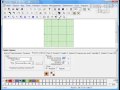
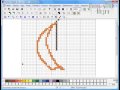
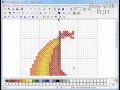
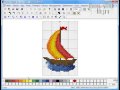
Самоучитель по программе самостоятельного создания схем вышивки крестиком


Pattern Maker - создаем свои схемы. Часть 1Добавлено в
Сохраненные
3:09
Определение параметров ткани.
Pattern Maker - создаем свои схемы. Часть 2Добавлено в
Сохраненные
3:24
Определение параметров палитры.
Pattern Maker - создаем свои схемы. Часть 3Добавлено в
Сохраненные
4:51
Определение символов схемы.
Pattern Maker - создаем свои схемы. Часть 4Добавлено в
Сохраненные
2:41
Инструменты рисования стежков.
Pattern Maker - создаем свои схемы. Часть 5Добавлено в
Сохраненные
2:46
Прорисовка бэкститча.
Pattern Maker - создаем свои схемы. Часть 6Добавлено в
Сохраненные
2:54


Рубрики:  Рукоделие/Вышивка
программы/ Корел, Photoshop
корел

Фотошоп: как склеить части схемы

Четверг, 10 Ноября 2011 г. 20:22 + в цитатник
Это цитата сообщения SwetlanaS [Прочитать целиком + В свой цитатник или сообщество!]

Фотошоп: как склеить части схемы

Фотошоп: как склеить части схемы

  1. Открываем все части схемы в Фотошопе.
  2. Сделаем размеры каждой части 25-30% если у вас до 4 частей схемы, 15% - если 6. Если Ваша схема состоит из большего количества частей, подберите размер для каждой так, чтобы все они смогли поместиться на экране. Это делается для того, чтобы удобно было работать.
    Как изменить размер картинки
    Размер в процентах можно ввести вручную в нижнем левом углу окна Фотошопа. Введём нужное число в маленьком белом окошке и нажмём ENTER.
  3. После того, как все части приведены к одному процентному размеру, расположим их на экране так, чтобы они составили целую картинку и выберем одну из угловых частей. В нашем случае мы возьмём за точку отсчёта левую нижнюю часть. Наша схема состоит из 6 частей.
  4. Найдём в верхней части функцию Image и выберем из открывшегося подменю Canvas Size.

    В открывшемся окошке изменим сантиметры на пискели, поскольку с ними удобнее работать. В самом низу этого окошка нарисована схема, щёлкнем на ней в левый нижний угол и белый квадратик, который находится в середине, переместится туда. Это мы пометили расположение на основе нашей части.

    Мы перевели размеры в пиксели для того, чтобы работать с целыми числами. В нашем варианте схемы мы имеем три части – по горизонтали и две по вертикали.

    Исходя из этого зададим размеры основы следующим образом. В строчке Width (ширина) нам надо задать три ширины (поскольку у нас три части по горизонтали). Чтобы высчитать значение нужно просто умножить имеющееся в этой строчке число на 3. В нашем случае округлим число до 800, умножим на 3, получим 2400, именно это число и надо ввести теперь вручную в строчку Width. В строчке Height (высота) нам нужно ввести две высоты (поскольку у нас всего две части по вертикали). В нашем случае это округленно 1200, которую мы умножим на 2 и получим 2400. Именно эту сумму мы введём в строчку Height.
    Нажмём на кнопку ОК, чтобы наша команда выполнена. Как только это окошко закроется, вы увидите подготовленную основу для размещения на ней всех частей вашей схемы, причем та, с которой вы начали работу, будет находиться в нижнем левом углу, так как вы и задали.
     
  5. Далее мы будем работать со слоями. Каждая часть схемы, которую мы будем помещать на приведённую выше основу, будет находится в своём собственном слое, работать с которым можно будет только в случае, если этот слой активен. Для того, чтобы работать со слоями, нужно найти окошко, которое называется Layers (слои). На начальном этапе вкладка Layers выглядит как небольшое окошко, в котором находится горизонтальная синяя полоска с белым прямоугольником слева. И который называется Background. Так изображается первый слой – слой основы, на который мы будем накладывать наши слои – части схемы. Каждый слой(часть) будет появляться в этом окошке такой же горизонтальной полоской и нумероваться как 1, 2 и так далее. Для того, чтобы работать со слоем номер 3, к примеру, необходимо нажать на него мышкой, чтобы активировать его.
  6. Итак начинаем работать со слоями.
    Для начала составим нижнюю часть, которая, напомним, состоит из 3 частей схемы. Переключимся на ту часть схемы, которая должна находится посередине, щёлкнув на неё мышкой. Выберем в верхнем меню Select и из подменю All

    Далее в верхнем же меню выберем Edit из из его подменю Copy
  7. Переключаемся в окошко основы, активировав его щелчком мышки. Выбираем из верхнего меню Edit и из его подменю Paste

    И в окошке основы должна появится серединка нижней части.

    А в нижнем окошке Layers у нас появилась ещё одна синяя полоска, которая называется Layer1. Обратите внимание, что теперь именно она имеет синий цвет, что означает, что со слоем номер 1 мы можем работать. 
  8.  Переместим нашу схему к уже имеющейся части, совместив её с нею. Для этого нам потребуется специальный инструмент, который находится в самом верху панели инструментов на рабочем столе.

    Нажмём на этот инструмент, и теперь, с его помощью, мы сможем легко передвинуть вторую часть к первой.
  9. Повторим работу пунктов с 6 по 8 включительно для каждой части схемы. Не забывайте, что работать мы можем только с активным слоем, так что, если вдруг вам не нравится, как вы сложили части схемы и вы решили их подвинуть, переключайте слои в окошке Layers для определения какой именно слой вам нужно активировать для этой работы.

    Вот так должна выглядеть окончательно склеенная схема.

faq.7ya.ru/embro.aspx


Рубрики:  Рукоделие/Вышивка
программы/ Корел, Photoshop
корел
дизайн

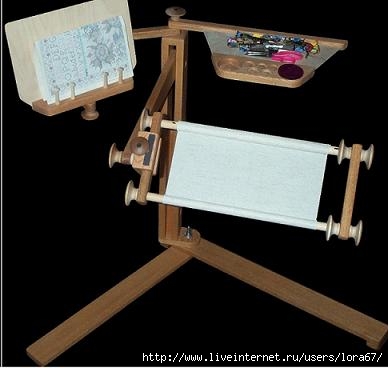
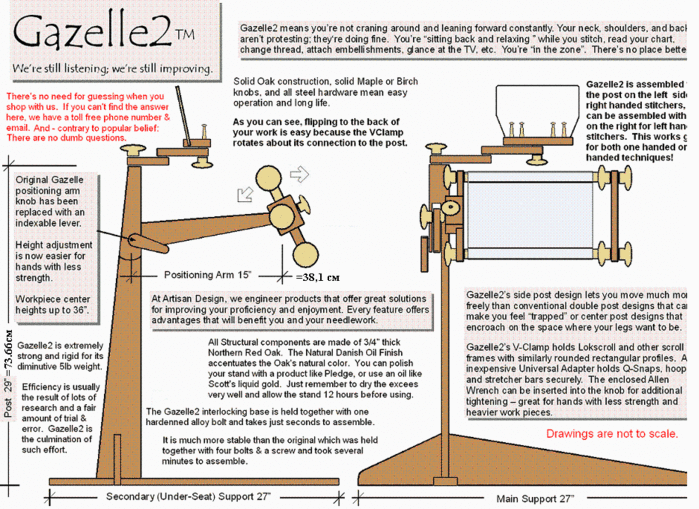
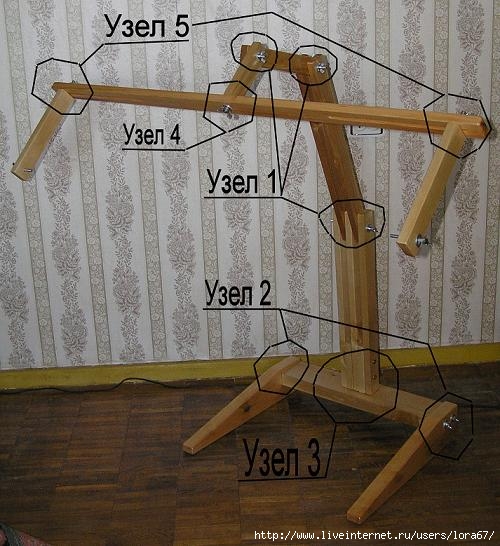
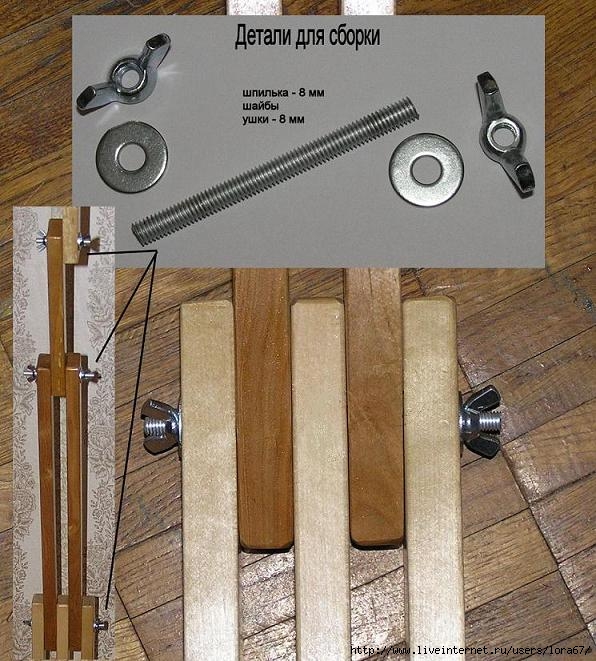
Как сделать станок для вышивки

Четверг, 10 Ноября 2011 г. 20:20 + в цитатник
Это цитата сообщения lora67 [Прочитать целиком + В свой цитатник или сообщество!]

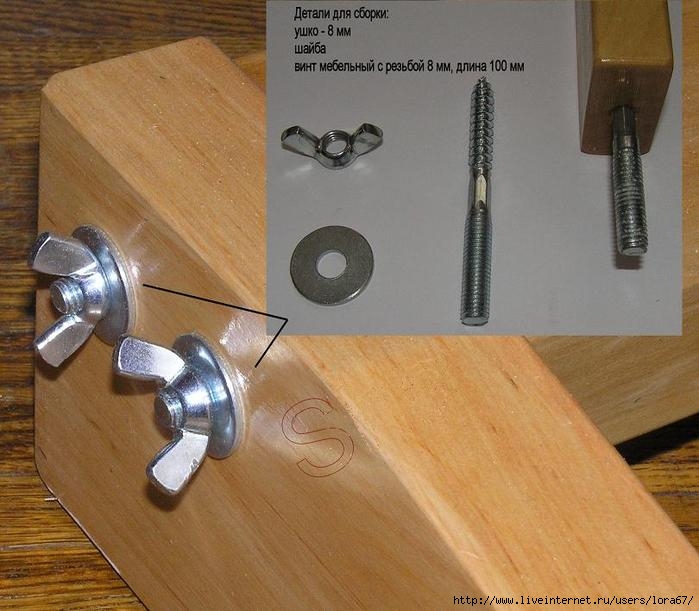
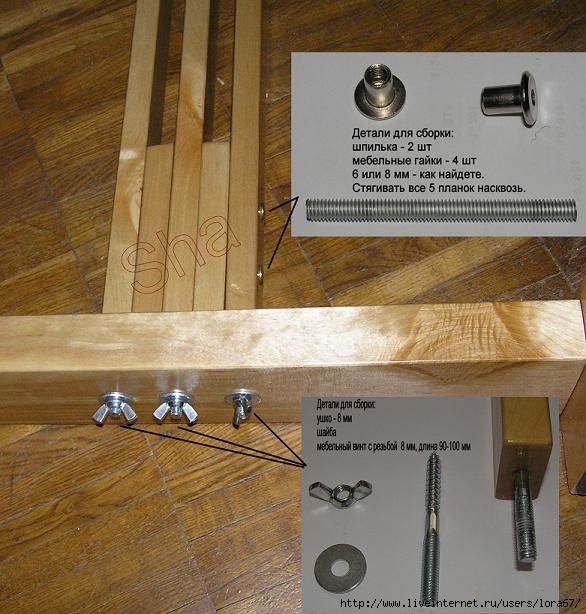
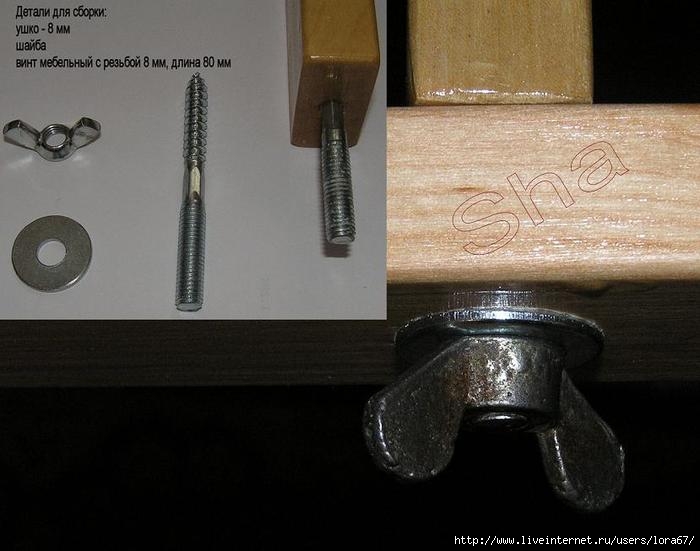
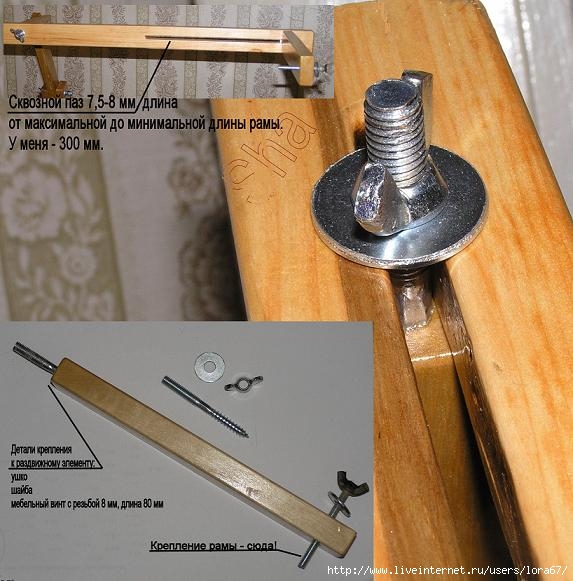
Как сделать станок для вышивки


Рубрики:  Рукоделие/Вышивка
Рукоделие/поделки

Вышивка: Цветы-2 55 схем 8 мб

Четверг, 10 Ноября 2011 г. 20:17 + в цитатник
Это цитата сообщения SwetlanaS [Прочитать целиком + В свой цитатник или сообщество!]

Вышивка: Цветы-2 55 схем 8 мб

Вышивка: Цветы-2 55 схем 8 мб


http://webfile.ru/4747382

Derwentwater WCI Irises.jpg   Derwentwater WCM Mallows.jpg   Derwentwater WCP Poppies.jpg   Design Works9986 Oriental Floral.jpg   Design Works 9858 Harmony&Tranquility.jpg   DK 63 Красные розы.jpg   DK 310 Желтые розы.jpg   DK 350 Голубой букет.jpg   DK 361 Черешня.jpg   Dogwood and Butterfly.jpg   DW8828 Wildflowers.jpg   Early Spring II.jpg   Elegance 1.jpg   Elsa Williams02163 Southern Hospitality.jpg   EMS 143 Roses in their Splendour.jpg   Enchanting Blossoms 82626.jpg   ER 12 278 Copperpot with roses.JPG   ER 42 287.jpg   Field Flowers Bouquet.jpg   FiveFabulousFlowers.jpg   Flowers in a Basket.gif   Freesia.jpg   Fujico 601 Wild Grape.jpg   GA FS603 Daisies.gif   Hibiscus and  Hummingbird.jpg   Hibiscus Parakeets.jpg   HP857 Roze.jpg   HP4040 Roze.jpg   HP4058 Astry Black.jpg   HP4074 Rozy.JPG   HP Galazka Glogu.jpg  

Рубрики:  Рукоделие/Вышивка

Вышивка: Цветы-3 более 100 схем 9 мб

Четверг, 10 Ноября 2011 г. 20:15 + в цитатник
Это цитата сообщения SwetlanaS [Прочитать целиком + В свой цитатник или сообщество!]

Вышивка: Цветы-3 более 100 схем 9 мб

Вышивка: Цветы-3 более 100 схем 9 мб


http://webfile.ru/4758682

IL 002 Pink Roses.jpg   IL 007 Angelique Tulips II.jpg   Just Joey.jpg   Kruiwagen met zonnenbloemen.jpg   KzR Roses.JPG   LA2436 Summer Beauties.jpg   Labores Del Hogar Narcisos.jpg   Late Spring Bouquet.jpg   Lavender_Pots.jpg   Macetas.jpg   More Sunshine.jpg   Musical Bellpull.JPG   OOE 21632 Teatime.jpg   Peonies in vase.jpg   Permin90 4398 Blue Titmouse Garden.jpg   Permin 70 7055 Poppy.gif   Pink Roses Book Cover.jpg   Pitcher of Pansies and Daisies.jpg   Pomarance Tree.jpg   Poppies Pillow.jpg   Rambling Rose.jpg   Retro Fidelity.jpg   River_Sight.jpg   Rose Adelaide d'Orleans.jpg   Rose Fleurie.jpg   Roseline 2.jpg   RTO M052 Filed Flowers Bouquet.gif   Semco C37016 Daisy a day.jpg   SL 61 Edith Wolford.gif   SL 090 Purple Passion.gif   SL 130 Pink Priority.gif   Stoney Creek 118 1994g Boukeuts of Splendor Roses and Violets.jpg   Stoney Creek 118 1994g Boukeuts of Splendor Wildflower Basket.jpg   Summer Sizzle.jpg   Summer Splendor.jpg   Sunflowers Panel.jpg   TG 414 Just Joey.jpg   tg 3061 big.jpg   Tournesols.jpg   vasilki.GIF   venok 1.gif   water color the pink roses.jpg   water color the white roses.jpg   Wiehler 3698 6.jpg   Winter Green House.jpg   ZS Roses.jpg   Анютины глазки.JPG   Розы в голубой вазе.jpg   Ц 110.1 Анютины глазки.jpg   Ц 110.2 Букет цветов.jpg  

Рубрики:  Рукоделие/Вышивка

Огромная коллекция схем для вышивки

Четверг, 10 Ноября 2011 г. 20:15 + в цитатник
Это цитата сообщения Rukodelkino [Прочитать целиком + В свой цитатник или сообщество!]

Огромная коллекция схем для вышивки

Наткнулась сейчас на большую... нет, просто огромную коллекцию схем для вышивки крестом, не могу пройти мимо, и вам предлагаю. Все картинки кликабельны, любуйтесь на здоровье :),

желающие могут скачать схемы ниже

Схемыдля вышивки "Золотое руно" Схемыдля вышивки "Золотое руно" Схемыдля вышивки "Золотое руно" Схемыдля вышивки "Золотое руно"
Схемыдля вышивки "Золотое руно" Схемыдля вышивки "Золотое руно" Схемы длявышивки "Золотое руно" Схемыдля вышивки "Золотое руно"
Схемыдля вышивки "Золотое руно" Схемыдля вышивки "Золотое руно" Схемыдля вышивки "Золотое руно" Схемыдля вышивки "Золотое руно"
Схемыдля вышивки "Золотое руно" Схемы длявышивки "Золотое руно" Схемы длявышивки "Золотое руно" Схемыдля вышивки "Золотое руно"


Схемыдля вышивки "Золотое руно"Название: Схемы для вышивки "Золотое руно"
Производитель: Золотое руно
Формат: графические (jpg, gif, bmp), xsd, pat (см ниже)
Количество: 700 схем
Язык: русский
Качество: отличное
Размер файла: 3.56 Gb

Описание:
- 700 схем для вышивания в различных форматах, разложенных по папкам
- папка "_Обложки" для выбора нужной схемы
- папка "_Каталоги" для выбора нужной схемы (7 шт)
- папка "_Переводная таблица тонов Madeira, DMC, Coats" для удобства вышивальщиц (взято с сайта производителя)

Все схемы имеют номер, соответствующий номеру в каталоге

- Файлы с расширением xsd открываются с помощью программы Pattern Maker (PM). Программу можно скачать на сайте производителя - www.hobbyware.com/pm_downloads.htm,

полное описание программы и так же скачать ее можно здесь
- Файлы с расширением pat открываются программой PCStitch. Программу PCStitch можно скачать на сайте производителя - www.pcstitch.com

Скачать с Letitbit
Скачать с Depositfiles часть 1 (1,8 Gb)
Скачать с Depositfiles часть 2 (1,76 Gb)
Скачать с Shareflare
Скачать с Vip-File


Список схем (название, формат):
Рубрики:  Рукоделие/Вышивка

Таблица соответствия цветов вышивальных ниток мулине "ПНК им. С.М. Кирова" и ДМС

Четверг, 10 Ноября 2011 г. 20:14 + в цитатник
Это цитата сообщения SwetlanaS [Прочитать целиком + В свой цитатник или сообщество!]

Таблица соответствия цветов вышивальных ниток мулине "ПНК им. С.М. Кирова" и ДМС


Таблица соответствия цветов вышивальных ниток мулине "ПНК им. С.М. Кирова" и ДМС


ДМС ПНК ДМС ПНК ДМС ПНК ДМС ПНК ДМС ПНК ДМС ПНК
B 5200 0101 470 4504 730 4506* 832 5302 964 3504* 3726 5706
Ecru 0102* 471 4806 731 4506* 833 5002* 970 0708 3727 1802
208 2206* 472 4702 734 5002* 838 5710* 971 0608* 3731 1506
209 2204 500 3806 738 5902* 839 6510 972 0508* 3733 1502*
210 2304 501 3802 739 0103* 840 6106 975 5810* 3740 1910
211 2202 504 6702 740 0608* 841 6504 977 5402* 3746 2306
223 5604* 517 2508* 741 0606 844 6808* 986 3912* 3747 2402
224 5602* 518 3304* 742 0510 869 5306* 987 4010* 3750 2814
300 5812 519 2502 743 0506* 890 4202 988 4006* 3752 2802*
301 5808 520 4306 744 0504* 891 0902 989 4006* 3753 2602*
307 0206* 522 4304* 745 0502* 893 1012* 991 3608 3755 2606*
310 7214 523 4304* 754 1602* 894 1010 992 4104 3761 2702
311 2612 552 2208 758 1602* 898 6512 3011 5104 3765 3306*
312 2610* 553 2206* 760 5604* 899 1008* 3021 5204* 3766 3102
315 5708 554 2106 761 5602* 902 1304 3022 6704 3768 7110
316 1804 561 3604* 772 4002* 904 3912* 3023 6606 3770 0102*
317 7008 563 3902 775 2602* 905 4010* 3024 6002* 3772 6304
318 7004 564 4102* 776 1004* 907 4706 3032 6004 3773 6302*
319 3704 581 4502 778 5702 909 4110* 3033 0103* 3776 5406
321 0906* 597 3404* 780 5908 910 4108* 3051 4610* 3777 5610*
322 2608* 598 3402 781 5508 912 3906 3052 4404 3778 5604*
327 2004 600 1112 782 5506 913 3904* 3053 4304* 3781 5204*
333 2308 601 1110* 783 0406 915 1412 3064 5804 3782 6002*
334 2608* 602 1108 791 2410* 917 1712 3078 0202* 3787 6808*
335 1504 603 1106 792 2408 918 5610* 3325 2804* 3799 7210
336 2614 604 1104* 793 2404* 919 1614* 3326 1006* 3801 0810*
340 2404* 0606 0810* 794 2806 920 1614* 3328 5608* 3802 1302
349 0810* 608 0712* 796 2410* 921 1608* 3340 0706 3803 1808
350 0808* 610 6610* 798 2610* 922 5408 3341 0802 3804 1110*
351 0806 611 6610* 799 2504 924 4204 3346 4608* 3805 1408
352 1604 613 6602* 800 2604* 927 6802 3347 4604 3806 1406
353 1602* 640 6008 801 6012 928 7102 3348 4004 3807 2406
355 5610* 642 6604* 806 3306* 930 2810 3350 1510 3808 3408
356 5606* 644 6602* 807 3304* 931 2808 3354 1104* 3809 3406
369 4602 645 6806 809 2606* 932 2804* 3362 3702 3810 3404*
370 5202* 646 6708 813 2606* 934 4308 3363 4606 3811 3302
400 5810* 647 6604* 814 1208* 935 4510 3364 3604* 3812 3512
0402 5404 666 0904 815 1202 936 4508 3607 1410 3818 4110*
407 6302* 676 0402 816 1204 937 4610* 3608 1706 3819 4802
413 7206 677 0502* 817 0906* 938 5710* 3609 1702* 3820 0404
414 7006 680 5004* 818 1102* 943 3510 3685 1208* 3821 0304
415 7002 699 4110* 820 2412 945 5902* 3687 1508 3822 0302
422 5502 700 4108* 823 2414 946 0712* 3689 1702* 3824 0702
434 3908* 701 3910 824 2610* 947 0710 3705 0808* 3825 0604
435 5508* 702 3908* 825 2508* 954 3904* 3706 1012* 3826 5806
436 5504* 718 1710 826 2506 957 1008* 3708 1006* 3827 5402*
437 5802 720 1608* 827 2604* 958 3508 3712 5606* 3829 5004*
Рубрики:  Рукоделие/Вышивка

ЛЮБИТЕЛЯМ ВЫШИВКИ...

Четверг, 10 Ноября 2011 г. 20:12 + в цитатник
Это цитата сообщения SwetlanaS [Прочитать целиком + В свой цитатник или сообщество!]

ЛЮБИТЕЛЯМ ВЫШИВКИ...

Рекомендуювсем любителям вышивки, очень красивые натюрмоты и цветочные композиции...

Вышивка - Fiori


Количество - 88

Формат - PDF

Размер - 54 мб

http://webfile.ru/5024241

http://narod.ru/disk/2633346001/Fiori.rar.html

FIORI _ 019.jpg   FIORI _ 035.jpg   FIORI _ 047.jpg   FIORI _ 062.jpg  

Рубрики:  Рукоделие/Вышивка

Коллекция схем для вышивки крестиком

Четверг, 10 Ноября 2011 г. 20:11 + в цитатник
Это цитата сообщения Rukodelkino [Прочитать целиком + В свой цитатник или сообщество!]

Коллекция схем для вышивки крестиком


смотреть коллекцию далее >>>>>

Совет: Для быстрого просмотра фотографий - кликайте мышкой по рисунку и будет осуществляться переход от картинки к картинке

Рубрики:  Рукоделие/Вышивка


Поиск сообщений в Алена68
Страницы: 244 ... 97 96 [95] 94 93 ..
.. 1 Календарь