7 причин по которым не стоит вставлять в комментарии картинки Что такое комментарий? Вот что пиш...
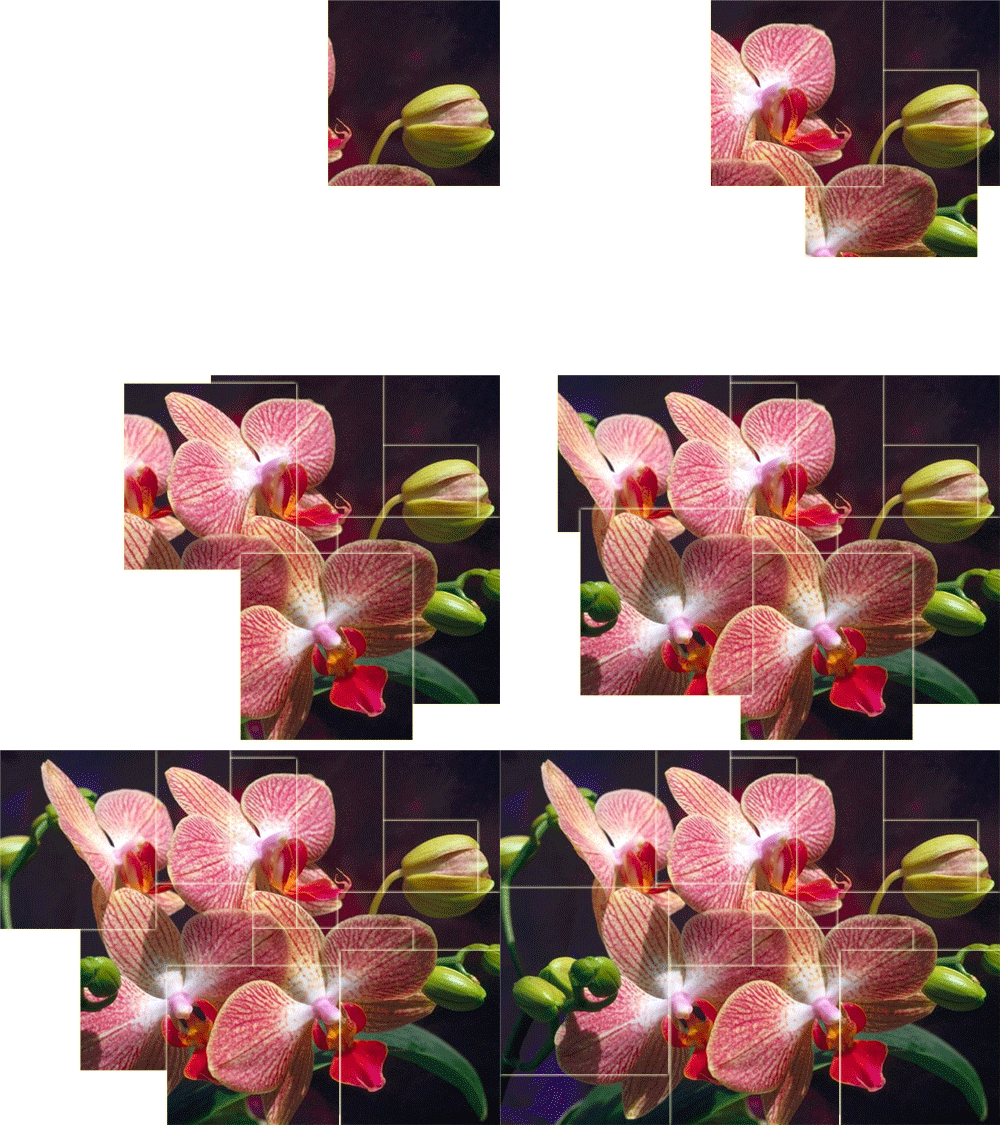
Собираем картинку пазлы - (0)Сейчас мы научимся делать вот такие собирающиеся пазлы. [more= продолжение>>>>>>>>>>>>>>>>>>>...
Снег или летящие снежинки - (0)Сегодня мы будем делать снег. Давайте сделаем сами себе летящий снег, чтобы потом применять е...
Бродилка по урокам Ledy OlgA - (0)БРОДИЛКА по урокам Ledy OlgA, которые находятся в моём блоге на mail.ru. Если вы только начали...
Фоны бесшовные - Цветочные - (0)
Без заголовка |
1. пояснения, разъяснительные примечания к какому-либо тексту, его толкование.Картинка «Спасибо!» (кстати, как и аналогичная надпись), комментарием не является. И это далеко не последняя причина, чтобы не размещать картинку в комментарии. Назову ещё 7.
2. рассуждения, пояснительные или критические замечания по поводу чего-либо.
|
Метки: полезная информация |
Собираем картинку пазлы |
|
Метки: уроки по фотошопу |
Снег или летящие снежинки |

|
Метки: уроки по фотошопу |
Бродилка по урокам Ledy OlgA |
БРОДИЛКА
по урокам Ledy OlgA,
которые находятся в моём блоге на mail.ru.
Если вы только начали осваивать Фотошоп,то они вам очень помогут.
|
|
|
|
|
|
|
|
|
|
|
|
|
|
|
|
|
|
|
|
|
|
|
|
|
|
|
|
|
|
|
|
|
|
|
|
|
|
|
|
|
|
|
|
|
|
|
|
|
|
|
|
|
|
|
|
Урок 47. Reflet |
|
|
|
|
|
|
|
|
|
|
|
|
|
|
|
|
|
|
|
|
|
|
Урок 66 - забытая программка - Reflet |
|
|
|
|
|
|
|
|
|
Урок 75. |
|
|
|
. | . | . |
| . | . | . | . | . |
| . | . | . | . | . |
Серия сообщений "Уроки от Ledy OlgA":
Часть 1 - Урок 1. Моргающие глазки
Часть 2 - Бродилка по урокам Ledy OlgA
Серия сообщений "Сборник уроков":
Часть 1 - 50 новых уроков Photoshop
Часть 2 - Бродилка по урокам Ledy OlgA
Часть 3 - Уроки, Ибо на Лиру такое не найдешь.
Часть 4 - Уроки Flash, 3D Studio MAX, Photoshop, Adobe Illustrator и других программ
...
Часть 6 - БРОДИЛКА ПО УРОКАМ АНИМАЦИИ
Часть 7 - БРОДИЛКА ПО УРОКАМ БЕЗ АНИМАЦИИ
Часть 8 - Бродилочка по урокам от Колибри
|
Метки: уроки по фотошопу |
Фоны бесшовные - Цветочные |
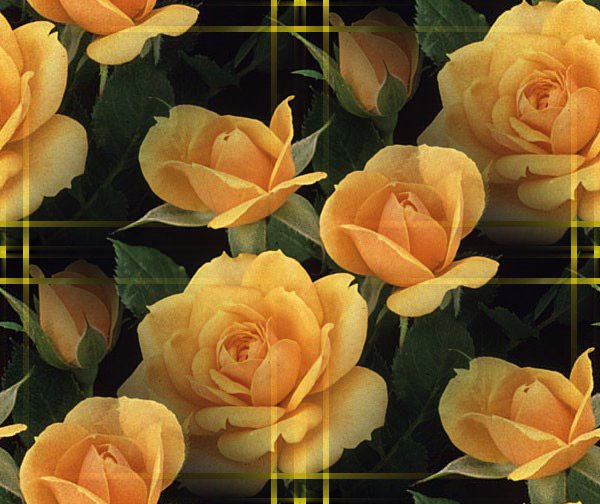
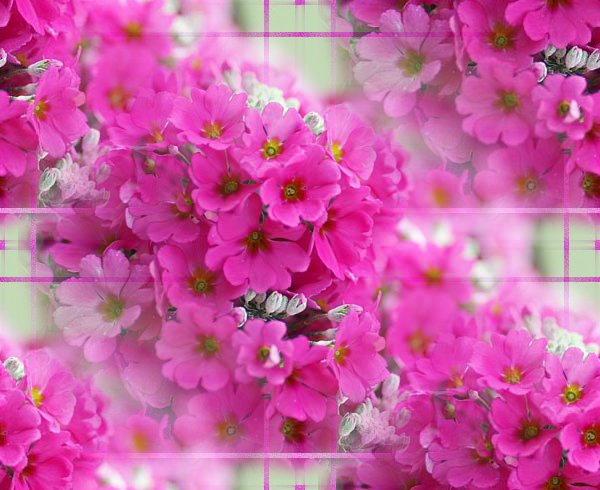

|
|
Все настройки ЛиРу в картинках |

Метки: полезная информация |
Мерцающие звездочки |
|
Метки: уроки по фотошопу |
Снег или летящие снежинки |
|
Метки: уроки по фотошопу |
Без заголовка |
вставляем перед тем, что хотим скрыть
[more= продолжение>>>>>>>>>>>>>>>>>>>>>]
в конце скрытого текста ставим
[/more]
|
Метки: убрать текст под CAT |
Если завис компьютер |

 Сколько раз бывало,что зависает какая-то программа на компьютере или страница в интернете. И не закрыть ее и не обновить, а то и сам комп не перезагрузить, не отключить (((. Многие просто отключали компьютер от сети, подвергая ПК "стрессу", который может закончиться рано или поздно серьезными проблемами. Есть более правильный выход из такой ситуации.
|
Метки: полезная информация |
Создаем ф/ш рамочку в Gimp |
Рамочку с орхидеями в графическом редакторе Gimp.
Для работы я использовала клипарт "Орхидеи" в png

|
Метки: уроки в gimp |
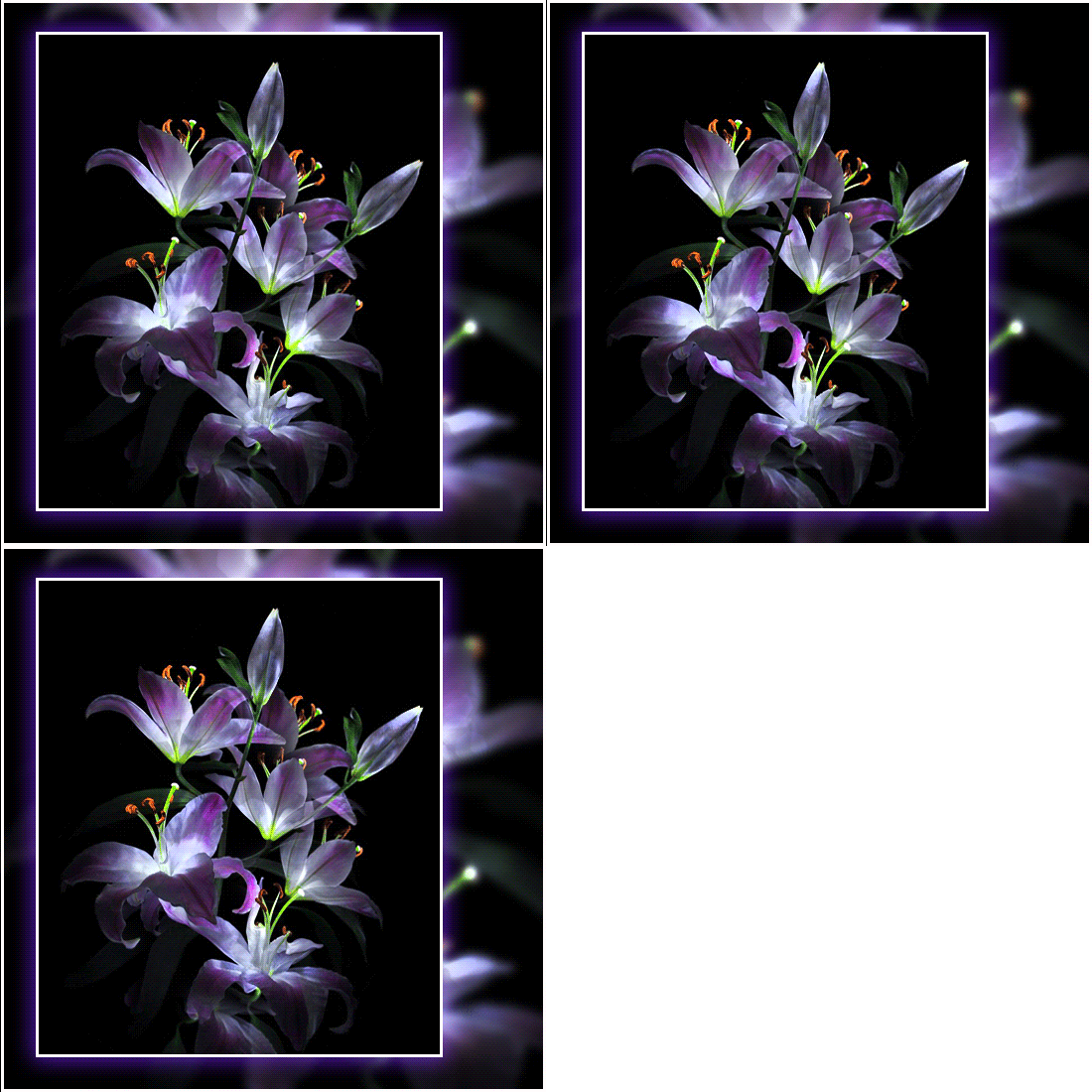
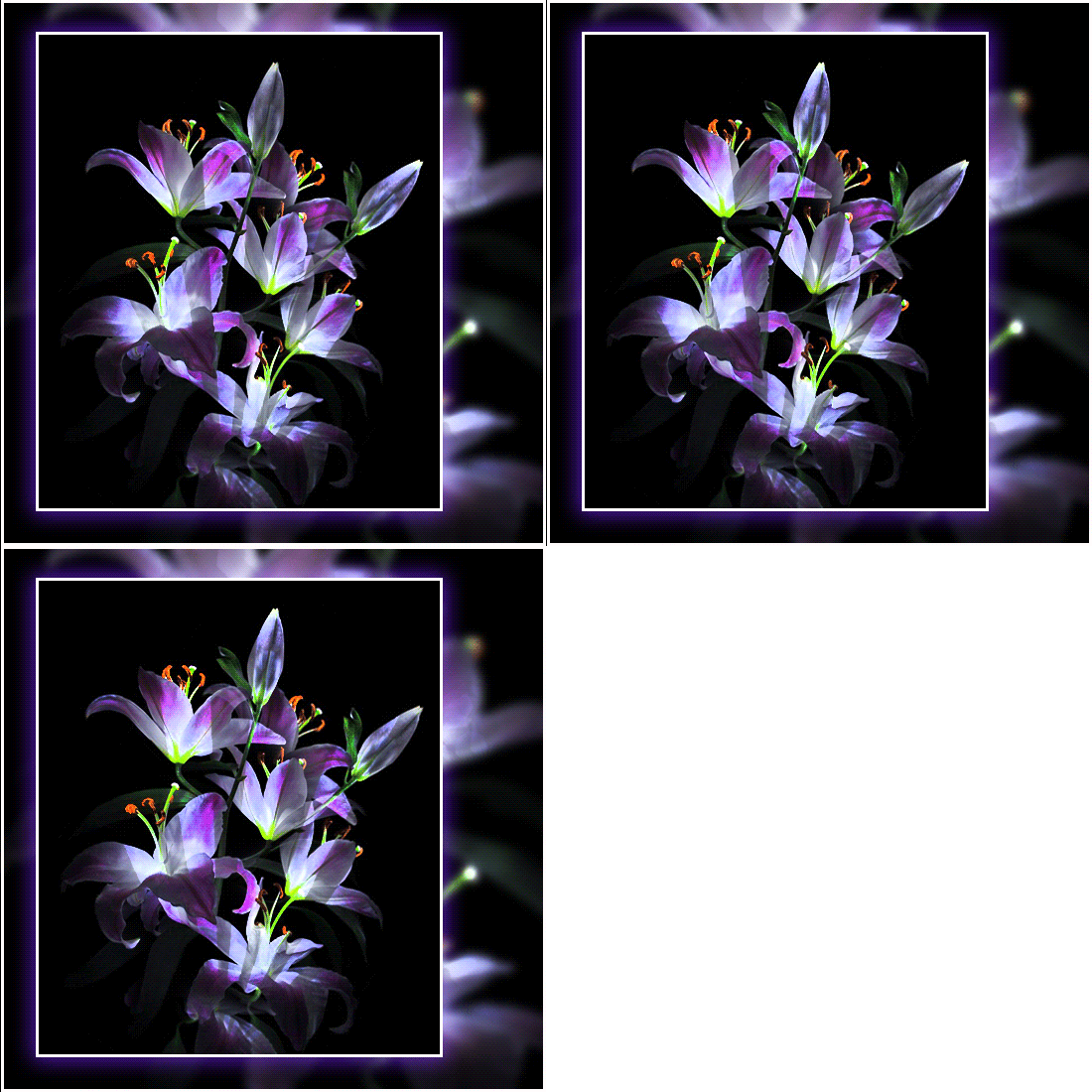
Приемы работы с инструментом Осветлитель |
|
Метки: уроки по фотошопу |
Мыльные пузыри |
|
Метки: уроки по фотошопу |
Использование маски на картинке |
|
Метки: уроки по фотошопу |
ФОНЫ |
|
Метки: фоны |
Как правильно использовать "кнопки, убирающие текст под кат. Урок |
  Вот код одной из них, в данном случае второй кнопки: <img src="http://www.bagacum.fr/images/gifs_boutons/gifs_fleches/fleche_040.gif" alt="" width="23" height="49"/> Для начала еще раз повторяю код, с помощью которого текст убирается под кат, вот он: [more] Если поставить только этот тег(сами решаете, в какое место его поставить), то автоматически остальная часть уберется под кат Можно и вписать свой текст, ну например такой: [more=Самое интересное под катом] Здесь читатель увидит эти слова и нажав на них,прочитает текст целиком. Надеюсь, с эти мы разобрались с вами. А теперь про кнопки. Если вы поставите вот так, как я указала в рамочке ниже, то будет стоять одна кнопочка, без текста и она будет кликабельна. И нажав на нее, читатель увидит пост целиком. [more=<img src="http://www.bagacum.fr/images/gifs_boutons/gifs_fleches/fleche_040.gif" alt="" width="23" height="49"/>] В рамочке после слов more=следует код кнопочки, вы выбираете свою кнопочку и вставляете в квадратные кнопки полностью код. Повторюсь, что в этом случае будет стоять одна кликабельная кнопочка,но без текста. Можно и с текстом, кому как нравится. С текстом все должно будет выглядеть вот так, то есть мы должны будем добавить в код, который выше, свой текст: <center>[more= Вот что должно получится, когда вы поставите этот код: |
|
Метки: уроки |
Без заголовка |



|
|



![Превью amandafondofloresmor004[1] (200x200, 26Kb)](http://www.liveinternet.ru/journal_proc.php?action=redirect&url=//img1.liveinternet.ru/images/attach/c/5/88/166/88166385_large_amandafondofloresmor0041.gif)
![Превью amandafondolinmor007[1] (200x200, 6Kb)](http://www.liveinternet.ru/journal_proc.php?action=redirect&url=//img0.liveinternet.ru/images/attach/c/5/88/166/88166386_large_amandafondolinmor0071.jpg)


