проверка файла и ссылки на вирусы |
Метки: Проверка на вирус |
ДЕЙСТВЕННОЕ СРЕДСТВО ПРОТИВ ПЕРХОТИ |

С перхотью бороться очень трудно, и если она появилась, то надолго. Зачастую не помогают даже самые навороченные шампуни и бальзамы. Однако есть одно проверенное средство – ополаскиватель на основе корня репейника и чистотела. Приготовить его можно в домашних условиях. Применять его можно ми в качестве лечебного, и в качестве профилактического средства. Кроме этого, он делает волосы красивыми и блестящими. Итак, вот рецепт.
Метки: Борьба с перхотью |
Клипарт "Чайные принадлежности" |
|
Метки: Чайные принадлежности |
Можно ли запретить сбор информации о Вас в Интернете? |

Сегодня многие пользователи знают, что все их действия в интернете отслеживаются и сохраняются постоянно посещаемыми сайтами. Собранные сведения поступают в распоряжение поисковых сетей и интернет магазинов, которые используют их для индивидуального показа рекламы.
Метки: Полезная информация |
А вы избавились от паразитов в компьютере? |

Здравствуйте. На страницах этого сайта я уже достаточно много внимания уделял очистке и оптимизации системы (и буду уделять ещё). Мы с Вами рассматривали облегчение реестра, дефрагментацию дисков, удаление лишних программ из автозагрузки и хвостов программ, искали и удаляли дубликаты файлов, отключали лишние службы и избавлялись от не нужных драйверов, шептали заговоры от тулбаров и замен поиска по-умолчанию в браузерах  …
…
Казалось бы, всё описано и рассказано, система чистая и дышит полной грудью… Очень жаль Вас разочаровывать-это не так! «Не так» -это очень легко сказано! Ваш компьютер просто кишит программами-паразитами, которые лезут в автозагрузку, запускают свои службы, выходят в интернет без Вашего ведома, прописываются в реестр… короче, живут своей жизнью в Вашем любимом компе невероятно замедляя и усложняя его работу!
Это не про Вас и не про Ваш компьютер я сейчас говорил? У Вас всё под контролем, Вы продвинутый пользователь и следите за чистотой системы? Не устанавливаете лишних, бесполезных программ? Ваш антивирус «не кричит» , а различные чистилки и оптимизаторы настроены и отлично работают? Ну-ну, продолжайте верить в это-я тоже верил ещё пару дней назад.
А может всё-таки дочитаете статью? Я расскажу, что из себя представляют программы-паразиты, откуда берутся они, как попадают к Вам на компьютер, почему от них трудно избавиться, а самое главное-опишу одну очень лёгкую и бесплатную программку, которая САМА найдёт их и удалит одним кликом мышки! Имя ей Pc-decrapifier!
Обратимся к первоисточнику. Нет, Карла Маркса оставим в покое, а процитируем википедию.
«Паразит-тот, кто живёт за чужой счёт, потребляет, не производя.»
«Паразиты-низшие растительные и животные организмы, живущие снаружи или внутри другого организма (хозяина) и питающиеся за его счет.»
Эти определения полностью описывают поведение предустановленных, триальных (рекламных) версий различных компьютерных программ.
Итак, у Вас только что купленный, новенький компьютер с уже установленной системой? Поздравляю-в нём ДЕСЯТКИ предустановленных, лишних, не нужных программ-паразитов! Это «заслуга и забота» производителей. Я заметил, что особенно такой «добротой» страдает ASUS, но и другие не отстают.
Спросите у любого счастливого хозяина новенького компьютера, что за куча ярлыков у него на рабочем столе или в меню «Пуск»… О, эти огромные глаза с вопросительным взглядом… Это что-то!

Это и есть предустановленный софт, которым 99% пользователей никогда не пользуются и не будут пользоваться! От него надо избавляться и чем раньше, тем лучше!
Идём дальше-купили Вы принтер, сканер или МФУ… да любой, дополнительный девайс. Для его работы надо установить драйвер в систему. Ой, а что это за диск в коробочке? Вставляем его в дисковод, нажимаем кнопочку-новенькое устройство заработало и запикало? Снова поздравляю-вместе с обычным одним драйвером (которого вполне достаточно для правильной работы купленной техники) Вы выдали ордер на жительство в Вашем компьютере куче лишних программ!
Уже не новый компьютер у Вас? Ладненько-скачали с официального сайта и проверили антивирусом полезную и интересную программу? Установили её? А она Вам ничего лишнего не занесла в комп? Нет? А откуда такая уверенность? Сняли все галочки во время установки? Наивные Вы мои-программисты очень часто и не показывают Вам окон для отмены установки триальных (временных) платных версий своих программ, а включают алгоритм установки их параллельно бесплатной программе!
Продолжать могу долго, но перейдём к следующему вопросу…
Действительно, почему? Совсем и не трудно, если Вы знаете названия всех сотен и тысяч программ-паразитов! А ещё они очень хорошо прячутся у Вас в системе…

А спрятавшись- «стучат» на Вас своим производителям в интернет! Отсылают различную статистику и т.д. , запускают свои службы, занимают место на диске, периодически «откладывают» логи…
И вот какая штука-антивирусы не находят этих паразитов, потому, что это не вирусы, а чистилки различные тоже их не трогают-ведь это не куски и хвосты программ, а нормальные, полноценные программы от солидных производителей. Вот же ёлки-палки!
Запугал я Вас? Расслабьтесь! Вот и подошли мы с Вами к самому главному! Лёгкому и беззаботному поиску и удалению предустановленных программ одним кликом с помощью программы Pc-decrapifier. Надо всего-лишь её скачать и запустить. Она сама всё найдёт и удалит!
Итак, будем ускоряться, а то ещё чуть-чуть и роман «Война и мир» Толстого окажется коротеньким рассказиком по сравнению с сегодняшней моей статьёй!
Самое главное, если не доверяете мне и отличной, безопасной программе Pc-decrapifier-сделайте точку восстановления системы или воспользуйтесь «песочницей» из программы ToolWiz Care. Поехали!
По ссылке, что даю Вам ниже, будет лежать всегда самая новая и актуальная версия программы-это прямая ссылка с официального сайта Pc-decrapifier! Размер программы-1.5 Мб всего.

Устанавливать программу не придётся-она портабельная и запускается сразу после клика на скачанный файл. В первом появившемся окне не нужно тыкать на…
…если только-что скачали программу по ссылке выше. Другое дело, если решите через пол года снова проверить систему на наличие программ-паразитов. За это время могут быть и обновления списка таких программ. Ткнув в эту кнопку-проверите обновление программы.
Далее идёт окно с лицензионным соглашением-жмём «Next» , потом окно с надписью «Warning» -снова «Next» . А вот в этом окне…
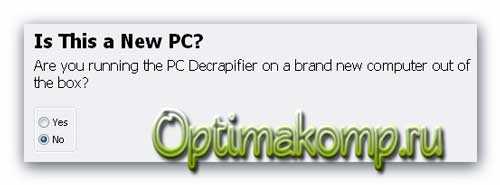
…спрашивают-новый ли у Вас компьютер? Отвечайте честно! Если вылезло…
…это «Создание точки восстановления» . Далее жмите снова «Next» … и вот оно-самое главное окошко! Результат автоматического поиска! (Я забыл сделать скриншот у себя на ноуте, поэтому пришлось его делать на компе жены. В ноутбуке нашла программа три какие-то бяки-галки не снимал, а удалил их все!)…
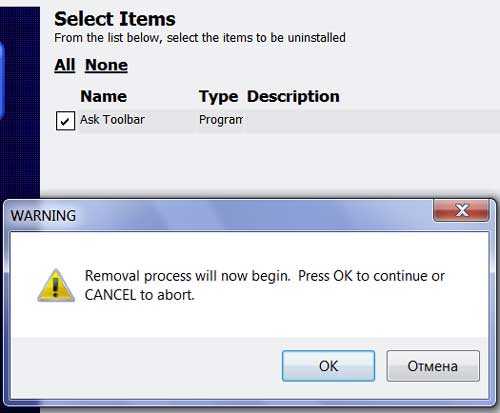
Спрашивают-удалить сволочей? Если в этом списке Вы нашли очень нужную Вам программу-снимите галочку с неё. Как оказалось, программа Pc-decrapifier здорово находит и расправляется с различными тулбарами!
Следующее окно…
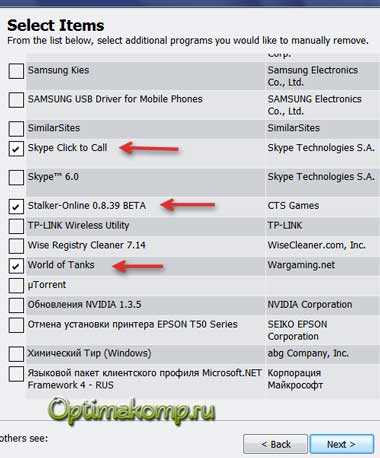
Предлагают Вам ручками и самостоятельно удалить какие-нибудь программы, если захотите. В компе жены обнаружились происки деток-благополучно удалил их!
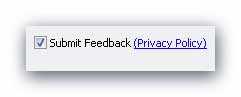
Теперь осталось только в последнем окне нажать «Finish» , правда, предварительно убрав галку с…
На сегодня всё! Ниже Вы найдёте целый перечень статей на сайте посвящённых очистке, оптимизации и ускорению системы! До новых полезных программ!
Источник
Серия сообщений "Безопасность":
Часть 1 - Восстановление системы, чистка реестра, ассоциации файлов и пр.,
Часть 2 - Что такое кэш браузера? Как его чистить?
...
Часть 28 - Сохранить сайт
Часть 29 - Как передать большой файл
Часть 30 - А вы избавились от паразитов в компьютере?
Часть 31 - Антивирусники - онлайн.
Часть 32 - Как удалить webalta?
...
Часть 36 - Опасные для компьютера файлы.
Часть 37 - КАК НАЙТИ АНОНИМА
Часть 38 - Как чистить систему от мусора
Серия сообщений "Портативная (portable) программа":
Часть 1 - Очень интересная программка для рисования огнем!
Часть 2 - Adobe Photoshop CS6 13.0
...
Часть 17 - Boilsoft Video Splitter 7.01.5 Portable by SamDel RUS
Часть 18 - DP Animation Maker 2.1.3 RUS Portable.
Часть 19 - А вы избавились от паразитов в компьютере?
Часть 20 - Adobe Flash CS6 Portable
Часть 21 - FaceOnBody Pro v2.4 Portable Rus
...
Часть 24 - Face Off Max 3.4.9.2 Rus Portable
Часть 25 - Программа для 3Д анимации Reallusion Effect3D Studio Portable
Часть 26 - Работа Программы для анимации - DP Animation Maker
Метки: Избавление от паразитов в компьютере |
Как чистить систему от мусора |

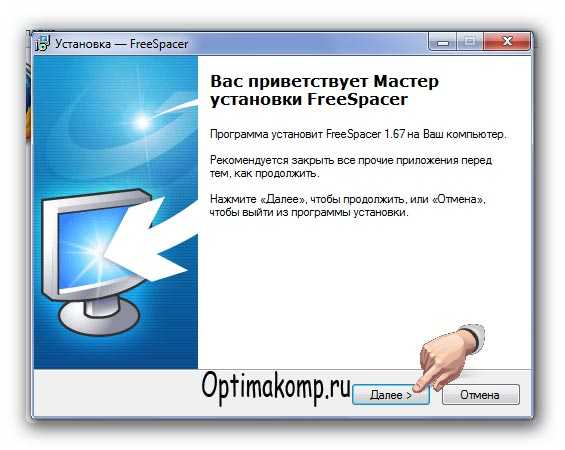
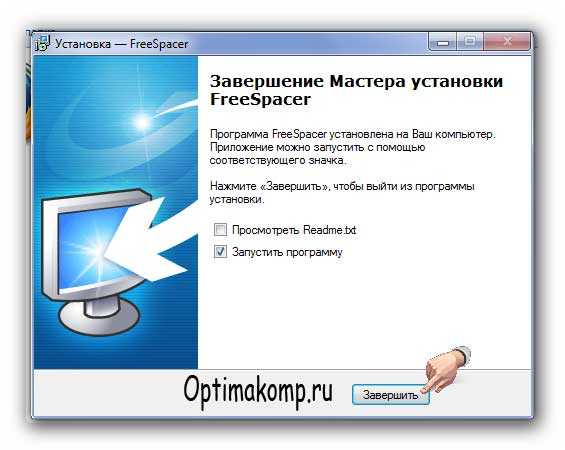
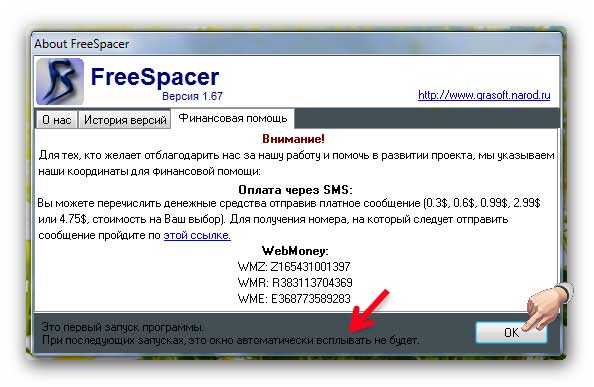
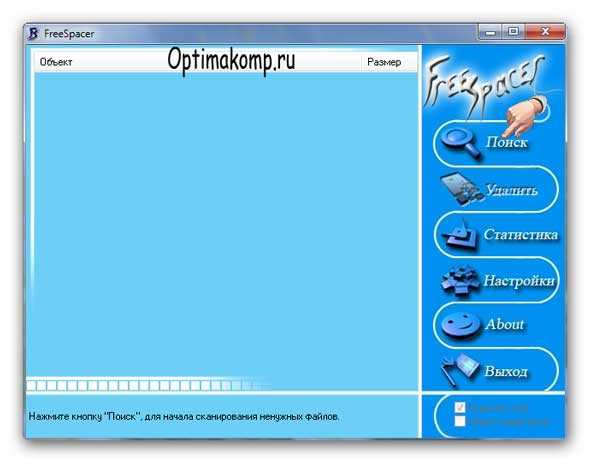
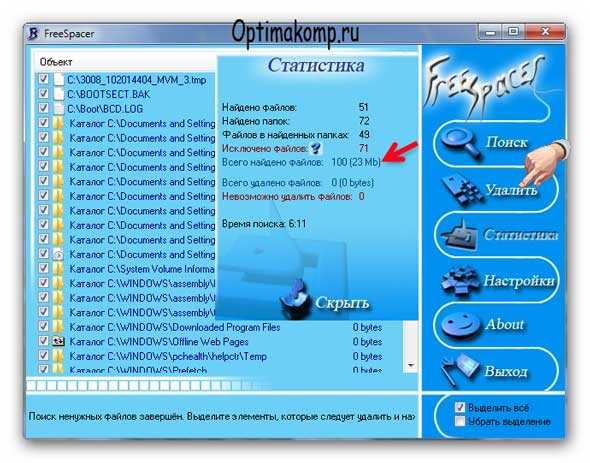
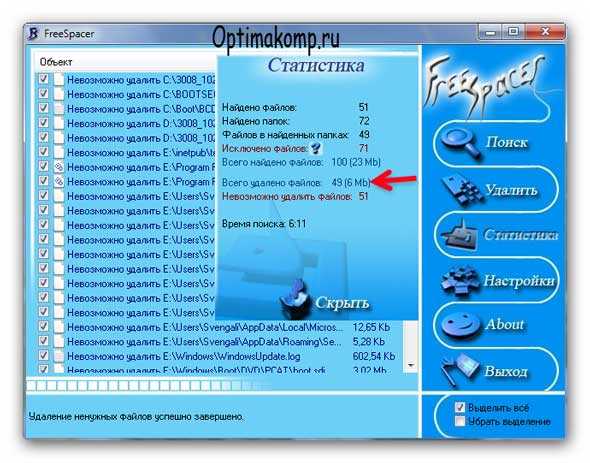
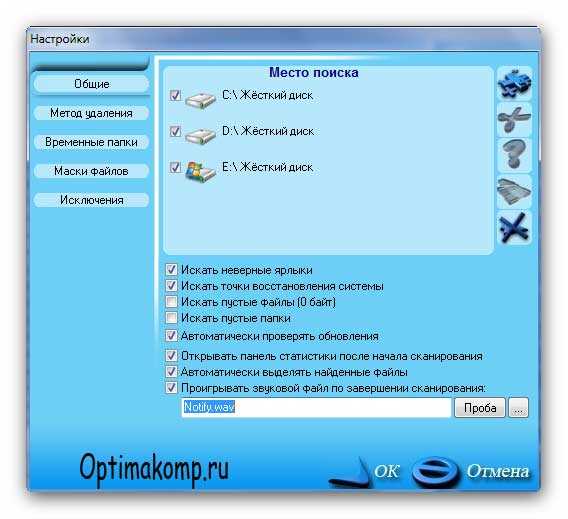
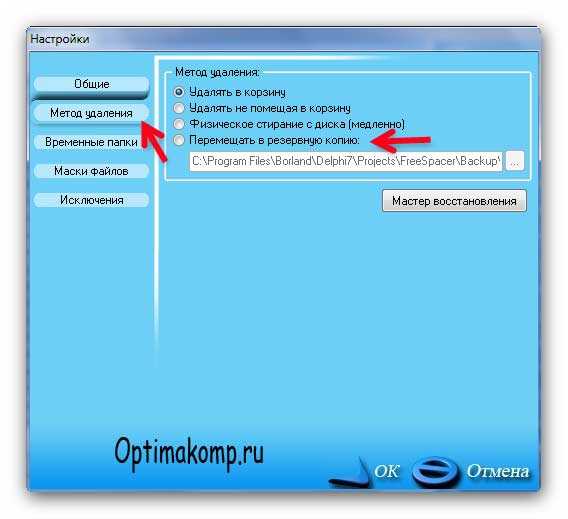
 Здравствуйте! Надеюсь Вы знаете, что надо периодически чистить систему от мусора! А как и чем делаете это Вы? Используете CCleaner? Правильно! Но не взирая даже на свои дополнения, она не очистит Вам компьютер полностью! Да, я тоже был удивлён таким заявлениям авторов FreeSpacer!




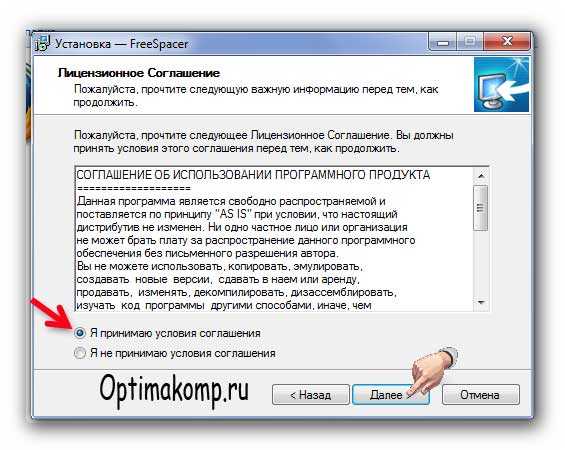
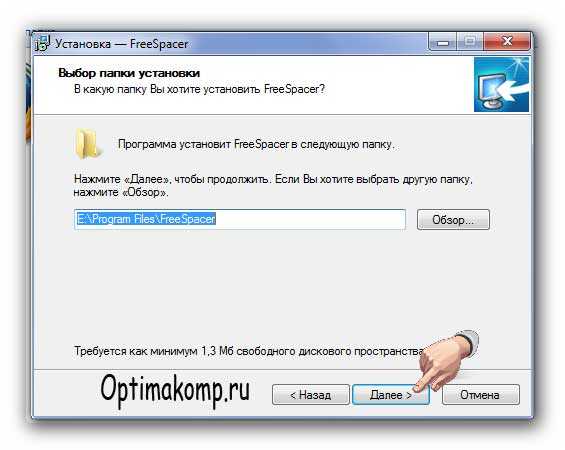
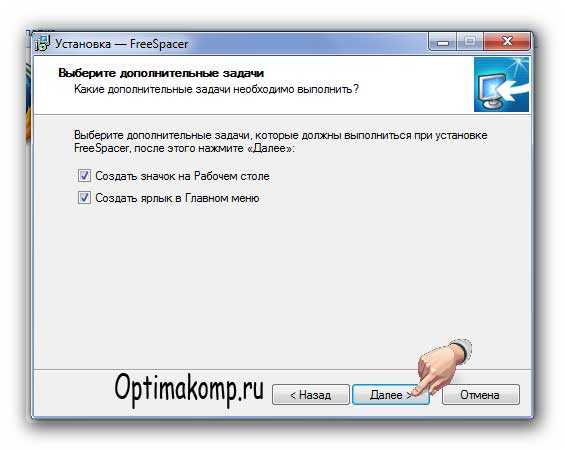
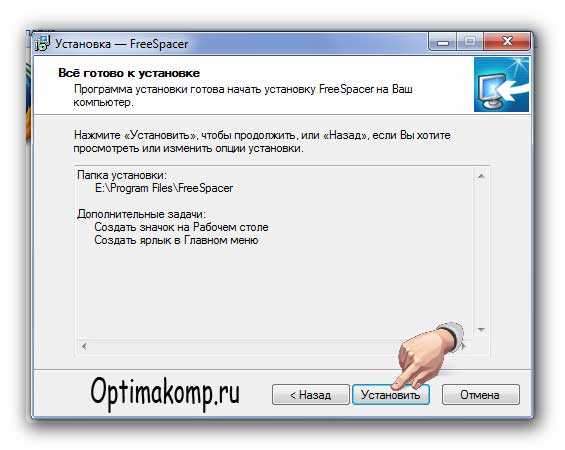


Серия сообщений "Безопасность":
Часть 1 - Восстановление системы, чистка реестра, ассоциации файлов и пр.,
Часть 2 - Что такое кэш браузера? Как его чистить?
...
Часть 36 - Опасные для компьютера файлы.
Часть 37 - КАК НАЙТИ АНОНИМА
Часть 38 - Как чистить систему от мусора
Серия сообщений "Работа программ":
Часть 1 - Программа photoscape 3.5
Часть 2 - Программа Ulead VideoStudio
...
Часть 46 - Подробная установка Corel PSP
Часть 47 - Установочные файлы для установки фильтров в ФШ и PSP
Часть 48 - Как чистить систему от мусора
Метки: Полезная программа от мусора в системе |
ДЕЛАЕМ ПЛЕЕР В ПРОГРАММЕ Aleo Flash MP3 Плеер Builder |
Доброе время суток мои дорогие друзья, читатели и гости.
Давно обещала написать урок, как работать в программе
Aleo Flash MP3 Плеер Builder
Программа лёгкая и очень удобная для создания плейлиста,
который можно поместить в красивый плеер.
Такой плеер с любимой музыкой украсит страничку вашего дневника, блога или сайта.
Для тех, кто занимается флеш, можно взять кнопочку плеера,
вставить музыку и затем готовый бутон добавить в свою флеш открытку.
Как это сделать, я расскажу в следующем уроке.
ПРОГРАММУ МОЖНО СКАЧАТЬ ЗДЕСЬ.
Итак, делаем плеер всего за три шага.
1 ШАГ - ДОБАВЛЯЕМ МУЗЫКУ
Кликаем по красному плюсику и выбираем музыку.
Добавить можно несколько файлов.
Выделив строчку с музыкой, можно при помощи стрелочек,
переместить её вверх или вниз
Что бы прослушать, нажмите на кнопочку плеера.
Если выбранная музыка вас не устраивает,
выделите её, кликните на минус и она удалится.
Смотрите внимательно в скринах, все настройки я указала стрелочками

Метки: Плеер |
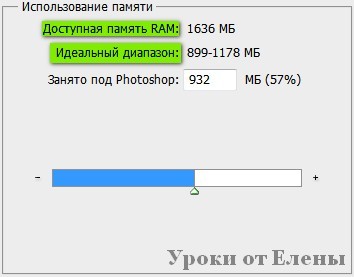
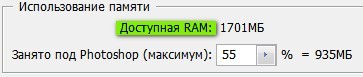
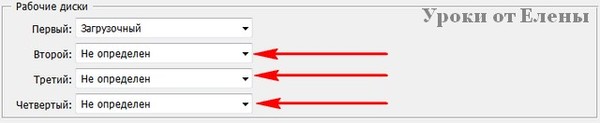
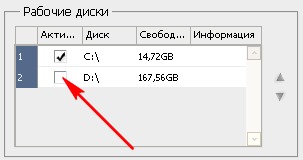
Недостаточно памяти в Photoshop?..настраиваем... |
|
Метки: Урок фотошоп |
Какой Вы Праздник? (шуточный тест) |

|
Метки: Шуточный тест |
БЕСПЛАТНЫЕ ПРОГРАММЫ "Windows" |
 |
Серия сообщений "Работа программ":
Часть 1 - Программа photoscape 3.5
Часть 2 - Программа Ulead VideoStudio
...
Часть 42 - Энциклопедия бесплатных программ.
Часть 43 - Программа Рaint.net
Часть 44 - БЕСПЛАТНЫЕ ПРОГРАММЫ "Windows"
Часть 45 - Сделать бесшовные фоны? Легко...
Часть 46 - Подробная установка Corel PSP
Часть 47 - Установочные файлы для установки фильтров в ФШ и PSP
Часть 48 - Как чистить систему от мусора
Метки: Программы |