Такой вопрос получила от участницы нашего сообщества.
У меня такой проблемы не возникало, но я решила в этом разобраться. Что же может являться причиной этому и как от этого избавиться?
Описываю так, как понимаю это я, возможно в чём-то окажусь и не совсем права.
Выделение ОЗУ для PhotoshopОЗУ -
ОПЕРАТИВНОЕ ЗАПОМИНАЮЩЕЕ УСТРОЙСТВО. Проще говоря оперативная память компьютера или другого устройства (RAM). Служит для занесения данных во временную память. При перезагрузке компьютера содержимое оперативной памяти не сохраняется.
Photoshop отображает объем
доступной ему оперативной памяти и
идеальный диапазон памяти, необходимой для его работы (долю общей доступной памяти в процентах).
Значение "
Занято под Photoshop" стоит по умолчанию, но при желании его можно изменить примерно на 75%
Это можно посмотреть : Редактирование-Установки-Производительность
для Cs5 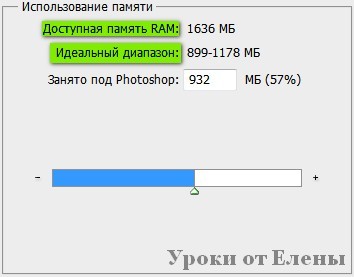
Редактирование-Установки-Память и кэш память
для CS2 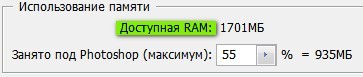
Photoshop для своей работы использует
Оперативную память, но если ему её не хватает , он может использовать и
Виртуальную память (файл подкачки)
Что для этого нужно сделать? Читать дальше
 Назначение рабочих дисков
Если в системе недостаточно оперативной памяти для выполнения операции, Photoshop использует собственную технологию
виртуальной памяти, называемую также
рабочими дисками.
Рабочий диск – это любой диск или раздел диска со свободным пространством. По умолчанию Photoshop использует в качестве основного рабочего диска жесткий диск, на который установлена операционная система, обычно это Диск C
Photoshop обнаруживает и отображает
все доступные внутренние диски на панели "Установки". С помощью панели "Установки" можно включить другие рабочие диски, которые будут использоваться после заполнения основного диска.
Для
CS2 это можно сделать : Редактирование-Установки-Внешние модули и рабочие диски
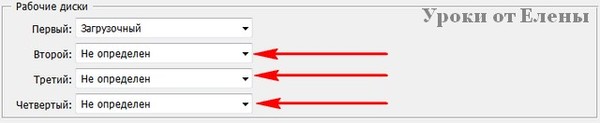
Для
CS5 это можно сделать : Редактирование-Установки-Производительность
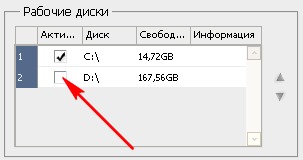 Основным рабочим диском
 должен быть самый быстрый жесткий диск; убедитесь, что на нем много свободного дефрагментированного пространства.
Что бы включить
Виртуальную память (файл подкачки) , поставьте галочку около того диска , на котором есть свободное место.
Нажмите кнопку "
ОК".
Чтобы изменения вступили в силу, перезапустите Photoshop.PS: Виртуальная память будет использоваться только тогда, когда не хватает памяти на Основном рабочем диске для дальнейшей работы в Photoshop , при выходе из Photoshop она закончит свою работу, т.е. можете смело использовать Файл подкачки , никакие сохранения на диске производиться не будут.
Свободная памятьКоманда "
Удалить из памяти" позволяет освободить память, используемую: командой "Отменить", палитрой "История" и буфером обмена.
Выберите меню
Редактирование-
Удалить из памяти и выберите
тип элемента или
буфер, который нужно очистить. Если тип элемента или буфер
уже очищен, он будет
затемнен.
 Примечание
: Команда "
Удалить из памяти" окончательно удаляет из памяти операции, сохраненные с помощью команд или автоматически в буфере. Удаление из памяти
невозможно отменить.
Например, если выбрать Редактирование-Удалить из памяти "Историю", будут удалены все архивные состояния из палитры "История". Используйте команду "Удалить из памяти",
когда объем информации в памяти настолько велик, что это заметно
влияет на производительность Photoshop.
Думаю , что это знать

будет полезно всем






