-Рубрики

 -Приложения

  • Перейти к приложению Я - фотограф Я - фотографПлагин для публикации фотографий в дневнике пользователя. Минимальные системные требования: Internet Explorer 6, Fire Fox 1.5, Opera 9.5, Safari 3.1.1 со включенным JavaScript. Возможно это будет рабо
  • Перейти к приложению Открытки ОткрыткиПерерожденный каталог открыток на все случаи жизни
  • Перейти к приложению Стена СтенаСтена: мини-гостевая книга, позволяет посетителям Вашего дневника оставлять Вам сообщения. Для того, чтобы сообщения появились у Вас в профиле необходимо зайти на свою стену и нажать кнопку "Обновить
  • Перейти к приложению Скорость СкоростьИзмерь свою скорость:)
  • Перейти к приложению Ваш IP адрес Ваш IP адресПоказывает ваш ип адрес.

 -Фотоальбом

Посмотреть все фотографии серии Белые ночи северной Карелии
Белые ночи северной Карелии
23:01 24.09.2016
Фотографий: 16
Посмотреть все фотографии серии Тикша в сентябре 2016 года
Тикша в сентябре 2016 года
23:00 24.09.2016
Фотографий: 9
Посмотреть все фотографии серии Облачные фантазии
Облачные фантазии
14:17 01.06.2016
Фотографий: 10

 -Я - фотограф

Снежная зима 2016 часть 3

 -Поиск по дневнику

Поиск сообщений в Татьяна_Иванищева

 -Подписка по e-mail


 -Статистика

Статистика LiveInternet.ru: показано количество хитов и посетителей
Создан: 21.08.2011
Записей: 2089
Комментариев: 717
Написано: 4927


Добро пожаловать в гости!


Красивое небо в фотошопе

Суббота, 21 Июня 2014 г. 13:46 + в цитатник
Это цитата сообщения Лариса_Гурьянова [Прочитать целиком + В свой цитатник или сообщество!]

Красивое небо в фотошопе

Счетчик посещений Counter.CO.KZ - бесплатный счетчик на любой вкус!


ПАМЯТКА НАЧИНАЮЩИМ ФОТОШОПЕРАМ


Красивое небо в фотошопе

В этом уроке по работе с фотошопом будет рассмотрен ещё один способ замены неба на неудачных фотографиях, на которых практически отсутствует небо.
Пейзаж


Подобные публикации:
Читать далее...

Серия сообщений "Уроки ФШ Накрошаева Олега":
Часть 1 - Как в фотошопе сделать фон без потери качества из маленькой картинки
Часть 2 - Фантастические, но редко используемые возможности программы фотошоп
Часть 3 - Красивое небо в фотошопе
Часть 4 - Удивительно простой, но эффективный способ вырезания сложного объекта
Часть 5 - Простой и наглядный способ исправления в ФШ искажений на фотографии
...
Часть 37 - Эффективный способ замены цвета волос в ФШ
Часть 38 - Как убрать мешки под глазами в ФШ
Часть 39 - Работа с пейзажной фотографией - видео-уроки


Метки:  

Фантастические, но редко используемые возможности программы фотошоп

Суббота, 21 Июня 2014 г. 13:44 + в цитатник
Это цитата сообщения Лариса_Гурьянова [Прочитать целиком + В свой цитатник или сообщество!]

Фантастические, но редко используемые возможности программы фотошоп


ПАМЯТКА НАЧИНАЮЩИМ ФОТОШОПЕРАМ


Фантастические, но редко используемые возможности программы фотошоп

Photoshop предлагает довольно широкий спектр опций, позволяющих работать с пикселями различных слоёв, определяя взаимодействие их друг с другом. В этом уроке по работе с фотошопом мы рассмотрим одну их них - интересную возможность, которая позволит Вам создавать просто изумительные и реалистичные коллажи.
Речь идёт о параметрах наложения, а конкретно о функции "Наложить, если".
Этим методом Вы сможете создавать массу различных эффектов, к примеру, данная техника широко используется для смешивания облаков с другими слоями.


Возможности программы фотошоп
Читать далее

Серия сообщений "Уроки ФШ Накрошаева Олега":
Часть 1 - Как в фотошопе сделать фон без потери качества из маленькой картинки
Часть 2 - Фантастические, но редко используемые возможности программы фотошоп
Часть 3 - Красивое небо в фотошопе
Часть 4 - Удивительно простой, но эффективный способ вырезания сложного объекта
...
Часть 37 - Эффективный способ замены цвета волос в ФШ
Часть 38 - Как убрать мешки под глазами в ФШ
Часть 39 - Работа с пейзажной фотографией - видео-уроки


Метки:  

Чтоб летал браузер мозила

Пятница, 20 Июня 2014 г. 23:09 + в цитатник
Это цитата сообщения Litizija [Прочитать целиком + В свой цитатник или сообщество!]

Чтоб летал браузер мозила

Довольно часто пользователи ПК сталкиваются с проблемой сильного замедления работы браузера Mozilla Firefox. Нет, нет, не пугайтесь: с самим браузером всё тип-топ. Проблема кроется в настройках вашего компьютера. Рассмотрим самый распространенную проблему. Итак!

Вы скачали, установили и запустили браузер Mozilla Firefox. Поначалу он прекрасно работает. Но вот постепенно вы начинаете замечать, что скорость его запуска резко упала: иногда кликаете на иконку Mozilla и ждете, с минуту или две, пока браузер запустится. Знакомая ситуация? Думаю, что да. Таким образом, вы, "пошаманив" в настройках браузера, и, естественно, ничего не изменив в лучшую сторону, просто удаляете его. Но так ли это необходимо? Решительно нет! Просто далеко не каждый опытный пользователь знает о том, что для настройки браузера можно использовать, так называемые, СКРЫТЫЕ настройки (извините за вынужденный каламбур). И сейчас вы узнаете, как изменить настройки в течение всего нескольких минут. Вам ничего не надо понимать: просто выполните указанный алгоритм и ваш браузер Mozilla будет летать в прямом смысле этого слова! Готовы? Тогда поехали!

4360286_0_a5038_27b1348a_M_gif (190x29, 6Kb)

Рубрики:  Настроим браузер Мозила

Метки:  

DLL для плагина Unilimited2,0

Пятница, 20 Июня 2014 г. 22:02 + в цитатник
Это цитата сообщения Mademoiselle_Viv [Прочитать целиком + В свой цитатник или сообщество!]

DLL для плагина Unilimited2,0

11847-Gradus-corelpsp (256x256, 81Kb)

Очень часто мы сталкиваемся с проблемой, что фильтр Unilimited2,0 в Corel PSP не работает правильно. Оказывается, для решения этой проблемы в Corel должен быть загружен CmdPluginHost DLL.

Скачать его можно Здесь.
klik_hier (113x35, 1Kb).

Распакуйте файл и откройте папку.

Здесь Вы увидите этот файл
1 (607x111, 6Kb)

Скопируйте его и перенесите по этому пути:

Диск С -> Program Files -> Corel -> MLE (если у Вас 5 версия), в папку Commandos (если у Вас 4 версия) и просто в папку Х3 (если у Вас 3 версия)

Определить нужную папку просто. Открывайте папку Corel и в ней найдите папку, где много других Dll, в нее и ставьте.
2013-06-22_201149 (700x302, 60Kb)

Вставьте скопированный файл.


Он заработал у меня, надеюсь, у вас тоже будет.

Рубрики:  DLL для Корел

Метки:  

декоративные элементы «уголки» жёлтые золотые оранжевые

Вторник, 17 Июня 2014 г. 19:20 + в цитатник
Это цитата сообщения Arnusha [Прочитать целиком + В свой цитатник или сообщество!]

декоративные элементы «уголки» жёлтые золотые оранжевые


Серия сообщений "Для творчества":
Часть 1 - Праздничные уголки
Часть 2 - Для вашего творчества. Города в ПНГ
...
Часть 8 - Багеты,рамки *жёлтые золотые оранжевые* png
Часть 9 - клипарт «декоративные элементы» жёлтые золотые оранжевые png
Часть 10 - декоративные элементы «уголки» жёлтые золотые оранжевые
Часть 11 - МОИ ФАНТАЗИИ "ШАБЛОНЫ-ЗАГОТОВКИ ДЛЯ КОЛЛАЖЕЙ С ДЕКОРОМ". ОЧЕНЬ МНОГО!


Метки:  

клипарт «декоративные элементы» жёлтые золотые оранжевые png

Вторник, 17 Июня 2014 г. 19:18 + в цитатник
Это цитата сообщения Arnusha [Прочитать целиком + В свой цитатник или сообщество!]

клипарт «декоративные элементы» жёлтые золотые оранжевые png

ЕЩЁ

Серия сообщений "Для творчества":
Часть 1 - Праздничные уголки
Часть 2 - Для вашего творчества. Города в ПНГ
...
Часть 7 - Красивый вертикальный декор *цветочный* png
Часть 8 - Багеты,рамки *жёлтые золотые оранжевые* png
Часть 9 - клипарт «декоративные элементы» жёлтые золотые оранжевые png
Часть 10 - декоративные элементы «уголки» жёлтые золотые оранжевые
Часть 11 - МОИ ФАНТАЗИИ "ШАБЛОНЫ-ЗАГОТОВКИ ДЛЯ КОЛЛАЖЕЙ С ДЕКОРОМ". ОЧЕНЬ МНОГО!


Метки:  

Багеты,рамки *жёлтые золотые оранжевые* png

Вторник, 17 Июня 2014 г. 19:16 + в цитатник
Это цитата сообщения Arnusha [Прочитать целиком + В свой цитатник или сообщество!]


Метки:  

Красивый вертикальный декор *цветочный* png

Вторник, 17 Июня 2014 г. 19:05 + в цитатник
Это цитата сообщения Arnusha [Прочитать целиком + В свой цитатник или сообщество!]


Метки:  

Все "драгоценные"фоны в одном месте...

Вторник, 17 Июня 2014 г. 18:33 + в цитатник
Это цитата сообщения Arnusha [Прочитать целиком + В свой цитатник или сообщество!]

Все "драгоценные"фоны в одном месте...

                                                                             
Читать далее...

Серия сообщений "Фоны":
Часть 1 - Коллекция бесшовных фонов
Часть 2 - Анимированные фоны
Часть 3 - Все "драгоценные"фоны в одном месте...
Часть 4 - Мои градиенты, фоны,текстуры в коричнево-бежевых тонах.
Часть 5 - Мои фоны бесшовные.Осень.
...
Часть 10 - Мои фоны бесшовные.Изморозь.
Часть 11 - Мои градиенты, фоны бесшовные,в зеленых тонах.
Часть 12 - Мои градиенты, фоны в синих тонах.


Метки:  

Как сделать БЛИНГИ в Corel PSP

Вторник, 17 Июня 2014 г. 10:07 + в цитатник
Это цитата сообщения Mademoiselle_Viv [Прочитать целиком + В свой цитатник или сообщество!]

Как сделать БЛИНГИ в Corel PSP

блинг05_06_14 (500x380, 49Kb)
Четыре года назад Инна Инноэль делала этот урок на картинках, но картинки пропали и стало не понятно, как это делается.
Поэтому я взяла на себя смелость повторить этот урок, но, как это делаю я.
9d09ecedcb6f (64x32, 15Kb)
Рубрики:  Уроки Корел

Метки:  

Понравилось: 1 пользователю

Corel PaintShop Pro X6 16.2.0.20 SP2 RePack by MKN

Четверг, 12 Июня 2014 г. 10:41 + в цитатник
Это цитата сообщения Оленька_Коваленко [Прочитать целиком + В свой цитатник или сообщество!]

Corel PaintShop Pro X6 16.2.0.20 SP2 RePack by MKN


Corel PaintShop Photo Pro - профессиональное решение в области обработки цифровых фотографий, имеющиее в наличии полный арсенал инструментов для достижения потрясающих результатов. С помощью точных и удобных инструментов и интегрированной системы обучения, Paint Shop Pro Photo удивительно быстро и легко позволяет создавать уникальные шедевры фотографий.

При наличии уникальных фото-инструментов программа обязательно удовлетворит даже самых требовательных фотографов. Corel ® Paint Shop Pro ® Photo является идеальным выбором для людей, которые хотят создавать удивительные фотографии.

Читать далее...

Серия сообщений "Программы":
Часть 1 - Программа для нарезки видео
Часть 2 - Изучаем программу FSCapture (часть 1)программа
Часть 3 - FM Patcher (pour vos filtres PSP)-программа для фотшопа и корела
Часть 4 - Corel PaintShop Pro X6 16.2.0.20 SP2 RePack by MKN
Часть 5 - Как пропатчить фильтр(пошаговая инструкция)
Часть 6 - Хочу напомнить о прошлых постах...
Часть 7 - УРОК - ДЕЛАЕМ ЧАСЫ И КАЛЕНДАРИ В КОНСТРУКТОРЕ ОНЛАЙН.
Часть 8 - Corel PaintShop Pro X8 18.0.0.124 Rus


Метки:  

Коллаж 82 по уроку Миллады

Воскресенье, 08 Июня 2014 г. 22:54 + в цитатник
Рубрики:  Мои коллажи

Метки:  

Понравилось: 3 пользователям

Коллаж "Алые паруса"

Воскресенье, 08 Июня 2014 г. 01:31 + в цитатник
Рубрики:  Мои коллажи

Метки:  

Понравилось: 1 пользователю

Alien Skin Eye Candy 5: Impact

Пятница, 06 Июня 2014 г. 00:34 + в цитатник
Это цитата сообщения Mademoiselle_Viv [Прочитать целиком + В свой цитатник или сообщество!]

Alien Skin Eye Candy 5: Impact

 (200x278, 13Kb)


Очень полезный плагин для Photoshop. В состав Eye Candy 5: Impact входят инструменты для создания трехмерного текста, стеклянных кнопок, теней, хромированных надписей и т.д. Всего 10 фильтров.

Пользователям плагина предлагается удобный интерфейс, быстрое переключение между фильтрами, неограниченное количество операций отмены и возврата. Помимо всего этого в плагин входят около 200 готовых пресетов, чтобы вам особо не напрягаться с настройками и не тратя времени использовать фильтр с уже заранее заготовленными настройками.

Дополнительный модуль Eye Candy 5: Impact включает как фильтры, которые знакомы пользователям Eye Candy 4000, так и новые инструменты:
Backlight для создания световых эффектов
Brushed Metal для создания металлических поверхностей разных типов
Extrude – для выдавливания двухмерных объектов и превращения их в трехмерные.
Bevel (скос) может быть использован для генерации рельефных поверхностей и кнопок.
Glass (поверхности из стекла)
Chrome (хромирование)
Gradient Glow (рамка, залитая градиентом)
Motion Trail (след от движения)
Perspective Shadow (накладывает тень)
Super Star (рисует звезды)


Скачать - Размер файла 8,791 KB
 (86x48, 2Kb)
СЕРИЙНЫЙ НОМЕР -- GNMKPKHNJHLH


Установка
Раcпакуйте ZIP, а затем откройте папку с фильтром Alienskin_Impact.
Нажмите на FO-ec5i.exe.
 (616x197, 25Kb)
Нажмите кнопку Далее
Нажмите на Accept

Введите свое имя в поле.
Введите Home
Введите код в поле.
код: GNMKPKHNJHLH
Нажмите кнопку Далее
Нажмите кнопку и Выберите место установки и укажите путь к папке Plug-ins
Нажмите OK
Нажмите Готово

Рубрики:  Установка фильтра Eye Candy 5 Impact в ФШ

Метки:  

Понравилось: 1 пользователю

Как войти на ЛиРу без пароля? (Совет дня)

Пятница, 06 Июня 2014 г. 00:24 + в цитатник
Это цитата сообщения Rost [Прочитать целиком + В свой цитатник или сообщество!]

Как войти на ЛиРу без пароля? (Совет дня)

Очень небольшое дополнение в Самый полный FAQ по ЛиРу

Многие на ЛиРу даже не подозревают, что залогиниться на ЛиРу можно очень просто и быстро, не вводя каждый раз свой логин и пароль, а просто использую особую секретную "волшебную" ссылку. Сегодня расскажу, как эту "волшебную" ссылку получить. И даже про то, как её использовать.

Кому интересно
Сохранить к себе в дневник

Серия сообщений "Забыли пароль":
Часть 1 - Как войти на ЛиРу без пароля? (Совет дня)
Часть 2 - Денежное дерево для здоровья.


Метки:  

Импортируем фотошопные кисти в корел

Пятница, 30 Мая 2014 г. 01:00 + в цитатник
Это цитата сообщения Ledi_Bliss [Прочитать целиком + В свой цитатник или сообщество!]

Импортируем фотошопные кисти в корел

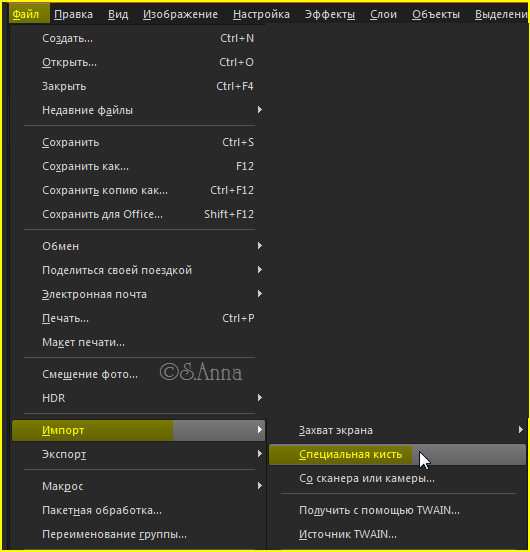
УРОК НАПИСАН ДЛЯ 5 ВЕРСИИ КОРЕЛ

1.Открываем корел

2.Файл/ Импорт/ Специальная кисть/
3776505_ (530x552, 79Kb)

Откроется окошко

3776505_Snimok3 (528x345, 44Kb)

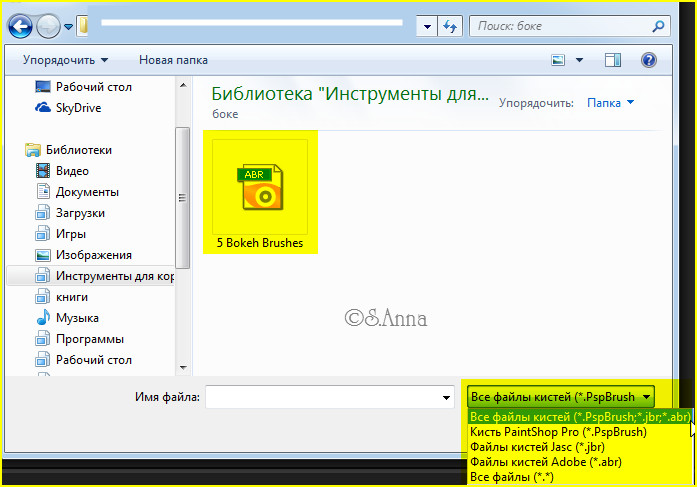
3.В открывшемся окошке внизу установите форматы «все файлы кистей»

Далее, находим кисти в формате ABR(для фотошоп)

И жмем открыть
3776505_Snimok4 (697x487, 109Kb)

Вот наша кисточка загрузилась

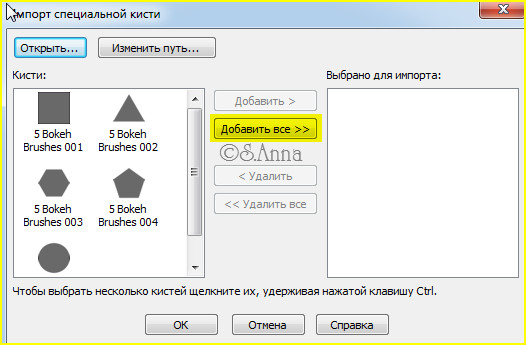
4.Нажимаем «добавить все»

Если не хотите добавлять все кисти , выбирайте файлы по одному и нажимайте добавить
3776505_Snimok5 (526x345, 56Kb)

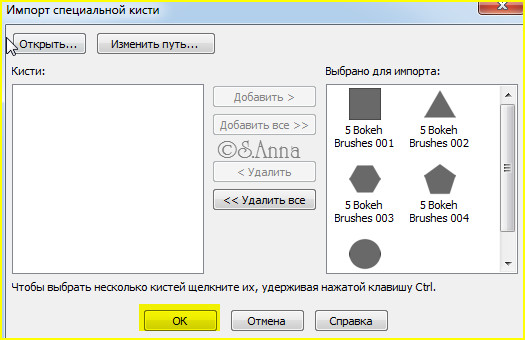
наши кисти должны перекочевать в соседнее окошко
3776505_Snimok6 (525x340, 58Kb)

5.Жмем ОК

6.Проверяем наши кисточки

3776505_Snimok7 (452x440, 74Kb)

Как видите, все получилось

Надеюсь вам пригодится эта подсказка!

Желаю вам удачи в творчествеheart


Рубрики:  Уроки Корел

Метки:  

Понравилось: 1 пользователю

Делаем коллажи в corel. Бродилка по моим урокам

Пятница, 30 Мая 2014 г. 00:51 + в цитатник
Это цитата сообщения Ledi_Bliss [Прочитать целиком + В свой цитатник или сообщество!]

Делаем коллажи в corel. Бродилка по моим урокам

Будет пополнятся

Рубрики:  Уроки Корел

Метки:  

75 рецептов курицы в духовке: запекаем курочку по-разному!

Четверг, 29 Мая 2014 г. 00:17 + в цитатник
Это цитата сообщения povarru [Прочитать целиком + В свой цитатник или сообщество!]

75 рецептов курицы в духовке: запекаем курочку по-разному!

Рецепты курицы в духовке

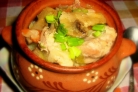
Курица в горшочке со сметаной

Курица в горшочке со сметаной
Узнайте, как приготовить курицу в горшочке со сметаной, и это традиционное блюдо русской кухни станет частым гостем на вашем повседневном и праздничном столе! Нежно, сочно, вкусно - не пожалеете!

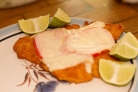
Миланеза

Миланеза
Миланеза - это национальное итальянское блюдо. Это - своего рода отбивные, созданные в Милане. Я расскажу вам, как приготовить миланезу из курицы.

Картофель с курицей
в горшочках

Картофель с курицей в горшочках
Простой и доступный способ, как приготовить картофель с курицей в горшочках понравится всем любителям домашней кухни и ароматных блюд, не занимающих много времени и усилий на их готовку. Советую!

Смотрим далее >>>

Рубрики:  Рецепты

Метки:  

Анимация. Урок анимации блеска.

Среда, 28 Мая 2014 г. 22:49 + в цитатник
Это цитата сообщения t_calypso [Прочитать целиком + В свой цитатник или сообщество!]

Анимация. Урок анимации блеска.

 (500x375, 377Kb)

 (500x375, 452Kb)

Урок под катом >>>>>>>

Серия сообщений "Анимация":
Часть 1 - Милые детки
Часть 2 - Движение глаз в ФШ
...
Часть 9 - Урок фотошопа "Анимация при помощи футажей"
Часть 10 - Урок «Сигаретный дым / Анимация»от Ленусик
Часть 11 - Анимация. Урок анимации блеска.
Часть 12 - Водный эффект. Проведите курсором по фото, вода как бы всколыхнётся и задвигается снова.
Часть 13 - Новогодняя открытка :Часть1-Анимация игрушки
Часть 14 - Урок « Анимационная Новогодняя открытка»- Часть2


Метки:  

Коллаж "Пусть каждый день приносит радость!"

Среда, 28 Мая 2014 г. 22:01 + в цитатник
Рубрики:  Мои коллажи

Метки:  

Понравилось: 1 пользователю

Коллаж "Чудесного настроения!"

Вторник, 27 Мая 2014 г. 22:07 + в цитатник
Рубрики:  Мои коллажи

Метки:  

Понравилось: 2 пользователям

Клипарт для ФШ и Корела. Очень красивые пейзажи в png.

Вторник, 27 Мая 2014 г. 13:04 + в цитатник
Это цитата сообщения Galina90 [Прочитать целиком + В свой цитатник или сообщество!]

Клипарт для ФШ и Корела. Очень красивые пейзажи в png.

Материал для клипарта взят из интернета.
0_55804_c76c2907_XL (700x525, 674Kb)
Читать далее...
Рубрики:  Клипарт

Метки:  

Понравилось: 1 пользователю

Уроки от Анты

Вторник, 27 Мая 2014 г. 00:49 + в цитатник
Это цитата сообщения Надежда_Рекунова [Прочитать целиком + В свой цитатник или сообщество!]

Урок от Анты

Всем привет!
Сегодня мы с Вами будем учиться делать вот такой коллаж в фотошопе :


Адаптация для фотошопа выполнена мной, скрины выполнены мной. Все совпадения чисто случайны.

Урок для корелл можно посмотреть ЗДЕСЬ

Подготовка к работе .

Материал для работы можно взять ЗДЕСЬ

Для работы нам понадобятся вот такие фильтры :

Mehdi/Sorting Tiles..., Weaver
VM Toolbox/ Instant Tile, Tiler, Blast
MuRa's Seamless/ Mirror Diagonal
Flaming Pear / Flood

Фильтры можно найти ЗДЕСЬ

Итак, начнем!

1. Откроем документ «Анта».
2. Выделение – выделить все.
3. Открыть документ ВБМ FOND4.pspimage
Выделение – выделить все – редактирование – скопировать.
Идем на основную работу – редактирование – вставить.
Редактирование – свободное трансформирование – растянуть фон по слою.
Удалим лишние пиксели при помощи – изображение – триминг.
4. Применить фильтр Mehdi/Sorting Tiles с такими настройками :


Получается вот такая картинка :


5. Применить фильтр Mehdi/weaver:
с такими настройками :


6. Применить фильтр VM Toolbox/ Instant Tile с такими настройками :


7. Фильтр – усиление резкости – умная резкость с такими настройками :


8. Открыть документ Cadre1 VBMFOND4.pspimage(это рамочка) , выделение – выделить все. Редактирование – скопировать. Идем на основную работу – редактирование – вставить.
И у нас получается вот такая картинка :


9. Выделение - загрузить сохранить выделенную область – выбрать выделенный элемент № 1.


10. Редактирование – очистить.
Выделение – инвертировать.
Здесь на рамочку можете наложить узор (подобрать из того, что у вас есть или загрузить новый; можно наложить градиент – что я и сделала). У меня получилось вот так :


И вот такая картинка у нас получилась :


И добавим тиснение с такими настройками :


11. Фильтр – усиление резкости – умная резкость по умолчанию.
12. Выделение отменить.
13. Активировать слой растровый 1.
14. Открыть документ Grisi_Misted_Land_344.pspimage (пейзаж)- выделение – выделить все. Редактирование – скопировать. Идем на основную работу – редактирование - вставить.
15. В слоях сейчас так :


16. Идем по такому пути :
Изображение – размер холста такими настройками :


17. Создать новый слой и перетащить в самый низ. Активировать слой растровый 1. Выделение – выделить все. Редактирование – скопировать.
18. Активный слой 3. Редактирование – вставить. Редактирование – свободное трансформирование – аккуратно растянуть по слою.
Изображение – триминг.
19. Активировать слой растровый 1 и применить тень с такими настройками :


Становимся на слой 3 и применяем фильтр VM Toolbox/Tiler с такими настройками :


=

20. Применить фильтр MuRa's Seamless/ Mirror Diagonal...216 :


21. Фильтр – усиление резкости – усиление резкости.
22. Открыть документ elemento3lc.pspimage. Выделение-выделить все. Редактирование – скопировать. Идем на основную работу – редактирование –вставить.
23. Переместить его над слоем 1. И применить к нему фильтр как в пункте 20. Применим к слою тень с такими настройками :


24. Переместим слой под растровый 1.
25. Активировать слой 2 – пейзаж. И применить к нему фильтр Flaming Pear / Flood с такими настройками :


26. Активный слой 3 – дублировать его.
27. Создать новый слой и переместить его под слой 3 копия.
В слоях так :


28. Открыть документ back 5-rb.pspimage (цветной фон)(такой документ вы можете создать самостоятельно при помощи градиента со своими собственными цветами, соответственно вашей работе) выделение – выделить все – редактирование –скопировать. Идем на основную работу – редактирование –вставить.
Растянуть документ по слою с помощью свободного трансформирования.
Изображение – триминг.
29. Становимся на слой 4. И дублируем его 3 раза. И раздвигаем фигуры примерно вот так как у меня :


Закрыть глазики на всех слоях кроме 4-х слоев с белыми фигурами. Объединить видимые. Все лишнее удалить ластиком. Вот так :


Теперь глазики на всех слоях открыть.

30. На данный момент наша работы выглядит вот так :


31. Отрыть наш клипарт с девушкой. Выделение – выделить все. Редактирование – скопировать. Идем на основную работу. Редактирование – вставить. Переместить на самый верх над всеми слоями.
32. Открыть документ elemento4lc-arquivonet.pspimage – выделение – выделить все. Редактирование – скопировать. Идем на основную работу – редактирование – вставить. И расположить как у меня на работе !

33. А теперь поставим режимы смешивания по слоям :

Слой 1 - жесткий свет.
Слой растровый 1 – жесткий свет.
Слой 3 копия – насыщенность.
Слой 5 - - жесткий свет.
Слой 3 – насыщенность.
Слой 4 копия 3 – непрозрачность 50%.
34. Выполнить сведение.
35. Изображение – размер холста 2 пикселя цветом #000000.
36. Выделение – все. Редактирование – скопировать. Выделение отменить.
37. Открепить слой! Обязательно!!!! Замочек захватить мышкой и перетащить в корзину в правый нижний уголок!!! Изображение – размер холста 80 пикселей.
38. Создать новый слой . Редактирование – вставить. Становимся на нижний слой. И растянуть вставку по слою с помощь свободного трансформирования! Изображение – триминг.
39. Становимся на верхний слой и волшебной палочкой выделяем границу . Если вы сделали все правильно, то получится вот так :


40. Выделение – инверсия! Стоим на верхнем слое и добавим к слою тень с такими настройками :


Выделение отменить.
41. Становимся на нижний слой. Идем в фильтры – размытие по Гаусу с такими настройками :


Фильтры – шум – добавить шум :


42. Применить фильтр VM Toolbox/Blast = 176


43. Выполнить сведение.
44. Изображение – размер холста 4 пикселя цветом #695372 .
45. Работу подписать и сохранить!
Готово!
Надеюсь, Вам понравилось!
С любовью, Ваша Анта!

Из группы В ГОСТЯХ У АНТЫ


Серия сообщений "Уроки ФШ от Анты":
Часть 1 - Уроки от Анты
Часть 2 - Уроки от Анты
Часть 3 - Уроки от Анты
Часть 4 - Уроки от Анты
Часть 5 - Уроки от Анты
Часть 6 - Урок для фотошоп коллаж Sauvage


Метки:  

Уроки от Анты

Вторник, 27 Мая 2014 г. 00:47 + в цитатник
Это цитата сообщения Надежда_Рекунова [Прочитать целиком + В свой цитатник или сообщество!]

Уроки от Анты


Всем привет!
Сегодня мы с вами будем учиться делать вот такой коллаж в фотошопе :


Вот эта работа выполнена в корелл :


Урок для корелл можно посмотреть ЗДЕСЬ

Адаптация для фотошопа выполнена мной, скрины тоже мои. Все совпадения чисто случайны!

Подготовка к работе :

Фильтры :
MuRa's Meister / Cloud

Unplugged tools/jalusi


Материал для урока можно скачать ЗДЕСЬ

Палитра цветов :
Основной –#fcc1c6 -светлый
Фоновый – #c51713- темный
Итак, начнем!

1. Создать новое изображение с размерами 900х500 пикселей.
2. Слои – новый слой заливка- градиент .
Линейный,
угол: 45,
повтор: 7,
инвертировать: галочка.


Должно получиться вот так :


3.Применить фильтр MuRa's Meister / Cloud
с такими настройками как на скрине :


Должно получиться вот так :


4. Открываем клипарт с интерьером. Выделение – выделить все. Редактирование – скопировать. Идем на основную работу – рекдактирование – вставить и переместить его в левую сторону коллажа.
Смотреть как на моей работе. Непрозрачность поставьте примерно 80 %( в оригинальном урок стоит непрозрачность 60%) - смотрите по своей работе.
5. Создать новый слой. Активировать инструмент прямоугольная область и с правой стороны выделить прямоугольник начиная выделение примерно с 650 пикселей вот так, как на моем скрине :


6. Залить выделение цветом переднего плана – светлым.
Непрозрачность ставим 50%.

7. Выделение отменить. Редактирование – трансформирование – поворот на 90 градусов по часовой стрелке. Переместить влево, так что бы вся поверхность была видна.
И применить фильтр
Unplugged tools/jalusi
с такими настройками :


8. Редактирование – трансформирование – поворот на 90 градусов против часовой стрелки. И переместить на место вправо.
9. Выделение повторить как в пункте 5.
Должно получиться вот так :


10. Создать новый слой и залить основным цветом (светлым). Выделение отменить. Активировать инструмент прямоугольная область и выделить внутри прямоугольник примерно меньше на 20 пикселей с каждой из сторон , вверху по стрелочкам – значения 670 пикселей и 880 пикселей и сбоку 20 пикселей и 470 пикселей. Получается вот так :


Редактирование очистить.

11. Вот что у нас получилось :


Выделение отменить.

12. Фильтр – усиление резкости – резкость на краях 2-3 раза.
13. Применить тиснение с такими настройками как на скрине :


14. Если решите добавить розу, то работаем таким образом.
15. Откроем клипарт с розой.
16. Выделение – выделить все. Редактирование – скопировать. Идем на основную работу – редактирование – вставить.
17. Переместить нашу розу влево – размер уменьшить до 90%.
18. Слой переместить над слоем с интерьером. В слоях сейчас так :


19. Если вы работаете в других цветах, то здесь можно еще применить тонирование. Идем по такому пути:


Поиграйте с ползунками – я показала стрелочками и поставьте галочку - тонирование. Подберите цвет розы под свои оттенки работы.

20. Открываем нашу маску. Выделение – выделить все. Редактирование – скопировать. Идем на основную работу – редактирование вставить.
21. И расположить маску примерно так как у меня на скрине :


22. Создать новый слой и переместить его под слой с маской. Закрываем глазики на всех слоях, кроме слоя с маской и нового созданного слоя. Получается вот так :


23. Переходим в каналы и тюкаем по синему слою. Зажимаем клавишу Ctrl и тюкаем по иконке синего слоя. Выделение – инверсия. И получаем вот это :


Не забываем в каналах открыть все глазики. Это обязательно, иначе у вас работа будет черно-белая. После этого переходим в слои.

24. Переходим в слои и удаляем слой с маской. Открываем глазики на всех закрытых слоях , в слоях сейчас так :


В работе так :


25. Заливаем наше выделение основным цветом (светлым). Выделение отменить.
И получаем вот такую картинку :


Слой дублировать. Редактирование трансформирование отразить по вертикали и переместить к верху, расположить как на моей работе. Становимся на нижний слой.

26. Применить тиснение с такими настройками :


27. Применить тень с такими настройками :


Становимся на верхний слой и применяем тень с такими настройками:


И тиснение с такими настройками:


28. На данном этапе наша работа выглядит вот так :


29. Становимся на слой с розой. Редактирование – свободное трансформирование и слегка подредактируем ее и переместим немного вверх и поработаем над ней ластиком (я стерла все темное) получается вот так :


30. Становимся на верхний слой. Открываем наш клипарт с изображением орнамента.
Выделение – выделить все – редактирование – скопировать. Идем на основную работу – редактирование вставить и переместить вправо – разместить как на работе.
Параметры наложения – наложить основной ( светлый цвет) , тень как в пункте 13.
Применить тиснение( здесь тоже поиграйте с настройками – подвигайте ползунки, все зависит от вашего цвета. Совершенно не обязательно выставлять такие настройки как у меня) с такими настройками :


Фильтры – усиление резкости – резкость на краях.
31. Выполнить сведение. Изображение – размер холста 2 пикселя цветом фона.
32. Изображение – размер холста 150 пикселей белым цветом.
Волшебной палочкой выделить эту границу.
Залить основным цветом ( светлым).
Идем в текстуризатор и выбираем текстуру по вкусу.
У меня так :


Замочек перетащить в корзину. Редактирование – скопировать – редактирование вставить. Наша рамочка оказалась на новом слое. Параметры наложения – тиснение с такими настройками :


У вас может быть иначе – поиграйте с ползунками и выберите то, что больше подходит к вашим цветам и работе. Можно увеличить размер и смягчение, а так же процент глубины. Делайте так, как вам больше нравится!

33. Создать новый слой. Выделение – выделить снова – инверсия.
34. Выделение залить нашим градиентом см. пункт 2. (Здесь можно увеличить количество повторов в градиенте, чем больше, тем интереснее будет смотреться работа.)
35. Выделение – модификация – сжать на 3 пикселя – редактирование – очистить.( тоже смотрите по вашей работе – сжатие от 3-х до 6-ти пикселей – все зависит от выбранного цвета).
36. Открыть наш клипарт с девушкой. Выделение – все. Редактирование- скопировать. Идем на основную работу. Редактирование – вставить.
Расположить как на моей работе.
37. Применить тень с такими настройками :


38. Выполнить сведение. Изображение – размер холста 6 пикселей цветом фона. Работу подписать и сохранить.

39. Готово.

Надеюсь, Вам, понравилось!
С любовью, Ваша Анта!

И вот еще одна моя работа выполнена в фотошопе :


Из группы В ГОСТЯХ У АНТЫ


Серия сообщений "Уроки ФШ от Анты":
Часть 1 - Уроки от Анты
Часть 2 - Уроки от Анты
Часть 3 - Уроки от Анты
Часть 4 - Уроки от Анты
Часть 5 - Уроки от Анты
Часть 6 - Урок для фотошоп коллаж Sauvage


Метки:  

Уроки от Анты

Вторник, 27 Мая 2014 г. 00:45 + в цитатник
Это цитата сообщения Надежда_Рекунова [Прочитать целиком + В свой цитатник или сообщество!]

Уроки о Анты


Всем привет!
Сегодня мы будем учиться делать вот такой коллаж в фотошопе:


А вот этот коллаж выполнен в корелл :


Адаптация для фотошоп выполнена мной, скрины по уроку выполнены мной.
Любое сходство является чисто случайным.
Урок для корелл можно посмотреть ЗДЕСЬ
Материал для работы возьмите ЗДЕСЬ

Подготовка к работе.
Фильтры для работы :
Mura's Meister /_Copies
Палитра цветов :
Основной #c18841
Фоновый #fedfa8

Итак, начнем!
1. Откроем файл «Анта».
2. Слои-новый слой заливка-градиент.
Урок можно посмотреть ЗДЕСЬ и еще ЗДЕСЬ


И создаем линейный градиент : угол 0 градусов, с одной контрольной точкой :


Стрелочкой я показала контрольную точку.
Вот что у нас должно получиться :


В слоях слой расстрировать и должно быть вот так :


3.Откроем клипарт с пейзажем. Выделение – все. Редактирование – скопировать. Идем на основную работу. Редактирование – вставить. С помощью свободного трансформирования растянем наш пейзаж по слою. Должно получиться вот так :


4.Размоем наш пейзаж по Гаусу – радиус размытия поставим 25. Создадим два дубликата слоя и раздвинем слои в стороны. Должно получиться вот так :


В слоях так :


Объединим все слои.
5. Идем – фильтр – текстура-текстуризатор :


И выбираем текстуру с такими настройками :


6.Фильтр усиление резкости – резкость на краях.
7.Идем редактирование – вставить . И у нас еще раз вставился наш пейзаж. С помощью свободного трансформирования подогнать клипарт по размеру слоя.
Непрозрачность слоя ставим до 50%.
8.Слои объединить видимые.
9.Выделение – загрузить выделенную область : выбрать «выделенный элемент 2».
Получается вот такое выделение :


10.Создать новый слой. Слои – новый слой заливка – градиент с такими настройками :
Угол – 45 градусов, 9 контрольных точек или повторов, градиент линейный.
Контрольные точки их расположение я показала в красном прямоугольничке :


Как создать такой градиент ссылочку на урок я давала в пункте 2.


В слоях слой расстрировать. И у нас получается вот такая картиночка :


11.Применим тень с такими настройками :


12.Слои объединить видимые.
13.Создать новый слой. Выделение– загрузить выделенную область : выбрать «выделенный элемент 1».
14.И залить это выделение градиентом как в пункте 10.
Получается вот такая картинка :


15.Слой расстрировать. Выделение – выделить снова.
16.Выделение – модификация – сжать на 12 пикселей – редактирование – очистить.
17.Применить внутреннюю тень с такими настройками :


И еще раз тень с такими настройками :


18.На данном этапе наша работа выглядит вот таким образом :


Объединить слои.
19.Открыть клипарт с девушкой и расположить его слева или справа как вам больше нравится.
20.Открыть декор и расположить его справа или слева в зависимости от того, где у вас находится клипарт с девушкой.
21.Активировать инструмент ластик и аккуратно вытереть ту часть клипарта, которую я указала стрелочками, что бы получилось как у меня на работе :


22.Применим тень к клипарту с такими настройками :


Работу подписать и сохранить.
Надеюсь Вам понравилось! Приятного творчества!
С любовью, Ваша Анта!

Из группы В ГОСТЯХ У АНТЫ


Серия сообщений "Уроки ФШ от Анты":
Часть 1 - Уроки от Анты
Часть 2 - Уроки от Анты
Часть 3 - Уроки от Анты
Часть 4 - Уроки от Анты
Часть 5 - Уроки от Анты
Часть 6 - Урок для фотошоп коллаж Sauvage


Метки:  

Уроки от Анты

Вторник, 27 Мая 2014 г. 00:41 + в цитатник
Это цитата сообщения Надежда_Рекунова [Прочитать целиком + В свой цитатник или сообщество!]

Уроки от Анты

Всем привет!
Сегодня мы с вами будем учиться делать вот такой коллаж в фотошопе :


Адаптация для фотошопа выполнена мной, скрины тоже мои.

Подготовка к работе.

Материал для работы можно взять ЗДЕСЬ

Фильтры :

Filter Factory Gallery V – находится в материалах для работы
Unlimited2, Bkg Designer sf10I , Cut Glass – ЗДЕСЬ
Carolaine & Sensibility – находится в материалах для работы
DCspecial- находится в материалах для работы
AAAFrame - находится в материалах для работы
MurA's Meister – ЗДЕСЬ
Alien Skin / Snap Art/Pastel - ЗДЕСЬ

Палитра цветов зависит от выбора вашего клипарта, у меня так :
Основной- #462c0e
Фоновый - #beac90

Итак, начнем!

1. Открыть документ «Анта» (находится в материалах для работы).
2. И выполним градиентную заливку ( внимательно выполняйте все точно по скринам).
Идем по такому пути : слои – новый слой заливка- градиент :


Вот такой градиент у нас должен получиться - мы его сформируем из нашей палитры цветов – подробнее ЗДЕСЬ и ЗДЕСЬ


Нажимаем «ок» и получаем вот такое окно :


Проверьте, все ли правильно получилось и опять «ок».
На рабочей поверхности должно получиться вот так :


3. Теперь нам нужно растрировать слой. Сейчас у нас в слоях вот такая картина :


Правой клавишей мышки щелкнем по слою один раз, откроется вот такое окно. В нем выбрать « растрировать слой».


И получается вот так :


Если у вас так, то вы все сделали правильно!

Идем дальше!

4. Фильтры – резкость – умная резкость вот с такими настройками :


5. Слой дублировать – редактирование – трансформирование – отразить по горизонтали – непрозрачность поставить 50%. Получается вот так :


6. Слои объединить видимые.
7. Слой дублировать.
8. Применить к слою фильтр Filter Factory Gallery V :


с такими настройками как у меня, но вы можете подвигать ползунки и подобрать свою палитру красок (подбирайте так, что бы она сочеталась с пейзажем) :


9. Слой переместить в самый низ и работаем на слое «Растровый 1 копия».
10. Применить фильтр Unlimited2, Bkg Designer sf10I , Cut Glass 04 :


11. Вот так сейчас выглядит наша работа :


12. Фильтр – усиление резкости – усиление резкости.
13. Слой дублировать. Редактирование – отразить по вертикали. Непрозрачность слоя ставим 50%.
Получается вот так :


14. Слой объединить с предыдущим.
15. Сейчас идем по такому пути :


И у нас получается вот такое выделение на работе :


16. Теперь так :


И так :


В слоях так :


17. Далее так :


18. Применить фильтр Carolaine & Sensibility, CS_Dots с такими настройками :


19. Применить фильтр – искажение – сферизация:


20. Должен получиться вот такой эффект :


21. Выделение отменить. Слой дублировать – редактирование – трансформирование – отразить по горизонтали. Активировать инструмент «перемещение» и при помощи стрелочек на клавиатуре переместить фигуру вправо, должна получиться вот такая картинка :


22. Слои объединить с предыдущим. Фильтр - усиление резкости – усиление резкости.
23. Применить тень с такими настройками :


24. Активный слой сейчас «Растровый 1 копия» :


25. Применить фильтр MurA's Meister copies с такими настройками :


26. Применить фильтр DCspecial, Edger по умолчанию:


27. Открыть наш клипарт с пейзажем как обычный документ. Выделение – выделит все. Редактирование – скопировать.
28. Идем на основную работу – редактирование вставить и с помощью свободного трансформирования растянуть документ по слою. Тут пропорции не важны.
29. Применить фильтр Alien Skin / Snap Art/Pastel :


30. Применить стандартный фильтр фотошопа – текстура – текстуризатор с такими вот настройками :


Слой объединить с предыдущим.
31. Добавить новый слой и залит его белым цветом. Перетащить слой на самый верх.
32. Начинаем работать с маской. Открыть нашу маску как обычный документ. Выделение – все. Редактирование – скопировать. Идем на основную работу – редактирование – вставить. У нас маска вставилась точно центру слоя. И растянуть ее по слою с помощью свободного трансформирования.
33. Идем в каналы ( кто выполнил первые четыре урока тренинга, для тех эта процедура знакома). Тюк по синему слою. Теперь зажмем клавишу Ctrl и тюк по иконке синего слоя –у нас на работе появилось выделение. Идем в слои и удалим слой с маской. Выделение –инверсия. Редактирование - очистить.
34. Выделение отменить.
35. Создать дубликат слоя с маской – редактирование – трансформирование – отразить по вертикали. Слой объединить с предыдущим.
36. Фильтр – усиление резкости – усиление резкости.
37. Теперь мы работаем с режимами наложения по каждому слою в отдельности. Сейчас у нас в слоях вот такая картинка :


38.Применим режим наложения и непрозрачность соответственно по слоям :
1. Слой 3 – режим – обычные – непрозр.100%.
2. Слой 1 – режим – жесткий свет – непроз. 100%.
3. Растровый 1 копия - режим – яркость, непроз. 50%.
4. Растровый 1 копия 2 – режим – обычные, непроз.100%.

39. Идем дальше!

40. Слои объединить видимые. Слой дублировать!
41. Применить редактирование-свободное трансформирование с такими настройками :


42. Закрыть глазик на нижнем слое, активировать инструмент волшебная палочка и выбрать прозрачную часть, получится вот так :


43. Выделение – инверсия.
44. Применить фильтр AAAFrame, Foto Frame с такими настройками :


45. Выделение отменить. Применить тень :


46. Включить глазик на нижнем слое. Стоим на слое « Растровый 1 копия 3» .
47. Редактирование – трансформирование – отразить по горизонтали.
48. А сейчас будем делать наш пол.
49. Повторить пункт 15, только выберем «Выделенный элемент № 2».
50. Получится вот такое выделение :


51. Редактирование – скопировать. Редактирование – вставить. Выделение – выделить снова.
52. В слоях сейчас вот так :


53. Применить фильтр MurA's Meister, Perspective Tiling по умолчанию :


54. Выделение отменить. И применить тень с такими настройками как в п. 45.
55. Активировать слой с фоторамкой и идем по такому пути :


56. С такими настройками :


57. Переместить слой вверх.
58. Идем на документ с пейзажем – выделение – все. Редактирование скопировать. Редактирование – вставить. Применить свободное трансформирование с такими настройками как у меня :


59. В слоях сейчас вот так :


60. Слои объединить видимые.
61. Открыть клипарт с цветком и девушкой.
62. Перенести их на основную работу и расположить как у меня,применить тень с такими настройками :


63. Становимся на слой с цветком. Активировать инструмент лассо. И аккуратно обведем наш цветок , вот так :


И сейчас мы его перекрасим.

64. Идем по такому пути :


Выделение отменить.

65. А теперь будем делать рамочку.
66. Выполнить сведение слоев.
67. Идем по такому пути :


2 пикселя белым цветом:


68. 10 пикселей темным цветом , сочетаемым с цветом работы.
69. 2 пикселя белым цветом.
70. Повторить п.68.
71. Повторить п. 69.
72. 2 пикселя темным цветом.
73. Работу подписать и сохранить.

Готово!

Надеюсь, Вам понравилось!
С любовью, Ваша, Анта!

Из группы В ГОСТЯХ У АНТЫ

Серия сообщений "Уроки ФШ от Анты":
Часть 1 - Уроки от Анты
Часть 2 - Уроки от Анты
Часть 3 - Уроки от Анты
Часть 4 - Уроки от Анты
Часть 5 - Уроки от Анты
Часть 6 - Урок для фотошоп коллаж Sauvage


Метки:  

Уроки от Анты

Вторник, 27 Мая 2014 г. 00:35 + в цитатник
Это цитата сообщения Надежда_Рекунова [Прочитать целиком + В свой цитатник или сообщество!]

Уроки от Анты

Всем привет!
Сегодня мы с вами будем учиться делать вот такой коллаж в фотошопе :


Урок ( перевод) для корелл можно посмотреть ЗДЕСЬ
Оригинальный урок для корелл можно посмотреть ЗДЕСЬ
Адаптация для фотошопа выполнена мной, скрины тоже мои. Все совпадения считать чисто случайными.
Подготовка к работе.
Для работы нам понадобятся вот такие фильтры :
Mura's Meister
Scribe
Simple
°V° Kiwi's Oelfilter
Innovation 1.5
Nik Color Efex Pro 1. (это для анимации пейзажа, если интересно , то можно посмотреть в оригинальном уроке для корелл – там есть полное описание со скринами)
AAA Frames – Foto Frame – этим фильтром я делала раммочку для коллажа.
Фильтры можно скачать ЗДЕСЬ
Материал для работы возьмитеЗДЕСЬ
Шрифт находится в материалах для работы

Палитра цветов :
Цвет : #cc0408.
Итак, начнем!
1. Откроем документ «Анта-альфаканалы»
Откроем документ «Градиент». Слой открепить (замочек перетащить в корзину), переименовать слой в «градиент».
Выделение – выделить все – редактирование – скопировать. Идем на документ «Анта-альфаканалы» - редактирование вставить.

Этот градиент можно окрасить любым цветом при помощи тонирования. (Изображение – коррекция – цветовой тон насыщенность – галочка на «тонировние» и играем ползунками – выбираем цвет, который нам нравится и подходит к задуманному).
Получается вот так :


Переименовать слой в « фон».

2. Применить фильтр Mura's Meister Perspective Tiling с такими настройками :


3. Применить фильтр Scribe - 4 way mirror с такими настройками :


4. °V° Kiwi's Oelfilter - Zig Zack с такими настройками :


5. Применить фильтр Simple Top Left mirror с такими настройками :


6. Применим фильтр Scribe 4way mirror :


7. Применим фильтр Innovation 1.5- Effect Mesh :


8. Идем по такому пути :


9. Редактирование – трансформирование – отразить по вертикали.
10. Фильтр усиление резкости – умная резкость :


11. Открываем документ «фигура». Если вы изменяли цвет градиента, то соответственно нужно поменять и цвет фигуры. Выделение –все. Редактирование-скопировать. Идем на основную работу – редактирование –вставить. Расположить как на скрине :


12. Открываем документ «фигура 2». Выделение – все. Редактирование – скопировать. Идем на основную работу – редактирование – вставить. И расположить как на моей работе МАКСИМАЛЬНО ТОЧНО!!!! Должно получится вот так :


13. Объединить видимые!
14. Теперь работаем с маской! Открываем документ «маска». Выделение – все. Редактирование – скопировать. Идем на основную работу – редактирование – вставить. ( при копировании маска располагается более точно по центру слоя, при перетаскивании такой точности можно и не добиться- в процессе поймете почему.) Должна быть четко соблюдена симметрия! Вот так как у меня :


Маску растянуть по слою при помощи свободного трансформирования.
16. Становимся на слой с маской – переходим в каналы. Тюк левой клавишей мышки по синему слою. Затем зажать клавишу Ctrl и тюкнуть по иконке синего слоя. У нас на рабочей поверхности появится выделение . Идем выделение – инверсия. Переходим в слои. Слой с маской удалить. Редактирование – очистить. Выделение отменить.
17. Должно получиться вот так :


18. Применить тень с такими настройками :


19. Создать новый слой и переместить его вниз.
20. Этот слой залить вот таким цветом : #cc0408.
21. Получается так :


22. Слои объединить видимые.
23. Создать дубликат слоя. Стоим на верхней копии. Идем по такому пути :


Должно получиться вот так :


24. Редактирование – очистить. Выделение отменить. Становимся на нижний слой. Откроем документ «пейзаж» - выделение – все. Редактирование – скопировать. Идем на основную работу, становимся на нижний слой – редактирование – вставить. И мы видим, что наш пейзаж очень большой. Применим свободное трансформирование с такими настройками как у меня ( у вас , если вы будете использовать свой материал, могут быть совершенно другие настройки) :


Получается вот так :


25. Активируем инструмент «ластик» с такими настройками как у меня :


И аккуратно подтираем границы, которые я указала синими стрелочками , получится вот так :


Можно применить режим смешивания – по желанию. Смотря какой материал вы используете.

26. Слои – объединить видимые!
27. И вот сейчас можно сделать рамочку на работе фильтром AAA Frames – Foto Frame с такими настройками :


Открыть клипарт с девушкой. И расположить как на моей работе.
Лишнее удаляем ластиком с прежними настройками!
29. Применить тень к девочке с такими настройками :


30. Слои объединить видимые.
А вот теперь начинается самое интересное.
Я сначала сделала красивую надпись шрифтом 1_Bellevue_M
«Amour et passion» - в переводе с французского языка «Любовь и страсть».
Урок, как сделать такую надпись, можно посмотреть ЗДЕСЬ
Затем сделала на пейзаже анимацию солнечных лучей кистями, урок ЗДЕСЬ.
Лучи пока только нарисуем в слоях согласно уроку - непрозрачность лучей ставьте как можно меньше ( у меня стоит 3 %, но можно поставить и 2%, если поставите больше – получится мельница) так будет выглядеть более реалистично!
И приступила к изготовлению нашего сердечка!
Итак начинаем!
1. Становимся на самый нижний слой и начинаем рисовать наше сердце. Активируем инструмент «произвольная фигура» :


Выбираем фигуру с сердцем, как я указала стрелочками.
Цвет фигуры выберем чуть темнее основного, к примеру вот такой #bb0105.
Должно получиться вот так как у меня :


Слой растрировать – обязательно!!!

2. Включаем окно анимации ( у кого не включено)


3. И начинаем анимировать наше сердце!
Наложить на слой с сердцем вот такие эффекты :
Внешнее свечение :


Тиснение и контур :


Наложение цвета :


Обводка :


4. В окне анимации выделить первый кадр и дублировать его, нажав кнопочку внизу окна :


Получается так :


5. Выделите второй кадр, кликните правой клавишей мышки по слою с сердцем и выберите «Параметры наложения».
Измените настройки «Тиснения» и «Обводки» вот так :


6. Выделите второй кадр и нажмите кнопку для создания промежуточных кадров :


7. Выделите первый кадр и дублируйте его:


Получается вот так :


8. Выделите первый кадр и не отпуская кнопку мыши перетащите его в конец:


9. Выделите последний кадр и добавьте промежуточные кадры, нажав на соответствующую кнопку внизу окна.
Получается вот так :


А вот время мы выставим среднее между лучами и сердцем – примерно 0,15 сек.
11. А теперь нам нужно завести анимацию лучей.
Но у нас 9 кадров и 6 слоев с лучами.
Делаем так!
Становимся на первый слой с лучами - глазик открыт – остальные слои с лучами глазики закрыты. И соответственно стоим на первом кадре с анимацией.
Становимся на второй кадр – на втором слое с лучами глаз открыли, на первом с лучами глаз закрыли. И так соответственно делаем до конца кадров. Где слоев с лучами не хватает – 7,8,9 кадры – переходим соответственно 1,2,3 слои с лучами.
Заводим нашу анимацию – все работает!
Работу подписать стоя на первом кадре с анимацией и первом слое в слоях.
Сохранить как для Web в формате Gif.
Готово!

Надеюсь, Вам понравилось!

С любовью, Ваша, Анта!
Из группы В ГОСТЯХ У АНТЫ


Серия сообщений "Уроки ФШ от Анты":
Часть 1 - Уроки от Анты
Часть 2 - Уроки от Анты
Часть 3 - Уроки от Анты
Часть 4 - Уроки от Анты
Часть 5 - Уроки от Анты
Часть 6 - Урок для фотошоп коллаж Sauvage


Метки:  

Уроки от Ленусик

Вторник, 27 Мая 2014 г. 00:30 + в цитатник
Это цитата сообщения Зиновия [Прочитать целиком + В свой цитатник или сообщество!]

Рубрики:  Уроки фотошопа

Метки:  

Как защитить свои фотографии? - урок проставления копирайта на изображения

Вторник, 27 Мая 2014 г. 00:05 + в цитатник
Это цитата сообщения [Прочитать целиком + В свой цитатник или сообщество!]

Как защитить свои фотографии? - урок проставления копирайта на изображения

Если вы хотите защитить свои авторские права на фотографию, этот урок поможет вам достаточно просто и профессионально поставить на изображение крпирайт.
И так приступим.
Открываем в фотошопе нужное нам изображение:


Создаем копию слоя, с исходным изображением. Для этого захватываем первый слой который у нас есть и переносим его на "создать новый слой" (Create a new lawer) указаное место стрелкой:


ДАЛЕЕ >>>
+ В ЦИТАТНИК

Искренне, Ваш не читатель RadioHeads
Рубрики:  Фотодело

Метки:  

Коллаж "В цвете солнца"

Понедельник, 26 Мая 2014 г. 00:14 + в цитатник
Рубрики:  Мои коллажи

Метки:  

Понравилось: 2 пользователям

Список уроков.Как ОФОРМИТЬ ДНЕВНИК.

Суббота, 24 Мая 2014 г. 17:09 + в цитатник
Это цитата сообщения SvetlanaT [Прочитать целиком + В свой цитатник или сообщество!]

Список уроков.Как ОФОРМИТЬ ДНЕВНИК.


Здесь я собрала всё самое Основное,
И НЕОБХОДИМОЕ,в одном месте-
что вам может понадобиться...
Для ОФОРМЛЕНИЯ своего дневничка.
И как сделать его красивым и интересным.
Выбирайте,что вам нужно и нажимайте О,КЕЙ.

SvetlanaT

Серия сообщений "Оформление":
Часть 1 - Из блога Одинокой Волчицы
Часть 2 - Из блога Одинокой Волчицы
...
Часть 10 - Как загрузить картинку БОЛЬШОГО формата.
Часть 11 - Оформление дневника для начинающих и не только.
Часть 12 - Список уроков.Как ОФОРМИТЬ ДНЕВНИК.
Часть 13 - Делаем пост, эпиграф или картинки "с прокруткой"
Часть 14 - как "убрать под кат": разбить длинный текст(фотки) на анонс и ссылку "читать далее"?
Часть 15 - Мои прозрачные фоны для схем.
Часть 16 - Красивое разворачивание картинки в постах и рамках
Часть 17 - Ночные огни мегаполиса. Красивые фоны, обои.


Метки:  

Кайма крючком большая подборка - СХЕМЫ

Пятница, 23 Мая 2014 г. 23:23 + в цитатник
Это цитата сообщения Baby-VipCrochet [Прочитать целиком + В свой цитатник или сообщество!]

Кайма крючком большая подборка - СХЕМЫ

Искала красивую кайму крючком для очередного своего платья, и пока искала собрала понравившиеся мне варианты, публикую, надеюсь кому пригодится)))


Серия сообщений "Кайма,обвязка края":
Часть 1 - Кайма крючком большая подборка - СХЕМЫ
Часть 2 - Красивая кайма крючком - обвязка края полотенец и не только...
Часть 3 - Кайма крючком с мастер классом
Часть 4 - Цветные узоры для вязания крючком( моя подборка для работы)
Часть 5 - Обвязка края с цветами "каллы"

Серия сообщений "Вязание":
Часть 1 - Домашние сапожки крючком. Мастер - класс.
Часть 2 - Потрясающая юбочка! Посмотрите на неё получше, наверняка захочется обзавестись такой...
...
Часть 26 - Чудная обвязка крючком. Полотенца и салфетки
Часть 27 - Как связать ромашку крючком. Мастер-класс.
Часть 28 - Кайма крючком большая подборка - СХЕМЫ
Часть 29 - Тапочки. Вяжутся быстро и легко!
Часть 30 - Красивый плед крючком. Схема
...
Часть 43 - ASAHI ORIGINAL Великолепные миниатюрки-букеты для декора
Часть 44 - Невероятно красивый вязаный цветок - описание в фото
Часть 45 - Красивые вязаные носки


Метки:  

СУПЕР-БРОДИЛКА ПО УРОКАМ ФШ - ОБРАБОТКА ФОТОГРАФИЙ (286 уроков)

Пятница, 23 Мая 2014 г. 23:08 + в цитатник
Это цитата сообщения Лариса_Гурьянова [Прочитать целиком + В свой цитатник или сообщество!]

Рубрики:  Обработка фотографий

Метки:  

ЕСЛИ БОЛЯТ СУСТАВЫ. ГИМНАСТИКА ДЛЯ СУСТАВОВ. ЧИСТКА СУСТАВОВ (РЕЦЕПТЫ НАРОДНОЙ МЕДИЦИНЫ)

Пятница, 23 Мая 2014 г. 12:21 + в цитатник
Это цитата сообщения КРАСОТА_ЗДОРОВЬЯ [Прочитать целиком + В свой цитатник или сообщество!]

ЕСЛИ БОЛЯТ СУСТАВЫ. ГИМНАСТИКА ДЛЯ СУСТАВОВ. ЧИСТКА СУСТАВОВ (РЕЦЕПТЫ НАРОДНОЙ МЕДИЦИНЫ)

9 (180x180, 7Kb)Гимнастика для суставов
Если у вас время от времени болят тазобедренные суставы, попробуйте прибегнуть к помощи лечебной зарядки, выполняйте нижеприведенные упражнения 3-4 раза в день по 5 повторов каждое:
-Лягте на спину и поочередно поднимайте прямые ноги вверх, затем по очереди отводите их в стороны

- Перевернитесь на бок, максимально отводите ногу вперед, вверх, назад. То же, повернувшись на другой бок

- Лягте на живот и поднимайте вверх то одну, то другую ногу

- Лягте на спину или на бок и выполняйте вращательные движения прямой ногой в тазобедренном суставе. То же - другой ногой.

Чистка суставов
Поскольку нередко суставные боли связаны с отложением солей, нелишне провести очистку суставов.

# Залейте 10 г лаврового листа 2 стаканами воды и поварите 15 минут. Отвар слейте в поллитровый термос вместе с листьями, добавьте до верха кипяченой воды и настаивайте 2 часа. Процедите и пейте этот настой 2 дня подряд (по стакану в день), выпивая рассчитанную на день порцию в несколько приемов мелкими глотками. Через неделю 2-дневную очистку суставов повторите.

# Время от времени практикуйте также 2-дневную диету: в течение дня нужно съедать 300 г черного хлеба и 1,5 кг мякоти арбуза или тыквы.

# Испытанным средством для выведения солей из организма считается коровье молоко с каменной солью. В стакан жирного молока кладут столовую ложку соли и кипятят 15 минут. Перед лечением надо принять ванну и на ночь смазать места отложения солей. Смазывания проводят утром и вечером. С началом лечения появится сильное потоотделение, но мыться можно лишь через три дня, а дальше как вы привыкли. Курс лечения 30 дней, затем 10 дней перерыв, всего три курса.
Рубрики:  Здоровье

Метки:  

АРТРИТ. НАРОДНЫЕ МЕТОДЫ ЛЕЧЕНИЯ АРТРИТА

Пятница, 23 Мая 2014 г. 12:19 + в цитатник
Это цитата сообщения КРАСОТА_ЗДОРОВЬЯ [Прочитать целиком + В свой цитатник или сообщество!]

АРТРИТ. НАРОДНЫЕ МЕТОДЫ ЛЕЧЕНИЯ АРТРИТА

3 (230x230, 9Kb)Артрит — воспалительное и воспалительно-дистрофическое заболевание суставов.Остеоартриты появляются в результате структурных изменений в позвоночных и коленных хрящах и суставах вследствие большой нагрузки. Ревматоидные артриты — результат воспаления хрящей суставов в результате инфекции (туберкулез, бруцеллез и др.), обменные нарушения (например, при подагре), травма и др.

Основные симптомы остеоартрита — боль и неподвижность суставов. Боль обычно усиливается после физических нагрузок. Ревматоидные артриты называют «болезнью гурманов». Болезнь обычно развивается постепенно, в течение нескольких месяцев, с постоянными болями и неподвижностью в суставах, одном или нескольких. Постепенно поражается весь организм. Симптомы включают анемию, колиты, запоры, деформацию рук и ног. Местные проявления: боль, покраснения кожи, ограничение подвижности в суставе, изменение его формы.

Некоторые рецепты народной медицины от артрита.
Читать далее...
Рубрики:  Здоровье

Метки:  

ПОДАГРА И ПОДАГРИЧЕСКИЙ АРТРИТ. НАРОДНЫЕ МЕТОДЫ ЛЕЧЕНИЯ ПОДАГРЫ

Пятница, 23 Мая 2014 г. 12:08 + в цитатник
Это цитата сообщения КРАСОТА_ЗДОРОВЬЯ [Прочитать целиком + В свой цитатник или сообщество!]

ПОДАГРА И ПОДАГРИЧЕСКИЙ АРТРИТ. НАРОДНЫЕ МЕТОДЫ ЛЕЧЕНИЯ ПОДАГРЫ

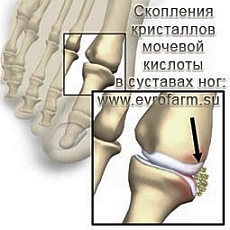
6 (230x230, 60Kb)Подагра — болезнь, вызываемая нарушением обмена веществ. Характеризуется подагра отложением солей в суставах, чаще в суставах большого пальца ног.

Болезнь развивается постепенно. Хроническое ее течение время от времени обостряется, что приводит к появлению очень сильных болей в больном суставе. Боли обычно появляются в ночное время. Кожа в области пораженного сустава краснеет, припухает. Нередко повышается температура до 38 °С (и держится она обычно в течение 2—4 дней).

Народная медицина накопила богатый опыт по лечению подагрических артритов. Вот какие рецепты она предлагает.

# Анютины глазки (фиалка трехцветная).
Приготовить отвар: 20 г сухой травы залить 200 мл кипятка, кипятить на водяной бане 15 минут, настаивать 45 минут, процедить, отжать, долить кипяченой водой до 200 мл. Принимать по 1 столовой ложке 3 раза в день
Читать далее...
Рубрики:  Здоровье

Метки:  

Клевер луговой или красный клевер - лучшее средство для очистки крови

Пятница, 23 Мая 2014 г. 12:02 + в цитатник
Это цитата сообщения КРАСОТА_ЗДОРОВЬЯ [Прочитать целиком + В свой цитатник или сообщество!]

Клевер луговой или красный клевер - лучшее средство для очистки крови

23 (400x300, 24Kb)В народе красный клевер имеет много названий – дятлик, дятлина красная, красноголовка, пчелиный хлеб и другие. Но все же, правильное название – клевер луговой. Это растение имеет много полезных свойств. Поэтому его используют как лекарственное растение, так и в виде медоноса.

На Руси женщины использовали клевер для сохранения красоты и молодости. Для этого по утрам они собирали росу в сосуд и ставили туда несколько веточек клевера, а вечером умывались таким эликсиром. А тем, кто находил четырехлистный клевер, всегда улыбался успех, так как считалось, что он обладает особой магией.

Полезные свойства клевера прежде всего, обусловлены большим содержанием витаминов (В, В1, Е, К, С) в цветках растения, которые в основном и используются в медицине. Листья тоже содержат немало полезных веществ, которые обладают жаропонижающим и противогрибковым действием.
Читать далее...
Рубрики:  Здоровье

Метки:  

ПОРТРЕТНАЯ РЕТУШЬ

Вторник, 20 Мая 2014 г. 21:37 + в цитатник
Это цитата сообщения MissKcu [Прочитать целиком + В свой цитатник или сообщество!]

ПОРТРЕТНАЯ РЕТУШЬ


УРОК 1. Устранение основных деффектов.

В этом видеоуроке мы рассмотрим основные инструменты ретуши и разберёмся как с ними работать. Далее мы уберём с кожи и фона наиболее заметные деффекты, а также подготовим фото к следующему этапу обработки.


Серия сообщений "Улучшения качества на фото":
http://li-web.ru/
Часть 1 - улучшения качества на фото
Часть 2 - улучшения качества на фото
...
Часть 45 - ЛОМО-Эффект. Быстро и просто.
Часть 46 - Ретро-эффект.
Часть 47 - ПОРТРЕТНАЯ РЕТУШЬ
Рубрики:  Уроки фотошопа

Метки:  

Легкие, вкусные творожники с киви!

Вторник, 20 Мая 2014 г. 01:05 + в цитатник
Это цитата сообщения Трииночка [Прочитать целиком + В свой цитатник или сообщество!]

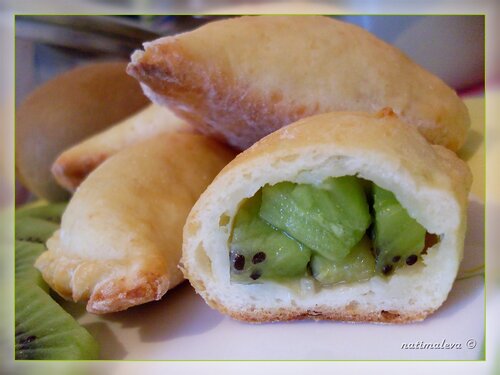
Легкие, вкусные творожники с киви!

Легкие, вкусные творожники с киви!

Творожники с киви

Так хочется кисло-сладкую выпечку. Скоро вырастет щавель, с ним я так же обожаю печь пирожки и костнячки. Ну, а пока за неимением такового, будем стряпать творожники с киви, можно с любыми ягодами. Ну, тоже очень вкусно. Попробуйте!

250г творога смешиваем со столовой ложкой сметаны и сахара, добавляем 2 яйца, чайную ложку разрыхлителя, ванильку, хорошо перемешываем! Постепенно добавляем муку-сколько возьмет, чтобы тесто можно было раскатать в пласт 0,5см толщиной. С помощью стакана вырезаем из него кружочки, выкладываем на них имеющиеся в доме фрукты или ягоды (кубики) с добавлением сахарка и капельки лимонного сока (старайтесь, чтобы в выпечку не попала стекающая жидкость). Плотно соединить края пирожков, как если бы вы делали вареники, выложить на теплый противень с промасленной бумагой для выпечки и дать немного полежать, смазать верх пирожков взбитым яйцом, выпекать в духовке 25 минут при 180 градусах! Вынуть из духовки и положить под крышку, чтоб не ушла влага (полотенцем накрывать не надо-вытянет влагу из пирожков!) Получаются легкие вкусные пирожочки. Отсюда
4059776_8258abe50a4b198b7dd4375cfe4e264b (160x64, 15Kb)

С вами готовила и рекомендует Три И Ночка

Рубрики:  Рецепты

Метки:  

ЧАЙНО КОФЕЙНОЕ. БОКАЛЫ. КЛИПАРТ В ПНГ

Суббота, 17 Мая 2014 г. 23:13 + в цитатник
Это цитата сообщения PASSIONANTE_TANYA [Прочитать целиком + В свой цитатник или сообщество!]

ЧАЙНО КОФЕЙНОЕ. БОКАЛЫ. КЛИПАРТ В ПНГ

Фотографии в альбоме «ЧАЙНО - КОФЕЙНОЕ. БОКАЛЫ» *****Татьяны ***** на Яндекс.Фотках

950630474360286e9b45f26e626.gif
Рубрики:  Клипарт

Метки:  

Д. Х. Чейз - "Мэллори"

Суббота, 17 Мая 2014 г. 22:41 + в цитатник
Это цитата сообщения Natali002 [Прочитать целиком + В свой цитатник или сообщество!]


Метки:  

Сидни Шелдон - Конец света (2 книги)

Суббота, 17 Мая 2014 г. 22:37 + в цитатник
Это цитата сообщения Natali002 [Прочитать целиком + В свой цитатник или сообщество!]

Сидни Шелдон - Конец света (2 книги)


ЕСЛИ У ВАС ПРИ ЦИТИРОВАНИИ СМЕЩАЮТСЯ ПЛЕЕРЫ - ПОПРОБУЙТЕ УМЕНЬШИТЬ ШИРИНУ ПЛЕЕРА!
94386002b9 (454x600, 349Kb)


0_58856_ac50c232_L (50x50, 4Kb)для Вас Natali002


плейлист:Ольга Байорене
http://music.privet.ru/user/ol-ga_bayorene

Серия сообщений "Аудиокниги":
Часть 1 - Д. Х. Чейз - "Следов не оставлять"
Часть 2 - "Джеймс Хедли Чейз - Нет орхидей для мисс Блэдиш"
Часть 3 - Сидни Шелдон - Конец света (2 книги)
Часть 4 - Д. Х. Чейз - "Мэллори"
Часть 5 - Анатолий Ромов и его произведения
...
Часть 10 - Ю. Несбё. Серия о Харри Холе
Часть 11 - Устинова Татьяна - Мой личный враг
Часть 12 - Устинова Татьяна - Закон обратного волшебства


Метки:  

"Джеймс Хедли Чейз - Нет орхидей для мисс Блэдиш"

Суббота, 17 Мая 2014 г. 22:29 + в цитатник
Это цитата сообщения Natali002 [Прочитать целиком + В свой цитатник или сообщество!]

"Джеймс Хедли Чейз - Нет орхидей для мисс Блэдиш"

12889544_w640_h640_b5cf3463ea59эжзд (393x251, 186Kb)

0_77098_50e29ece_XL (332x500, 187Kb)


0_58856_ac50c232_L (50x50, 4Kb)для Вас Natali002

автор плейлиста:Ольга Байорене

Серия сообщений "Аудиокниги":
Часть 1 - Д. Х. Чейз - "Следов не оставлять"
Часть 2 - "Джеймс Хедли Чейз - Нет орхидей для мисс Блэдиш"
Часть 3 - Сидни Шелдон - Конец света (2 книги)
Часть 4 - Д. Х. Чейз - "Мэллори"
...
Часть 10 - Ю. Несбё. Серия о Харри Холе
Часть 11 - Устинова Татьяна - Мой личный враг
Часть 12 - Устинова Татьяна - Закон обратного волшебства


Метки:  

Королевская ватрушка или очень вкусный творожный пирог

Суббота, 17 Мая 2014 г. 22:19 + в цитатник
Это цитата сообщения Смолька [Прочитать целиком + В свой цитатник или сообщество!]

Королевская ватрушка или очень вкусный творожный пирог

Танцы от плиты и до компа!!

 (700x525, 133Kb)

Читать далее...
Рубрики:  Рецепты

Метки:  

Шарлотка

Суббота, 17 Мая 2014 г. 22:12 + в цитатник
Это цитата сообщения Смолька [Прочитать целиком + В свой цитатник или сообщество!]

Шарлотка

Танцы от плиты и до компа !!!

Бывает, проснешься как птица
- Крылатой пружиной на взводе
И хочется жить и трудиться!..
Hо к завтраку это проходит...

Мои дорогие и любимые захотели Шарлотку на завтрак в субботу " вот хотим и все хотя мучаются известным вопросом "Что бы такое съесть ,что бы похудеть?". Пришлось встать в субботу пораньше их что бы испечь любимую всеми шарлотку

 (700x525, 116Kb)

Читать далее...
Рубрики:  Рецепты

Метки:  

Картошка, томленая в молоке

Суббота, 17 Мая 2014 г. 22:04 + в цитатник
Это цитата сообщения Смолька [Прочитать целиком + В свой цитатник или сообщество!]

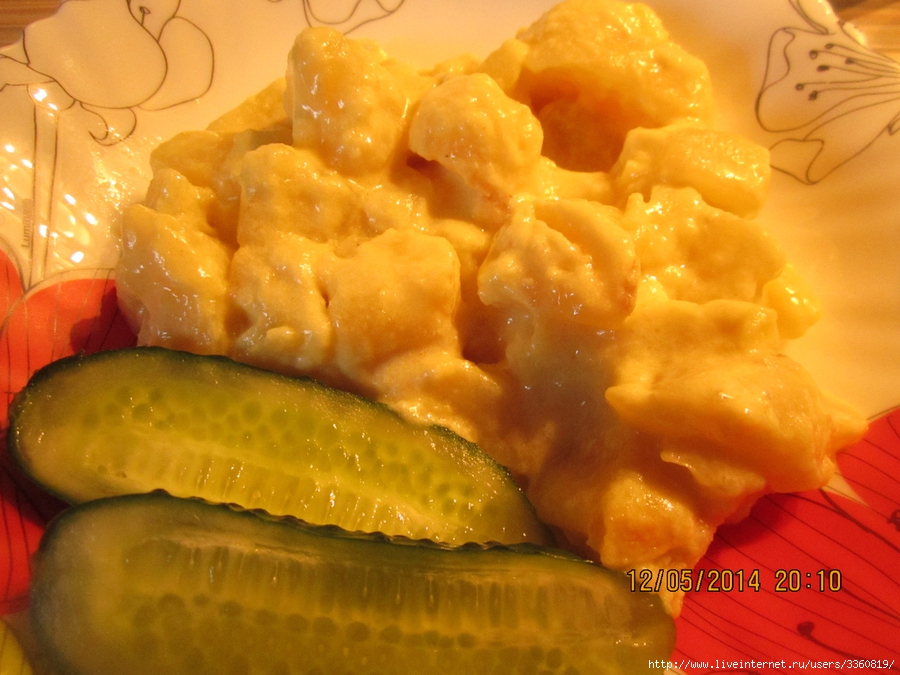
Картошка томленая в молоке

Танцы от плиты и до компа!!

Хлеб пирог 005 (700x525, 278Kb)

Предлагаю простое,очень вкусное  крестьянское блюдо. Его частенько готовила моя бабушка на улице, в летней стряпке. Блюдо очень простое , сытное ,нажористое  и не жадное ( так говорила моя бабуля) Я часто вспоминаю бабушку,маму ,даже не  по старым фотографиям а по запаху картошки,только запах и сразу воспоминания и мама,и бабуля.И слова:" Донюшка картошка поспела  идем кушать зови подружек поснедають с тобой". И ...мы все вместе садимся за стол и выбираем  эту картошку со сковороды спешим дуем на неё,обжигаемся , и зажмурившись от предвкушения, наслаждаемся вкуснейшим простым блюдом.  Наевшись и отвалившись от стола, пьём молоко с горячими лепешками,которые пока мы ели картошку уже напекла моя бабушка.

Читать далее...
Рубрики:  Рецепты

Метки:  

МОИ РАБОТЫ (с кликабельными ссылками на уроки)

Понедельник, 12 Мая 2014 г. 15:08 + в цитатник
Это цитата сообщения Novichok56 [Прочитать целиком + В свой цитатник или сообщество!]

МОИ РАБОТЫ (с кликабельными ссылками на уроки)


Рубрики:  Уроки Корел

Метки:  

Коллаж с моей внучкой 2

Воскресенье, 11 Мая 2014 г. 22:08 + в цитатник
Рубрики:  Мои коллажи

Метки:  

Понравилось: 2 пользователям

УРОК "КИСТИ в ФОТОШОПЕ"

Суббота, 10 Мая 2014 г. 14:24 + в цитатник
Это цитата сообщения milochka56 [Прочитать целиком + В свой цитатник или сообщество!]

УРОК "КИСТИ в ФОТОШОПЕ"

Кисть в фотошопе


Приветствую, уважаемые читатели psforce.ru. В сегодняшнем уроке речь пойдёт про инструмент кисть в фотошопе. Кисть является одним из основных инструментов, а значит, каждый уважающий себя фотошопер должен уметь настраивать кисть в фотошопе под свои нужды.  Именно о том, как настроить кисть в фотошопе и пойдёт речь в этом уроке.

Но для начала, небольшое введение для тех, кто только начинает знакомиться с Adobe Photoshop.

Кисть в фотошопе

Инструмент кисти в фотошопе расположен в панели инструментов слева:

Кисть в фотошопе

Если кисть активна, то сверху появится меню быстрой настройки кисти, выглядит оно так:

Кисть в фотошопе

Давайте разберемся, какие настройки предлагает нам это меню.

- Первое, это тип кисти. Нажмите на стрелку рядом с иконкой кисти, и вы увидите список типов кисти:

Кисть в фотошопе

Давайте выберем кисть Fuzzy Cluster Loose и проведем ей несколько раз по холсту:

Кисть в фотошопе

Как видите, это кисть в виде колючей проволоки. Стандартно в photoshop установлено чуть больше десятка таких типов кисти. Используются они довольно редко, но, тем не менее, некоторые из них довольно интересны:

Кисть в фотошопе

Если вы нажмёте на стрелку в этом меню, то увидите список опций. Здесь вы можете выбирать наборы кистей, в каждом из которых хранятся определённые типы, наподобие рассмотренных выше. Нажав на Preset Manager, вы попадёте в редактор наборов, в котором можете изменить текущий набор кистей в фотошопе:

Кисть в фотошопе

Кисть в фотошопе

Но, как я уже говорил, всё это используется довольно редко, так что просто имейте в виду, что такие типы кистей существуют. А мы двигаемся дальше.

- Далее идёт настройка размера и жёсткости кисти. Это очень важные параметры, так что остановимся на них подробнее:

Кисть в фотошопе

Параметр Size отвечает за размер кисти. Вы можете изменять его передвигаю ползунок, или же введя значение в поле вручную. Внимание! Настоятельно рекомендую в работе использовать для изменения размеров кисти горячие клавиши photoshop [ (уменьшить размер) и ] (увеличить размер) — это сильно сэкономит ваше время!

Параметр Hardness регулирует жёсткость кисти. Когда я в уроках photoshop говорю, что нужно взять мягкую кисть, это значит параметр Hardness равен 0%, а если жёсткую — 100%.

Также вы можете выбрать уже готовые варианты кистей из окошка. Теперь рассмотрим доступные опции, они раскрываются по нажатию на стрелку:

Кисть в фотошопе

В нижней части списка располагаются стандартные и скачанные вами наборы кистей (подробнее об этом читайте в уроке как установить кисть в photoshop). По нажатию на Preset Manager вы попадаете в менеджер кистей:

Кисть в фотошопе

Здесь показаны кисти, находящиеся в текущем наборе. По нажатии на кнопку Load вы можете добавить кисти из другого набора (например, скачанного у из нашего раздела кистей для фотошопа) к текущему. А если выделить несколько кистей, то по нажатии на Save Set можно создать из них свой набор (подробнее читайте урок как создать свою кисть в фотошопе).

- Теперь рассмотрим настройки непрозрачности и нажима кисти в фотошопе:

Кисть в фотошопе

Параметр Opacity задаёт непрозрачность кисти. Значение 0% соответствует абсолютно прозрачной кисти, 100% — абсолютно непрозрачной.

Параметр Flow задаёт силу нажима на кисть: 0% — нажим еле-еле, 100% — нажим в полную силу.

Кисть в фотошопе

Кисть в фотошопе

Если вы заметили, в этой панели есть ещё 3 кнопки, про которые я ничего не сказал, и которые используются для работы с планшетом это Tablet Pressure Contols Opacity Кисть в фотошопе (Нажим пера контролирует непрозрачность), Enable airbeush mode Кисть в фотошопе (Активировать режим аэрокисти) и Tablet Pressure Contols Size Кисть в фотошопе (Нажим пера контролирует размер)

Итак, обзор быстрых настроек кисти мы произвели, и теперь начинается самое интересное — вы узнаете, как настроить кисть в фотошопе.

Как настроить кисть в фотошопе

По нажатии на F5 открывается меню настройки кисти (конечно, при активном инструменте кисти):

Кисть в фотошопе

Перейти в эту панель можно также нажав на значок в меню быстрой настройки кисти Кисть в фотошопе

Внимание! Имейте в виду, что эти настройки применимы не только к кисти, но и к таким инструментам, как Pencil Tool (Карандаш), Mixed Brush Tool (Кисть-микс), Clone/Pattern Stamp Tool (Штамп), History/Art History Brush Tool (Архивная кисть), Eraser Tool (Ластик), Blur/Sharpen/Smudge Tool (Размытие, Резкость, Грязь), Dodge/Burn/Spronge Tool (Осветлитель, затемнитель, губка).

По сути, это универсальные настройки для всех инструментов кистевого типа.

Настройка кончика кисти

Итак, первая вкладка — Brush Tip Shape (Настройка кончика кисти). С параметром Size вы уже знакомы, а вот дальше начинается кое что новенькое:

Кисть в фотошопе

Галочки Flip X/Y позволяют инвертировать кисть по оси X или Y.

Amgle настраивает угол кисти. Давайте выберем из списка какую-нибудь кисть, отличающуюся от стандартной и проследим на ней изменение угла (кстати, в этом списке доступны как сами кисти, так и типы кистей):

Кисть в фотошопе

Я взял кисть Soft Elliptical 100 (она же Aurora) и повернул её на -46 градусов.

Надеюсь, здесь всё понятно и вы теперь без труда сможете настроить угол поворота кисти в фотошопе.

Далее идёт Roundness, он настраивает округлость кисти. У самой обычной кисти этот параметр 100%, у нашей Aurora как видите 4%, вот что будет если я поставлю 50%:

Кисть в фотошопе

Aurora стала похожа на самую обыкновенную кисть.

Параметр Hardness (Жёсткость) вам уже знаком, а вот Spacing (Расстояние) весьма интересная настройка, которая регулирует расстояние между двумя мазками кисти:

Кисть в фотошопе


Динамика формы кисти в фотошопе

Теперь переходим во вкладку Shape Dynamics (Динамика формы). Рассмотрим настройки на примере обычной жёсткой кисти размером 48px.

Первое, что нас интересует — Size Jitter (Дрожание размера). Как можно догадаться из названия, этот параметр регулирует колебание размера на протяжении штриха кисти:

Кисть в фотошопе

Кисть в фотошопе

Список Сontrol как правило одинаков для всех параметров и указывает условие, по которому будет управляться тот или иной параметр кисти в фотошопе.

Кисть в фотошопе

Off значит без специальных условий.

Если выбран Fade, кисть будет «затухать»:

Кисть в фотошопе

Количество шагов, на протяжении которых будет происходить затухание, задаётся в прямоугольнике справа от параметра.

Если выбраны Pen Pressure (Давление пера), Pen Tili (Наклон пера) или Stylus Wheel (Колёсико стилуса) то управление будет происходить разной степенью нажатия и наклона стилуса, и положения колёсика (если оно есть). Rotation зависит от вращения пера стилуса.

Идём дальше.

Minimum Diameter позволяет ограничить диаметр, меньше которого кисть быть не может.

Angle Jitter задаёт «дрожание угла». Действие аналогично Size Jitter, с той разницей, что задаётся колебание угла.

Roundness Jitter задаёт, как вы уже наверно догадались, «дрожание» окружности мазка (тот самый параметр Roundness, который мы несколько минут назад разобрали). Действие Minimum Roundness здесь аналогично Minimum Diameter у параметра Shape Dynamics.

Настройка рассеивания кисти в фотошопе

Переходим к вкладке Scattering (Рассеивание). Название говорит само за себя — здесь находятся настройки рассеивания кисти.

Кисть в фотошопе

Параметр Scatter задаёт величину рассеивания. Попробуйте установить 500% и порисовать теперь этой кистью:

Кисть в фотошопе

Отметив галочку Both Axes (Обе оси) вы получите рассеивание по обеим осям (X и Y).

Значение Count задаёт количество мазков кисти. Соответственно чем выше это значение тем больше точек будет создавать кисть. Ну и наконец, Count Jitter задаёт колебания количества мазков.

Текстурная кисть в фотошопе

Следующая вкладка называется Texture и позволяет накладывать на кисть текстуру. Здесь всё довольно просто — выбираете текстуру и задаёте режим смешивания.

Кисть в фотошопе

Далее идёт вкладка Dual Brush (Двойная кисть) — но это бесполезный на мой взгляд параметр, так что на нём мы останавливаться не будем.

Динамика цвета кисти в фотошопе

Идём в следующую вкладку и видим Color Dynamics (Динамика цвета). Эта настройка похожа на все разобранные нами, и отличается она только тем, что позволяет задавать колебания цвета для кисти в фотошопе. Давайте посмотрим, как это работает.

Кисть в фотошопе

Foreground/Background Jitter задаёт колебания между цветом переднего плана, и цветом фона. Таким образом, все оттенки, которые находятся между этими цветами будут входить в диапазон колебания.

Hue Jitter — колебания цветового тона.

Saturation Jitter — колебания насыщенности.

Brightness Jitter — колебания яркости.

Purity — чистота оттенков. Со значением этого параметра 100% вы получите чистые, яркие цвета, соответственно чем меньше этот параметр, тем больше цвета смешиваются друг с другом.

Давайте посмотрим что получится, если провести по холсту кистью с настройками, как на изображении выше:

Кисть в фотошопе

Вот такой интересный эффект. Подумайте, сколько возможностей дают эти настройки кистей в фотошопе! Но это ещё не всё, двигаемся дальше.

Настройка переходов кистей в фотошопе

Transfer — переходы. В этой вкладке этой вкладки настраиваются колебания непрозрачности (Opacity Jitter) и нажима кисти (Flow Jitter).

Кисть в фотошопе

Кисть в фотошопе

Также есть такие параметры, как Noise (если отмечен, создаёт шум на штрихе кисти), Wet Edges (Обветренные края), Airbrush (Аэрокисть) и Smoothing (Сглаживание).

На этом я заканчиваю урок по кистям в фотошопе, надеюсь он оказался для вас полезен. Если в ходе урока вы что-то не поняли — спрашивайте в комментариях. А я прощаюсь с вами до новых встреч, и желаю творческих успехов ;)

источник
Рубрики:  Уроки фотошопа

Метки:  

Поиск сообщений в Татьяна_Иванищева
Страницы: 42 ... 29 28 [27] 26 25 ..
.. 1 Календарь