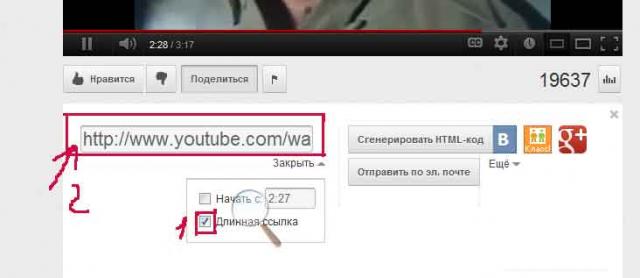


Смотрим любое видео онлайн в качестве и без зависаний |

Серия сообщений "Полезные программы":
Часть 1 - Как восстановить удаленные файлы и фото? Подробная инструкция.
Часть 2 - Программа ВИЗИТКА.
...
Часть 22 - Irfan View - программа для простой работы с графикой
Часть 23 - САМЫЕ НЕОБХОДИМЫЕ ПРОГРАММЫ... всегда только самая последняя версия... КЛАСС!...
Часть 24 - Смотрим любое видео онлайн в качестве и без зависаний
Часть 25 - Программа FM Patcher (поможет установить плагины в фотошоп)
Часть 26 - Как сделать эффектное видео с музыкой из фотографий
...
Часть 48 - Портативные программы...их не надо устанавливать!
Часть 49 - Рабочие программы и краткое описание к ним
Часть 50 - Как скопировать текст с картинки (Naptha в Google Chrome)
Метки: шпаргалка |
Для любителей почитать- ЛИБРУСЕК! |


Серия сообщений "БИБЛИОТЕКА":
Часть 1 - Историческая библиотека
Часть 2 - Интернет энциклопедия познания мира
...
Часть 5 - Сборник энциклопедий - 100
Часть 6 - Слушаем аудио-книги
Часть 7 - Для любителей почитать- ЛИБРУСЕК!
Часть 8 - ЛУКОШКО СКАЗОК.
Часть 9 - Где скачать электронные книги, и аудиокниги(из блога Галины Шадриной)
...
Часть 12 - Александра Маринина Бой тигров в долине. 1 и 2 часть(аудио книга)
Часть 13 - Бесценный список ссылок электронных библиотек в Интернете
Часть 14 - Аудиокниги онлайн(+скачать) по Авторам
|
Метки: библиотека |
Как взять музыку с You Tube и перевести в ссылку mp3. |
|
Метки: шпаргалка |
Коррекция - удаление постороннего цветового оттенка с помощью команды Match Color (Подобрать цвет) |


Метки: фотошоп |
Учебник HTML для начинающих |
Серия сообщений "Полезные ссылки":
Часть 1 - Просто полезный пост!!!
Часть 2 - Словари и автоматические переводчики в сети
...
Часть 26 - Фото-приколы с вашими фото он-лайн...
Часть 27 - Легко скачиваем видео к себе на компьютер!!!
Часть 28 - Учебник HTML для начинающих
Часть 29 - Энциклопедия ЛиРу
Часть 30 - Программа Рaint.net
Часть 31 - Ресурсы для скачивания музыки MP3 на компьютер
Метки: шпаргалка |
СКАЧИВАЕМ МУЗЫКУ... |

 1. В появившемся списке нажимаем на кнопку с треугольником (play) и прослушиваем выбранную композицию. 2. Для того чтобы скачать выбранную композицию, нажимаем кнопку, которая расположена правее длительности композиции. 3. Нажимаем кнопку, чтобы добавить композицию в плейлист. 3.1. Нажать кнопку, чтобы удалить композицию из плейлиста 4. Плейлист можно переименовать на Ваше усмотрение. Нажмите на кнопочку в виде шестеренки или на кружок с перевернутым треугольником внутри. 5. Кнопка плюс (+) сохраняет переименованное название. 6. Странички с найденными песнями и исполнителями! См. скрин 1. В появившемся списке нажимаем на кнопку с треугольником (play) и прослушиваем выбранную композицию. 2. Для того чтобы скачать выбранную композицию, нажимаем кнопку, которая расположена правее длительности композиции. 3. Нажимаем кнопку, чтобы добавить композицию в плейлист. 3.1. Нажать кнопку, чтобы удалить композицию из плейлиста 4. Плейлист можно переименовать на Ваше усмотрение. Нажмите на кнопочку в виде шестеренки или на кружок с перевернутым треугольником внутри. 5. Кнопка плюс (+) сохраняет переименованное название. 6. Странички с найденными песнями и исполнителями! См. скрин  Ну вот и все! Как видите ничего сложного нет! Творческих Вам успехов! Ну вот и все! Как видите ничего сложного нет! Творческих Вам успехов! |

Метки: полезные сайты |
Рамка"Сказка для моего малыша" |
Метки: рамки |
Фотографии |
Парочка недель выдались у меня очень тяжелыми. Пишу, не чтобы пожаловаться, а чтобы было понятно настроение, когда половина проблем решилась. Теперь хочется поглазеть на красоты, которые дарит нам планета через вездесущих фотографов.
Горизонт над пляжем на озере Мичиган в Портере, штат Индиана, США (час езды от Чикаго). Фото © Tom Adams

Серия сообщений "ИНТЕРЕСНО ПОЗНАВАТЕЛЬНО":
Часть 1 - Невероятные истории из жизни...
Часть 2 - Мудрые мысли. АЛЬБЕРТ ЭЙНШТЕЙН.
...
Часть 9 - Плавающие свиньи (остров Биг Мэйджор Кэй)
Часть 10 - Может кто знает,что это за Зверь...?
Часть 11 - Фотографии
Часть 12 - Вечный календарь
Часть 13 - ЗОЛОТАЯ СЕРИЯ 100 ВЕЛИКИХ...
Часть 14 - Супер ретро сайт
|
Метки: интересно познавательно |
Прозрачные матовые фоны |
               |

Серия сообщений "Фоны":
Часть 1 - Бесшовные фоны.
Часть 2 - Nature and fantasy backgrounds.Фоны.
...
Часть 45 - Фоны...
Часть 46 - Фоны бесшовные
Часть 47 - Прозрачные матовые фоны
Часть 48 - Анимированные фоны
Часть 49 - ПРОЗРАЧНЫЕ МАТОВЫЕ ФОНЫ-2
|
Метки: фоны |
Клипарт "Мужчины" |


Серия сообщений "Клипарт":
Часть 1 - Клипарт "Детские зарисовки" 374 зарисовки
Часть 2 - Клипарт "Девушки - 10"
...
Часть 25 - Игрушки
Часть 26 - Красочные зверюшки
Часть 27 - Клипарт "Мужчины"
Часть 28 - "Мой котенок" - коллаж и кластер.элементы.
Часть 29 - Клипарт девушки
Часть 30 - Бродилка по клипарту и декору
|
Метки: клипарт |
Коллаж с применением функции "Арифметика" |

Материал:
3 клипарта: 2 пейзажа и основной (по выбору)
Фильтры:
Xero / Improver

Серия сообщений "Коллажи":
Часть 1 - ДЕЛАЕМ КОЛЛАЖ.
Часть 2 - Создаем коллаж. Урок для фотошопа Butterfly in London.
...
Часть 23 - Коллажи+Уроки
Часть 24 - "Thafs" Коллаж+Урок
Часть 25 - Коллаж с применением функции "Арифметика"
Часть 26 - Photovisi – создание коллажа ОнЛайн быстро и легко
Часть 27 - Ответ на вопросы к коллажу "I love you, my love!"
...
Часть 32 - Коллаж *Горячие вопросы*+Урок
Часть 33 - Коллаж с анимацией Урок
Часть 34 - Создание Камеи
|
Метки: фотошоп |
Рамочка для текста(красная) |
|

Серия сообщений "Для текста":
Часть 1 - Рамки для выделения текста.
Часть 2 - Рамка КАРТИНКА как ФОН.
...
Часть 26 - Рамочка"Книга и часы"
Часть 27 - Фоны-рамки 5 штук для постов.
Часть 28 - Рамочка для текста(красная)
Часть 29 - Рамка текстовая коричневая
Часть 30 - Рамочка для текста
...
Часть 35 - Рамочка "Осенняя"
Часть 36 - Рамочка "Осенняя"
Часть 37 - Рамочка для текста"Осенние пейзажи"
|
Метки: рамки |
Эффект Майкла Ортона в Photoshop |
Майкл Ортон считается автором данной технологии получения фотоснимка, чем-то напоминающего акварельную картину, написанную в так называемой «мокрой» технике. Картинка при этом выходит мягкая, словно во время дождя, но хорошо насыщенная цветом. Наиболее впечатляющие результаты, конечно же, получаются в пейзаже.
Принцип оригинальной технологии достаточно прост. В эру пленочной фотографии, автор использовал слайдовую пленку и делал 2 кадра одного и того же сюжета. Один резкий, а другой слегка не в фокусе. При этом оба кадра намеренно делались немного переэкспонированными. То есть, весьма светлыми. При последующем наложении друг на друга получался тот самый эффект.
Сегодня я покажу, как можно добиться похожего эффекта Ортона в Photoshop, используя всего лишь один снимок. Возьмем для примера вот такую фотографию:

Для начала немного ее осветлим. Лучше всего делать это уровнями (Levels). Заходим в Image – Adjustments – Levels или просто нажимаем Ctrl+L. В окне настроек уровней будем двигать влево средний ползунок. Обычно хватает сдвинуть его до значения 2.

Фотография получилась белесая, но это не страшно. Дублируем слой (Ctrl+J) и к дублю применим размытие по Гауссу: Filter – Blur – Gaussian Blur со значением радиуса 3 – 4.

Теперь достаточно для дублированного слоя включить режим смешивания Multiply:

И в результате получим нужный эффект:

Если вам понравился этот эффект, то загляните на страничку сообщества Orton на Flickrе. Найдете массу интересных примеров. Обратите внимание, как красиво и мягко иногда получаются женские портреты с данным эффектом (автор ali_nel_vento):

 Vassi-Lisa, СПАСИБО ЗА ССЫЛКУ!
Серия сообщений "Спецэффекты":
Часть 1 - ОЖИВЛЯЕМ ВОДОПАДЫ!!!
Часть 2 - Эффект дрожания
...
Часть 27 - Анимация аватара: Заморозка
Часть 28 - Урок фотошопа - как сделать ванильный эффект на фото+фото
Часть 29 - Эффект Майкла Ортона в Photoshop
Метки: фотошоп |
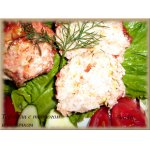
Тефтели с творогом и кабачком )) неделя блюд для стройнеющих . |

Серия сообщений "Куриные блюда":
Часть 1 - Котлета по-киевски
Часть 2 - Куриные шашлычки с сухофруктами
...
Часть 5 - Шашлык из курицы + ещё много рецептов
Часть 6 - КУРИНЫЕ КРОКЕТЫ
Часть 7 - Тефтели с творогом и кабачком )) неделя блюд для стройнеющих .
Часть 8 - Котлета по киевски...с восточным привкусом
Часть 9 - Лобио со стручковой фасолью (по-армянски)
...
Часть 11 - суперпышные КОТЛЕТКИ из куриного фарша с овсяными хлопьями
Часть 12 - Курица в кляре – домашнее объедение
Часть 13 - Блюда с курицей
|
Метки: рецепты |
Урок ФШ:Рамочка многослойная |
Урок делаем рамочку в Photoshop CS5 . Делаем рамочку многослойную. (по просьбе) Эта рамка для тех кто еще не умеет делать,немного трудновата,но может начать с мои уроки 1 Создать документ с размерами ширина 800 высота 1000 пикселей фон прозрачный. 2 берем иструмент прямоугольник №1 и чертим на слое (см скрин) далее заливаем цветом(редактирование,выполнить заливку,цвет ( выбираете нужный вам кликнув на цвет пипеткой и жмем ок)Выделение отменить  |

Серия сообщений "Уроки.":
Часть 1 - Рамка КАРТИНКА как ФОН.
Часть 2 - Рамка с КАРТИНКАМИ-ЛИНЕЕЧКАМИ.
...
Часть 13 - Урок делаем рамочку в фотошопе.(для новичков)
Часть 14 - Унифицированные формулы рамок для ЛИру,Майла,Яру и ЖЖ
Часть 15 - Урок ФШ:Рамочка многослойная
|
Метки: фотошоп |
"Thafs" Коллаж+Урок |


Фильтры:
Mura’s Meister - Perspective tiling и Pole transform.
Toadies
Flaming Pear Flexify 2
Пользовательский фильтр Emboss 3
Нам нужны клипарт "пейзаж" и туба "женщина" (основной).


Серия сообщений "Коллажи":
Часть 1 - ДЕЛАЕМ КОЛЛАЖ.
Часть 2 - Создаем коллаж. Урок для фотошопа Butterfly in London.
...
Часть 22 - Делаем коллаж - урок ФШ для начинающих
Часть 23 - Коллажи+Уроки
Часть 24 - "Thafs" Коллаж+Урок
Часть 25 - Коллаж с применением функции "Арифметика"
Часть 26 - Photovisi – создание коллажа ОнЛайн быстро и легко
...
Часть 32 - Коллаж *Горячие вопросы*+Урок
Часть 33 - Коллаж с анимацией Урок
Часть 34 - Создание Камеи
|
Метки: коллаж |
Серия сообщений "Выделение обьектов в ФШ" |
Серия сообщений "для работы фотошоп":
Часть 1 - Урок делаем рамочку в фотошопе.(для новичков)
Часть 2 - Как делать полупрозрачные с обводкой фоны для дневников
...
Часть 27 - Урок для фотошопа «Анимация фильтром DSB Flux»
Часть 28 - На связи Накрошаев Олег и сайт PhotoshopSunduchok
Часть 29 - Серия сообщений "Выделение обьектов в ФШ"
Метки: фотошоп |
ДЕЛАЕМ КРАСИВЫЕ АНИМАЦИИ - урок №2 |


Серия сообщений " САЙТЫ ИНТЕРЕСНЫЕ":
Часть 1 - Онлайн библиотека LoveRead.ec
Часть 2 - Онлайн библиотека Litra.ru
...
Часть 8 - Сайт для хранения ваших флеш-файлов.. и не только
Часть 9 - ДЕЛАЕМ КРАСИВЫЕ АНИМАЦИИ - урок №1 знакомство с сайтом
Часть 10 - ДЕЛАЕМ КРАСИВЫЕ АНИМАЦИИ - урок №2
Часть 11 - Сайт для подготовки детей к школе.
Часть 12 - Жалобная книга
Часть 13 - Супер ретро сайт
Часть 14 - Точное время по всему миру
Серия сообщений "Картинок":
Часть 1 - Рецепт от 7 смертных грехов+Генератор ГиФок
Часть 2 - 13 бесплатных генераторов фонового изображения
...
Часть 8 - Редактор онлайн online-image-editor
Часть 9 - ДЕЛАЕМ КРАСИВЫЕ АНИМАЦИИ - урок №1 знакомство с сайтом
Часть 10 - ДЕЛАЕМ КРАСИВЫЕ АНИМАЦИИ - урок №2
Часть 11 - Photovisi – создание коллажа ОнЛайн быстро и легко
Часть 12 - Кропер - это фотошоп онлайн
...
Часть 15 - Photovisi – это бесплатный и простой инструмент для создания фотоколлажей.
Часть 16 - Для любителей работать с фотографиями, предлагаю замечательный сайт с большими возможностями
Часть 17 - Детский сайт FRAME BABY, для детских поделок, с их фотографиями.
|
Метки: генераторы |
ДЕЛАЕМ КРАСИВЫЕ АНИМАЦИИ - урок №1 знакомство с сайтом |
 |  |
 |  |
Серия сообщений " САЙТЫ ИНТЕРЕСНЫЕ":
Часть 1 - Онлайн библиотека LoveRead.ec
Часть 2 - Онлайн библиотека Litra.ru
...
Часть 7 - Специализированные поисковики.
Часть 8 - Сайт для хранения ваших флеш-файлов.. и не только
Часть 9 - ДЕЛАЕМ КРАСИВЫЕ АНИМАЦИИ - урок №1 знакомство с сайтом
Часть 10 - ДЕЛАЕМ КРАСИВЫЕ АНИМАЦИИ - урок №2
Часть 11 - Сайт для подготовки детей к школе.
Часть 12 - Жалобная книга
Часть 13 - Супер ретро сайт
Часть 14 - Точное время по всему миру
Серия сообщений "Картинок":
Часть 1 - Рецепт от 7 смертных грехов+Генератор ГиФок
Часть 2 - 13 бесплатных генераторов фонового изображения
...
Часть 7 - Сделать коллаж
Часть 8 - Редактор онлайн online-image-editor
Часть 9 - ДЕЛАЕМ КРАСИВЫЕ АНИМАЦИИ - урок №1 знакомство с сайтом
Часть 10 - ДЕЛАЕМ КРАСИВЫЕ АНИМАЦИИ - урок №2
Часть 11 - Photovisi – создание коллажа ОнЛайн быстро и легко
...
Часть 15 - Photovisi – это бесплатный и простой инструмент для создания фотоколлажей.
Часть 16 - Для любителей работать с фотографиями, предлагаю замечательный сайт с большими возможностями
Часть 17 - Детский сайт FRAME BABY, для детских поделок, с их фотографиями.
|
Метки: генераторы |
Pixlr Editor — онлайн фотошоп [ч.2] |
hronofag.ru/2011/02/online-photoshop-pixlr-editor2/
Начнем по порядку. Вкладка Новый рисунок New Image позволяет создать рабочую область с нуля. Останавливаться подробно тут не на чем. Стандартное окно создания рабочей области позволяет ввести размеры либо выбрать готовые заготовки, вроде баннера или шапки на сайт. Галочка Невидимость Transperansy позволяет удалить по умолчанию задний белый фон рабочей области.
![016 Pixlr Editor онлайн фотошоп [ч.2]](http://www.liveinternet.ru/journal_proc.php?action=redirect&url=http://hronofag.ru/wp-content/uploads/2011/02/016.jpg "Pixlr Editor онлайн фотошоп [ч.2]")
Метки: фотошоп |