-Рубрики

 -Поиск по дневнику

Поиск сообщений в Счастливый_Галчонок

 -Подписка по e-mail


 -Сообщества

Участник сообществ (Всего в списке: 3) Live_Memory Gala-Feya_and_Photoshop Только_для_женщин
Читатель сообществ (Всего в списке: 1) Мир_клипарта

 -Статистика

Статистика LiveInternet.ru: показано количество хитов и посетителей
Создан: 31.07.2011
Записей: 1514
Комментариев: 490
Написано: 2966


Счетчик посещений Counter.CO.KZ - бесплатный счетчик на любой вкус!


Помощь блогеру


Рамочка"Три цветка"

Понедельник, 23 Апреля 2012 г. 21:01 + в цитатник
Это цитата сообщения mimozochka [Прочитать целиком + В свой цитатник или сообщество!]

Рамочка"Три цветка"

ТЕКСТ
m


Серия сообщений "Для текста":
Часть 1 - Рамки для выделения текста.
Часть 2 - Рамка КАРТИНКА как ФОН.
...
Часть 18 - Рамки для текста (много.....)
Часть 19 - Рамки для текста
Часть 20 - Рамочка"Три цветка"
Часть 21 - Рамочки простые текстовые
Часть 22 - Синяя рамочка
...
Часть 35 - Рамочка "Осенняя"
Часть 36 - Рамочка "Осенняя"
Часть 37 - Рамочка для текста"Осенние пейзажи"


Метки:  

ПОТРЯСАЮЩИЙ ДЕТСКИЙ РАЗВИВАЮЩИЙ И ОБУЧАЮЩИЙ САЙТ.

Понедельник, 23 Апреля 2012 г. 20:42 + в цитатник
Это цитата сообщения принцеска_1 [Прочитать целиком + В свой цитатник или сообщество!]

ПОТРЯСАЮЩИЙ ДЕТСКИЙ РАЗВИВАЮЩИЙ И ОБУЧАЮЩИЙ САЙТ.


ПОТРЯСАЮЩИЙ ДЕТСКИЙ РАЗВИВАЮЩИЙ
И ОБУЧАЮЩИЙ САЙТ.
Развитие моторики, логического мышления, обучение счету,
иностранным языкам и многое другое.
Все картинки кликабельны. Сайт постоянно обновляется.
ЖМИТЕ НА КАРТИНКУ.


http://blogs.mail.ru/mail/sitner.valya/26D696942FE3F811.html

Серия сообщений "Детские сайты":
Часть 1 - Детский сайт "ВЕСЕЛЯНДИЯ".
Часть 2 - Видео уроки для дошкольников, школьников и многое другое.
...
Часть 10 - Детские игры онлайн(развивающие и обучающие)
Часть 11 - Сказки
Часть 12 - ПОТРЯСАЮЩИЙ ДЕТСКИЙ РАЗВИВАЮЩИЙ И ОБУЧАЮЩИЙ САЙТ.
Часть 13 - Сайт для подготовки детей к школе.
Часть 14 - ЛУКОШКО СКАЗОК.
Часть 15 - Аудио сказки, раскраски и другое для деток.


Метки:  

Шрифты

Понедельник, 23 Апреля 2012 г. 20:40 + в цитатник
Это цитата сообщения принцеска_1 [Прочитать целиком + В свой цитатник или сообщество!]

Шрифты

<text face="Amadeus"><text size="7">
<text face="Ribbon Heart"><text size="6">
<text face="Mon Amour Two"><text size="4">
<text face="Pudelinka"><text size="5">
<text face="Adana script deco"><text size="6">
<text face="Monotype Corsiva"><text size="5">
<text face="Acquest Script"><text size="5">
<text face="Monplesir script"><text size="5">
<text face="DrPoDecorRu"><text size="6">
<text face="Victorian Gothic One"><text size="6">
<text face="Cassandra"><text size="5">
<text face="Annabelle"><text size="5">
<text face="Aquarelle"><text size="5">
<text face="Aurora Script"><text size="5">
<text face="Bickham Script Two"><text size="5">
<text face="Classica One"><text size="5">
<text face="Majestic X"><text size="5">
<text face="Venski Sad Two"><text size="5">
<text face="Wonderland Stars"><text size="5">
<text face="Ampir Deco"><text size="4">

Чтобы Вы могли ими писать необходимо их установить на компьютер, иначе вы не сможете их видеть в записях блога, ваш компьютер их не распознает)
Скачать шрифты можно нажав на кнопку

Затем вставляете в формулу
<text face="НАЗВАНИЕ ШРИФТА"><text size="РАЗМЕР">ВАШ ТЕКСТ</text></text>
http://blogs.mail.ru/mail/vladagl72/232DE96B921978CB.html

Серия сообщений "Шрифты":
Часть 1 - Огромная Коллекция Шрифтов для ФШ
Часть 2 - Как установить шрифты в фотошоп
Часть 3 - Шрифты онлайн
Часть 4 - Шрифты
Часть 5 - Про шрифты...
Часть 6 - Все русские винтажные шрифты от Александры Гофманн
...
Часть 8 - Обалденно красивые шрифты для ФШ!!!
Часть 9 - Как установить шрифты в windows- это полезно знать новичкам.
Часть 10 - Как увеличить или уменьшить шрифт в браузере


Метки:  

Иллюстрированный учебник по Фотошопу

Понедельник, 23 Апреля 2012 г. 20:34 + в цитатник
Это цитата сообщения принцеска_1 [Прочитать целиком + В свой цитатник или сообщество!]

Иллюстрированный учебник по Фотошопу

Рубрики:  УРОКИ ФОТОШОП

Метки:  

Меняем шрифт и цвет текста

Понедельник, 23 Апреля 2012 г. 20:29 + в цитатник
Это цитата сообщения принцеска_1 [Прочитать целиком + В свой цитатник или сообщество!]

Меняем шрифт и цвет текста


Меняем шрифт и цвет текста


Что-бы поменять шрифт,

в формулу

<font face="Georgia" color="000000" style="font-size:18px">Ваш текст

вместо выделенной части


выбираем и добавляем название нижеуказанных шрифтов

Arial
Arial Black
Comic Sans MS
Courier New
Franklin Gothic Medium
Georgia
Impact
Lucida Console
Lucida Sans Unicode
Microsoft Sans Serif
Palatino Linotype
Sylfaen
Tahoma
Times New Roman
Trebuchet MS
Verdana


Выделенная часть кода отвечает за цвет текста.


Где-же нам взять коды цвета?


Заменим в нашей формуле шрифт и код цвета

Вот,что у нас получилось

<font face="Arial Black" color="FF0000" style="font-size:18px">

Научился сам,научи других :))

<font face="Comic Sans MS" color="0B850E" style="font-size:22px">

Научился сам,научи других :))

<font face="Franklin Gothic Medium" color="210285" style="font-size:30px">

Научился сам,научи других :))


Выделенная часть кода,отвечает за размер текста


Вот и все! Удачных Вам работ! :))

Рубрики:  УРОКИ/Шпаргалки

Метки:  

Компьютерное обучение для новичков

Понедельник, 23 Апреля 2012 г. 20:25 + в цитатник
Это цитата сообщения принцеска_1 [Прочитать целиком + В свой цитатник или сообщество!]


Метки:  

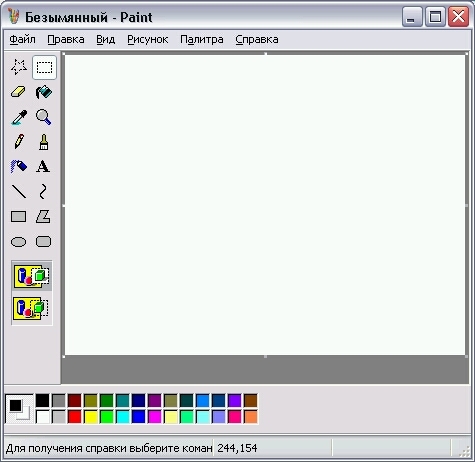
Как пользоваться графическим редактором Paint!

Понедельник, 23 Апреля 2012 г. 20:22 + в цитатник
Это цитата сообщения принцеска_1 [Прочитать целиком + В свой цитатник или сообщество!]

Как пользоваться графическим редактором Paint!


Как пользоваться графическим редактором Paint!


Как пользоваться графическим редактором Paint!

Графический редактор Paint

Администрирование операционных систем Windows

Создание простых рисунков для поздравительных открыток или для небольших документов - достаточно распространенное занятие. Многие люди любят рисовать и если они работают за компьютером, у них есть возможность использовать его для своего хобби. В состав системы Windows XP включена программа для создания и редактирования простых рисунков, называемая графическим редактором Paint.
Знакомство с программой

Чтобы запустить эту программу нужно выбрать команду главного меню Windows Все программы * Стандартные * Paint (More Programs * Accessories * Paint). После запуска программы на рабочем столе Windows появится ее рабочее окно (Рис. 6.9).

<<
Читать далее...

Серия сообщений "Paint":
Часть 1 - ФОНЫ-БОРДЮРЫ в стандартной программе Paint
Часть 2 - Уроки Jasc Paint Shop Pro
...
Часть 4 - Программа Рaint.net+Уроки
Часть 5 - Создание простейшего водяного знака в Paint.NET
Часть 6 - Как пользоваться графическим редактором Paint!
Часть 7 - Рисуем стеклянную прозрачную кнопку в PAINT.NET
Часть 8 - КАК ДОБАВИТЬ ЭФФЕКТЫ И ПЛАГИНЫ В PAINT.NET


Метки:  

Шрифты онлайн

Понедельник, 23 Апреля 2012 г. 20:16 + в цитатник
Это цитата сообщения Curious2010 [Прочитать целиком + В свой цитатник или сообщество!]

Шрифты онлайн

i522/1202/02/3ba7706acb78 (130x160, 296Kb)

Интересный сервис онлайн шрифтов.

Интересен он не тем,что на нем можно скачать шрифты,подобных сервисов в интернете полно.

Интересен он тем,что на этом сервисе можно напечатать не большой текст,изменяя щвет и фон.

И сразу посмотреть как будет выглядеть тот или иной шрифт.

Несомненным  достоинством  данного ресурса является то,что Вы можете сохранить свой текст как изображение для дальнейшего использования.

В общем  жмем на картинку и смотрим.

Вот примерно что Вы увидете:

Надеюсь Вам понравится...

Серия сообщений "Шрифты":
Часть 1 - Огромная Коллекция Шрифтов для ФШ
Часть 2 - Как установить шрифты в фотошоп
Часть 3 - Шрифты онлайн
Часть 4 - Шрифты
Часть 5 - Про шрифты...
...
Часть 8 - Обалденно красивые шрифты для ФШ!!!
Часть 9 - Как установить шрифты в windows- это полезно знать новичкам.
Часть 10 - Как увеличить или уменьшить шрифт в браузере

Рубрики:  ВСЁ ДЛЯ БЛОГА

Метки:  

ПОДБОРКА ПРОГРАММ ДЛЯ НАНЕСЕНИЯ ВОДЯНЫХ ЗНАКОВ.

Понедельник, 23 Апреля 2012 г. 20:15 + в цитатник
Это цитата сообщения Curious2010 [Прочитать целиком + В свой цитатник или сообщество!]

ПОДБОРКА ПРОГРАММ ДЛЯ НАНЕСЕНИЯ ВОДЯНЫХ ЗНАКОВ.

?v=avatar180j.jpg (130x130, 20Kb)

Водные знаки – это изображения или печати, которые производители наносят на изображение или лист с текстом, чтобы защитить своё авторское право. В печатной индустрии, до развития цифровых технологий, производителям бумаги приходилось брать резиновые штамповки и опускать их в большой цилиндр. Кроме того, приходилось добавлять серную кислоту в бруски дерева, опущенные в баки с водой для того, чтобы преломить волокна дерева. Всё это делалось для того, чтобы создать, так называемую, суспензию – жидкую цементную смесь.

Затем, эта смесь помещалась на «экраны». Подсыхая, смесь постепенно формировала бумагу. На данном этапе производители пропускали подсохшую смесь между двумя вращающимися цилиндрами, на одном из которых была резиновая штамповка, чтобы выжать жидкость. В результате получался лист бумаги с водным знаком.

В сегодняшнем мире цифровой печати, процесс нанесения водных знаков значительно эволюционировал. Вы можете воспользоваться множеством различных инструментов, с помощью которых можно нанести водных знак в считанные секунды.

1. WaterMark 0.0.1

Защищаем свои работы: полезные утилиты по созданию водных знаков

НЕ ТРЕБУЕТ ИНСТАЛЯЦИИ

СКАЧАТЬ WaterMark 0.0.1

WaterMark – это инструмент для работы с изображениями, распространяющийся с бесплатным исходным кодом, в котором используется код Java. Инструмент позволяет вам редактировать цифровые изображения. WaterMark 0.0.1 позволяет вам обрабатывать потоки изображений. С помощью WaterMark, вы можете производить 4 основные функции:

* Выбирать основное изображение;
* Выбирать изображение водного знака;
* Указать расположение водного знака;
* Выбрать расположение выходного файла.

Читать далее

Серия сообщений "Полезные программы":
Часть 1 - Как восстановить удаленные файлы и фото? Подробная инструкция.
Часть 2 - Программа ВИЗИТКА.
...
Часть 15 - Пользуемся FSCapture (часть 1)
Часть 16 - Transmute 2.50 программа, позволяющая переносить закладки (избранное) из одного браузера в другой.
Часть 17 - ПОДБОРКА ПРОГРАММ ДЛЯ НАНЕСЕНИЯ ВОДЯНЫХ ЗНАКОВ.
Часть 18 - Новые возможности Photoshop CS6
Часть 19 - iFoxSoft Photo Crop Editor 2.02 Portable [Rus-Eng]
...
Часть 48 - Портативные программы...их не надо устанавливать!
Часть 49 - Рабочие программы и краткое описание к ним
Часть 50 - Как скопировать текст с картинки (Naptha в Google Chrome)


Метки:  

Создание простейшего водяного знака в Paint.NET

Понедельник, 23 Апреля 2012 г. 20:12 + в цитатник
Это цитата сообщения Curious2010 [Прочитать целиком + В свой цитатник или сообщество!]

Создание простейшего водяного знака в Paint.NET

?v=avatar180j.jpg (130x130, 20Kb)

Создание простейшего водяного знака в Paint.NET

Водяной знак ставят на изображение (фотографию, картинку, скриншот), чтобы обозначить авторское право.
По сути это полупрозрачная подпись автора (на прозрачной основе), которую можно поместить на любое изображение.
В общих чертах создание водяного знака сводится к следующим этапам:

  1. Создаём файл (изображение) небольшого размера с прозрачной основой.
  2. Пишем на нём текст.
  3. Уменьшаем прозрачность текста до необходимого минимума.
  4. Сохраняем файл в формате, поддерживающем прозрачность (PNG, GIF).

После сохранения изображение водяного знака можно помещать на любую выбранную  фотографию или картинку, используя средства какого-либо графического редактора, поддерживающего работу со слоями и прозрачностью.
И не обязательно для этих целей использовать такие “серьёзные” программы как Фотошоп или GIMP. Вполне можно обойтись простым бесплатным графическим редактором (например, Paint.NET ).

Давайте создадим водяной знак на фотографии с помощью Paint.NET.
1. После открытия программы в её окне мы видим белое поле Нового изображения (Фон). Нажимаем на кнопку “Добавить новый слой” в окне “Слои” и появляется Слой 2 (прозрачный).

✂··· Читать далее

Серия сообщений "Paint":
Часть 1 - ФОНЫ-БОРДЮРЫ в стандартной программе Paint
Часть 2 - Уроки Jasc Paint Shop Pro
Часть 3 - Как можно перевернуть фотоснимок в компе, чтобы получился его зеркальный вариант
Часть 4 - Программа Рaint.net+Уроки
Часть 5 - Создание простейшего водяного знака в Paint.NET
Часть 6 - Как пользоваться графическим редактором Paint!
Часть 7 - Рисуем стеклянную прозрачную кнопку в PAINT.NET
Часть 8 - КАК ДОБАВИТЬ ЭФФЕКТЫ И ПЛАГИНЫ В PAINT.NET


Метки:  

3D морской бой. Флеш

Понедельник, 23 Апреля 2012 г. 20:00 + в цитатник
Это цитата сообщения Putniza_Strannaja [Прочитать целиком + В свой цитатник или сообщество!]

3D морской бой. Флеш.

Скажи скуке на работе НЕТ ! Далее...

Серия сообщений "Офисные":
Часть 1 - 3D морской бой. Флеш.
Часть 2 - Atomic Puzzle.

Серия сообщений "ВСЁ ДЛЯ ДЕТЕЙ":
Часть 1 - Раскраски онлайн
Часть 2 - Милые зверюшки. Учимся рисовать.
...
Часть 5 - Стеснительный щенок.Флешка.
Часть 6 - Сказка о золотой рыбке. (Новая версия.)
Часть 7 - 3D морской бой. Флеш
Часть 8 - Наши Любимые Сказки
Часть 9 - Учим маленьких деток рисовать.Котики.
Часть 10 - Лепим из пластилина. Мастер-класс по книге


Метки:  

Как прикрепить файл к цитате

Понедельник, 23 Апреля 2012 г. 19:31 + в цитатник
Это цитата сообщения BraveDefender [Прочитать целиком + В свой цитатник или сообщество!]

Как прикрепить файл к цитате

Как вы знаете, к сообщению-посту можно прикрепить вложение – файлы в различных форматах. Ссылка на скачивание появляется внизу опубликованного поста. Например, как в этом сообщении Nat-talla:

Если процитировать такой пост, то в цитате ссылки на вложение не будет:

Но ссылку на прикреплённый файл очень легко добавить при цитировании. Например, как это выглядит в моей цитате – «Архив с книгой»:

Дело в том, что много раз читал в комментариях под процитированными сообщениями: «А где ссылка?» или «Не вижу прикреплённого файла!». Конечно, можно пойти по ссылке «Прочитать цитируемое сообщение»...

...но новички этого могут не знать. Давайте научимся это исправлять сразу при цитировании.

Как прикрепить файл к цитате
Рубрики:  УРОКИ/Шпаргалки

Метки:  

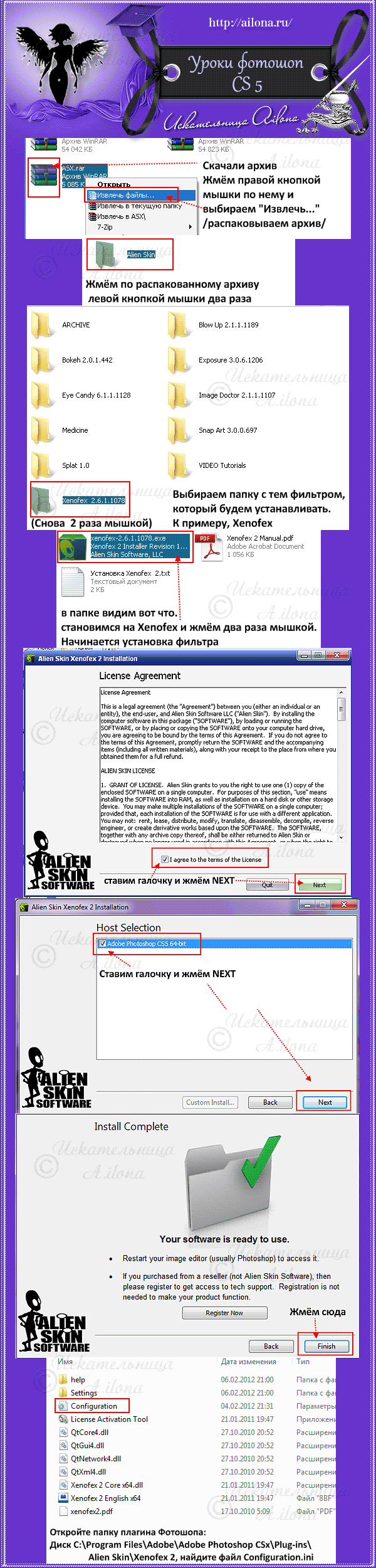
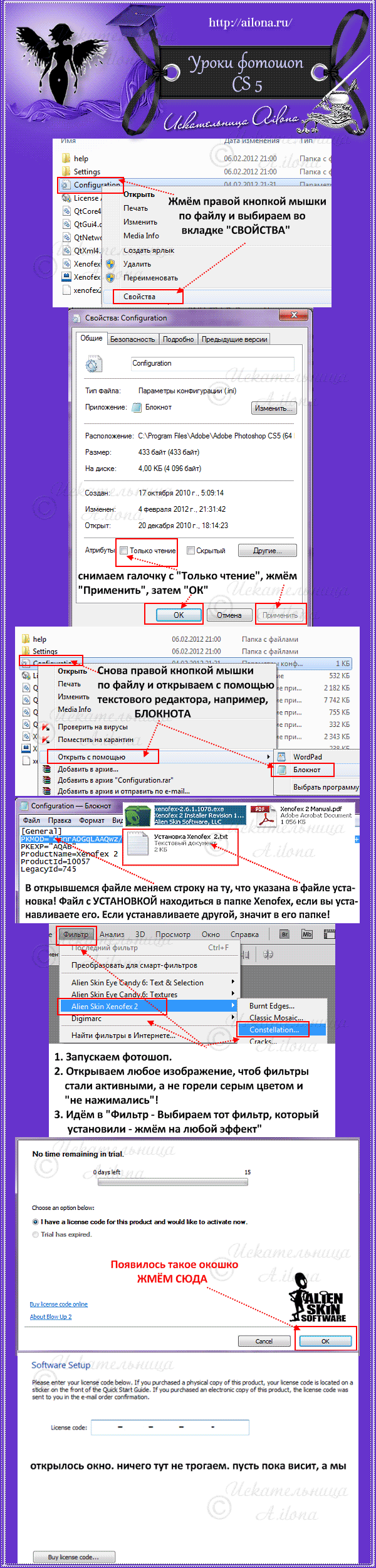
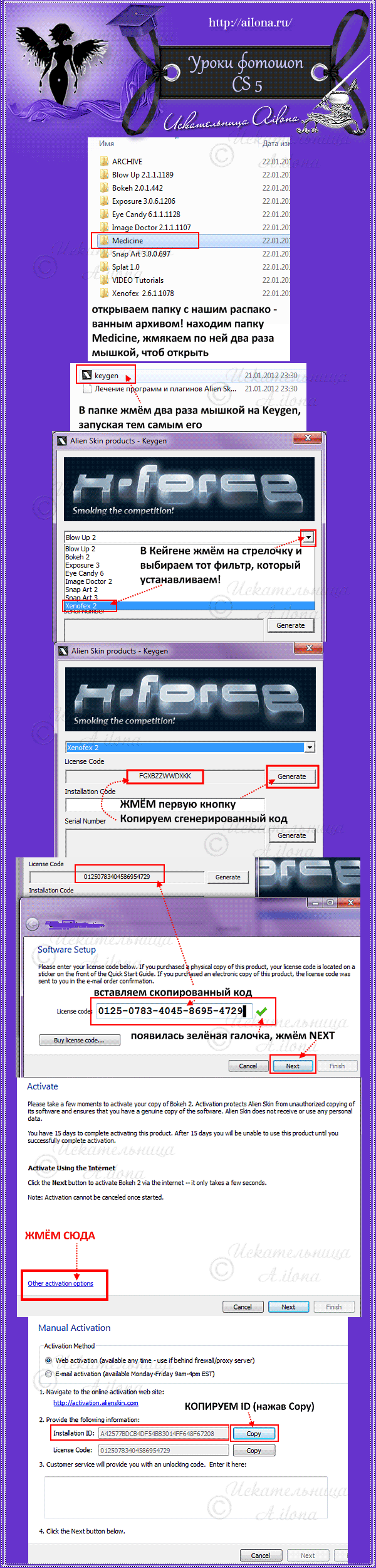
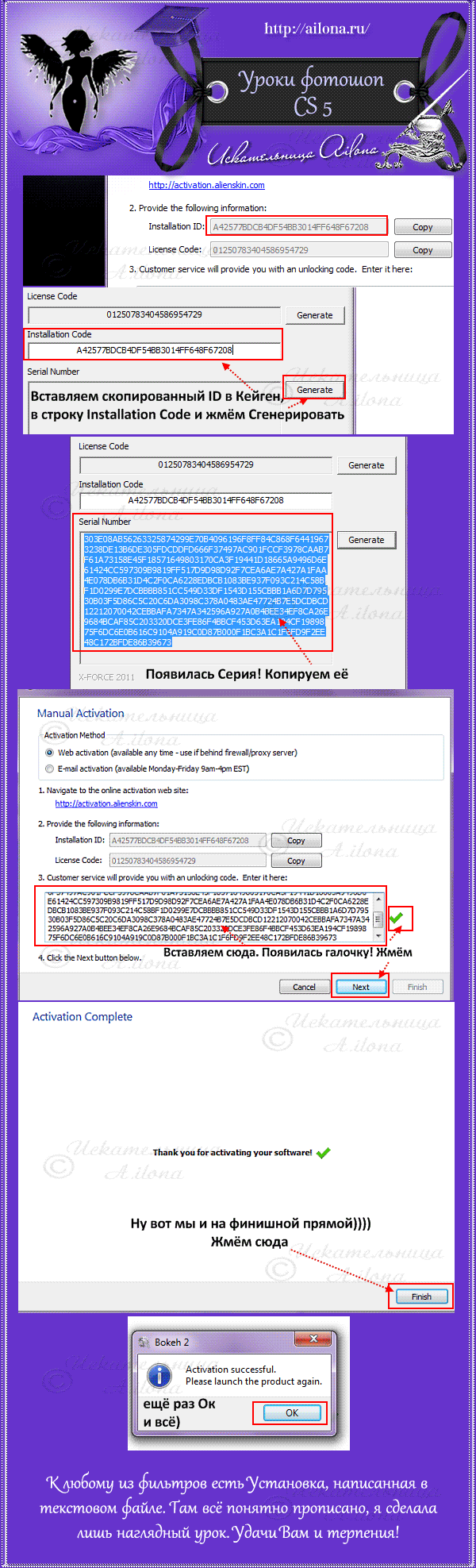
Установка фильтра Alien Skin

Воскресенье, 22 Апреля 2012 г. 09:01 + в цитатник
Это цитата сообщения лиса47 [Прочитать целиком + В свой цитатник или сообщество!]

Установка фильтра Айлен скин


Уроки фотошоп от Искательницы Ailona, устанавливаем фильтры Alien Skin в фотошоп (Windows 7 *64-bit*)

Уроки фотошоп от Искательницы Ailona, устанавливаем фильтры Alien Skin в фотошоп (Windows 7 *64-bit*)

Уроки фотошоп от Искательницы Ailona, устанавливаем фильтры Alien Skin в фотошоп (Windows 7 *64-bit*)

Уроки фотошоп от Искательницы Ailona, устанавливаем фильтры Alien Skin в фотошоп (Windows 7 *64-bit*)

Уроки фотошоп от Искательницы Ailona, устанавливаем фильтры Alien Skin в фотошоп (Windows 7 *64-bit*)


free counters


Серия сообщений "Фильтры":
Часть 1 - ФШ, устанавливаем фильтры
Часть 2 - Установка фильтра Alien Skin
Часть 3 - Фильтр Извлечь (Extract), не вошедший в комплект Photoshop SC5 + урок
Часть 4 - Фильтры 1
...
Часть 7 - Как распаковать архивную папку с фильтрами
Часть 8 - Фильтры
Часть 9 - Набор фильтров для Фотошопа-Filters Unlimited 2.zip


Метки:  

УЧИМСЯ ПОЛЬЗОВАТЬСЯ ФИЛЬТРОМ Alien Skin Xenofex 2 - Constellation

Воскресенье, 22 Апреля 2012 г. 08:57 + в цитатник
Это цитата сообщения Лариса_Гурьянова [Прочитать целиком + В свой цитатник или сообщество!]

УЧИМСЯ ПОЛЬЗОВАТЬСЯ ФИЛЬТРОМ Alien Skin Xenofex 2 - Constellation


ПАМЯТКА НАЧИНАЮЩИМ ФОТОШОПЕРАМ


УЧИМСЯ ПОЛЬЗОВАТЬСЯ ФИЛЬТРОМ Alien Skin Xenofex 2 - Constellation

Скачать сам фильтр можно ЗДЕСЬ.

Как-то уже давно меня попросили рассказать про настройки этого фильтра. Уверяю вас, что двигая ползунками фильтра, вы и сами все быстро освоите, но для тех, кто любит "посмотреть", вот наглядные примеры работы этого фильтра.


"Читать далее..."

Серия сообщений " Плагины":
Часть 1 - Импорт Плагинов в Filters Unlimited
Часть 2 - Установка и активация плагина AlienSkin Eye Candy v6.0
...
Часть 4 - 4-я версия плагина Harrys Filters.
Часть 5 - AKVIS NatureArt 3.0.1092.8002 for Adobe Photoshop
Часть 6 - УЧИМСЯ ПОЛЬЗОВАТЬСЯ ФИЛЬТРОМ Alien Skin Xenofex 2 - Constellation
Часть 7 - Функции плагина Nik software / Color Efex Pro 3.0 (часть 2)
Часть 8 - FM Patcher(поможет установить плагины)


Метки:  

Игрушки

Суббота, 21 Апреля 2012 г. 19:49 + в цитатник
Это цитата сообщения Tatiana_Goroshko [Прочитать целиком + В свой цитатник или сообщество!]


Метки:  

Узор "Павлиний хвост"

Суббота, 21 Апреля 2012 г. 19:35 + в цитатник
Это цитата сообщения Tatiana_Goroshko [Прочитать целиком + В свой цитатник или сообщество!]

Узор "Павлиний хвост"

Узор "Павлиний хвост"

1334850444_x_29528e4c (381x302, 45Kb)

Читать далее

Серия сообщений "Узоры":
Часть 1 - ЕЩЕ О ВИДАХ РЕЗИНКИ. 21 ВИД
Часть 2 - Подборка узоров для вязания спицами!
...
Часть 4 - Горизонтальные косы спицами. Мастер-класс
Часть 5 - ФАНТАЗИЙНЫЕ УЗОРЫ СПИЦАМИ (Золушка)
Часть 6 - Узор "Павлиний хвост"
Часть 7 - Узор "Миндаль" спицами
Часть 8 - Коллекция узоров спицами
Часть 9 - Ажурные узоры спицами


Метки:  

Повернуть изображение

Четверг, 19 Апреля 2012 г. 21:03 + в цитатник
Это цитата сообщения Егорова_Таня [Прочитать целиком + В свой цитатник или сообщество!]

Повернуть изображение

НАЖМИТЕ НА ЭТУ КНОПКУ ПРАВОЙ КНОПКОЙ МЫШКИ!  ПОПАДЕТЕ НА СТРАНИЧКУ,ГДЕ НАДО ВЫБРАТЬ НАЗВАНИЕ САЙТА,НА КОТОРОМ ВЫ ХОТИТЕ ПОКАЗАТЬ ЭТОТ ПОСТ, КЛИКНИТЕ НА НЕГО. НАПИШИТЕ,ЕСЛИ ХОТИТЕ,ПОЯСНЕНИЕ К ДАННОЙ ССЫЛКЕ, ВСЁ! ВАШИ ДРУЗЬЯ,НАПРИМЕР,ВКОНТАКТЕ,УВИДЯТ ЕЁ И СМОГУТ ПОСМОТРЕТЬ ЭТУ ЗАПИСЬ,

ПОВОРАЧИВАЕМ ИЗОБРАЖЕНИЕ

Как оказалось многие не знают как перевернуть изображения и загружают их именно так как и снимали.Вот так,например)))


А должно быть так


Читать далее
Здесь еще уроки
Что можно скачать бесплатно
код поста для Mail.ru
Рубрики:  УРОКИ/Шпаргалки

Метки:  

Как скопировать со страницы некопируемый текст

Четверг, 19 Апреля 2012 г. 18:26 + в цитатник
Это цитата сообщения BraveDefender [Прочитать целиком + В свой цитатник или сообщество!]

Как скопировать со страницы некопируемый текст

Некоторые страницы имеют такое свойство, что текст на них невозможно выделить или невозможно скопировать. Веб-мастера хотят защитить контент от копирования и применяют разные уловки: отключают клик правой кнопкой мышки и так далее.

В большинстве таких случаев можно воспользоваться очень простым способом для копирования "некопируемого" текста (мне чёта лень делать скриншоты - поэтому пишу буквами).

Открываем страницу с текстом. Нажимаем комбинацию клавиш Ctrl и U (откроется исходный код страницы). Те, кто умеют, копируют код нужного текста. Те, кто испугался обилия знаков, копируют весь код - Ctrl+A и Ctrl+C (буквы латинские).

Затем создаем новое сообщение на Лиру. Нажимаем "Источник" в расширенном редакторе и вставляем скопированный код (Ctrl+V).

Сохраняем в черновик (хотя, можно и не сохранять - кто захочет, сам догадается, что делать дальше).

Смотрим внимательно на черновик, находим нужный фрагмент страницы и спокойно копируем текст.

Серия сообщений "Коды. HTML и ВВ [Codes. HTML&BB]":
Часть 1 - Использование спецкодов (ВВ-кодов) на Лиру
Часть 2 - Как скачать сразу все фотографии по ссылкам-превью с помощью плагина DownThemAll! для Firefox
...
Часть 7 - Простой способ вставить картинку
Часть 8 - Как вставить открытку (картинку) в личное сообщение на ЛиРу
Часть 9 - Как скопировать со страницы некопируемый текст
Рубрики:  УРОКИ/Шпаргалки

Метки:  

Песочный пирог с курицей, кабачками и брынзой

Понедельник, 16 Апреля 2012 г. 21:32 + в цитатник
Это цитата сообщения Dushka_li [Прочитать целиком + В свой цитатник или сообщество!]

Песочный пирог с курицей, кабачками и брынзой

Огромная благодарность автору: Оля


Просто неповторимое сочетание рассыпчатого песочного теста с сочной начинкой!!!!

читать рецепт

Серия сообщений "Пироги,тесто":
Часть 1 - Слойки с тыквенной начинкой.
Часть 2 - Способы разделки слоеного теста
...
Часть 16 - Выкрутасы из слоёного теста
Часть 17 - ВКУСНЫЙ ТВОРОЖНЫЙ ПИРОГ
Часть 18 - Песочный пирог с курицей, кабачками и брынзой
Часть 19 - Рецепты теста
Часть 20 - Пирожки "на скорую руку" - с чем душа пожелает!
...
Часть 34 - Пицца тоненькая
Часть 35 - Более 20 вкуснейших пирогов с несладкой начинкой
Часть 36 - Пирожки "Нежные"на сметане


Метки:  

Осваиваем компьютер.

Понедельник, 16 Апреля 2012 г. 20:59 + в цитатник
Это цитата сообщения Tatjana_Weiman [Прочитать целиком + В свой цитатник или сообщество!]

Осваиваем компьютер.


Вам установили компьютер, подсоединили интернет, а потом помахали ручкой и сказали «до свидания».

На вопрос: » А как же мне работать на нём?» - ответили : «Научишься».


Серия сообщений "Для начинающих":
Часть 1 - Советы и хитрости по работе в сети и в компьютере!
Часть 2 - Осваиваем компьютер.
Часть 3 - Компьютерное обучение для новичков
Часть 4 - Видеоуроки: 10 советов начинающим пользователям Интернета
...
Часть 23 - "Эта программа установлена неправильно"
Часть 24 - Комбинация на клавиатуре, которая может облегчить вам работу в Microsoft Office
Часть 25 - Что делать если скорость интернета резко упала


Метки:  

Поиск сообщений в Счастливый_Галчонок
Страницы: 76 ... 43 42 [41] 40 39 ..
.. 1 Календарь