Сегодня проведу небольшой урок с целью научить вас чистить реестр компьютера вручную.
Что же такое реестр в компьютере, вы можете подробно почитать вот ЗДЕСЬ .
Перво-наперво нужно удалить папку с фильтром из фотошопа. А потом начинать чистить реестр!
Сначала нам нужно найти его в компе. Идем по такому пути :
Пуск-все программы-стандартные :
Также Вы можете нажать комбинацию клавиш Shift+Ctrl+Esc, тогда тоже откроется «Диспетчер задач».
Теперь в «Диспетчере задач» откройте вкладку «Приложения» (вообще, она открывается по умолчанию) и в ней будет список всех запущенных в данный момент программ, включая ту, которая зависла. Выделите в списке эту программу и нажмите на кнопку «Снять задачу»:
Если системе удастся завершить работу зависшей программы, она исчезнет из списка запущенных программ и с «Панели задач».
Иногда системе не удается это сделать сразу (после нажатия кнопки «Снять задачу» ничего не меняется), тогда нужно подождать 1-2 минуты, возможно, за это время зависшая программа закроется.
И так если ваш ноутбук греется, выключается сам и долго не включается и к тому же очень сильно шумит, можно смело говорить что ваша система охлаждение полностью забита пылью, возможно ваш компьютер подвергся вирусным атакам, советую скачать антивирусник Аваст и проверить систему,если все в порядке приготовьте инструмент, вам понадобиться отвертка, тряпочка и кисточка, пылесос еще бы не помешали ухо чистки если нету то пойдут простые спички на которые наматываем кусочек ваты и готово)!
Все эти Яндекс-, Рамблер-, Маил.ру- и т.д. бары - как прилипалы: один раз во время установки не убрал галочку в нужном месте — вот и мучайся, лечи, удаляй.
Если у Вас при входе в интернет выскакивает табличка «Ого, в настройках интернета что-то поменялось!» или похожая, Вы не можете изменить стартовую страницу, изменился поиск по умолчанию, в браузере появились новые панели инструментов, при загрузке компьютера выскакивают неведомые окна, начинают сканировать компьютер и рапортовать о существовании кучи проблем — в компютере завелись программы-паразиты. В этой статье я расскажу что это такое, откуда они берутся и как от них избавиться.Читать далее
Льняные семена являются одним из самых широко используемых продуктов в народной медицине! И не зря! Ведь в льняном семени содержится комплекс необходимых человеческому организму веществ и витаминов. Сегодня мы расскажем Вам, как правильно использовать этот продукт для похудения в домашних условиях.
Странный район, на который может наткнуться только
уж очень дотошный (или заранее осведомленный) турист.
Как я и обещала,здесь в этом сообщении фото скульптур. Всего в районе 58 скульптур.Конечно,у меня их не 58 ,как должно быть,но это всё,что мы смогли найти и увидеть.
Предприниматель и архитектор Бернард Борст (по имени которого и назван район и чьи потомки до сих пор в нем живут) построил его как образцовый городской квартал, по единому плану и с учетом мельчайших нюансов.
Странный район, на который может наткнуться только
уж очень дотошный (или заранее осведомленный) турист.
В этот раз мы попали в Мюнхен по- необходимости.И всё же, как не воспользоваться такой возможностью побродить по городу !
И,как вы догадались по эпиграфу,мы пошли по следам одного знатока Мюнхена.И не пожалели,попав в какой-то фантастический мир,который надо не только увидеть,но и почувствовать.
Коста-Брава, означает «Скалистый берег». Такое название курорт в северной части Каталонии получил не зря: скалы отвесно спускаются к поверхности моря. Коста-Брава гордится двух тысячелетней историей, поэтому вам предложат множество экскурсий, где покажут и расскажут о различных древностях, римских и греческих памятниках. Здесь удивительные пейзажи — сосновые рощи, крутые скалы, песчаные пляжи и бухты с чистой прозрачной водой. Погода Коста-Бравы — очень мягкая и без резких перепадов температур.
Сайт технической поддержки и решения проблем с компьютером
Честно сказать, я простой пользователь компьютера и многих вещей не знаю. При малейших затруднениях или неполадках в работе компьютера сразу зову мужа или соседа. И вот на содном из сайтов в интернете нашла много интересных советов как поступать при тех или иных неполадках. Конечно, такую полезную информацию бросила себье в закладки, а потом подумала, что возможно кто-то из моих читателей тоже заинтересуется данной страничкой. Не все же из нас компьютерные гении.... Поэтому рекомендую заглянуть на сайт технической поддержки и решения проблем с компьютеромhttp://smartronix.ru/.
Если Вы желаете сбросить несколько лишних килограмм, не используя дорогостоящие (и не всегда эффективные) препараты и не изнуряя себя голоданием, то эта статья – именно то, что Вы искали! В ней мы собрали самые популярные и результативные способы похудения на вкусном и полезном кисломолочном продукте – кефире!
Слава монастырским служакам,с голоду умереть было сложно.И мы приступили к выполнению ещё одного важного пункта нашей программы попробовать тёмного монастырского пива.
Всё моё внимание переключилось на еду,и я забыла о своих прямых обязанностях летописца нашей экскурсии.
Вот поэтому могу показать только остатки прежней роскоши.
Восхождение на Святую гору к монастырю Андехс.
Хотя озёр там далеко не пять,"Земля пяти озёр"-так называется район в Баварии,куда мы,труженики туризма,поехали в это воскресенье А ещё конкретнее - к одному из пяти озёр -сказочному озеру Амерзее.
И не только сказочному из-за красоты окружающей местности,но и потому что озеро находится у подножья Святой горы и считается наделённым мистической силой.
То-то, мы прошли 7 км (семь!!!) и и не почувствовав усталости, готовы были свернуть эту гору и другие.
Группа компаний Mail.Ru выпустило свое облачное хранилище под названием «Облако Mail.Ru». В данный момент проходит бета-тестирование облачного сервиса. Всем, кто примет участие в тестировании облачного хранилища Облако Mail.Ru будет предоставлено бесплатно 100 ГБ дискового пространства.
Как заявляют представители компании Mail.Ru, такой большой объем дискового хранилища останется у всех, пользователей, которые сейчас зарегистрируются в файловом сервисе в период его бета-тестирования. Что будет в дальнейшем, компания еще не решила, будет ли такой объем бесплатно предоставляться всем пользователям, или размер бесплатного места на диске будет меньшим.
Размер бесплатного места в облачном хранилище — до 100 ГБ сопоставим с размером небольшого жесткого диска. Другие облачные хранилища предоставляют бесплатно совсем другие объемы для хранения данных.
Яндекс.Диск бесплатно предоставляет 10 ГБ, которые можно бесплатно увеличить до 20 ГБ (также, временно, можно воспользоваться еще большим объемом диска), Google Диск предоставляет 15 ГБ (вместе с почтой) места на своем диске, Microsoft SkyDrive — 7 ГБ, Dropbox — 2 ГБ (бесплатно можно увеличить до 16 ГБ), а облачное хранилище Mega предоставляет бесплатно 50 ГБ дискового пространства.
В Облако Mail.Ru можно хранить свои данные: документы, фотографии, видео и любые другие файлы. Для входа в облачное хранилище можно использовать веб-интерфейс, или приложение-клиент, которое необходимо будет установить на компьютер или смартфон. Приложения-клиенты разработаны для Windows, Mac OS X, Linux, а также для мобильных устройств: Android и iOS. При этом «спутник mail.ru» и «защитник mail.ru» установлены не будут.
Загруженные в Облако@mail.ru данные будут автоматически синхронизированы с другими устройствами. Файлы, помещенные на компьютере в папку Mail.Ru Cloud (Mail.Ru Облако) сразу будут синхронизированы и станут доступны с других устройств.
Для того, чтобы попасть на тестирование и завести облачный диск на Mail.Ru, необходимо иметь электронный почтовый ящик в Mail.Ru. Если у вас еще нет почтового ящика на этом сервисе, то тогда вам следует создать электронный почтовый ящик в почтовой службе Mail.Ru.
Для подачи заявки на бета-тестирование сервиса нужно перейти по ссылке в Облако Mail.Ru.
Регистрация в Облако Mail.Ru
После перехода вы попадете на страницу, на которой размещены слайды с описанием функционирования облачного хранилища Облако@mail.ru. Здесь нажимаете на кнопку «Попробовать Облако».
После этого откроется новая страница с сообщением, о том, что ваша заявка принята, и теперь вам нужно будет ожидать письмо на почту. В этом окне нажимаете на кнопку «Буду ждать!».
Через некоторое время на ваш почтовый ящик в Mail.Ru придет письмо с приглашением в Облако Mail.Ru, там вам нужно будет нажать на кнопку «Зайдите в Облако».
При входе в облачное хранилище в первый раз, откроется окно с информацией об использовании облачного хранилища Облако Mail.Ru. В этом окне нужно будет нажать на кнопку «Далее».
В следующем окне вам необходимо будет принять условия лицензионного соглашения, а затем нажать на кнопку «Начать работу».
После этого откроется окно облачного диска — «Облако Mail.Ru». По умолчанию пользователь сразу получает бесплатно 10 ГБ свободного места в облачном хранилище.
Для того, чтобы увеличить бесплатный объем дискового пространства вам потребуется совершить несколько несложных действий. В итоге, вы можете бесплатно получить объем облачного хранилища размером в 100 ГБ для хранения своих данных в интернете.
Как увеличить объем диска в Облако Mail.Ru до 100 ГБ
Если вы хотите увеличить объем диска в Облако Mail.Ru, то тогда вам необходимо будет нажать на кнопку «Получить больше места» в разделе «Размер Облака». После этого откроется окно, в котором вам сообщают текущий объем облачного хранилища, а также предложат совершить несколько действий для его увеличения до 100 ГБ.
Для увеличения дискового пространства необходимо будет выполнить такие действия:
Установить приложение-клиент на компьютер.
Установить приложение-клиент на смартфон.
Сделать публичную ссылку на файл из облачного хранилища.
Включить автозагрузку фотографий в Облако Mail.Ru на смартфоне.
Написать отзыв об облачном диске.
После выполнения этих требований объем бесплатного дискового пространства увеличится до 100 ГБ.
Установка приложения Mail.Ru Cloud
Для установки приложения Mail.Ru Cloud на компьютер нужно будет нажать на кнопку «Установка на компьютер». В открывшемся окне выберите приложение-клиент для своей операционной системы — Windows, Mac или Linux.
После скачивания на компьютер программы-клиента Mail.Ru Cloud (Mail.Ru Облако), это приложение нужно будет установить на компьютер.
В первом окне мастера установки нужно нажать на кнопку «Далее».
В окне «Выбор папки установки» вы можете оставить по умолчанию папку для установки программы-клиента Mail.Ru Cloud, или выбрать другое место для установки программы. Затем нужно нажать на кнопку «Далее».
В новом окне нажимаете на кнопку «Далее».
Затем снова нажимаете на кнопку «Далее».
В окне «Все готово к установке» нажимаете на кнопку «Установить».
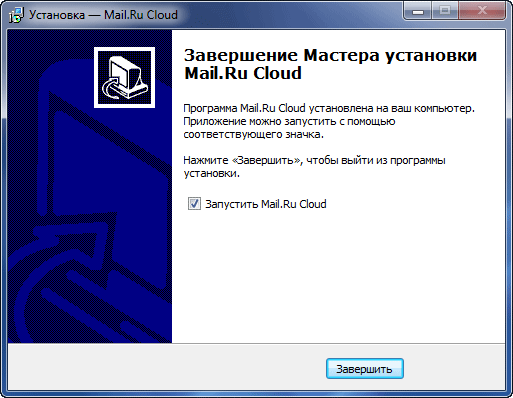
После установки клиента Mail.Ru Cloud на компьютер, открывается завершающее окно мастера установки, в котором нужно нажать на кнопку «Завершить».
В окне программы Mail.Ru Облако необходимо будет ввести данные своей учетной записи — адрес электронного почтового ящика и его пароль. Затем следует согласиться с условиями лицензионного соглашения, а после этого нажать на кнопку «Войти».
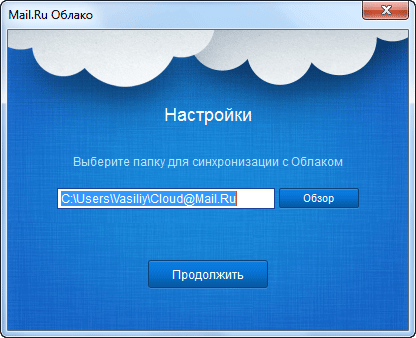
В следующем окне программы Mail.Ru Облако необходимо будет выбрать папку на компьютере для синхронизации с облачным диском, а затем нажать на кнопку «Продолжить».
После установки программы-клиента Mail.Ru Cloud на компьютер, объем облачного хранилища возрастет на 10 ГБ.
Публичная ссылка на файл из Облако Mail.Ru
Еще одна возможность для увеличения бесплатного пространства — сделать публичную ссылку на файл. Для этого необходимо загрузить любой файл в Облако Mail.Ru. Файл, на который будет дана публичная ссылка, следует выделить, а потом на панели управления нажать на кнопку «Опубликовать».
После этого откроется окно «Поделиться». Если вы хотите поделиться ссылкой в социальных сетях, то тогда нужно будет нажать на изображение соответствующей сети. После этого откроется окно, из которого вы можете отправить ссылку в соответствующую социальную сеть.
Установка на смартфон приложения для Облако Mail.Ru
Следующий вариант увеличить размер облачного диска — установить приложение-клиент для работы с Облако Mail.Ru на смартфон. Для этого следует нажать на кнопку «Установка на смартфон».
В открывшемся окне необходимо выбрать тип операционной системы мобильного устройства — Android или iOS, а затем скачать на компьютер приложение для мобильного устройства.
Также это приложение можно скачать из раздела «Скачай приложение для», который расположен в левой части окна веб-страницы.
Затем приложение необходимо будет установить на смартфон. Запустите приложение, введите логин и пароль от сервиса Облако Mail.Ru.
Автозагрузка фотографий в Облако Mail.Ru
Для того, чтобы расширить облачный диск еще на 10 ГБ следует подключить автозагрузку фотографий на своем смартфоне. Для этого нужно нажать на кнопку «Автозагрузка фотографий», а в окне «Автозагрузка фотографий» необходимо выбрать операционную систему — iOS или Android. Вы можете прочитать, что необходимо сделать на вашем смартфоне для включения автозагрузки фотографий в облачное хранилище
После этого в Облако Mail.Ru появится папка «Camera Uploads», куда будут загружаться фотографии со смартфона.
Отзыв об Облако Mail.Ru
Это самое легкое задание, выполнение которого увеличит на 25 ГБ объем дискового пространства. Для этого нужно нажать на кнопку «Напиши отзыв», или на кнопку «Оставить отзыв» в разделе «Облако», который находится в левой части окна веб-страницы.
После этого откроется окно «Обратная связь», в котором вам нужно будет ввести какое-нибудь сообщение об облачном хранилище Облако@mail.ru, а затем нажать на кнопку «Отправить».
Если вы проделали все предыдущие действия, то тогда объем облачного хранилища автоматически возрастет еще на 25 ГБ. В итоге, теперь в Облако Mail.Ru у вас будет 100 ГБ дискового пространства.
Обзор Облако Mail.Ru
В самом верхней части окна веб-страницы находятся кнопки «Загрузить», «Облако» и «Публичные». С помощью кнопки «Загрузить» происходит загрузка файлов в облачное хранилище. При загрузке через веб-интерфейс размер файла не должен превышать 2 ГБ. После нажатия на кнопку «Публичные», будет открыто окно с файлами, которые открыты для публичного доступа.
Слева расположены разделы: «Облако», «Размер Облака», «Скачай приложение для».
В центральной части окна, располагаются файлы, помещенные в файловое хранилище. Выше находится панель управления, на которой расположены кнопки.
После нажатия на кнопку «Новая папка» можно будет создать новую папку.
Если вы отметите в хранилище какой-нибудь файл, а потом нажмете на кнопку «Скачать», то тогда сразу начнется скачивание этого файла на компьютер.
Удалять файлы можно при помощи кнопки «Удалить».
С помощью кнопки «Опубликовать» можно будет поделиться ссылкой на файл в социальных сетях.
При использовании кнопки «Еще» вы можете переименовать или переместить файл.
В правой части панели расположены две кнопки для изменения внешнего вида хранилища, а также кнопка «Свойства».
Для того, чтобы предоставить общий доступ, или наоборот закрыть доступ к файлу, файл необходимо сначала выделить, а затем нажать на кнопку «Свойства».
В разделе «Общий доступ», напротив пункта «Публичный файл» необходимо нажать на соответствующую кнопку. Если файл доступен для других пользователей, то напротив пункта «Ссылка» будет расположена ссылка на файл, которую можно скопировать, а затем предоставить другим пользователям.
Для того, чтобы кнопки «Скачать», «Удалить», «Опубликовать» и «Еще» стали активными, необходимо будет выделить файл, с которым нужно совершить какое-нибудь действие.
Управлять приложением Mail.Ru Cloud (Mail.Ru Облако) можно будет из области уведомлений (трея), там находится иконка программы.
Облачное хранилище Облако Mail.Ru предлагает участникам бета-тестирования бесплатно до 100 ГБ дискового пространства.




 Честно сказать, я простой пользователь компьютера и многих вещей не знаю. При малейших затруднениях или неполадках в работе компьютера сразу зову мужа или соседа. И вот на содном из сайтов в интернете нашла много интересных советов как поступать при тех или иных неполадках. Конечно, такую полезную информацию бросила себье в закладки, а потом подумала, что возможно кто-то из моих читателей тоже заинтересуется данной страничкой. Не все же из нас компьютерные гении.... Поэтому рекомендую заглянуть на сайт технической поддержки и решения проблем с компьютером


 Группа компаний Mail.Ru выпустило свое облачное хранилище под названием «Облако Mail.Ru». В данный момент проходит бета-тестирование облачного сервиса. Всем, кто примет участие в тестировании облачного хранилища Облако Mail.Ru будет предоставлено бесплатно 100 ГБ дискового пространства.