-Рубрики

 -Поиск по дневнику

Поиск сообщений в Назира_Хамидовна

 -Подписка по e-mail


 -Статистика

Статистика LiveInternet.ru: показано количество хитов и посетителей
Создан: 04.06.2011
Записей: 8761
Комментариев: 127
Написано: 8878


Без заголовка

Пятница, 15 Июля 2011 г. 15:19 + в цитатник
Это цитата сообщения Дом_советов [Прочитать целиком + В свой цитатник или сообщество!]

Как вставить музыку в свой текст? Самый легкий способ!

Я уже писал на эту тему: Как вставить музыку в свое сообщение? Но есть варианты вставки музыки в дневник попроще.
Для начала напомню уже имеющийся у вас под рукой способ.

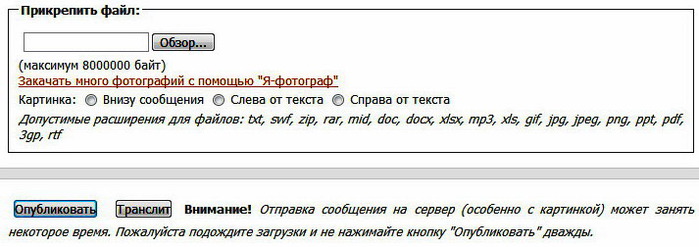
1. Итак, Вы написали сообщение в свой дневник и хотите загрузить музыку. Видите вот такое окошечко под сообщением? Вот в "Обзоре" и найдите свою музыку (с компьютера или интернета), а затем нажмите кнопку "Опубликовать".

Вот, к примеру, я вставил таким образом знаменитый хит Джо Дассена "Et si tun existais pas"
Прослушать запись Скачать файл
2. Нажав на "Слушать", вижу вот такой код:
//img1.liveinternet.ru/images/attach/c/2//3827/3827585_joe_dassin__et_si_tun_existais_pas.mp3

3. Заходим на ЭТОТ САЙТ, выбираем слева Аудиоплеер и нажимаем:

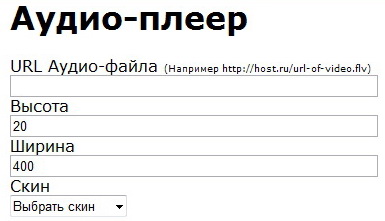
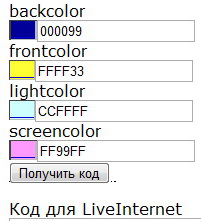
4. Вставляем наш код из п.2 в окошко под надписью URL Аудио-файла, меняем (при желании) цвета будущего плеера и нажимаем Получить код.

5. Тут же заполнятся 4 окошечка с кодами, в том числе для ЛиРу и ЖЖ. Нам нужен самый первый - Код для LiveInternet . Копируем его (выделив мышкой) и вставляем в нужное место своего текста. Получим примерно такой плеер:

Вся операция заняла всего одну минуту!

Как легко найти и вставить музыку в дневник? >>>


Метки:  

Без заголовка

Пятница, 15 Июля 2011 г. 15:18 + в цитатник
Это цитата сообщения Zinaida-k [Прочитать целиком + В свой цитатник или сообщество!]


Метки:  

Без заголовка

Пятница, 15 Июля 2011 г. 15:16 + в цитатник
Это цитата сообщения Дом_советов [Прочитать целиком + В свой цитатник или сообщество!]

Как пользоваться настройками дневника?

Смотрите также:Как пользоваться разделом "Почтовые уведомления"?
Что такое расширенный редактор? и Как им пользоваться?
ЛиРу - работа с простым редактором и ЛиРу - работа в расширенном редакторе
И, конечно же, наш популярный Учебник ЛиРу.
Несколько наших читателей написали нам, что не понимают, как пользоваться настройками дневника. Логично. Практически нигде подобную информацию не получить. А те, кто знает эти премудрости, уже подзабыл, как вначале сам тыкался словно слепой котёнок в разные непонятные пункты настроек. Итак, сегодня - первые три раздела настроек, которые популярно разъясняет Rost.

Часть 1. Общие настройки.


Если вы нажмёте на ссылку "настройки" вверху дневника, то попадёте в "Общие настройки". В них можно попасть также нажав у себя в дневнике в настройках на эту ссылку:

Первая графа "Название дневника":

Здесь можно задать название вашего дневника.

Вторая графа "Название фотоальбома".
Здесь можно задать название фотоальбома в вашем дневнике.

Третья графа "Показывать в главной ленте дневника":

Тут возможно 2 варианта, как вы видите.
Вариант №1.
"все типы записей"
Вариант №2.
"только записи дневника"
Что выбрать?
Для начала объясню, что такое "главная лента дневника".
"Главная лента дневника" - это то, что показывается в вашем дневнике по умолчанию. Если вы хотите, чтобы всю музыку, видео, цитаты и т.д., которые вы добавили, показывались в главной ленте, выберите первый (верхний вариант). Если хотите, чтобы показывалиcь только текстовые записи - нижний.
Я рекомендую вариант №2: "только записи дневника"

Новички и "чайники" ЛиРу! Внимание - этот пост для вас!
Знатоки - обновите свои знания. >>>


Метки:  

Без заголовка

Пятница, 15 Июля 2011 г. 15:16 + в цитатник
Это цитата сообщения Душица [Прочитать целиком + В свой цитатник или сообщество!]

Делаем схемы!

Полезная информация для тех, кто хочет делать схемы самостоятельно или вообще разобраться в настройках дизайна:

Сохраняем себе понравившуюся схему:
http://www.liveinternet.ru/users/2670115/post125612070/

Как удалить схему из каталога схем:
http://www.liveinternet.ru/users/2670115/post115159528

ДЕЛАЕМ СХЕМУ САМОСТОЯТЕЛЬНО:
http://www.liveinternet.ru/users/2670115/post117543311

Что такое фон и что такое схема:
http://www.liveinternet.ru/users/2670115/post122220717

Меняем элементы дизайна уже готовой схемы:
http://www.liveinternet.ru/users/2670115/post117626255.

Метки:  

Без заголовка

Пятница, 15 Июля 2011 г. 15:15 + в цитатник
Это цитата сообщения Russlana [Прочитать целиком + В свой цитатник или сообщество!]

Надписи для комментариев + код


Далее...

Метки:  

Без заголовка

Пятница, 15 Июля 2011 г. 15:15 + в цитатник
Это цитата сообщения Душица [Прочитать целиком + В свой цитатник или сообщество!]

Как изменить размер картинки?

Меня часто спрашивают, как изменить размер изображения. Это можно сделать так:
1. В фотошопе - пойти в меню "Изображение", далее "Размер изображения" и там отрегулировать размер картинки вручную, вбив нужные показатели.
Есть еще один способ - не изменяя именно размера изображения, изменить его вес. Нужно пойти в меню "Файл", далее "Сохранить для Web" и там менять значение показателя Quality. Как изменяется вес картинки, вы можете видеть внизу, под изображением.
2. В Microsoft Picture Manager, эта программа входит в стандартный комплект Microsoft Office. Нужно пойти в меню "Рисунок", далее - "Сжать рисунки" и выбрать из трех значений - для документов, для веб-страниц, для электронной почты. При этом, как изменится размер файла, вы можете видеть в колонке справа, снизу.
3. В GIMPe - нужно пойти в меню "Изображение", далее "Размер изображения". И опять отрегулировать параметры вручную.
В остальных графических редакторах все устроено приблизительно так же. \
А еще можно изменить размер изображения онлайн, редакторы, в которых это можно сделать, перечислены вот здесь: http://www.liveinternet.ru/users/2670115/post136178697/

Метки:  

Без заголовка

Пятница, 15 Июля 2011 г. 15:14 + в цитатник
Это цитата сообщения Lvicia [Прочитать целиком + В свой цитатник или сообщество!]

Рукодельные смайлики.


Метки:  

Без заголовка

Пятница, 15 Июля 2011 г. 15:13 + в цитатник
Это цитата сообщения LEDI_ANECHKA [Прочитать целиком + В свой цитатник или сообщество!]

все для дневника


...ВНИМАНИЕ!!! А....для того,чтобы попасть на сайт- нажмите на нужную кнопку* Б....для того,чтобы вернуться в блог- нажмите на зеленую стрелку в верхнем левом углу монитора*


Метки:  

Без заголовка

Пятница, 15 Июля 2011 г. 15:12 + в цитатник
Это цитата сообщения ЭМИЛЛИ [Прочитать целиком + В свой цитатник или сообщество!]

СПАСИБО НАТАЛЬЕ ЗА ПОЛЕЗНОСТИ!


1
Окошечко для кодов
1
Простая кнопочка
2
Простая рамочка
2
Кнопочки в ряд
3
Ссылка на пользователя
3
Кнопочка с картинкой
4
Кликабельная картинка (банер)
4
Кнопочка на фоне
5
Кликабельный текст (ссылка)
5
Название


2
1
Картинка в центре текста
1
Вложеная таблица
2
Картинка между текстом
2
Таблица с рамочкой
3
Картинка обтекаемая текстом
3
Таблица -ячейки растянуты
4
Текст на картинке
4
Таблица-растягивание ячеек-2
5
КАртинка слева от текста
5
Таблица-выравнивание текста


Метки:  

Без заголовка

Пятница, 15 Июля 2011 г. 15:10 + в цитатник
Это цитата сообщения Галерея_Дефне [Прочитать целиком + В свой цитатник или сообщество!]

Розовые разделители


smilie
smilies
smilie
smiley
smileys
smileys
smiles
 (140x24, 5Kb)

Метки:  

Без заголовка

Пятница, 15 Июля 2011 г. 15:09 + в цитатник
Это цитата сообщения Russlana [Прочитать целиком + В свой цитатник или сообщество!]

Надписи для комментариев + код


Далее...

Метки:  

Без заголовка

Пятница, 15 Июля 2011 г. 15:08 + в цитатник
Это цитата сообщения Душица [Прочитать целиком + В свой цитатник или сообщество!]

Удаляем схему

Уже писала когда-то об этом, но часто спрашивают, поэтому еще напишу. Предположим, вы сохранили себе какую-то схему, но потом она вам надоела или вы не стали ее использовать, и вы хотите ее удалить из вашего каталога схем. Сделать это очень просто! Нужно пойти в "Настройки"-"Настройки дизайна"-"Управление схемами", выбрать нужную схему из перечня, поставить галочку возле "Действительно удалить" (это под каталогом схем) и нажать кнопку "Удалить схему".
 (548x239, 36Kb)

Метки:  

Без заголовка

Пятница, 15 Июля 2011 г. 15:08 + в цитатник
Это цитата сообщения Russlana [Прочитать целиком + В свой цитатник или сообщество!]

Надписи для комментариев +код


Далее...

Метки:  

Без заголовка

Пятница, 15 Июля 2011 г. 15:07 + в цитатник
Это цитата сообщения Душица [Прочитать целиком + В свой цитатник или сообщество!]

Легкий способ вставить картинку в сообщение

Вот очень простой способ вставить картинку в сообщение. Предположим, вы видите на каком-то сайте картинку или фотографию, и хотите добавить ее в качестве иллюстрации к вашему сообщению. Для этого можно сделать следующее: кликните по картинке правой клавишей мышки, далее нажмите "открыть изображение", а когда изображение откроется - скопируйте ссылку на него, только будьте внимательны - ссылка должна начинаться с http и заканчиваться на jpg, gif, png. Далее вставьте эту ссылку в ваше сообщение и окружите этими тегами: открывающий -

и закрывающий:

Готово!

Метки:  

Без заголовка

Пятница, 15 Июля 2011 г. 15:06 + в цитатник
Это цитата сообщения Russlana [Прочитать целиком + В свой цитатник или сообщество!]

Надписи для комментариев + код


Метки:  

Без заголовка

Пятница, 15 Июля 2011 г. 15:05 + в цитатник
Это цитата сообщения beauty_Nikole [Прочитать целиком + В свой цитатник или сообщество!]

Онлайн переводчики и программы автоматического перевода текста!


Переводчик онлайн Transёr
Онлайн переводчик текста + Переводчик слов + Онлайн словарь

Translate.eu
Онлайн мультиязычный перевод текста и словари (множество языков)

Переводчик текстов страниц (Translator Text page)

BIZUA
Переводчик онлайн. Перевод текстов на 9 языков

Alta Vista
Онлайн перевод с/на Французский, Немецкий, Испанский, Португальский,
Итальянский, Японский, Китайский, Английский

Systran
Онлайн переводчики Французский, Немецкий, Испанский, Португальский,
Итальянский, Японский, Китайский, Английский

Enterprise Translation Server
Бесплатный перевод с Английского на Испанский, Французский,
Немецкий, Португальский, Итальянский и Норвежский

Intertran
Бесплатный онлайн перевод web-страниц и текста
на множество иностранных языков

Lingvobit by Ectaco
Бесплатный перевод с Польский на Английский, с Английского на Польский

Al Misbar
Бесплатный онлайн перевод с Английского на Арабский текста и сайтов


Метки:  

Без заголовка

Пятница, 15 Июля 2011 г. 15:04 + в цитатник
Это цитата сообщения Душица [Прочитать целиком + В свой цитатник или сообщество!]

Сделать схему - элементарно!

Напишу инструкцию, как очень просто и быстро сделать свою собственную схему для дневника. Для этого нужно всего ничего. Зайдите в "Настройки", а затем - в "Настройки дизайна".
Сразу попадете в подраздел "Настройки схемы", где увидите много разных окошечек для загрузки, меню с цветом и размером шрифта, и прочее.
Разобраться во всем этом очень просто, т.к. все очень структурировано. Просто грузите нужный вам фон в окошечке "фоновая картинка страницы" (фон нужно загружать с вашего компьютера), фон на сообщения, по желанию - на дополнительные блоки и панель навигации.
Важно! Фон должен быть до 78 кб весом.
Вопрос - где брать бесшовные фоны? Можно вот здесь: http://www.fonydnevniki.sitecity.ru - очень много самых разных эффектных фонов, все размеры подогнаны для ЛиРу. Можно - здесь: http://www.lenagold.ru/fon/main.html - фоны достаточно простые, зато огромный выбор и самые разные сюжеты, размер тоже подходит для Лиру. Вот здесь тоже большой выбор очень простеньких, но миленьких фонов: http://fonegallery.narod.ru
Или можно сделать фон самим, инструкции здесь: http://www.liveinternet.ru/users/2670115/post131842330.
Итак, фоны загрузили. Теперь нужно определиться с цветом, размером и типом шрифта - здесь ничего грузить не надо, а надо просто выбрать из предложенных вариантов.
Обратите внимание на колонку сверху слева, она называется "цвет фона". Это - цвет вашей т.н. "подложки", тот цвет, который будет под основным фоном. Если специально никакие фоны не грузить, можно составить схему только из этих, уже предлагаемых цветов.
Еще можете обратить внимание, есть такая колонка - "цвет рамок". Это какого цвета будет обводка сообщений, фона на панели навигации и доп. блоках. Впрочем, такую рамочку можно вообще не делать - достаточно поставить галочку рядом со словом "прозрачный".
И самое главное: когда вы все загрузили, выбрали шрифты - схему надо сохранить!
В самом низу страницы есть окошко предпросмотра созданной схемы, а под ним - меню, где нужно написать название вашей схемы, поставить галочку в окошке "сохранить набор цветов как схему" и нажать на кнопочку "внести изменения". Только тогда ваша схемка сохраниться!
Когда вы все сохранили, схема уже готова и отображается у вас в дневнике. Чтобы поделиться ее кодом с кем-нибудь, или переустановить ее повторно, нужно пойти в подраздел "Управление схемами" - там хранятся все загруженные и сохраненные схемы. Выбираете вашу схему по названию, щелкаете по ней - справа появляется ее код, заключенный в квадратные скобки. Вот его нужно аккуратно скопировать и вставить в сообщение - это если вы хотите поделиться схемой с друзьями, например.
Вот и все! В любом случае, придется поэкспериментировать, но уверяю вас, что разобраться в настройках схемы очень просто и под силу каждому.

Метки:  

Без заголовка

Пятница, 15 Июля 2011 г. 15:03 + в цитатник
Это цитата сообщения Mages_Queen [Прочитать целиком + В свой цитатник или сообщество!]

Секреты Youtube

Читать далее...

Метки:  

Без заголовка

Пятница, 15 Июля 2011 г. 15:02 + в цитатник
Это цитата сообщения Егорова_Таня [Прочитать целиком + В свой цитатник или сообщество!]

Как изменить размер изображения или вырезать из него фрагмент

Нажми на эту кнопку.Поделись ссылкой на этот пост с друзьями  и на других сайтах!


Кадрирование,изменение размера изображения

Если Вам требуется изменить размер фото или вырезать из него только какой-то определенный участок,а подходящей программы на компьютере нет,то тут Вам на помощь придет сайт Web Resizer,на котором это можно сделать легко и просто.

Читать дальше как это сделать > > >

Здесь еще уроки

Из блога Егоровой Татьяны

Метки:  

Без заголовка

Пятница, 15 Июля 2011 г. 15:00 + в цитатник
Это цитата сообщения NaTuli-YA [Прочитать целиком + В свой цитатник или сообщество!]

Как вставить музыку в свое сообщение(дубль №2)

После публикации поста

Как вставить музыку в свое сообщение

что-то у вас возникают проблемы с музыкой, а точнее с тем, как вставить мелодию в плеер.

Выяснилось то, что на сайте,

который я рекомендовала


не всегда открываются ссылки для плееров.

Вот и я решила привести примеры разных плееров с этого сайта.

Когда вы хотите добавить музыку в свой пост, просто выбираете дизайн плеера, который вам понравился.

Копируете код из флейма,и вместо слов ССЫЛКА НА ВАШУ МЕЛОДИЮ,добавляете свою. Как её получать я уже объясняла

ВОТ В ЭТОМ СВОЕЙ ПОСТЕ


Сложного ничего нет, главное, чтобы мелодия загрузилась, иногда возникают проблемы с загрузкой, выдает, что ТЕЛО СООБЩЕНИЯ НЕ МОЖЕТ БЫТЬ ПУСТЫМ,тогда просто попробуйте скачать мелодию с другого сайта, у меня тоже возникали такие проблемы, я загружала с другого источника, и все получалось.

Когда скопируете код, не забудьте взять его в скобки [ВАШ КОД ПЛЕЕРА]
1.


2.


3.


4.


5.


6.


7.


8.


9.


10.


11.


12.


13.


14.


15.


16.


17.


18.


Не забудьте поставить скобки [..] и плеер готов

Здесь у меня приведены плееры в основном красного цвета (ну нравится мне он)))).Что вы делаете? После слов backcolor=AAAAAA&frontcolor=000000& идет код цвета , вы его меняете на любой, который вам нужен и получаете плеер нужного вам цвета.
Также можно поменять размер плеера. Меняете цифры после слов width(ширина) и height(высота) на свои цифры и получаете плеер нужного вам цвета и размера.

Удачи всем.

Метки:  

Поиск сообщений в Назира_Хамидовна
Страницы: 433 ... 109 108 [107] 106 105 ..
.. 1 Календарь