-Видео

 -Цитатник

Без заголовка - (0)

Пирог с капустой и яйцом Пирог с капустой и яйцом Продукты: -Дрожжи -50 г (12 г сухих д...

Без заголовка - (0)

Овощная закуска с фасолью Жареные овощи, да ещё и с фасолью... Это очень вкусно! Эта закуска хо...

Без заголовка - (0)

Салат из свеклы с антоновкой (заготовки) Продукты: -Свекла - 3 кг -Яблоко (кислых сортов) -...

Без заголовка - (0)

Варенье из апельсинов Варенье из апельсинов - Апельсин — 1 кг -Сахар-песок — 1,5 кг ...

Без заголовка - (0)

Лечо - рецепт от бабушки (Заготовки) Продукты: -Перец болгарский (красный) — 30 шт -Помидо...

 -Метки

"полезное" к фотошопу alien skin eye candy 5: impact filter alien skin 2 mura's seamless. photoshop анимация воды с помощью плагина flood анимация плавного движения.2 анимация-урок банер всё о фильтрах фотошопа(бродилка) выпечка для души.."стих" для техкто за компьютером от журавушка5 знакомство с фильтром topaz star effect как самим сделать маску кнопочки лиру муз ролик муз.видеоклип оформление плавная анимация от тамилы плагин плагин -ulead particle plugin плагин блестящий еффект применение прога программа создание футажей в фш стихи о любви стихи о любви! схема схемы тарталетки торт урок №2.как мы ставим музыку в плеер. урок от natali: учимся закрывать глазки.. урок.делаем плеер в фотошопе. уроки анимации в фотошопе уроки от бэтт. анимация "капельки". уроки фотошоп установка и работа фильтра для фш starfilter pro установка плагина установка плагина ulead particle установка плагина алиен скин пар фильтр фильтры и плагины фотошоп фотшоп цитата экшен

 -Приложения

  • Перейти к приложению Открытки ОткрыткиПерерожденный каталог открыток на все случаи жизни
  • Перейти к приложению Скачать музыку с LiveInternet.ru Скачать музыку с LiveInternet.ruПростая скачивалка песен по заданным урлам
  • Перейти к приложению Всегда под рукой Всегда под рукойаналогов нет ^_^ Позволяет вставить в профиль панель с произвольным Html-кодом. Можно разместить там банеры, счетчики и прочее
  • Перейти к приложению Photoshop online Photoshop onlineДля того чтоб отредактировать картинку совсем не обязательно иметь фотошоп на комьпьютере. Это можно сделать с помощью приложения online photoshop =)
  • Перейти к приложению Я - фотограф Я - фотографПлагин для публикации фотографий в дневнике пользователя. Минимальные системные требования: Internet Explorer 6, Fire Fox 1.5, Opera 9.5, Safari 3.1.1 со включенным JavaScript. Возможно это будет рабо

 -неизвестно

 -Поиск по дневнику

Поиск сообщений в kis_ka

 -Подписка по e-mail


 -Постоянные читатели

 -Сообщества

Читатель сообществ (Всего в списке: 2) Темы_и_схемы_для_Вас Мир_клипарта

 -Статистика

Статистика LiveInternet.ru: показано количество хитов и посетителей
Создан: 27.05.2011
Записей: 280
Комментариев: 11
Написано: 299


MURA'S SEAMLESS.

Пятница, 11 Апреля 2014 г. 18:58 + в цитатник
Это цитата сообщения Mademoiselle_Viv [Прочитать целиком + В свой цитатник или сообщество!]

Mura's Seamless

Mura's Seamless A

Duplicate
Seamless by Edge Color
Seamless by Mirror
Seamless by Mix
Seamless by Pile
Tiling Part
Tiling with Shrink

дублировать
Бесшовные на краях цвета
Бесшовные на зеркало
Бесшовная по Mix
Бесшовные на кучи
Часть плитки
Черепица с уменьшением

скачать
vetements-zip-00001 (23x32, 1Kb)

Mura's Seamless B -

Shift Shift at Arch
Shift at Random
Shift at Slant
Shift at Wave
Shift at Zigzag
Warp at Wave

Сдвиг Сдвиг в Арку
Переход на случайных
Переход с наклоном
Переход на волне
Переход на Зигзаг
Деформация в волне

скачать
vetements-zip-00001 (23x32, 1Kb)

Mura's Seamless C

Convolver
Edge
Emboss
Emboss at Alpha
Shadow
Sharpen
Soften
Soften Alpha

Конвольвер
край
рельеф
Рельеф в Альфа
тень
обострение
смягчение
Смягчение Альфа

скачать
vetements-zip-00001 (23x32, 1Kb)

Mura's Seamless D

Checks
Checks with Gradation
Polka-dot
Stripe
Stripe of Cylinder
Tile Frame

Проверки
Проверки с градацией
В горошек
полоса
Полоса цилиндров
Структура Плитка

скачать
vetements-zip-00001 (23x32, 1Kb)

Mura's Seamless E

Get 1 Tile
Hex Pattern
Mirror Diagonal
Tile Frame Diagonal
Tile Rotate

Получить 1 плитку
Hex шаблон
Зеркало Диагональ
Структира Плитки диагональ
Плитка Поворот

скачать
vetements-zip-00001 (23x32, 1Kb)

Скачать полностью rar (31x31, 2Kb)

Метки:  

КАК УСТАНАВЛИВАТЬ ПЛАГИНЫ В ФОТОШОП CS5 ДЛЯ WIN 7

Пятница, 11 Апреля 2014 г. 18:54 + в цитатник
Это цитата сообщения Mademoiselle_Viv [Прочитать целиком + В свой цитатник или сообщество!]

КАК УСТАНАВЛИВАТЬ ПЛАГИНЫ В ФОТОШОП CS5 для WIN 7

Я мало разбираюсь в компьютерах и не могу сказать, какую роль играет браузер в этом, но у меня стоит Windows 7 Home Basic / 32 бита, фотошоп CS 5 и я расскажу, как устанавливала фильтры в свой Фотошоп.

1. Создаем папку. Совершенно не важно, где она будет располагаться. У меня она стоит просто на диске С, так мне проще ее искать. Я назвала ее "PLUG-INS". Но можно использовать и "родную" папку "plug-ins" в фотошопе, не создавая дополнительную. Главное, знать, где ее искать.

2. Теперь, открываем Фотошоп.

Заходим по адресу:
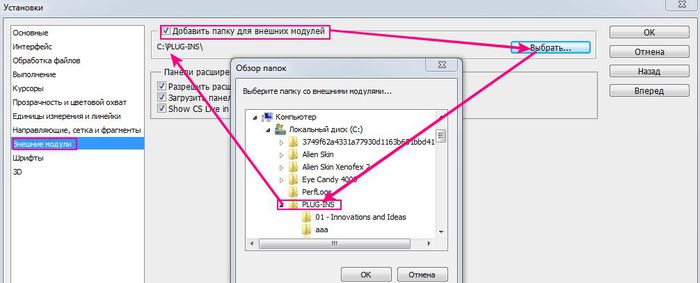
Редактирование / Установки / Внешние модули
1 (693x696, 266Kb)

3. Дальше по скрину: находим папку с плагинами, кликаем на нее и жмем ОК.
1 (700x283, 30Kb)

4. Кликаем на общий "ОК".

Теперь все фильтры, загруженные в эту папку появятся в фотошопе, при условии, что Вы не забыли загрузить MSVCRT10.dll

НЕ ЗАБУДЬТЕ ПЕРЕЗАГРУЗИТЬ ФОТОШОП!!!!!
!cid_cdfd3ffc-4bc5-4df1-864c-92fb046e43a2 (240x200, 171Kb)

Метки:  

Ссылки на скачку фильтров

Пятница, 11 Апреля 2014 г. 18:53 + в цитатник
Это цитата сообщения Мила-Милена [Прочитать целиком + В свой цитатник или сообщество!]

ССЫЛКИ НА СКАЧКУ ПЛАГИНОВ/ФИЛЬТРОВ


ССЫЛКИ НА СКАЧКУ ПЛАГИНОВ/ФИЛЬТРОВ

A

AP 01 Innovations & Ideas
AlfsBorderFX
Eye Candy v600-CORE
Filter ААА
Av-Bros-Page-Curl-pro-21
FilterAttacks
AP-01 Innovation AndIdeas
AFS_IMPORT-Kooky-GI
AndromedaPerspective
AB Filters 22
API 16 Power Blend-Distort gridEdge
Alfpowertoys
Alf Power Sines
API-16 Power Blend
Adjust Variation
Andrews19
Andrews3
Andrews13
Animatie shop
APsilverlining
Alien Skin Eye Candy 4000


Alien Skins 3.0+3.1+3.3
Alien Skin Xenofexs-2
AAATextureFrame
AAAFotoFrame
AAA_FrameWorks
AAAFilters_TransparentFrame
AndromedaDesign,Cmulti,Diffract Halo Velocity.
Artistics
AP Lines -silverlining

B

Background Designers IV - Lakeside Reflection MMMM
backgroun_designers_IV
Balder-orlik
BKG -Designer - allFilters
BKG-DESIGNER-sf-10-1-sf-10-11-sf-10-111-
Bakgroundmaniac-Stripes n' More-
BKG
BKG Designer sf10 I.
Bordermania
Brush Strokes

C
Carolaine and sensibility
CreativeSplatter
Cybia-Screenworks

D

DavidBlendFilters
DFT-55mm-v6
DC-Special
DFT Light v3 compleet
BKG Designer_IV
DCSpecial
DCLayers_all
Divers - penzilla
импортируется в Unlimited2
Distort
Deformation
Dragonfly-Sinedots1+2-Retrodots+Shear

E

EdgeFilter

F

Flaming Pear - Swap red/Blue
Funhouse
Forge All
Filter Forge
Flamingpear - solidify
Funhouse
Flaming Pear-transLine
Flexify2
FlamingPear_ALLComplete
FMTileTool
FilterFactory-H

G

Galaxy 1,2,3
Galaxy


H

Horizonaus Mixed Bag

I

Impressionist
Italian Editors Generatore
Italian Editors Filter
Italian Editors Effect
ItalianEditorsGeneratore

K

Kohan's Filter - Autointerlace
Krustes_FX Vol2
Krusty's FX Vol II 1.0.1
Krusty's Fx vol.II 1.1
Krusty101vol2
Krusty 101vol3
Kaleidoscope
Kang
KPT-5
KPT7-14-9effects
KPT-6

L

L-en-Ks
Lotis-filters
LucisArt
LenK'sMayra
L&K Paris
lamicoperry_2
L&Klandksiteofwonders
L & k complet
LenKlandksiteofwanders,Lenk,sDjin
Lenk Elvida

M

Mocks
Muras meister
MV"s plugin
Mezzoforce103 2manekenai
MehdiPlugins
Muras Meister Copies
Muras Meister-Pole Transform
MurasSeamless flters A
MurasSeamles -E
MurasSeamles C
MurasSeamles D

N

Nik Software
Nirvana

O

Oliver's Filter

P

Photos Plugin
PSP Forum
Photo Tools
Picture Man Collection: Art Gallery – 3D Mosaic
PictureManCollectionRubber
Penta.com
Photo aging-kit

R

Renger- Button Maker
Render - 2D HyperClouds
Redfield Plug -ins
RCS Filter Pak1.0
RichardRosenman
Redfield


S

Scribe
Sapphire 0201-300
Sapphire - 0101-200
Sapphire001
Sapphire Innovation-V 1.5
Simple
Sybia
SCREENWORKSstandard


T

Tormentia
TopazSimplify 2.03b_PS
Topaz Clean2.1.0-2
Topaz Clean 3.02
TephsTricks-Offset Wrop
Tephs-filter
Tramages
Texturizer
toadies
Ttransparency

U

Universe
UnPluggedTools
UleadFantasy
Uleadgif
Unlimited2

V
Vm_stylize
VM Experimental
VM Instant Art
VM Toolbox
VirtualPhotographer
Vanderli UnPlugged 2.0
VDLAdrenalineSnowflakes
VDL Snow\Scape

W

Wavylab 1-1
Weaver


X

XE Elemental
Xeroothers
Xero-4 (Fritillary..)
Xero
Xero Sparkle


Метки:  

АНИМАЦИЯ СНЕГА, ДОЖДЯ, ПУЗЫРЬКОВ ФИЛЬТРОМ ULEAD PARTICLE

Пятница, 11 Апреля 2014 г. 18:47 + в цитатник
Это цитата сообщения Галина_ПП [Прочитать целиком + В свой цитатник или сообщество!]

Анимация снега, дождя, пузырьков фильтром Ulead Particle

Очень интересным плагином Ulead Particle можно создать , а потом и анимировать снег, дождь, пузырьки,звёзды, дым, огонь. Покажу, как делать анимацию снега.
Автор *ГП*
"Урок далее..."
Из блога *ГП*

ПЕРЕВОД МАСОК JPEG В PNG

Пятница, 11 Апреля 2014 г. 18:02 + в цитатник
Это цитата сообщения Mademoiselle_Viv [Прочитать целиком + В свой цитатник или сообщество!]

Перевод масок jpeg в png

Урок сделан по посту Фима-Собак, только немного переработан
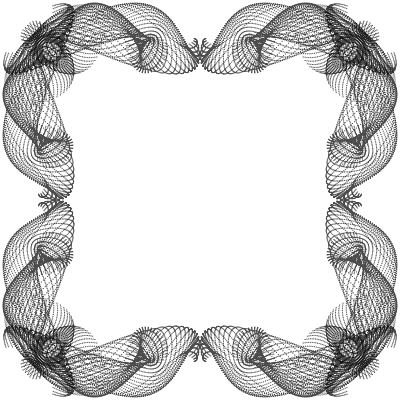
1. Открываем саму маску.
 (400x400, 47Kb)
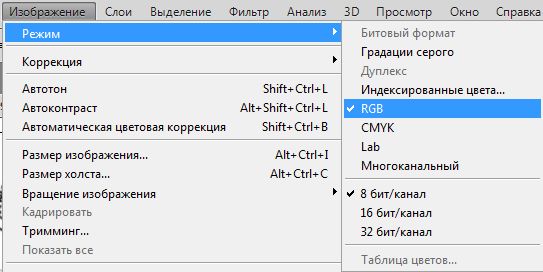
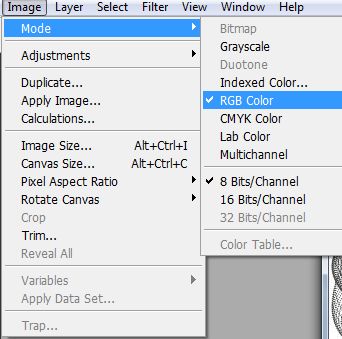
Перевести в режим RGB (если нужно).
 (342x339, 27Kb)1 (543x272, 30Kb)
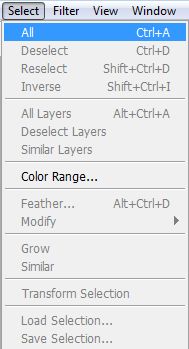
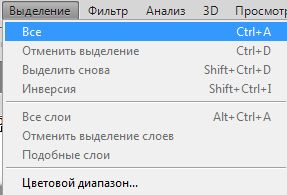
2. Выделение(Select)>Все(All) или клавишами Ctrl+A
 (189x349, 14Kb)1 (287x195, 12Kb)
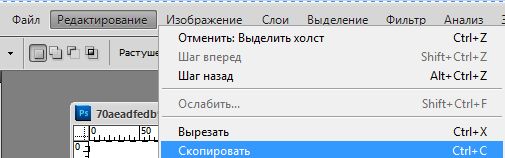
3. Редактирование-скопировать (Edit>Copy или Ctrl+C).
1 (505x158, 18Kb)
4. Открываем новый документ с прозрачным фоном, размером равный маске.
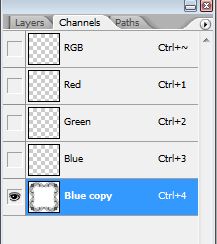
5. Переходим в каналы слоев. Делаем двойной клик по каналу Blue и делаем дубликат канала или, зажав левой кнопкой мыши тянем канал Blue на конвертик внизу слоев.
6. Нажимаем Ctrl+V.
 (217x244, 11Kb)
7. Снимаем выделение (Shift+Ctrl+i).
8. Нажимаем одновременно Ctrl и окошко дубликата канала - появилось выделение.
9. Переходим в слои (Layers), если нужно, снимаем инверсию (Shift+Ctrl+i).
10. Берем инструмент заливки и заливаем нужным цветом.
 (400x400, 120Kb)
Все!!! Легче не придумаешь.
В этом способе хорошо то, что маски получаются такими, как задумывались, и ничего удалять не надо.


Метки:  

Понравилось: 1 пользователю

FM PATCHER(ПОМОЖЕТ УСТАНОВИТЬ ПЛАГИНЫ)

Пятница, 11 Апреля 2014 г. 17:56 + в цитатник
Это цитата сообщения ЭМИЛЛИ [Прочитать целиком + В свой цитатник или сообщество!]

FM Patcher(поможет установить плагины)

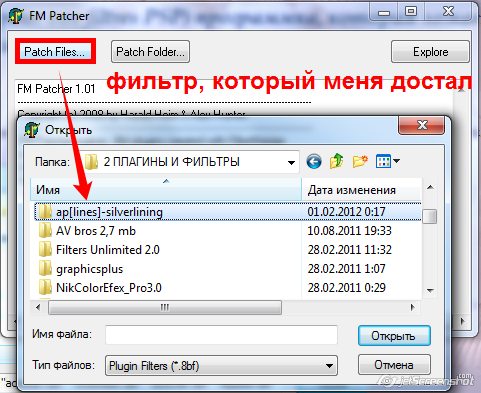
Наконец то решила проблему с установкой плагинов-фильтров не совместимых или с системой или с программами Photoshop и Corel. Теперь мой фотошоп в полной комплектации и не закрывается при вызове того или иного плагина-фильтраэ Все оказалось настолько просто при помощи малюсенькой программы FM Patcher.
FM Patcher (pour vos filtres PSP) программка, которая ломает плагины, которые не хотят открываться в фотошопе и кореле 


Читать далее

 Скачать во вложении  ::  Вложение: 3826118_fmpatcher.zip

Или здесь : http://www.filtermeister.com/FMPatcher.zip (391 K)


Метки:  

Понравилось: 1 пользователю

ССЫЛКИ НА СТРАНИЦЫ С ФИЛЬТРАМИ(ПЛАГИНАМИ)

Пятница, 11 Апреля 2014 г. 17:54 + в цитатник
Это цитата сообщения Elena505 [Прочитать целиком + В свой цитатник или сообщество!]


Метки:  

СЕРИЙНЫЕ НОМЕРА ДЛЯ ФИЛЬТРОВ ФОТОШОП.

Пятница, 11 Апреля 2014 г. 17:47 + в цитатник
Это цитата сообщения Ольга_Гутовская [Прочитать целиком + В свой цитатник или сообщество!]

серийные номера для фильтров Фотошоп

Mademoiselle_Viv

СЕРИЙНЫЕ НОМЕРА НЕКОТОРЫХ ФИЛЬТРОВ.

Filters A
Alien Skin Xenofex v1.1 Serial: HAOLLICHMIMM

Alien Skin Exposure: PHBHEJNALOMH

Andromeda 3D Series II : 5M30400120-0441

Читать далее...

Метки:  

ВСЁ О ФИЛЬТРАХ ФОТОШОПА(БРОДИЛКА)

Пятница, 11 Апреля 2014 г. 17:31 + в цитатник
Это цитата сообщения Semenova_Irina [Прочитать целиком + В свой цитатник или сообщество!]

Всё о фильтрах фотошопа(бродилка)


Здравствуйте мои друзья и ПЧ и начинающие "фотошоперы"
Вот возник этот пост по очень частым вопросам об установке и почему не работают фильтры фотошопа.
Что бы ответить на этот вопрос ,я и сделала вот эту бродилку по популярным урокам замечательных авторов.
Повторятся и делать заново эти пояснения(уроки),я посчитала не совсем корректным ,да и не нужным.
Поэтому дорогие мои новички фотошопа,если у вас возникли те или иные вопросы,жмите на соответсвующую картинку и переходите на урок.
Надеюсь такая бродилка поможет ответить на многочисленные вопросы.
Читать далее

Подборку сделала для вас


Метки:  

ЗАГИБАЕМ СТРАНИЦУ ПЛАГИНОМ AV Bros. Page Curl Pro 2.1

Пятница, 11 Апреля 2014 г. 17:19 + в цитатник
Это цитата сообщения Novichok56 [Прочитать целиком + В свой цитатник или сообщество!]

ЗАГИБАЕМ СТРАНИЦУ ПЛАГИНОМ AV Bros. Page Curl Pro 2.1

(500x7)

Загибаем страницу плагином AV Bros. Page Curl Pro 2.1
Здравствуйте, дорогие друзья!
Хочу познакомить с чудо-плагином тех любителей фотошоп, которые еще с ним не знакомы.

Скачиваем архив плагина с моего диска на Яндексе:
https://mail.yandex.ru/my/#disk/from_upload_narod
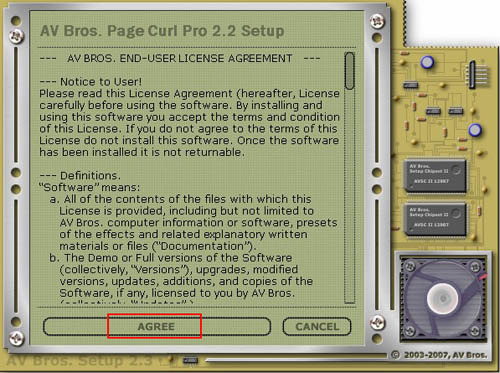
Разархивируем его, затем активируем программу:

Далее двигаемся по-скринам:


КАК САМИМ СДЕЛАТЬ МАСКУ

Пятница, 11 Апреля 2014 г. 13:27 + в цитатник
Это цитата сообщения LebWohl [Прочитать целиком + В свой цитатник или сообщество!]

Как самим сделать маску

Многие читатели и посетители вижу собирают себе маски.А вы знаете что из любого изображения можно сделать маску в фотошопе.Это конечно пригодится новичкам.Не буду показывать сложные способы уровнями и кривыми.Вот самый легкий способ :
1.открыли картинку , дублируем ее
Spectral_Flora_by_xero_sama (700x525, 41Kb)
Читать далее...

Метки:  

ПОШАГОВАЯ ИНСТРУКЦИЯ ПО СОЗДАНИЮ ФЛЕШРОЛИКА В ПРОГРАММЕ ALEO FLASH INTRO BANNER MAKER.

Пятница, 11 Апреля 2014 г. 13:14 + в цитатник
Это цитата сообщения novprospekt [Прочитать целиком + В свой цитатник или сообщество!]

Пошаговая инструкция по созданию флешролика в программе Aleo Flash Intro Banner Maker.

Практикум в картинках по уроку "Создаем флешки в программе Aleo Flash Intro Banner Maker. Часть первая."


Урок "Создаем флешки в программе Aleo Flash Intro Banner Maker. Часть первая." здесь


Для этого практического урока я использовала клипарт и готовые флешки (часики, огонь свечи), котрые находятся в архиве. Вы можете воспользоваться этими материалами, а можете использовать свои файлы. Скачать архив с материалом
Материал для практики
вес архива 5,91 Мб


Целью данной работы будет закрепление материала урока "Создаем флешки в программе Aleo Flash Intro Banner Maker" , а именно:
1.Научимся задавать исходные параметры для создаваемого флешролика.
2.Создадим фон флешки и добавим к нему готовый клипарт.
3.Добавим готовые флешобъекты.
4.Попрактикуемся задавать месторасположение изображениям и флешобъектам.
5.Научимся регулировать параметры добавленных объектов.
6.Научимся добавлять несколько эффектов к фону и регулировать параметры эффектов.


Когда вы закончите этот урок - практикум, у вас должен получиться флешколлаж, составленный из отдельных элементов. А затем мы будем учиться добавлять в флешролик динамический и статический тексты, делать кликабельную подпись и задавать ссылки на другие страницы, используя как сам ролик, так и его отдельные элементы.
Примерно, что- то такое должно получиться. Новогодний флешколлаж с часиками.


И так приступим к уроку
1.Установите и откройте программу.


"ЧИТАЕМ ДАЛЕЕ"


Серия сообщений "Уроки Flash":
уроки в разных флешпрограммах, авторские уроки flash

Часть 1 - Делаем элементарные часики.Начинаем учиться созданию flash.
Часть 2 - Как правильно записать код флешки или видео в рамочку для кодов.
Часть 3 - Создаем флешки в программе Aleo Flash Intro Banner Maker.Часть первая.
Часть 4 - Пошаговая инструкция по созданию флешролика в программе Aleo Flash Intro Banner Maker.
Часть 5 - Создаем таймер обратного отсчета в программе Sothink SWFQuicker
Часть 6 - Украшаем простые цифровые часики. Разнообразие дизайна.
...
Часть 19 - Делаем «Вечный таймер обратного отсчета» в Adobe Flash. AS3
Часть 20 - Плеер кнопка из анимашки. Урок для Sothink SWF Quicker.
Часть 21 - Делаем заготовку для флеш-календарика в Adobe Flash CS6..


Понравилось: 1 пользователю

ПРОГРАММА ПО СОЗДАНИЮ ФЛЕШ-АНИМАЦИИ ALEO FLASH INTRO BANNER MAKER

Пятница, 11 Апреля 2014 г. 13:12 + в цитатник
Это цитата сообщения Monro-Designs [Прочитать целиком + В свой цитатник или сообщество!]

Программа по созданию флеш-анимации Aleo Flash Intro Banner Maker


Смотреть дальше

УРОКИ ОТ БЭТТ. АНИМАЦИЯ "КАПЕЛЬКИ".

Пятница, 11 Апреля 2014 г. 12:50 + в цитатник
Это цитата сообщения Лариса_Гурьянова [Прочитать целиком + В свой цитатник или сообщество!]

Уроки от Бэтт. Анимация "Капельки".

Уроки от Бэтт.Анимация "Капельки".

Читать далее...

Метки:  

СОЗДАНИЕ ФУТАЖЕЙ В ФШ

Пятница, 11 Апреля 2014 г. 12:36 + в цитатник
Это цитата сообщения Zirgelis [Прочитать целиком + В свой цитатник или сообщество!]


Метки:  

Понравилось: 1 пользователю

БЕГУЩЕЕ СИЯНИЕ НА МНОЖЕСТВЕННЫХ СЛОЯХ. - УРОК ФШ ОТ БЭТТ

Пятница, 11 Апреля 2014 г. 12:35 + в цитатник
Это цитата сообщения Лариса_Гурьянова [Прочитать целиком + В свой цитатник или сообщество!]

Бегущее сияние на множественных слоях. - Урок ФШ от Бэтт

Бегущее сияние на множественных слоях. - Урок ФШ от Бэтт


"Читать далее..."


Понравилось: 1 пользователю

Анимация плавного движения.2

Пятница, 11 Апреля 2014 г. 12:27 + в цитатник

Метки:  

Плавная анимация от ТАМИЛЫ

Пятница, 11 Апреля 2014 г. 12:21 + в цитатник

Метки:  

ЗНАКОМСТВО С ФИЛЬТРОМ TOPAZ STAR EFFECT

Четверг, 10 Апреля 2014 г. 14:19 + в цитатник
Это цитата сообщения Semenova_Irina [Прочитать целиком + В свой цитатник или сообщество!]

Знакомство с фильтром Topaz Star Effect


Доброго времени суток,дорогие мои читатели!
В этом уроке ,по вашей просьбе,я хочу вас познакомить
И немножко поработать с фильтром Topaz Star Effect
Читать далее

Метки:  

УРОК ОТ NATALI: УЧИМСЯ ЗАКРЫВАТЬ ГЛАЗКИ..

Четверг, 10 Апреля 2014 г. 13:57 + в цитатник
Это цитата сообщения NATALI-NG [Прочитать целиком + В свой цитатник или сообщество!]

Урок от NATALI: Учимся закрывать глазки...

Урок от NATALI
В этом уроке будем учиться закрывать глазки....
http://turbobit.net/3y598bmd7mmi.html
 (247x350, 53Kb)

Читать далее

Метки:  

УСТАНОВКА ПЛАГИНА ULEAD PARTICLE

Четверг, 10 Апреля 2014 г. 13:54 + в цитатник
Это цитата сообщения Ripecherry [Прочитать целиком + В свой цитатник или сообщество!]

Установка плагина Ulead Particle


Ulead Particle Plugin


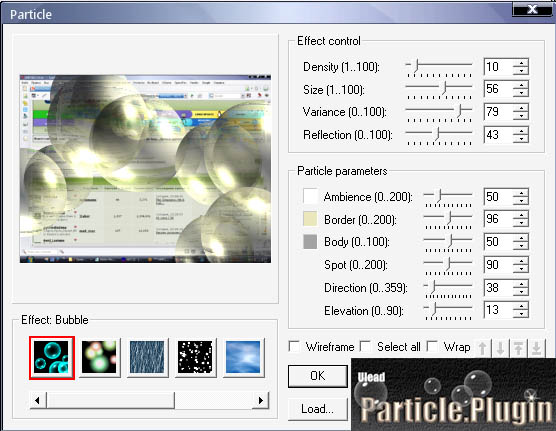
Этот плагин предназначен для создания различных эффектов в виде мыльных пузырей, дождя и снега, эффектов облаков, сигаретного дыма, огня и звезд. Для каждого выбранного эффекта имеется возможность варьировать количество, размеры, уровень светового отражения и другие параметры. Выбор эффекта и изменения параметров отображаются в реальном времени.
Для облегчения выбора пользователем итоговых параметров выбранного эффекта программа имеет небольшую базу заготовок и кнопку "Random",
позволяющую автоматически размещать эффект на фотографии в случайном режиме.
Работает с такими графическими редакторами, как Adobe Photoshop 3-х и выше, JASC Paint Shop Pro 4.1 и выше, Micrografx Picture Publisher, Corel Photo Paint 6.0 и выше...и другими графическими редакторами.

Метки:  

ПЛАГИН -ULEAD PARTICLE PLUGIN

Четверг, 10 Апреля 2014 г. 13:48 + в цитатник
Это цитата сообщения NATALI-NG [Прочитать целиком + В свой цитатник или сообщество!]

Плагин -Ulead Particle Plugin

Урок от NATALI
gallery_16739_2166_25163 (556x431, 87 Kb)
Базируясь на технологии web-расширений компании Ulead — Ulead Photo Impact Web Extensions,
плагин предназначен для создания различных эффектов в виде мыльных пузырей, дождя и снега,
эффектов облаков, сигаретного дыма, огня и звезд. Работает с такими графическими пакетами как
Adobe Photoshop 3.x и выше, JASC Paint Shop Pro 4.1 и выше, Micrografx Picture Publisher, Corel Photo Paint 6.0 и
выше, и другими подобными графическими редакторами.
Для каждого выбранного эффекта имеется возможность варьировать количество, размеры, уровень светового отражения и
другие параметры. Выбор эффекта и изменения параметров отображаются в реальном времени. Для облегчения выбора
пользователем итоговых параметров выбранного эффекта программа имеет небольшую базу заготовок и кнопку Random,
позволяющую автоматически размещать эффект на фотографии в случайном режиме.
скачать: http://turbobit.net/1wolob8v990w.html

Скачиваем -расспаковываем архив,запускаем
 (115x120, 2Kb)
указываем путь запуска -C:\Program Files\Adobe\Adobe Photoshop CS5\Plug-Ins

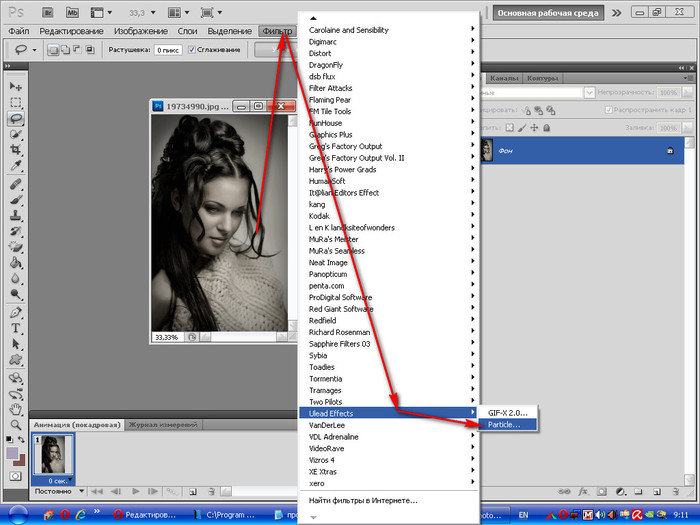
Открываем фотошоп и смотрим есть ли плагин

 (700x525, 85Kb)
если ваш фотошоп не видит плагина,а запуск всё таки был, тогда надо его искать в папке
C:\Program Files ,или в папке Adobe... плагины которые созданы как программа и плагин тоесть два в одном,иногда стают сначала в C:\Program Files,а потом их надо просто найти и переместить в папку фотошопа Plug-Ins

Метки:  

Понравилось: 1 пользователю

ПЛАГИНЫ GRAPHICS PLUS

Четверг, 10 Апреля 2014 г. 13:47 + в цитатник
Это цитата сообщения NATALI-NG [Прочитать целиком + В свой цитатник или сообщество!]

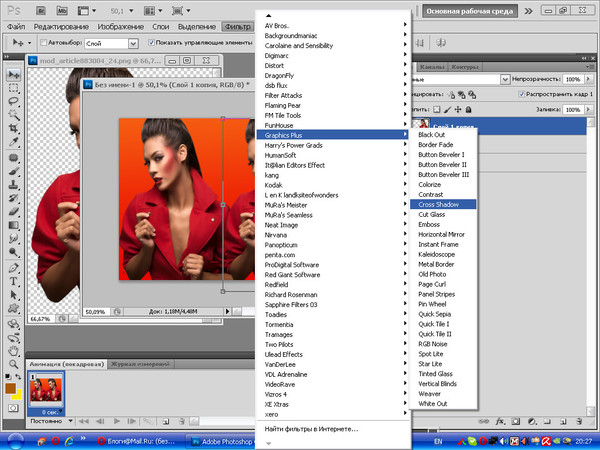
Плагины Graphics Plus

Плагины Graphics Plus
Вот ещё серия очень хороших плагинов,я люблю их применять в своих коллажах..Можете поставить только те что я показываю,а можете поставить все..Вес у них довольно маленький даже для всех...удалить их всегда очень легко...
ссылка для скачки: http://turbobit.net/knfbtpt6uoti.html
 (600x450, 83Kb)
Читать далее

Метки:  

Понравилось: 1 пользователю

ДОЖДЬ С ПЛАГИНОМ АЛЬЕН СКИН.

Четверг, 10 Апреля 2014 г. 13:44 + в цитатник
Это цитата сообщения almiria_kh [Прочитать целиком + В свой цитатник или сообщество!]

Дождь с плагином Альен Скин...

Дождь с плагином Альен Скин...2 варианта.
Плагин ален скин

(Вложение-кисти) (500x667, 683Kb)
Смотрим далее

Метки:  

И ОПЯТЬ ФИЛЬТРЫ (ПРОДОЛЖЕНИЕ)

Четверг, 10 Апреля 2014 г. 13:39 + в цитатник
Это цитата сообщения Лариса_Гурьянова [Прочитать целиком + В свой цитатник или сообщество!]


Метки:  

ПОСТ О СОЗДАНИИ ЭКШЕНА.или плавное движение

Четверг, 10 Апреля 2014 г. 13:26 + в цитатник
Это цитата сообщения Милая_Любаша [Прочитать целиком + В свой цитатник или сообщество!]

Пост о создании экшена.


Я тут наткнулась на совершенно изумительный по полезности пост о создании экшена.
Что это такое, если кто не знает-объясню: Все мы по многу раз бывает повторяем в своих работах какую-нибудь анимацию, особенно, когда к празднику делаем какие-нибудь открыточки. Так вот, можно намного облегчить себе жизнь, записав однажды операцию по созданию анимации, скажем плавного движения и потом использовать эту запись в любых других работах.
Вот эту картинку с плавной анимацией я делала и записывала все свои действия:


А вот эту картинку за меня сделал сам фотошоп, я только нажала на кнопочку пуск и она была через пару секунд готова. Ну я не считаю конечно подготовительные действия, такие, как надпись, подпись, рамочку, хотя и это тоже можно записать, но я пока имею в виду саму анимацию. Это так здорово, особенно, когда торопишься, а хочется сделать что-то симпатичное:


Попробуйте! Вам точно понравится!
Урок, как это сделать ниже:


1)Открываем картинку в программе "Фотошоп". В палитре слоёв, 2 кликами левой кнопки мыши -снимаем замочек , тем самым переведя картинку в слой.


2)1.На палитре слоёв создаём копию "Слоя 0" и он автоматически назван:"Слой 0 копия" 2. Выключаем глазик на "Слое 0". При этом "Слой 0 копия" активный т.е синяя полоса. 3) Далее идём :...Фильтр и выбираем :...Пластика (4)


3) Выбираем инструмент "Деформация", подбираем размер кисти и зажимая левую кнопку мыши на определённом участке картинки, тянем его слегка в сторону.Так делаем в нескольких местах картинки. Нажимаем ОК.


4) Назначаем кадрам слои::::::::::: 1.Переходим на "Слой 0", он активный и включён глаз. Открываем палитру анимации. У нас сразу будет один кадр. 2. Создаём копию первого кадра, нажимая на кнопку"Создание копии выделенных кадров" 3. Возвращяемся на 1 кадр.....(он активный) (Т.Е мы назначили 1 кадру "Слой 0")


5) 1.Переходим на 2 кадр, он активный 2.Переходим на "Слой 0 копия", он активный и включён глаз. На "Слое 0" тоже включён глаз (Т.Е мы назначили 2 кадру "Слой 0 копия")


ДАЛЕЕ мы будем создавать анимацию. Для того, чтобы в следующий раз , не проделывать эту операцию снова , мы и запишем так называемую "Операцию" И тогда, когда вы дойдёте до этого момента(т.е назначите каждому кадру, определённый слой.........у нас 1 кадру назначен "Слой 0", а 2 кадру назначен "Слой 0 копия", но и глаз на "Слое 0" включён), просто нажмёте одну кнопочку "Пуск"и программа сама выполнить всю работу, которую мы сейчас с Вами продолжим. И так, продолжим.........

6)Для записи "Операция" нужно открыть палитру "Операции".........Найдём её здесь:Окно-Операции. .Нажимаем на маленький треугольник на палитре "Операции"и в выпадающем меню выбираем "Новый набор"


7) 1.Называем новый набор"Плавная анимация" 2. Снова нажимаем на маленький треугольник и выбираем ."Новая операция"


8) В выпадающем меню даём имя нашей операции и нажимаем "Записать" С этого момента будут записываться все ваши действия в программе.


Подготовительная работа для записи закончена и продолжаем делать анимацию:::::::::::::::::::: 9)))Проверим всё ли у нас правильно сделано? ТОЛЬКО глазами, а не руками!! ПОмним , что все действия уже записываются и "лишних" нам не надо. У нас должно быть так..................

Проверили? Продолжаем!!!!!!!!!! 1.Когда идёт запись, кнопка "Запись" красная. Как у нас на данный момент. 2. Нажимаем на кнопку "Создание промежуточных кадров".......У нас стало семь кадров , а на палитре "Операции" появилась надпись об этом.(3)


10) Далее....Нажимаем клавишу "Shift" и не отпуская её нажимаем на 2 кадр. Слои со 2 по 7 выделились. Отпускаем клавишу.


11) НЕ СНИМАЯ выделения нажимаем на кнопку "Создание копии выделенных кадров".......У нас стало 13 кадров 


12) НЕ СНИМАЯ выделения нажимаем на маленький треугольник


13)И выбираем "Обратный порядок кадров"

14) Щёлкаем по 8 кадру, он выделен, а со всех остальных выделение снялось. Зажимаем 8 кадр левой кнопкой мыши и не отпуская тащим в корзину т.е удаляем т. к. у нас 7 и 8 кадры одинаковые. У нас должно остаться 12 кадров.


15) Щёлкаем по 1 кадру, нажимаем клавишу "Shift" и не отпуская её нажимаем на 12 кадр. Все слои выделились. Правой кнопкой мыши щёлкаем по месту, где написано "0 сек" (осторожно, чтобы не снять выделение) и в выпадающем меню выбираем время 0, 1 сек. Нажимаем на кнопку "Стоп" (1)на палитре "Операции"........................Всё . Вы записали "Операцию" и сделали анимацию.


Включаем анимацию и любуемся!! Теперь в следующий раз, когда будете делать анимацию с добавлением промежуточных кадров, доходите до 6 пункта Урока и нажимаете кнопку "Пуск" на палитре "Операции", предварительно выделив строку "Операция 3" Если во время урока у вас что-то не получилось, вы можете остановить запись , поправить что нужно и снова нажать кнопку "Запись" Можете удалять неверную запись(строку) на палитре " Операции" Желаю Вам творческих успехов и радости творчества!!!!!


Метки:  

УРОК ОТ NATALI: ПЛЫВУЩИЕ ОБЛАКА

Четверг, 10 Апреля 2014 г. 11:02 + в цитатник
Это цитата сообщения NATALI-NG [Прочитать целиком + В свой цитатник или сообщество!]

Урок от NATALI: Плывущие облака

 La_Perla

Урок от NATALI
В этом уроке ,я вам покажу ,как можно сделать плывущие облака на картинке
архив урока на скачку: http://turbobit.net/pzy0rr5jhtyx.html
 (425x600, 1103Kb)
Читать далее

 La_Perla

Метки:  

ALIEN SKIN EYE CANDY 5: IMPACT

Среда, 30 Октября 2013 г. 12:53 + в цитатник
Это цитата сообщения Mademoiselle_Viv [Прочитать целиком + В свой цитатник или сообщество!]

Alien Skin Eye Candy 5: Impact

 (200x278, 13Kb)


Очень полезный плагин для Photoshop. В состав Eye Candy 5: Impact входят инструменты для создания трехмерного текста, стеклянных кнопок, теней, хромированных надписей и т.д. Всего 10 фильтров.

Пользователям плагина предлагается удобный интерфейс, быстрое переключение между фильтрами, неограниченное количество операций отмены и возврата. Помимо всего этого в плагин входят около 200 готовых пресетов, чтобы вам особо не напрягаться с настройками и не тратя времени использовать фильтр с уже заранее заготовленными настройками.

Дополнительный модуль Eye Candy 5: Impact включает как фильтры, которые знакомы пользователям Eye Candy 4000, так и новые инструменты:
Backlight для создания световых эффектов
Brushed Metal для создания металлических поверхностей разных типов
Extrude – для выдавливания двухмерных объектов и превращения их в трехмерные.
Bevel (скос) может быть использован для генерации рельефных поверхностей и кнопок.
Glass (поверхности из стекла)
Chrome (хромирование)
Gradient Glow (рамка, залитая градиентом)
Motion Trail (след от движения)
Perspective Shadow (накладывает тень)
Super Star (рисует звезды)


Скачать - Размер файла 8,791 KB
 (86x48, 2Kb)
СЕРИЙНЫЙ НОМЕР -- GNMKPKHNJHLH


Установка
Раcпакуйте ZIP, а затем откройте папку с фильтром Alienskin_Impact.
Нажмите на FO-ec5i.exe.
 (616x197, 25Kb)
Нажмите кнопку Далее
Нажмите на Accept

Введите свое имя в поле.
Введите Home
Введите код в поле.
код: GNMKPKHNJHLH
Нажмите кнопку Далее
Нажмите кнопку и Выберите место установки и укажите путь к папке Plug-ins
Нажмите OK
Нажмите Готово


Метки:  

УРОК ПО ПРИМЕНЕНИЮ ФИЛЬТРА - ALIEN SKIN XENOFEX 2

Среда, 30 Октября 2013 г. 10:55 + в цитатник
Это цитата сообщения Irina_Gizhdeu [Прочитать целиком + В свой цитатник или сообщество!]

Урок по применению фильтра - Alien Skin Xenofex 2

Урок № 24 Применение Фильтра и Установка Alien Skin Xenofex 2 v2
УРОК ОТСЮДА

Урок № 24

В этом уроке мы рассмотрим , как работает одна из функций Constellation - эффекты для создания созвездий
плагина Alien Skin Xenofex 2

Мне очень понравился этот плагин , он очень удобен при оформлении любых картинок и не требует особых усилий. Здесь я конкретно расскажу как применить только одну функцию этого плагина Constellation .
Для начала давайте скачаем этот плагин

Теперь рассмотрим подробную установку
Внимание : Фотошоп закрыт
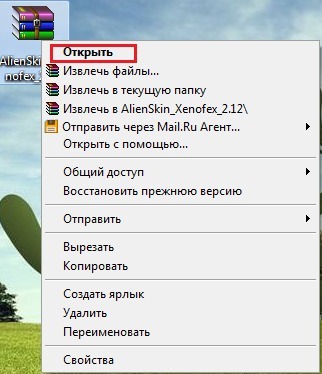
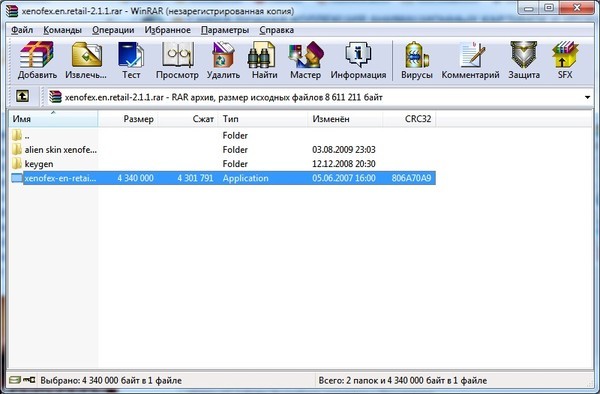
1 - Скачали (он у меня на рабочем столе )

2

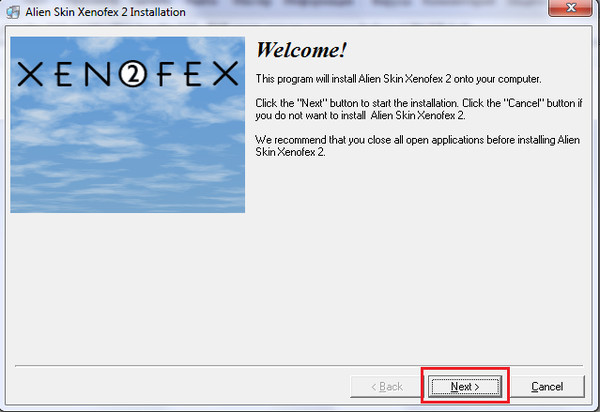
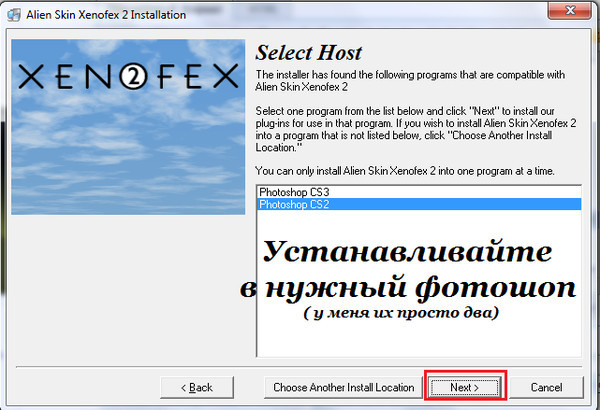
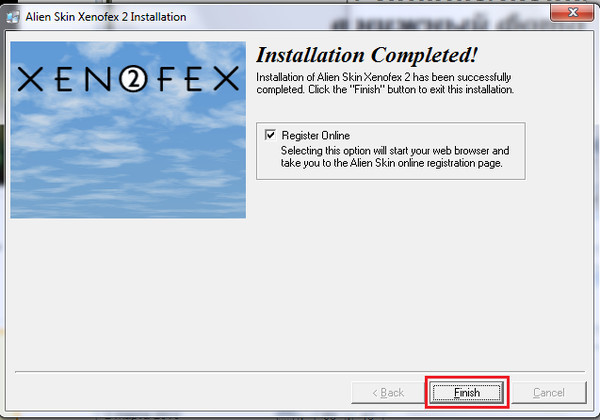
3 - Жмём на выделенную выше строчку , и происходит установление плагина.
4

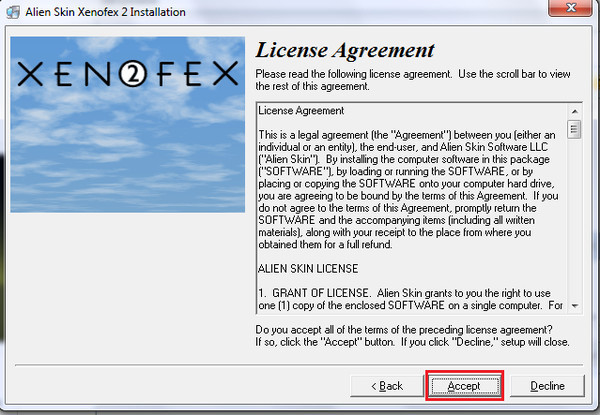
5

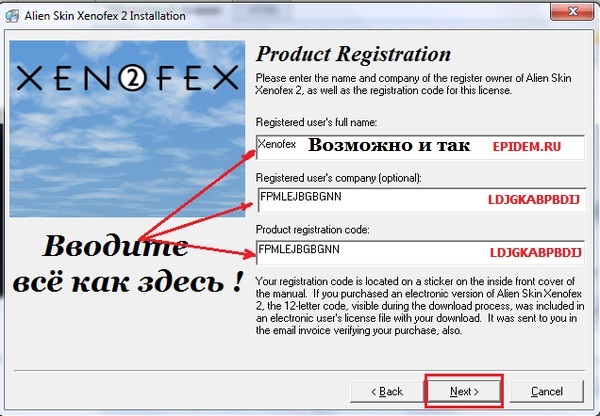
6 - Регистрируем

7

8

Найти его можно Фильтр-Alien Skin Xenofex 2
Описание фильтров этого плагина:

  • Burn Edges - создаёт эффекты обожжённых краёв;

  • Classic Mosaic - эффект классической мозаики;

  • Constellanion - эффекты для создания созвездий;

  • Cracks - трещины;

  • Crumple - создаёт эффекты помятой бумаги;

  • Electrify - создаёт молнии вокруг объекта или выделенной области;

  • Flag - создаёт эффекты развевающегося флага;

  • Lighting - одна большая молния - прямой родственник Electrify;

  • Little Fluffy Clouds - пушистые облака;

  • Puzzle - эффект складной мозаики-головоломки;

  • Rip Open - создаёт эффекты разорванной бумаги;

  • Shatter - дословно - "осколки". Своеобразный эффект для искажения;

  • Stain - очень убедительная картина загрязнений, накипи и прочего;

  • Television - создаёт эффект просмотра телевизора с любым качеством изображения.

Как же он работает ?

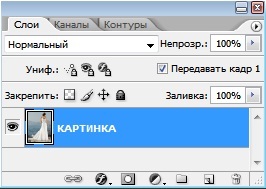
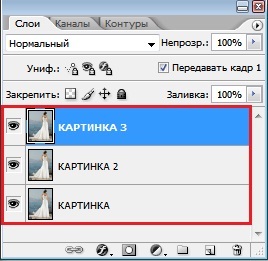
Открываем Картинку в Фотошопе , в окне слои снимаем замочек , кликнув на него левой кнопкой мыши 2 раза , как переименовать слои см. Здесь

Дублируем наш слой ещё 2 раза Ctrl+J , всего 3 слоя

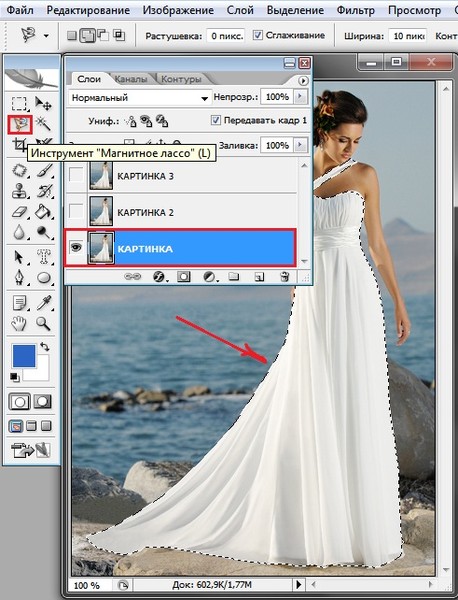
С помощью инструментов для выделения (Магнитное Лассо , Волшебной палочки или Перо) выделяем те части картинки , которые должны блестеть , можно этого и не делать , тогда фильтр сам распределит блёстки .
Для удобства можно увеличить картинку с помощью инструмента Лупа или сочетанием клавиш Ctrl++ , потом соответственно уменьшить Ctrl--
Получаем выделение пунктиром

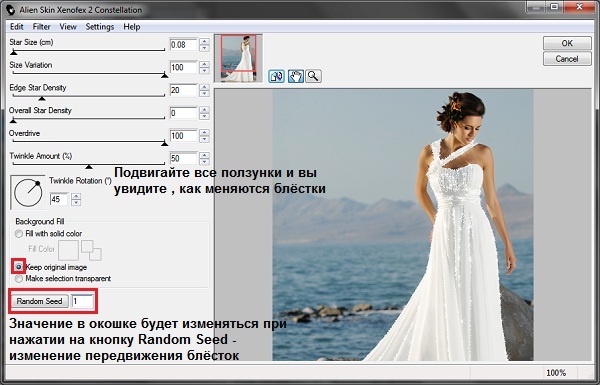
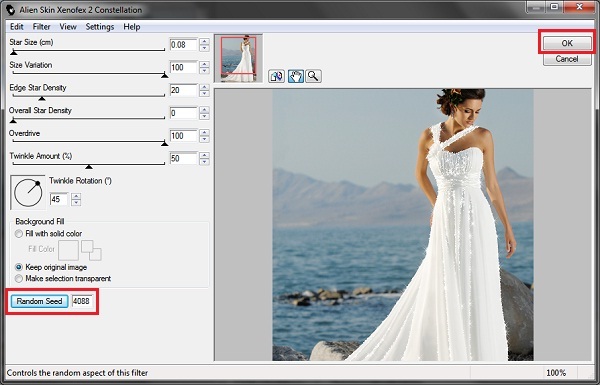
Идём Фильтр-Alien Skin Xenofex 2 и выбираем функцию Constellation

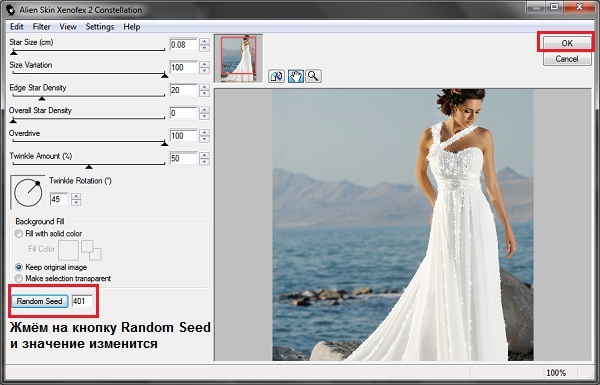
Отрегулировали и жмём OK .
Перевод настроек :
  • Star Size - размер кисти

  • Size Variation - колебание размера (размер будет варьироваться от 0 до 100%)

  • Edge Star Density - плотность по кромке (регулирует количество звездочек на границе области)

  • Overall Star Density - плотность в области (регулирует количество звездочек в самой области)

  • Overdrive - прозрачность

  • Twikle Amount - сумма сверкания (изначально кисть - круглый блик, этот параметр добавляет лучики)

  • Twinkle Rotation - угол сверкания (угол лучиков)


  • Background Fill - заливка фона (определение фона под звездочками)

  • Fill with solid color - заливка любым цветом (кликаем на квадратике, вызывая палитру)

  • Keep original image - оригинальная картинка

  • Make selection transparent - прозрачный фон

  • Random seed - это значение будет изменяться , просто нажатием на эту кнопку

Переходим на слой Картинка 2 (он горит синим цветом)
Идём Фильтр-Alien Skin Xenofex 2 и выбираем функцию Constellation , оставляем настройки те же , изменяя только значение Random Seed

Переходим на слой Картинка 3 (он горит синим цветом)
Идём Фильтр-Alien Skin Xenofex 2 и выбираем функцию Constellation , оставляем настройки те же , изменяя только значение Random Seed

Ctrl+D - снимем выделение .
Переходим в окно Анимации :
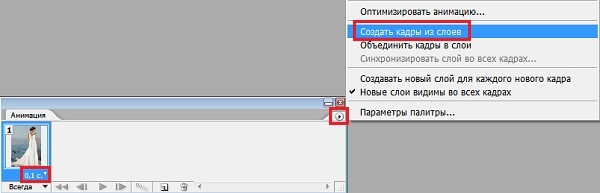
Зададим время 1 кадру 0,1 сек. или оставьте время без задержки , т.е. 0 сек.
Жмём на стрелочку в углу окна Анимации и выбираем строку Создать кадры из слоёв

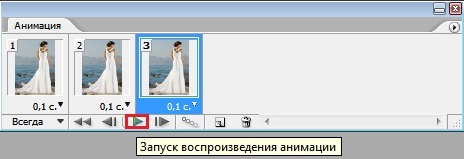
На остальных кадрах ставим время тоже 0,1 сек.
Жмём на Запуск воспроизведения анимации

И сохраняем : Файл-Сохранить для Web в формате GIF

Установка Alien Skin Xenofex 2 v2.12 в Adobe Photoshop CS5
ищите на нашем сайте


Автор урока  Елена
Уроки от Елены
Сообщество : Самая Лучшая Коллекция Анимационных Картинок и Уроки Фотошопа


Серия сообщений "фш-моё обучение":

Часть 1 - Учимся делать блинги в ФШ
Часть 2 - Урок 1. Моргающие глазки
...
Часть 43 - Анимация "Превращение"-урок
Часть 44 - Установка Alien Skin Xenofex 2 v2.12
Часть 45 - Урок по применению фильтра - Alien Skin Xenofex 2
Часть 46 - Выделение и плагин Альен Скин
Часть 47 - Стекающие капельки и рисуем на стекле-урок от Ирины Ромашки
Часть 48 - Текстура холста в ФШ


Метки:  

Плавная анимация! Урок фотошоп.

Вторник, 22 Октября 2013 г. 14:56 + в цитатник
Это цитата сообщения Милая_Любаша [Прочитать целиком + В свой цитатник или сообщество!]

Плавная анимация! Урок фотошоп.


УРОКИ ФОТОШОП
Волшебный Мир Анимации

Урок анимации от Ирины К.
Плавная анимация! Фильтр пластика.


Далее...

Метки:  

Поиск сообщений в kis_ka
Страницы: 9 [8] 7 6 ..
.. 1 Календарь