-Рубрики

 -Метки

анимация аудиокниги выпечка девушки книги коллажи коллажи по aliciar коллажи по anamariac коллажи по andre коллажи по animabelle коллажи по annie коллажи по arasimages коллажи по astrid коллажи по benice коллажи по butterfly коллажи по calligraphy коллажи по cameron коллажи по ceylan коллажи по cidaben коллажи по clo коллажи по colybrix коллажи по crea-annie коллажи по dreamcatcher коллажи по edith коллажи по elaine коллажи по elisabeth коллажи по encyke коллажи по eniko коллажи по estela-fonseca коллажи по evanescence коллажи по feline коллажи по herbstblatt коллажи по ildiko коллажи по ilmiouniverso коллажи по inacia коллажи по jardin-felinec коллажи по jille коллажи по jolcsi коллажи по karin коллажи по kniri коллажи по laurette коллажи по leni коллажи по licacida коллажи по ligia коллажи по liliabel коллажи по luzcristina коллажи по magnifique коллажи по mapia коллажи по marcinha коллажи по maria коллажи по marja коллажи по mary коллажи по meet коллажи по merydesig коллажи по moimeme коллажи по naisem коллажи по nicole коллажи по nines коллажи по noisette коллажи по pink коллажи по regis коллажи по renee коллажи по roberta коллажи по roserika коллажи по soxikibem коллажи по suizabella коллажи по sweety коллажи по valyscrap коллажи по yedralina коллажи по zenobia коллажи по небом хранимая коллажи по таня гордиенко кулинария мои работы мои тубы мой комп моя работа салаты

 -Музыка

 -Приложения

  • Перейти к приложению Открытки ОткрыткиПерерожденный каталог открыток на все случаи жизни
  • Перейти к приложению Я - фотограф Я - фотографПлагин для публикации фотографий в дневнике пользователя. Минимальные системные требования: Internet Explorer 6, Fire Fox 1.5, Opera 9.5, Safari 3.1.1 со включенным JavaScript. Возможно это будет рабо
  • Перейти к приложению Всегда под рукой Всегда под рукойаналогов нет ^_^ Позволяет вставить в профиль панель с произвольным Html-кодом. Можно разместить там банеры, счетчики и прочее
  • Перейти к приложению Онлайн-игра "Empire" Онлайн-игра "Empire"Преврати свой маленький замок в могущественную крепость и стань правителем величайшего королевства в игре Goodgame Empire. Строй свою собственную империю, расширяй ее и защищай от других игроков. Б
  • Перейти к приложению Онлайн-игра "Большая ферма" Онлайн-игра "Большая ферма"Дядя Джордж оставил тебе свою ферму, но, к сожалению, она не в очень хорошем состоянии. Но благодаря твоей деловой хватке и помощи соседей, друзей и родных ты в состоянии превратить захиревшее хозяйст

 -Поиск по дневнику

Поиск сообщений в Мила-Милена

 -Подписка по e-mail


 -Статистика

Статистика LiveInternet.ru: показано количество хитов и посетителей
Создан: 03.05.2011
Записей:
Комментариев:
Написано: 48265


Никнейм *MIKA* зарегистрирован!

Дизайнерские решения интерьера комнат_Ч. 1

Суббота, 02 Февраля 2013 г. 09:26 + в цитатник
Это цитата сообщения Анечка_Коор [Прочитать целиком + В свой цитатник или сообщество!]

Рубрики:  Декор

Метки:  

Понравилось: 3 пользователям

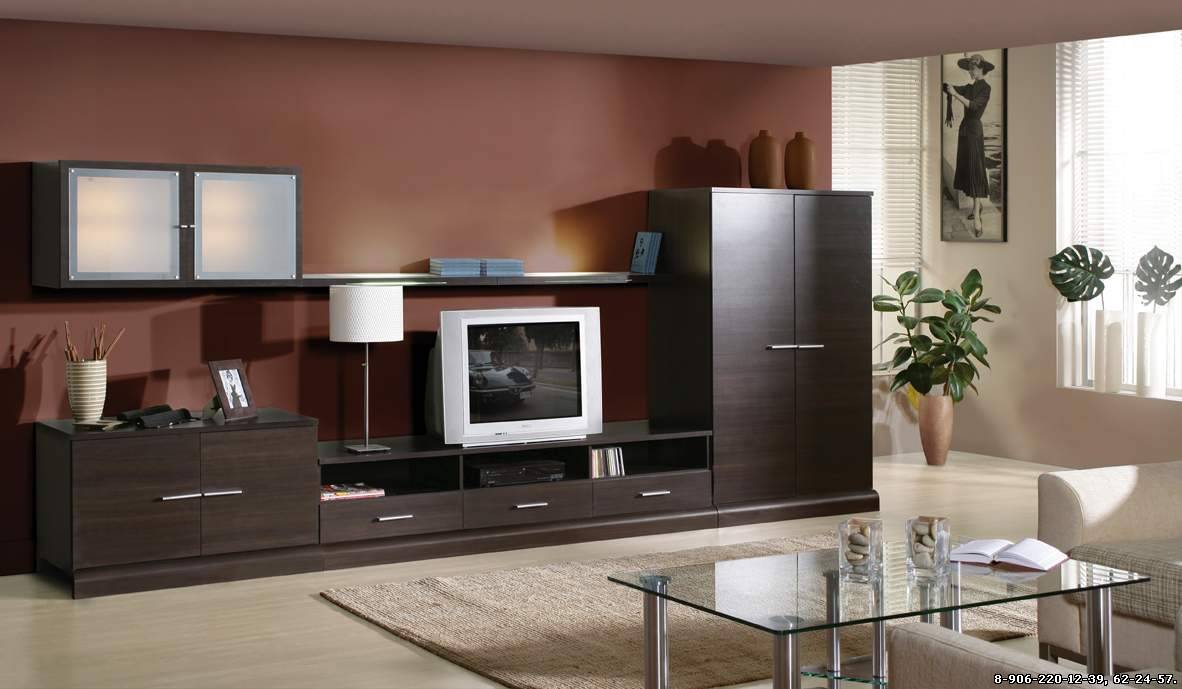
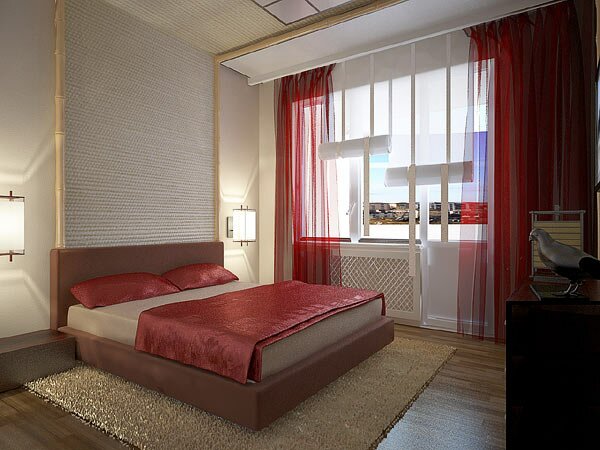
Эксклюзивные интерьеры

Суббота, 02 Февраля 2013 г. 09:21 + в цитатник
Это цитата сообщения Nelya_Gerbekova [Прочитать целиком + В свой цитатник или сообщество!]

Эксклюзивные интерьеры


_____28 (700x431, 96Kb)


Смотреть далее
Рубрики:  Декор

Метки:  

Понравилось: 2 пользователям

Перевод к уроку "Top Blend City "

Пятница, 01 Февраля 2013 г. 14:13 + в цитатник

Top Blend City


Урок написан для Corel Paint Shop Pro10


Оригинал урока
здесь

Перевод Miki


Фильтры:


FM Tile Tools / Saturation Emboss

Материал


Для этого урока Вам понадобится :
1.Туба "Пейзаж"
2.Туба "Девушка"


Серия сообщений "Мои переводы уроков от KeT":
Часть 1 - Урок к коллажу "Top Caravaggio Artistic"
Часть 2 - Урок к коллажу "Top Trouble"
...
Часть 16 - Перевод к уроку "Top Painting Wavesel "
Часть 17 - Перевод к уроку "Top Flipper Toadies "
Часть 18 - Перевод к уроку "Top Blend City "
Часть 19 - Перевод к уроку "Top Blend Mask "
Часть 20 - Перевод к уроку "Top Flexify Landscape "
Часть 21 - Перевод к уроку "Top Ondulaciуn "
Часть 22 - Перевод к уроку "Top Copies Skinrep"
Часть 23 - Перевод к уроку " Top Formas de Mi "


Метки:  


Процитировано 28 раз
Понравилось: 21 пользователям

Красивый пуфик или журнальный столик из автошин.

Пятница, 01 Февраля 2013 г. 09:32 + в цитатник
Это цитата сообщения Шрек_Лесной [Прочитать целиком + В свой цитатник или сообщество!]

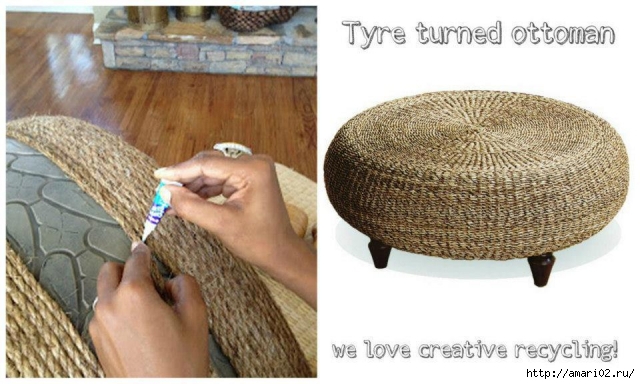
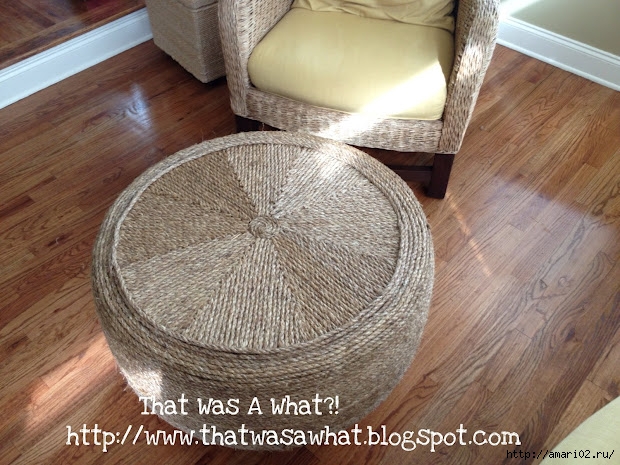
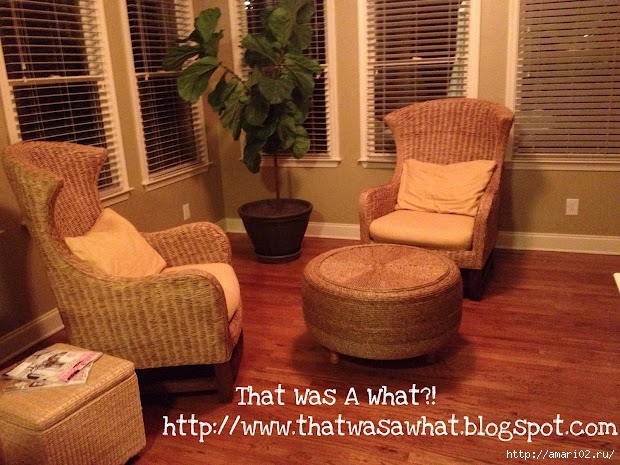
Красивый пуфик или журнальный столик из автошин.

Отличное применение автошин. Красивая мебель получается.Смотрите, как можно сделать красивый пуфик или журнальный столик из автошин. Всё очень просто . Клеится плотными рядами верёвка. Эффект потрясающиий.
ed6ee1 (640x384, 185Kb)

f91ba9 (620x465, 257Kb)

8752d9 (620x465, 257Kb)


по материалам сайта - urlid.ru/anmr 

Интересные находки от Шрека Лесного

Рубрики:  Декор

Метки:  

Понравилось: 2 пользователям

Как загрузить Музыку к себе в дневник на Лиру.

Пятница, 01 Февраля 2013 г. 08:58 + в цитатник
Это цитата сообщения SvetlanaT [Прочитать целиком + В свой цитатник или сообщество!]

Как загрузить Музыку к себе в дневник на Лиру.


Продолжаем тему оформления своего дневника.
По вашей просьбе объясняю как вставить Музыку в свой дневник.
№1 способ.
Нажали НОВАЯ ЗАПИСЬ и вверху МУЗЫКА.Дальше делаем как у меня на картинке.

ЗДЕСЬ далее...
SvetlanaT
Рубрики:  Все для блога

Метки:  

Понравилось: 5 пользователям

Полетим в Париж?

Четверг, 31 Января 2013 г. 17:56 + в цитатник
Это цитата сообщения Mademoiselle_Viv [Прочитать целиком + В свой цитатник или сообщество!]

Полетим в Париж?

0211 (370x74, 4Kb)
Полетим в Париж_31_01_2013 (640x480, 510Kb)


Для этого урока понадобится фоновое изображение - пейзаж или как у меня небо, основной клипарт (у меня это девушка и самолет)и декор - по желанию.
Материал взят из открытых источников.
2012-06-14_005720 (34x34, 2Kb)
Автор урока Mademoiselle Viv.
Lijntje18 (111x16, 1Kb)

tut mv here (202x58, 16Kb)
Рубрики:  Уроки от Mademoiselle Viv

Метки:  

Понравилось: 1 пользователю

Перевод к уроку "Top Flipper Toadies "

Четверг, 31 Января 2013 г. 17:33 + в цитатник

Top Flipper Toadies


Урок написан для Corel Paint Shop Pro13


Оригинал урока
здесь

Перевод Miki


Фильтры:


Toadies Здесь
VM Natural Здесь
Andromeda / Designs Здесь
Balder Orlic Здесь
Материал


Для этого урока Вам понадобится :
1.Туба "Пейзаж"
2.Туба "Девушка"
3.Файлы "Маски" переместите в папку PSP - "Маски"


Серия сообщений "Мои переводы уроков от KeT":
Часть 1 - Урок к коллажу "Top Caravaggio Artistic"
Часть 2 - Урок к коллажу "Top Trouble"
...
Часть 15 - Перевод к уроку "TOP KANG"
Часть 16 - Перевод к уроку "Top Painting Wavesel "
Часть 17 - Перевод к уроку "Top Flipper Toadies "
Часть 18 - Перевод к уроку "Top Blend City "
Часть 19 - Перевод к уроку "Top Blend Mask "
...
Часть 21 - Перевод к уроку "Top Ondulaciуn "
Часть 22 - Перевод к уроку "Top Copies Skinrep"
Часть 23 - Перевод к уроку " Top Formas de Mi "


Метки:  


Процитировано 13 раз
Понравилось: 10 пользователям

Перевод к уроку "Top Painting Wavesel "

Четверг, 31 Января 2013 г. 14:00 + в цитатник

Top Painting Wavesel


Урок написан для Corel Paint Shop Pro13


Оригинал урока
здесь

Перевод Miki


Фильтры:

Virtual Painter4 Здесь
FMTileTool Здесь

Материал


Для этого урока Вам понадобится :
1.Туба "Пейзаж"
2.Туба "Девушка"
3.Переместите файлы "Выделенные элементы" в папку PSP - "Элементы выбора"
4.Файлы "Маски" переместите в папку PSP - "Маски"


Серия сообщений "Мои переводы уроков от KeT":
Часть 1 - Урок к коллажу "Top Caravaggio Artistic"
Часть 2 - Урок к коллажу "Top Trouble"
...
Часть 14 - Перевод к уроку "Top Plain Mosaiс"
Часть 15 - Перевод к уроку "TOP KANG"
Часть 16 - Перевод к уроку "Top Painting Wavesel "
Часть 17 - Перевод к уроку "Top Flipper Toadies "
Часть 18 - Перевод к уроку "Top Blend City "
...
Часть 21 - Перевод к уроку "Top Ondulaciуn "
Часть 22 - Перевод к уроку "Top Copies Skinrep"
Часть 23 - Перевод к уроку " Top Formas de Mi "


Метки:  


Процитировано 16 раз
Понравилось: 16 пользователям

Мои работы по урокам

Среда, 30 Января 2013 г. 16:03 + в цитатник
Рубрики:  Мои работы по урокам в Corel

Метки:  


Процитировано 4 раз
Понравилось: 13 пользователям

Topaz Adjust HDR v4.0.3 plugin for Adobe Photoshop

Вторник, 29 Января 2013 г. 14:33 + в цитатник
Это цитата сообщения Mademoiselle_Viv [Прочитать целиком + В свой цитатник или сообщество!]

Topaz Adjust HDR v4.0.3 plugin for Adobe Photoshop (32-64-bit)

5_AdobeSoftware_ru_pick_8e4b-779eb36d9429 (350x495, 166Kb)
Год выпуска: 2011
Версия: 4.0.3
Платформа: Windows
Язык интерфейса: Английский
Лекарство: Присутствует
Вес: 24,909 KB
4 (230x79, 24Kb)
Описание:

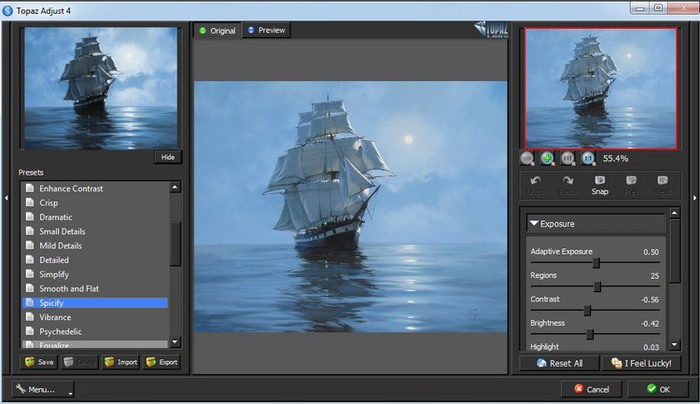
Topaz Adjust HDR 4.0.3 - плагин для Photoshop и других фото-редакторов, расширяющий возможности манипуляции с изображениями. Adjust легко и эффективно возьмёт полный контроль над обрабатываемым изображением, цветом, и деталями для того, для того, что бы создать ошеломляющие творческие эффекты и автоматизированной коррекции экспозиции. Topaz Adjust использует продвинутые алгоритмы, для того, что бы достигнуть уникальных эффектов в секунды.


Topaz Adjust позволяет легко и эффективно осуществить полный контроль над изображением воздействуя на цвет, детализацию, добавлять потрясающие эффекты за счет собственных пресетов. Для максимального удобства имеет автоматизированную интеллектуальную коррекцию экспозиции для недоэкспонированных и переэкспонированных изображений, средство удаления шумов, допускает сохранение и повторное использование пресетов. Поддержка смарт-фильтров Photoshop.

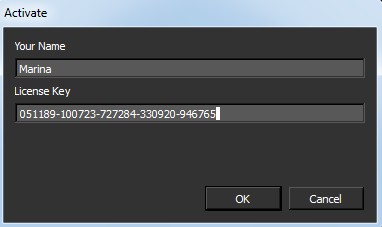
Регистрация плагина.
Откройте изображение в Фотошопе. Откройте плагин и нажмите ОК
2013-01-28_034131 (700x404, 65Kb)
Далее как на скринах:
Нажмите Enter Key
2013-01-28_035848 (509x150, 21Kb)
Напишите свое имя и введите код из текстового документа "Serial". Нажмите ОК.
2013-01-28_034347 (382x227, 14Kb)
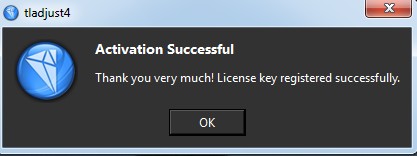
Нажмите ОК.
2013-01-28_034359 (417x156, 15Kb)

Плагин готов к работе.

Нажмите,arrow51 (37x110, 5Kb)
чтобы увидеть некоторые результаты его работы
Рубрики:  Плагины

Метки:  

Понравилось: 2 пользователям

ДЕЛАЕМ ФОН ДЛЯ БЛОГА ИЗ ЛЮБОЙ КАРТИНКИ БЕЗ ФШ

Вторник, 29 Января 2013 г. 14:11 + в цитатник
Это цитата сообщения Лариса_Гурьянова [Прочитать целиком + В свой цитатник или сообщество!]

ДЕЛАЕМ ФОН ДЛЯ БЛОГА ИЗ ЛЮБОЙ КАРТИНКИ БЕЗ ФШ


ПАМЯТКА НАЧИНАЮЩИМ БЛОГГЕРАМ

ДЕЛАЕМ ФОН ДЛЯ БЛОГА ИЗ ЛЮБОЙ КАРТИНКИ БЕЗ ФШ

Многие блоггеры спрашивают, как же сделать фон для своего компьютера из понравившейся картинки, если они не владеют фотошоп?
Для этого можно воспользоваться программой Paint, которая есть в каждом компьютере.
Выбираем любую картинку, из которой вы хотите сделать фон. Я взяла вот эту:


Читать далее...
Рубрики:  Все для блога

Метки:  

Понравилось: 3 пользователям

Перевод к уроку "Top Perspective "

Понедельник, 28 Января 2013 г. 14:52 + в цитатник
Top Perspective


Top Perspective

Урок написан для Corel Paint Shop Pro


Автор урока
Hilda

Перевод Miki


Фильтры:

Distort - Shear
Muras Meister - Copies
Материал

Вам понадобится :
1.Туба "пейзаж"
2.Туба "Девушка"


Серия сообщений "Мои переводы уроков от Hilda-Rosa":
Часть 1 - Урок к коллажу "Top Luce Del Giorno"
Часть 2 - Урок к коллажу "Top Kiwi's Oelfilter "
...
Часть 10 - Урок к коллажу "Top Windows for Life "
Часть 11 - Перевод к уроку "New World"
Часть 12 - Перевод к уроку "Top Perspective "
Часть 13 - Перевод к уроку "Top Timeline"
Часть 14 - Перевод к уроку "Top Rainbow "
...
Часть 17 - Перевод к уроку " O Quadro"
Часть 18 - Перевод к уроку "Top Raio de Luz"
Часть 19 - Перевод к уроку "Top Bracelets for Mona" .


Метки:  


Процитировано 15 раз
Понравилось: 12 пользователям

Как сделать фон для днева из коллажа.

Понедельник, 28 Января 2013 г. 08:21 + в цитатник
Это цитата сообщения Mausinka [Прочитать целиком + В свой цитатник или сообщество!]

Урок. Как сделать фон для днева из коллажа.

Сегодня я покажу как я делаю вот такие фоны:
Название: Мама с ребенком
Автор: Maus5975
Создана: 03.02.2011 16:22
Скопировали: 107 раз
Установили: 55 раз
Примерить схему | Cохранить себе


Итак, приступим!

Учимся дальше...
Рубрики:  Все для блога

Метки:  

Понравилось: 2 пользователям

Запись и сохранение макроса в Corel PSP

Понедельник, 28 Января 2013 г. 08:15 + в цитатник
Это цитата сообщения Mademoiselle_Viv [Прочитать целиком + В свой цитатник или сообщество!]

Запись и сохранение макроса в Corel PSP

47525151_66047 (82x75, 2Kb)
Очень часто при работе с изображениями приходится выполнять одни и те же действия. Каждый раз настраивать изображение, выполнять обрезку и т.п. это является довольно нудной и утомительной задачей. Для решения этой проблемы в Corel PSP существует способ облегчить себе жизнь.
  • ВЫВОД МАКРОСА
  • - функция записи действий пользователя, когда вместо обработки каждого изображения, можно просто воспроизвести макрос.

    Прежде чем начать работу с макросом, необходимо знать некоторые особенности записи действий:
    Невозможно записать в макрос действия:
    - по настройке интерфейса пользователя,
    - созданию и редактированию профиля цветового режима CMYK,
    - операции внутри рабочей среды "Органайзер"
    - операции внутри пакета печати и создание градиента.

    В макрос можно внести операции для панелей "Материалы" и "Смешивание"(т.е. например, "заполнить цветом фона", но не изменить цвет). а так же операции по выбору элементов на панели "Параметры инструмента", но их невозможно записать.
    Зная это, начнем учиться:
    Читать далее...
    Рубрики:  Макросы

    Метки:  

    Понравилось: 1 пользователю

    Пакетная обработка в Corel PSP

    Понедельник, 28 Января 2013 г. 08:07 + в цитатник
    Это цитата сообщения Mademoiselle_Viv [Прочитать целиком + В свой цитатник или сообщество!]

    Пакетная обработка в Corel PSP

    47525151_66047 (82x75, 2Kb)
    С помощью Пакетной обработки можно обработать несколько файлов. В Corel PSP можно создавать копии исходных файлов, преобразовывать их, а затем сохранять копии в выбранной папке.
    Рассмотрим эту функцию на примере преобразования файлов в другой формат.
    Прежде чем начать обработку файлов, нужно создать макрос, в котором будут отражены Ваши действия, требуемые для обработки. Как его создать, я писала здесь.

    Файл / Пакетная обработка.
    В открывшемся окне нажмите кнопку "Обзор" и выберите файлы, которые требуется обработать:
    2013-01-28_014840 (494x608, 75Kb)

    В окне "Макрос" нужно найти созданный Вами макрос, предварительно поставив галочку в окне "Использовать макрос"
    В окне "Режим сохранения" нужно выбрать один из предложенных вариантов. Я выбираю самую распространенную форму
    Создать тип - Выбрав этот параметр, мы должны выбрать тип файла, например, png.
    Далее для этого типа сохранения нужно выбрать папку, куда Вы будете сохранять обработанные файлы, нажав на кнопку "Обзор"
    Когда все параметры выбраны, нажмите кнопку "Начать"
    2013-01-28_014211 (400x333, 36Kb)

    Вот и всё! Все файлы, которые были выбраны - обработаны и размещены в выбранную папку.
    2013-01-28_021054 (333x163, 22Kb)
    Рубрики:  Корел для начинающих

    Метки:  

    Понравилось: 2 пользователям

    Мои работы по урокам

    Воскресенье, 27 Января 2013 г. 15:48 + в цитатник
    Рубрики:  Мои работы по урокам в Corel

    Метки:  


    Процитировано 1 раз
    Понравилось: 13 пользователям

    Перевод к уроку "Top Melina"

    Суббота, 26 Января 2013 г. 14:39 + в цитатник


    Урок написан для Corel Paint Shop ProX

    Этот урок сделан в PSP X
    Оригинал уроказдесь

    Перевод Miki
    Урок переведен в PSPII


    Фильтры:

    FM Tile Tools- Saturation Emboss
    MuRa' Meister - Perspective Tiling

    Материал


    Серия сообщений "Мои переводы уроков от Maritos":
    Часть 1 - Урок к коллажу "Buenos Dias Tristeza"
    Часть 2 - Перевод урока "TOP A LOVE FOR LIFE"
    Часть 3 - Перевод к уроку "TOP ESPEJISMO"
    Часть 4 - Перевод к уроку "Top Melina"
    Часть 5 - Перевод к уроку "Niria"
    Часть 6 - Перевод к уроку "TOP NUESTRO ENCUENTRO "
    Часть 7 - Перевод к уроку"TOP SOLA CON MI SOLEDAD"


    Метки:  


    Процитировано 21 раз
    Понравилось: 14 пользователям

    Перевод к уроку "TOP ESPEJISMO"

    Пятница, 25 Января 2013 г. 16:40 + в цитатник


    Урок написан для Corel Paint Shop ProX

    Этот урок сделан в PSP X
    Автор урокаMaritos

    Перевод Miki
    Урок переведен в PSPII


    Фильтры:

    Flaming Pear solar
    Murans Meister

    Материал

    Туба "Девушка" от Guismo
    Туба "Цветок" от Luna


    Серия сообщений "Мои переводы уроков от Maritos":
    Часть 1 - Урок к коллажу "Buenos Dias Tristeza"
    Часть 2 - Перевод урока "TOP A LOVE FOR LIFE"
    Часть 3 - Перевод к уроку "TOP ESPEJISMO"
    Часть 4 - Перевод к уроку "Top Melina"
    Часть 5 - Перевод к уроку "Niria"
    Часть 6 - Перевод к уроку "TOP NUESTRO ENCUENTRO "
    Часть 7 - Перевод к уроку"TOP SOLA CON MI SOLEDAD"


    Метки:  


    Процитировано 12 раз
    Понравилось: 6 пользователям

    Перевод к уроку "TOP KANG"

    Пятница, 25 Января 2013 г. 10:19 + в цитатник


    Урок написан для Corel Paint Shop Pro


    Автор урока
    KeT

    Перевод Miki


    Фильтры:

    Toadies
    FM Tile Tools / Saturation Emboss
    Kang 2
    Transparency / Eliminate Black
    AAA Frame / Frame Works

    Материал


    Для этого урока Вам понадобится :
    1.Туба "Пейзаж"
    2.Туба "Девушка"
    3.Переместите файл "Выделенный элемент "Kет-barhoriz" в папку PSP - "Элементы выбора"


    Серия сообщений "Мои переводы уроков от KeT":
    Часть 1 - Урок к коллажу "Top Caravaggio Artistic"
    Часть 2 - Урок к коллажу "Top Trouble"
    ...
    Часть 13 - Урок к коллажу "Top Color Another World"
    Часть 14 - Перевод к уроку "Top Plain Mosaiс"
    Часть 15 - Перевод к уроку "TOP KANG"
    Часть 16 - Перевод к уроку "Top Painting Wavesel "
    Часть 17 - Перевод к уроку "Top Flipper Toadies "
    ...
    Часть 21 - Перевод к уроку "Top Ondulaciуn "
    Часть 22 - Перевод к уроку "Top Copies Skinrep"
    Часть 23 - Перевод к уроку " Top Formas de Mi "


    Метки:  


    Процитировано 14 раз
    Понравилось: 11 пользователям

    Мои работы по урокам

    Четверг, 24 Января 2013 г. 14:34 + в цитатник
    Рубрики:  Мои работы по урокам в Corel

    Метки:  


    Процитировано 2 раз
    Понравилось: 12 пользователям

    Мои работы по урокам

    Вторник, 22 Января 2013 г. 14:39 + в цитатник
    Рубрики:  Мои работы по урокам в Corel

    Метки:  


    Процитировано 2 раз
    Понравилось: 5 пользователям

    Как найти в интернете удаленную с сайта статью, текст, картинку, другой материал?

    Вторник, 22 Января 2013 г. 13:10 + в цитатник
    Это цитата сообщения Гаша-Макар [Прочитать целиком + В свой цитатник или сообщество!]

    Как найти в интернете удаленную с сайта статью, текст, картинку, другой материал?

    Источник

    Недавно я столкнулся с одной неприятностью. С сайта пропала картинка "Как погиб Павлик Морозов". Картинка была размещена на хостинге Радикал, который по каким-то причинам запретил использование своего сервиса нашему сайту. Закозлил, короче. Пропажу было жаль. Поиски её в кэшах Гугла и Яндекса ничего не дали, там красовалась уже кастрированая страница. Что же делать? Как восстановить удалённую картинку? 

    Как правило, даже если тебя сожрали - у тебя есть два выхода. Как оказалось, на свете существует эдакая "машина времени", которая периодически сканирует и архивирует весь практически интернет. Эта машина располагается по адресу:http://web.archive.org.  Яндекс-перевод архива. Зайдя на страницу этого почтенного хранилища достаточно ввести адрес сайта, который был удалён, или страница которого была удалена, выбрать временную точку момента архивации нужного сайта и сервис предоставит вам этот сайт по состоянию на тот момент. К счастью, наш сайт оказался тоже неплохо там заархивирован, и вот:

    Например, страничка с картинкой "Как погиб Павлик Морозов" выглядела тогда, в 2011 году так, за исключением шапки, шапка - уже современная: ссылка 

    В общем, картинку я сейчас восстановлю и размещу. где была. А на хостингкартинок Радикал буду плевать и рыгать в его сторону, ибо - гавно, ибо благо у нас есть теперь и получше, и поудобнее.

    Серия сообщений "Компьютер":
    Часть 1 - ОЧИСТИТЬ РЕЕСТР-ускорить работу компьютера
    Часть 2 - Как сделать СКРИНШОТ своего компьютера.
    ...
    Часть 27 - Где хранить файлы в интернете.
    Часть 28 - Сделать резервную копию драйверов.
    Часть 29 - Как найти в интернете удаленную с сайта статью, текст, картинку, другой материал?
    Часть 30 - Убрать логотип, надпись или дату с фотографии без фотошопа при помощи программы Inpaint.
    Часть 31 - Как убрать всё лишнее с Вашей фотографии (или картинки) . Мастер-класс.
    Часть 32 - Архив интернета.

    Серия сообщений "Фото":
    Часть 1 - Пишем красиво на изображении
    Часть 2 - Наслаждаться красотой осени.
    ...
    Часть 23 - Начало работы с Picasa: Руководство по началу работы
    Часть 24 - Где хранить файлы в интернете.
    Часть 25 - Как найти в интернете удаленную с сайта статью, текст, картинку, другой материал?
    Часть 26 - Программа Inpaint 3.0 - Удаление не нужных объектов
    Часть 27 - Убрать логотип, надпись или дату с фотографии без фотошопа при помощи программы Inpaint.
    ...
    Часть 31 - Графический редактор Teorex Inpaint 4.2. Удаление нежелательных объектов на изображениях.
    Часть 32 - Архив интернета.
    Часть 33 - Сжатие фото без потери качества.
    Рубрики:  Мой комп

    Метки:  

    Понравилось: 1 пользователю

    Уроки по GIMP — Как убрать полупрозрачную надпись.

    Вторник, 22 Января 2013 г. 13:06 + в цитатник
    Это цитата сообщения Гаша-Макар [Прочитать целиком + В свой цитатник или сообщество!]

    Уроки по GIMP — Как убрать полупрозрачную надпись.

    Источник


    Часто случается, что на сайтах к изображениям добавляют неприятные водяные знаки. Этот урок научит быстро от них избавляться!У нас есть изображение с водяным знаком. В качестве водяного знака на изображении полупрозрачный белый текст.

    Читать далее...
    Рубрики:  Уроки в Corel

    Метки:  

    Понравилось: 1 пользователю

    Мои работы по урокам

    Понедельник, 21 Января 2013 г. 21:13 + в цитатник
    Рубрики:  Мои работы по урокам в Corel

    Метки:  


    Процитировано 2 раз
    Понравилось: 12 пользователям

    Прогулка по набережной Мтквари (Кура) - II

    Понедельник, 21 Января 2013 г. 13:49 + в цитатник
    Рубрики:  Мои работы по урокам в Corel

    Метки:  


    Процитировано 1 раз
    Понравилось: 5 пользователям

    Неубиваемая Windows? Запросто!

    Понедельник, 21 Января 2013 г. 12:30 + в цитатник
    Это цитата сообщения RemDomTeh [Прочитать целиком + В свой цитатник или сообщество!]

    Неубиваемая Windows? Запросто!

    Судя по реакции и откликам на статьи по работе с Операционной Системой (далее ОС) эта тема актуальна и поэтому я решил немного вернуться назад и вот почему. Кто следит за этой темой, тот знает, что не все правильно используют рекомендации или вообще бояться что-либо менять: по принципу - работает и слава Богу. В основном, для таких пользователей компьютеров и предназначена эта статья. Программа, о которой пойдёт речь дальше, у меня установлена уже лет 5. После моего знакомства с этой утилитой ВСЕ программы, которые в дальнейшем были установлены и апробированы, были проверены на этой платформе, после чего принималось решение, оставлять ту или иную программу, оправдались ожидания от функциональности и соответствует описание тому, что получил и т. д. Речь идёт о программе Shadow Defender.


    Shadow Defender


    Я знаю, что есть аналогичные программы, но я советую только то, что проверил сам, то чем пользовался и продолжаю пользоваться по сей день и не на одном компьютере, а значит, отвечаю за свои слова. Преимущества данной программы перед аналогичными – русский язык, простота использования, надёжность (а от меня получить подобную оценку дорогого стоит), переход в режим Shadow не требует перезагрузки системы.
    Дальше будут описаны основные моменты при использовании этой программы.
    Итак, приступаем. После установки главное окно программы выглядит так.

    Главное окно


    Окно настроек


    Выбор тех дисков которые вы хотите защитить при использовании. Для начала выбирайте все


    Выбор параметров


    Для начала лучше использовать эти параметры, пока не освоитесь


    Предупреждение


    Завершение настроек


    Значок сверху рабочего стола


    Значок в трее (около часов)


    Наличие значка сверху и возле часов (трей синего цвета как на рисунке) говорят о включенном режиме


    Конфигурация


    Пока не освоитесь лучше сделать так


    Выход из режима Shadow


    Также выйти из этого режима можно простой перезагрузкой комьютера.


    Скачать архив с данной программой жители России могут по ссылке отсюда

    Жители Украины могут это сделать по следующей ссылке отсюда .

    Требования к программе минимальные.

    Операционная система: Windows 2000 / XP / 2003 / Vista/7.

    Не стану вдаваться в технологический процесс , а просто скажу, что при использовании программы, вы можете делать абсолютно ВСЁ на вашем компьютере – удалять что хотите, устанавливать что хотите, открывать любые файлы, заходить на любые сайты, использовать самые «страшные» программы. Даже если ваш компьютер «завис» или вы перестали его контролировать, достаточно просто включить перезагрузку, и вы увидите привычный пейзаж рабочего стола и никаких изменений. Для чего это нужно и как пользоваться? К примеру, вы увидели программу, которая вам очень понравилась и обещание, что ключ также имеется. Вы скачали архив, а там вовсе не то, что было обещано в анонсе ( такое случается очень часто) или программа оказалась не такой уж нужной (а такое случается ещё чаще!). Одним словом не то, что ожидалось. Вы перезагружаете комп и всё, можно смело удалять или устанавливать программу. Так с помощью этой программы на моём компьютере было испытано очень большое количество софта и выбрано именно то, что мне действительно необходимо. Таким образом, можно получить представление о новой программе и целесообразности установки на вашем компьютере. Также в режиме Shadow можно смело пробовать сделать то, что я рекомендовал в статьях работоспособность ХР и оптимизация Windows.

    Будут вопросы или пожелания – обращайтесь, помогу обязательно, да и другим будет интересно.

    Удачного путешествия!

    Рубрики:  Мой комп

    Метки:  

    Перевод к уроку "Top Plain Mosaiс"

    Понедельник, 21 Января 2013 г. 12:22 + в цитатник


    Урок написан для Corel Paint Shop Pro


    Автор урока
    KeT

    Перевод Miki


    Фильтры:

    Toadies - Plain Mosaic Blur
    Muras Meister -Copies
    AAA Frame Works

    Примечание: Если вы желаете - можете применять к каждому слою фильтр FM Tile Tools - Saturation Emboss.
     
    Материал

    Для этого урока Вам понадобится :
    1.Туба девушка
    2.Туба "Пейзаж"


    Серия сообщений "Мои переводы уроков от KeT":
    Часть 1 - Урок к коллажу "Top Caravaggio Artistic"
    Часть 2 - Урок к коллажу "Top Trouble"
    ...
    Часть 12 - Урок к коллажу "Top Ventana a Paris"
    Часть 13 - Урок к коллажу "Top Color Another World"
    Часть 14 - Перевод к уроку "Top Plain Mosaiс"
    Часть 15 - Перевод к уроку "TOP KANG"
    Часть 16 - Перевод к уроку "Top Painting Wavesel "
    ...
    Часть 21 - Перевод к уроку "Top Ondulaciуn "
    Часть 22 - Перевод к уроку "Top Copies Skinrep"
    Часть 23 - Перевод к уроку " Top Formas de Mi "


    Метки:  


    Процитировано 21 раз
    Понравилось: 14 пользователям

    Как удалить webalta?

    Понедельник, 21 Января 2013 г. 08:17 + в цитатник
    Это цитата сообщения RemDomTeh [Прочитать целиком + В свой цитатник или сообщество!]

    Как удалить webalta?

    Не так давно ко мне обратились с вопросом: Как удалить Webalta? До того времени я и не слышал об этой программе, т.к. сам не сталкивался, а пока гром не грянет… Но зайдя в Инет обнаружил, что это довольно актуальный вопрос. Не стану вдаваться в технические моменты, но получился реально действующий метод по удалению этого зла по имени Webalta. Стоило провести процедуру один раз, как ещё несколько пользователей обратились с подобной просьбой, в результате такого опыта и появился этот материал.
    Есть несколько моментов при удалении. В зависимости от способа инсталляции на вашем компьютере и подходы к решению данной проблемы тоже отличаются.


    Если Webalta есть в списке установленных программ, то процесс удаления следует проводить по следующему сценарию:


    1. Удаляем саму программу при помощи любого деинсталлятора или через «Установка и удаление программ»

    2. Проводим очистку реестра Пуск – Выполнить – regedit - Правка – Найти – Webalta. То что нашлось в результате поиска, (а найдётся обязательно) смело удаляем

    3. В ярлыках на рабочем столе Рабочий стол – Ярлык браузера – Свойства - \после.exe убрать дописку start.webalta.ru (она в конце свойств ярлыков каждого браузера)

    4. В каждом браузере в настройках поисковых систем удаляем поисковую систему Webalta. Для Интернет Эксплорер нужно указать поиск по умолчанию Гугл или Яндекс, только в таком случае получиться произвести удаление

    5. Перезагрузить компьютер и вздохнуть с облегчением


    Ситуация когда Webalta установилась с каким то скачанным приложением и её нет в перечне установленных программ решается следующим образом:

    1. Заходим в Мой Компьютер. Вводим в строку Поиск webalta и в результате получаем вот такую или похожую картину


    2. Удаляем всё, что найдено. Далее действуем по схеме изложенной выше или читаем дальше
    3. Вычищаем каждый браузер. Рабочий стол – Ярлык браузера – Свойства - \после.exe удаляем приписку следующего вида start.webalta.ru

    4. Заходим в настройки поиска и удаляем webalta с перечня поисковиков. В ИЕ только после установки другого поиска по умолчанию получается удалить

    5. Очищаем реестр от этой скверны Пуск - Выполнить - regedit - Правка - Найти - Webalta

    6. Перезагружаем компьютер и радуемся результату

    Х) Можно также использовать программку HiJackThis, скачать которую можно чуть ниже или тут . Всё равно после неё придётся выполнять чистку и прочие обязательные действия, но я обошёлся и без неё.


    Много разных способов есть в Интернете по этому вопросу, но эти методы проверены мной лично и по моим советам также был "вылечен" не один компьютер, поэтому я смело могу сказать, что это реально действует.

    Ну а если что то не получиться или возникнут непредвиденные трудности - обращайтесь, всегда буду рад помочь.

    Рубрики:  Мой комп

    Метки:  

    Мои работы по урокам

    Воскресенье, 20 Января 2013 г. 15:47 + в цитатник
    Рубрики:  Мои работы по урокам в Corel

    Метки:  


    Процитировано 2 раз
    Понравилось: 10 пользователям

    Перевод к уроку "New World"

    Воскресенье, 20 Января 2013 г. 15:24 + в цитатник


    Урок написан для Corel Paint Shop Pro


    Автор урока
    Hilda

    Перевод Miki


    Фильтры:

    Unlimited 2- Paper Textures
    Alien Skin Eye Cancdy 5: Impact

    Материал

    Вам понадобится :
    1.Туба "пейзаж"
    2.Туба "Девушка"


    Серия сообщений "Мои переводы уроков от Hilda-Rosa":
    Часть 1 - Урок к коллажу "Top Luce Del Giorno"
    Часть 2 - Урок к коллажу "Top Kiwi's Oelfilter "
    ...
    Часть 9 - Урок к коллажу "Tenda Cigana"
    Часть 10 - Урок к коллажу "Top Windows for Life "
    Часть 11 - Перевод к уроку "New World"
    Часть 12 - Перевод к уроку "Top Perspective "
    Часть 13 - Перевод к уроку "Top Timeline"
    ...
    Часть 17 - Перевод к уроку " O Quadro"
    Часть 18 - Перевод к уроку "Top Raio de Luz"
    Часть 19 - Перевод к уроку "Top Bracelets for Mona" .


    Метки:  


    Процитировано 13 раз
    Понравилось: 13 пользователям

    Поиск сообщений в Мила-Милена
    Страницы: 160 ... 25 24 [23] 22 21 ..
    .. 1 Календарь