Цитата сообщения LediLana
Без заголовка |
Цитата |

3340 просмотров |

|
Серия сообщений "- волосы дыбом!":
Часть 1 - Зомбирование через гимн. Анализ перспектив
Часть 2 - Коррида на Украине. Свидомиты бросаются на красные и синие цвета
...
Часть 11 - Кто забывает историю, обречен на ее повторение
Часть 12 - Саша Курневская - Будь же проклята война!
Часть 13 - УЖАС. Европейские ценности - фуу какая мерзость
|
Комментарии (1) |
Без заголовка |
|
Без заголовка |
|
Без заголовка |
 |
 |
 |
 |
 |
 |
 |
 |
 |
 |
 |
 |

|
 |
 |
 |
 |
 |

|
 |
 |
 |
 |
 |
 |
 |
 |
 |
 |
 |
 |
 |
 |
 |
 |
 |
 |
 |
 |
 |
 |
 |
 |
 |
 |
|
Без заголовка |
|
Без заголовка |
|
Без заголовка |

|
Без заголовка |


|
Без заголовка |
|
Без заголовка |
|
Без заголовка |
|
Без заголовка |


|
Без заголовка |
|
Без заголовка |
Серия сообщений "Подсказки для начинающих"от Мademoiselle Viv

Серия сообщений "= уроки для начинающих":
Часть 1 - "Подсказки для начинающих"
Часть 2 - УРОК -КАК СДЕЛАТЬ УГОЛКИ ДЛЯ РАМОК В КОРЕЛЕ
Часть 3 - Работа с маской в Корел
Часть 4 - Corel PSP - уроки для начинающих
Часть 5 - Corel Russia — всё видео смотрите на Rutube
|
Без заголовка |
|
Без заголовка |
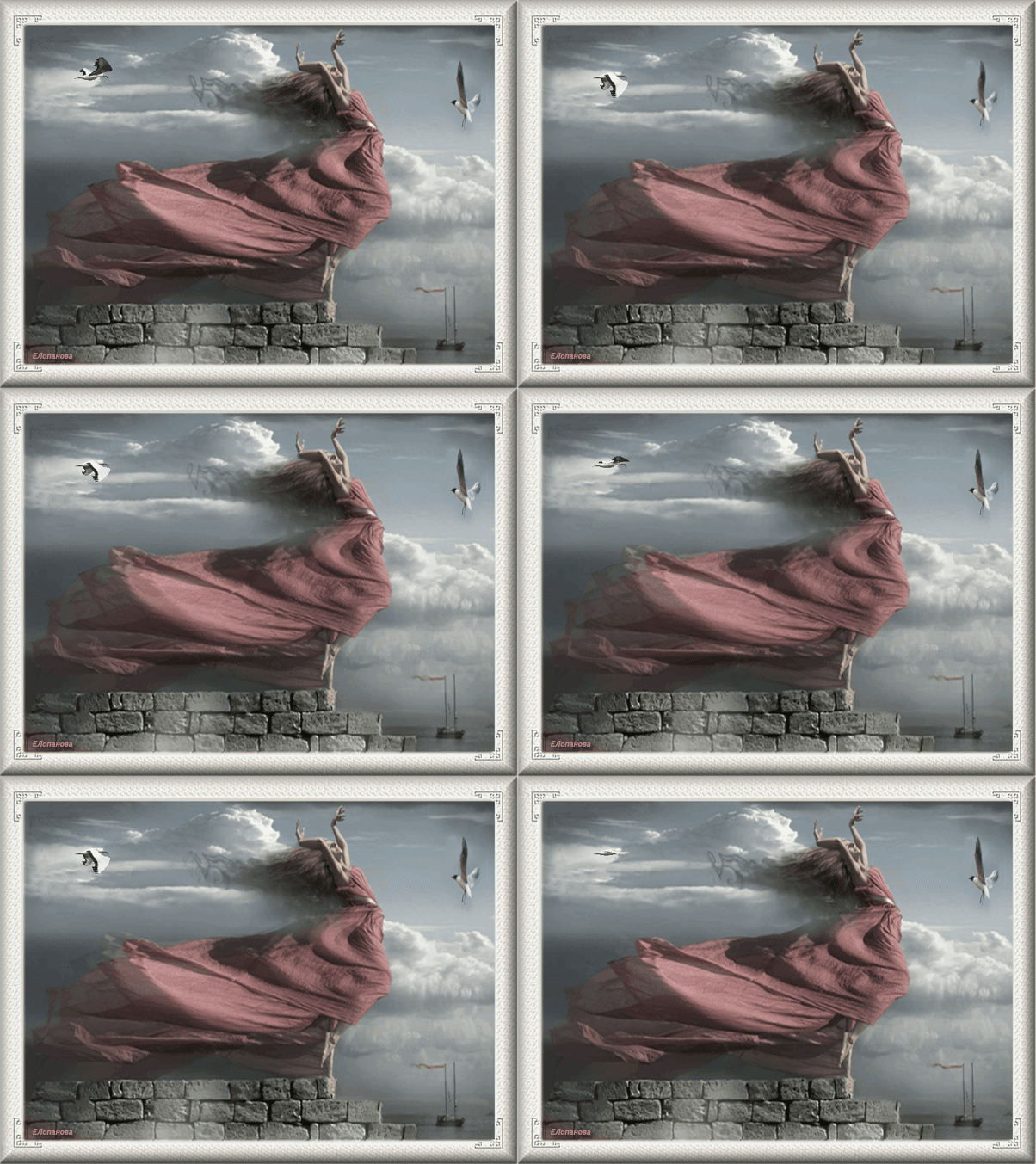
Итак, я сегодня вот тут писала о вариоизображениях. Давайте рассмотрим эффект морфинга на примере программы FantaMorph. Скачать ее можно здесь. Так же рекомендую ознакомиться с данной инструкцией.
|
Без заголовка |

|
Без заголовка |
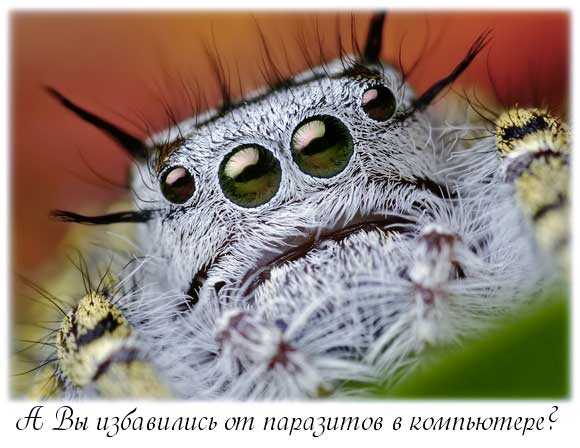
Здравствуйте. На страницах этого сайта я уже достаточно много внимания уделял очистке и оптимизации системы (и буду уделять ещё). Мы с Вами рассматривали облегчение реестра, дефрагментацию дисков, удаление лишних программ из автозагрузки и хвостов программ, искали и удаляли дубликаты файлов, отключали лишние службы и избавлялись от не нужных драйверов, шептали заговоры от тулбаров и замен поиска по-умолчанию в браузерах  …
…
Казалось бы, всё описано и рассказано, система чистая и дышит полной грудью… Очень жаль Вас разочаровывать-это не так! «Не так» -это очень легко сказано! Ваш компьютер просто кишит программами-паразитами, которые лезут в автозагрузку, запускают свои службы, выходят в интернет без Вашего ведома, прописываются в реестр… короче, живут своей жизнью в Вашем любимом компе невероятно замедляя и усложняя его работу!
Это не про Вас и не про Ваш компьютер я сейчас говорил? У Вас всё под контролем, Вы продвинутый пользователь и следите за чистотой системы? Не устанавливаете лишних, бесполезных программ? Ваш антивирус «не кричит» , а различные чистилки и оптимизаторы настроены и отлично работают? Ну-ну, продолжайте верить в это-я тоже верил ещё пару дней назад.
А может всё-таки дочитаете статью? Я расскажу, что из себя представляют программы-паразиты, откуда берутся они, как попадают к Вам на компьютер, почему от них трудно избавиться, а самое главное-опишу одну очень лёгкую и бесплатную программку, которая САМА найдёт их и удалит одним кликом мышки! Имя ей Pc-decrapifier!
Обратимся к первоисточнику. Нет, Карла Маркса оставим в покое, а процитируем википедию.
«Паразит-тот, кто живёт за чужой счёт, потребляет, не производя.»
«Паразиты-низшие растительные и животные организмы, живущие снаружи или внутри другого организма (хозяина) и питающиеся за его счет.»
Эти определения полностью описывают поведение предустановленных, триальных (рекламных) версий различных компьютерных программ.
Итак, у Вас только что купленный, новенький компьютер с уже установленной системой? Поздравляю-в нём ДЕСЯТКИ предустановленных, лишних, не нужных программ-паразитов! Это «заслуга и забота» производителей. Я заметил, что особенно такой «добротой» страдает ASUS, но и другие не отстают.
Спросите у любого счастливого хозяина новенького компьютера, что за куча ярлыков у него на рабочем столе или в меню «Пуск»… О, эти огромные глаза с вопросительным взглядом… Это что-то!

Это и есть предустановленный софт, которым 99% пользователей никогда не пользуются и не будут пользоваться! От него надо избавляться и чем раньше, тем лучше!
Идём дальше-купили Вы принтер, сканер или МФУ… да любой, дополнительный девайс. Для его работы надо установить драйвер в систему. Ой, а что это за диск в коробочке? Вставляем его в дисковод, нажимаем кнопочку-новенькое устройство заработало и запикало? Снова поздравляю-вместе с обычным одним драйвером (которого вполне достаточно для правильной работы купленной техники) Вы выдали ордер на жительство в Вашем компьютере куче лишних программ!
Уже не новый компьютер у Вас? Ладненько-скачали с официального сайта и проверили антивирусом полезную и интересную программу? Установили её? А она Вам ничего лишнего не занесла в комп? Нет? А откуда такая уверенность? Сняли все галочки во время установки? Наивные Вы мои-программисты очень часто и не показывают Вам окон для отмены установки триальных (временных) платных версий своих программ, а включают алгоритм установки их параллельно бесплатной программе!
Продолжать могу долго, но перейдём к следующему вопросу…
Действительно, почему? Совсем и не трудно, если Вы знаете названия всех сотен и тысяч программ-паразитов! А ещё они очень хорошо прячутся у Вас в системе…
А спрятавшись- «стучат» на Вас своим производителям в интернет! Отсылают различную статистику и т.д. , запускают свои службы, занимают место на диске, периодически «откладывают» логи…
И вот какая штука-антивирусы не находят этих паразитов, потому, что это не вирусы, а чистилки различные тоже их не трогают-ведь это не куски и хвосты программ, а нормальные, полноценные программы от солидных производителей. Вот же ёлки-палки!
Запугал я Вас? Расслабьтесь! Вот и подошли мы с Вами к самому главному! Лёгкому и беззаботному поиску и удалению предустановленных программ одним кликом с помощью программы Pc-decrapifier. Надо всего-лишь её скачать и запустить. Она сама всё найдёт и удалит!
Итак, будем ускоряться, а то ещё чуть-чуть и роман «Война и мир» Толстого окажется коротеньким рассказиком по сравнению с сегодняшней моей статьёй!
Самое главное, если не доверяете мне и отличной, безопасной программе Pc-decrapifier-сделайте точку восстановления системы или воспользуйтесь «песочницей» из программы ToolWiz Care. Поехали!
По ссылке, что даю Вам ниже, будет лежать всегда самая новая и актуальная версия программы-это прямая ссылка с официального сайта Pc-decrapifier! Размер программы-1.5 Мб всего.
Устанавливать программу не придётся-она портабельная и запускается сразу после клика на скачанный файл. В первом появившемся окне не нужно тыкать на…
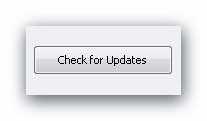
…если только-что скачали программу по ссылке выше. Другое дело, если решите через пол года снова проверить систему на наличие программ-паразитов. За это время могут быть и обновления списка таких программ. Ткнув в эту кнопку-проверите обновление программы.
Далее идёт окно с лицензионным соглашением-жмём «Next» , потом окно с надписью «Warning» -снова «Next» . А вот в этом окне…
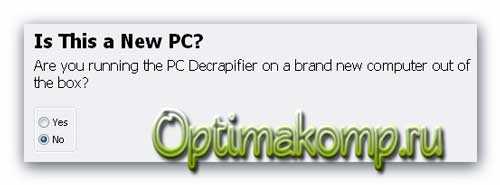
…спрашивают-новый ли у Вас компьютер? Отвечайте честно! Если вылезло…
…это «Создание точки восстановления» . Далее жмите снова «Next» … и вот оно-самое главное окошко! Результат автоматического поиска! (Я забыл сделать скриншот у себя на ноуте, поэтому пришлось его делать на компе жены. В ноутбуке нашла программа три какие-то бяки-галки не снимал, а удалил их все!)…
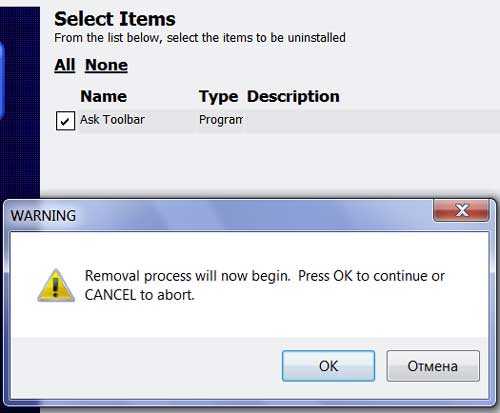
Спрашивают-удалить сволочей? Если в этом списке Вы нашли очень нужную Вам программу-снимите галочку с неё. Как оказалось, программа Pc-decrapifier здорово находит и расправляется с различными тулбарами!
Следующее окно…
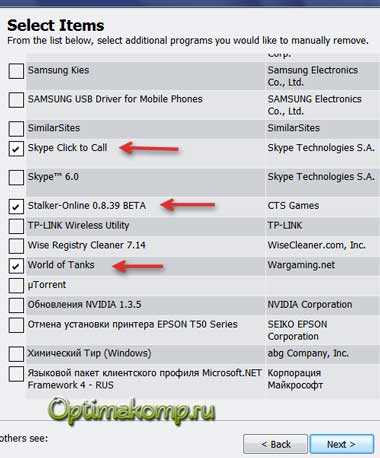
Предлагают Вам ручками и самостоятельно удалить какие-нибудь программы, если захотите. В компе жены обнаружились происки деток-благополучно удалил их!
Теперь осталось только в последнем окне нажать «Finish» , правда, предварительно убрав галку с…
На сегодня всё! Ниже Вы найдёте целый перечень статей на сайте посвящённых очистке, оптимизации и ускорению системы! До новых полезных программ!
Источник
|
Без заголовка |
Undelete Plus - программа для восстановления файлов на компьютере
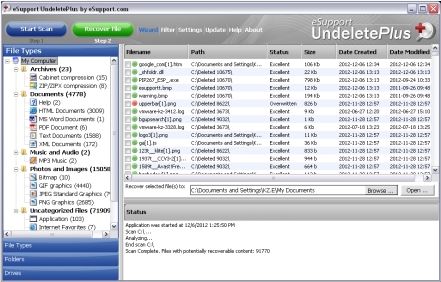
Бесплатная
Undelete Plus - простой и эффективный способ восстановления удаленной с компьютера информации. Программа поможет восстановить потерянные файлы, даже если они были стерты из Корзины, в режиме DOS, с сетевого диска или из Windows Explorer (при нажатой клавише SHIFT). ( 1.07 Мегабайт )
Скачать программу: http://undeleteplus.com/
Серия сообщений "* Работа программ":
Часть 1 - Программа photoscape 3.5
Часть 2 - Программа Ulead VideoStudio
...
Часть 21 - Программа "3000 причесок" - установка и работа
Часть 22 - Как работать в программе FaceSwapper
Часть 23 - Undelete Plus - программа для восстановления файлов на компьютере
Часть 24 - Неубиваемая Windows? Запросто!
Часть 25 - Windows 8 - скачать бесплатно!
...
Часть 47 - Dropbox
Часть 48 - БЕСПЛАТНЫЕ ПРОГРАММЫ "Windows"
Часть 49 - Программа Punto Switcher
|
Без заголовка |

Вы, наверняка, хотите просто узнать как качать торренты (ведь это самый распространённый способ бесплатного скачивания из интернета фильмов, игр, музыки…), а не изучать два дня, что такое торрент-сети, торрент-клиенты, сиды, пиры и т.д. Вот и приступим! Я удаляю всё, что связано с торрентами со своего компьютера и мы с Вами вместе научимсякак качать торренты, пошагово и в картинках. Начнём!
Нам понадобится скачать программу uTorrent. Качаем её с .


Получили данный установочный файл, кликаем по нему…

Нас спрашивают, подгрузить ли русский язык — «Ок» …

Подгружается и …

Далее поступайте как на картинках (может немного будет не эта последовательность, но Вы поймёте)…


Я бы очень рекомендовал Вам убрать эти галочки, зачем захламлять компьютер!
Теперь давайте настроим uTorrent…
Для начала нам нужно создать одну папку. В ней будут временно храниться торрент-файлы и те файлы, которые ещё не закачались (допустим фильм). После полной загрузки они автоматом переместятся в указанную нами папку (другую) и будут готовы к просмотру.
Я, например, в папке (Фильмы) создаю папку (Торренты). Захожу в свою папку (Фильмы) и жму Правой кнопкой мыши на пустом (не по какому то фильму) месте папки и в появившемся контекстном меню выбираю (Создать папку). Называю её (Торренты).
Теперь переходим непосредственно к настройке программы uTorrent…
Жмём по ярлыку на рабочем столе и попадаем в главное окно программы…

Переходим в меню (Настройка)…

Я убираю лишние галочки и жму на (Конфигурация)…

Ставим галку и (Применить)…

В разделе (Папки) ставим такие галочки и нажав на кнопки правее с тремя точками выбираю наши папки…


Больше ничего не трогаю! Осталось подправить внешний вид главного окна программы. Кликаю Правой кнопкой мыши по строке с надписью (Имя торрента), чем вызываю менюшку…

И оставляю только эти галки (после каждой надо заново кликать по строке — муторно), другая информация в главном окне мне не нужна!

Теперь на примере одного очень популярного треккера научимся качать торренты…

Можно закрыть окно программы, нажав на крестик (она свернётся в трей (около часов)) и переходим в своём браузере по адресу…


Там есть категории — выбираем нужную и жмём по понравившемуся фильму, допустим…


Попадаем на страницу с описанием фильма, где читаем отзывы (внизу), о чём фильм. И если он нам подходит жмём по синенькой строчке (только по синенькой, а не куда ещё)…

…появляется окошко в котором жмём (Ок)…


В следующем окне можем убрать галки с тех файлов, что нам не нужны (например, когда качаете музыкальный альбом, можно убрать галки с лишних песен) и они не будут закачиваться. Если Вам не нужна данная функция программы — поставьте галку внизу окна (я себе оставляю это окно)…

Всё — процесс пошёл! Теперь, даже если выключить компьютер, после его включения загрузка фильма продолжится. После завершения скачивания, фильм появится в папке (Фильмы) — мы так настроили программу. Приятного просмотра!
Кстати, можно оставить компьютер включенным на ночь, указав в настройках следующий пункт…

А если навести курсор на значок программы в трее — увидим скорость закачки и отдачи.
В случае, если при качающихся торрентах (можно хоть 30 ставить сразу) стало не возможно открыть ни один сайт — значит программа забрала всю скорость Вашего интернет-канала. Надо приуспокоить её. Наводим курсор мышки на значок в трее и кликнем по нему Правой кнопкой мыши…

Подводим стрелку мыши к строке (Ограничение приёма) и в выпавшем меню выберем скорость поменьше!
Всё! Теперь осталось купить новый жёсткий диск на 2 Тбайта и держите меня четверо…
С Уважением, Сергей Трофимов (не певец)
Серия сообщений "* Работа программ":
Часть 1 - Программа photoscape 3.5
Часть 2 - Программа Ulead VideoStudio
...
Часть 31 - PHP DevelStudio - Создание MP3 плеера
Часть 32 - HTTrack Website Copier 3.47.21: скачивание сайта целиком на жесткий диск
Часть 33 - Как качать торренты
Часть 34 - Мастер Визиток 1.25 rus crack (key)
Часть 35 - Cameyo - приложение для создания портативных программ
...
Часть 47 - Dropbox
Часть 48 - БЕСПЛАТНЫЕ ПРОГРАММЫ "Windows"
Часть 49 - Программа Punto Switcher
|
Без заголовка |
Серия сообщений "Портативная (portable) программа":
Часть 1 - Adobe Photoshop CS6 13.0
Часть 2 - Создаем фоны для дневника
Часть 3 - Ещё одна полезная программка для оптимизации(сжатия) изображений
Часть 4 - Flame Painter 1.2 portable - огненная картина
Часть 5 - Portable Solid Converter PDF 4.0.557 Rus - Скачать бесплатно
Часть 6 - Как сохранить веб страницу в pdf
Часть 7 - GIF Resizer 1.1 Portable Rus - быстро меняем размер картинок формата Gif
Часть 8 - Teorex Inpaint 3.1 Portable - программа для реставрации фото
Часть 9 - AVOnesoft Stick Photo Star v2.38 Portable - фотоэффекты
Часть 10 - Recolored 1.0.1 Rus Portable - программа для быстрого окрашивания фото
Часть 11 - AutoFX DreamSuite Ultimate 1.36 Portable
Часть 12 - Retouch Pilot Full 3.2.0 Rus Portable - ретушь фотографий
Часть 13 - Boilsoft Video Splitter 7.01.5 Portable by SamDel RUS
Часть 14 - DP Animation Maker 2.1.3 RUS Portable.
Часть 15 - А вы избавились от паразитов в компьютере?
Часть 16 - Adobe Flash CS6 Portable
Часть 17 - FaceOnBody Pro v2.4 Portable Rus
Часть 18 - Portable GIF to Flash Converter
Часть 19 - Scarabay 3.1.4.0 + 3.1.3.1 Portable 2012
Часть 20 - Face Off Max 3.4.9.2 Rus Portable
Часть 21 - Программа для 3Д анимации Reallusion Effect3D Studio Portable
Часть 22 - Быстро удалить Яндекс.Бар, Mail.Guard и прочие странные навязчивые штуки [AntiDust]
Часть 23 - MP4Cam2AVI (1.7 Мб) - из MP4 в AVI
Часть 24 - GeekUninstaller - простой и качественный удалитель программ
Часть 25 - Portable Flash Effect Maker Pro v5.01
Часть 26 - Урок - Работаем в программе Portable Flash Effect Maker Pro v5.01
Часть 27 - Wondershare Flash Gallery Factory Standard v 5.2.0.9 ENG Portable для создания Flash слайд шоу - Скачать бесплатно
Часть 28 - Portable Aleo 3D Flash Slideshow Creator 1.8 Rus
Часть 29 - SWFTex - программа для анимации Flash-текста
Часть 30 - Life Photo Maker Pro - скачать программу для анимации
Часть 31 - MakeUp Pilot 4.5.2 Rus Portable by Valx
Часть 32 - Revo Uninstaller Pro - программа для удаления ненужных программ
Часть 33 - Ulead GIF Animator 5.0.5 Portable Rus - Скачать бесплатно
Часть 34 - Retouch Pilot 3.5.3 Retail Rus portable
Часть 35 - Loaris Trojan Remover 1.2.9.3 Portable
Часть 36 - Torrent TV Player 2.1 Rus Portable
Часть 37 - HAL 1.08.127 Portable by vadik
Часть 38 - Any Video Converter Professional 5.0.9 Portable
Часть 39 - Teorex Collection 1.1 Rus Portable by Valx
Часть 40 - Flip Flash Album Deluxe 2.2 Portable
Часть 41 - Mojosoft Photo Calendar Studio 2014 1.0 Portable Rus
Часть 42 - Работаем в Portable Flash Effect Maker Pro v5.01
|
Без заголовка |
 |
Серия сообщений "* Работа программ":
Часть 1 - Программа photoscape 3.5
Часть 2 - Программа Ulead VideoStudio
...
Часть 46 - Как чистить систему от мусора
Часть 47 - Dropbox
Часть 48 - БЕСПЛАТНЫЕ ПРОГРАММЫ "Windows"
Часть 49 - Программа Punto Switcher
|
Без заголовка |
Серия сообщений "* BluffTitler":
Часть 1 - Программа для анимации BluffTitler
Часть 2 - BluffTitler DX9 iTV v8.7.0.0 Final + Portable + SuperPack v8.7.0.0 by VPP
...
Часть 5 - Туториал по программе BluffTitler.
Часть 6 - Урок в программе BluffTitler "Калейдоскоп"
Часть 7 - Урок Виктора Веденеева. Как работать в прог. BlaffTitler
Часть 8 - Создание развивающегося флага в BluffTitler
Часть 9 - Уроки по программе BluffTitler
...
Часть 17 - Видео-уроки по BluffTitler
Часть 18 - Анимация фонтана в BluffTitler
Часть 19 - Анимация горящего костра в BluffTitler
|
Без заголовка |
|
Урок 9 - Не жалею... |

Серия сообщений "Мои уроки":Мои уроки
Часть 1 - Мой первый урок по колажу)
Часть 2 - Урок2 - Радужное настроение.
...
Часть 7 - Урок 7 - Открытка
Часть 8 - Урок 8 - У фонтана
Часть 9 - Урок 9 - Не жалею...
|
Без заголовка |
|
Без заголовка |
|
|
Мой коллаж "А снег идёт..." |
|
Коллаж без фильтров от ГП |
С сайта "Клуб любителей коллажа"

|
клипарт «девушки» png |
|
Мой коллаж "Посидим, поговорим..." (копия) |
|
Мой коллаж "Одинокая" |
|
Без заголовка |
|
Без заголовка |
|
Без заголовка |
|
Лета хочется! Несколько выкроек пляжных платьев |
|
Мой коллаж "Радостное настроение" |
|
Как сделать кисть в фотошопе CS5. |
Давайте сделаем сами кисть в виде прозрачного шарика или в виде пузырька.
Применение такой кисти может быть самое разное.

Добавим пузырьки на готовое фото с котенком.
В другом варианте создадим фантастический фон для коллажа.
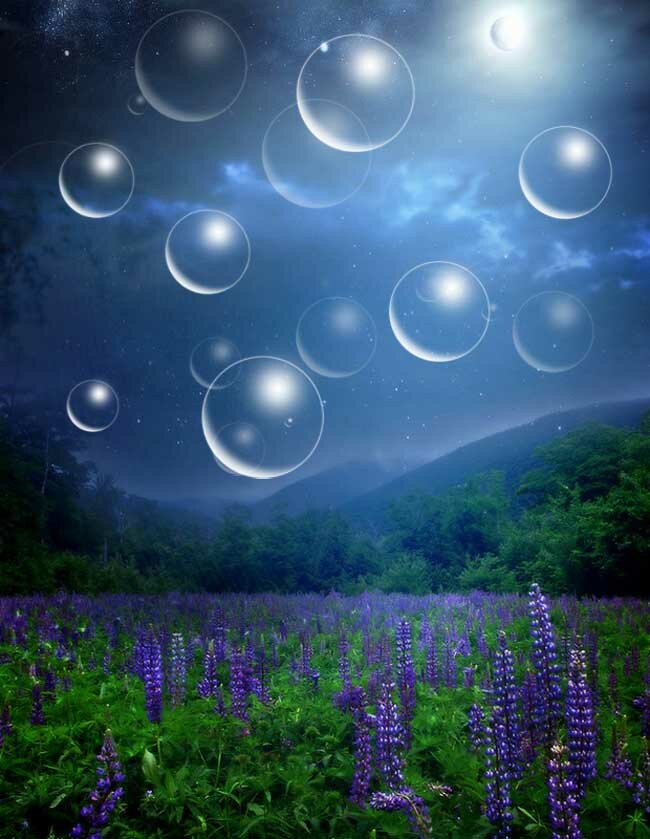
Создание кисти займет несколько минут. Во время урока научимся управлять параметрами кисти, что пригодится для работы с кистью любой формы.
Командой "Файл - Создать" создаем новый файл с параметрами 500х500рх.
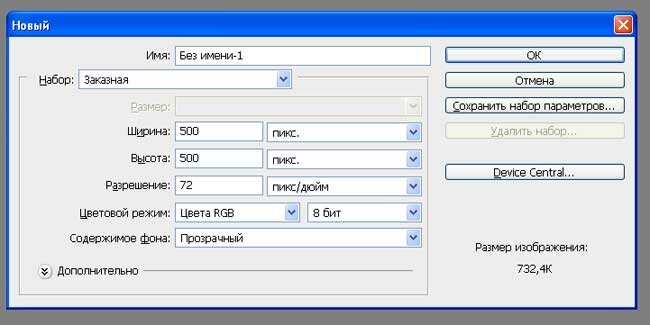
Заливаем черным цветом.
Добавляем новый слой.
На новом слое рисуем круг инструментом "Овальная область" при нажатой клавише Shift.
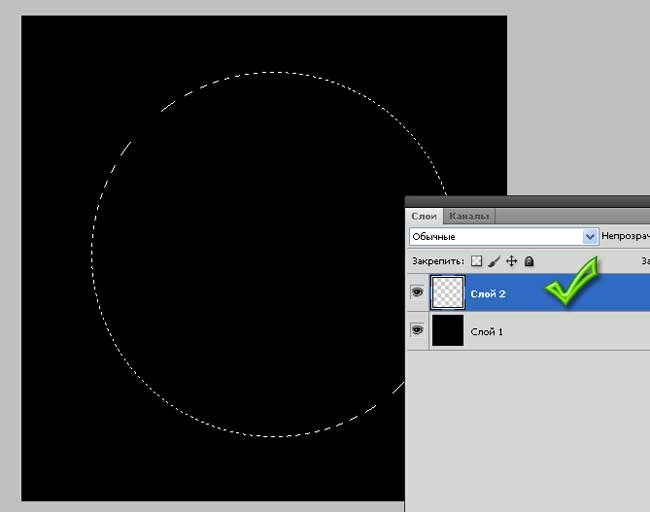
Заливаем выделенную область белым цветом.
Не снимаем выделение.
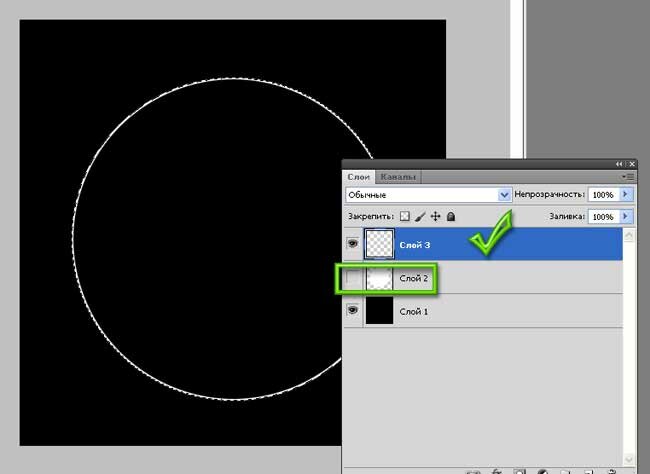
Добавляем еще один новый слой. Область выделения остается такой же и на новом слое. Делаем тонкую белую обводку, которая и будет служить контуром нашей кисти-пузырька.
Обводка делается командой "Редактирование - Выполнить обводку". Цвет обводки - белый, толщина 1-2 рх, расположение - внутри.
На рисунке видна обводка при отключенном втором слое.
Включаем видимость второго слоя и делаем его активным.
Выделение у нас по прежнему остается.
Смещаем область выделения на втором слое немного вверх и вправо.
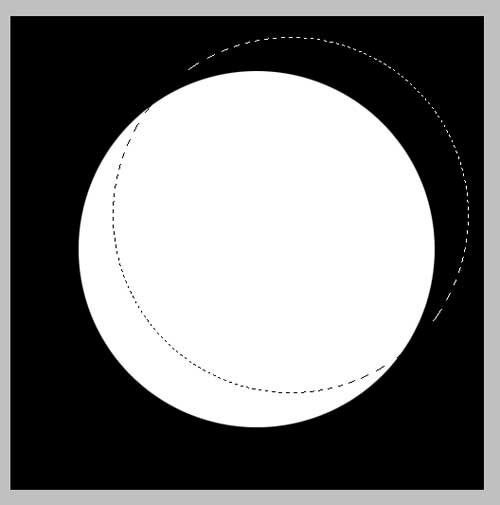
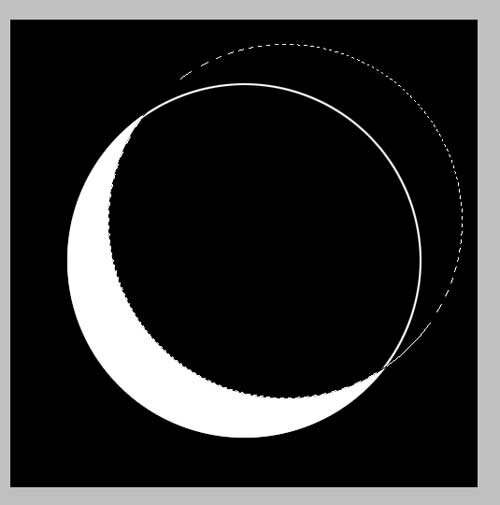
Нажимаем клавишу "Delete".
От белого круга у нас останется тоненький полумесяц.
Сделаем внутренний край полумесяца размытым.
Не снимаем выделение.
Применяем команду "Выделение - Уточнить край" и выставляем параметр растушевки 25рх.
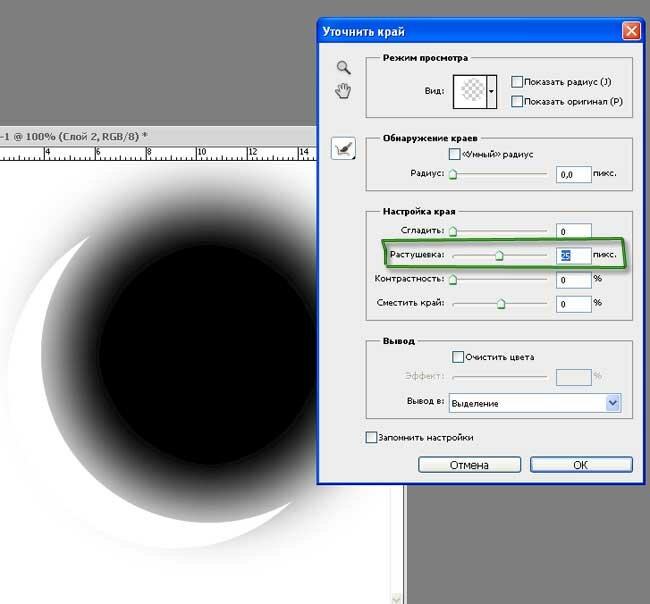
Чем больше значение параметра растушевки, тем больше идет размытие края.
Параметр подбираем экспериментальным путем. В уроке выставляем 25рх.
Нажимаем клавишу "Delete" несколько раз (от 5 до 10 раз).
Визуально наблюдаем за изменениями, происходящим на рисунке при очередном нажатии на клавишу "Delete".
Внутренний край получился размытым, а внешний остался ровным и четким.
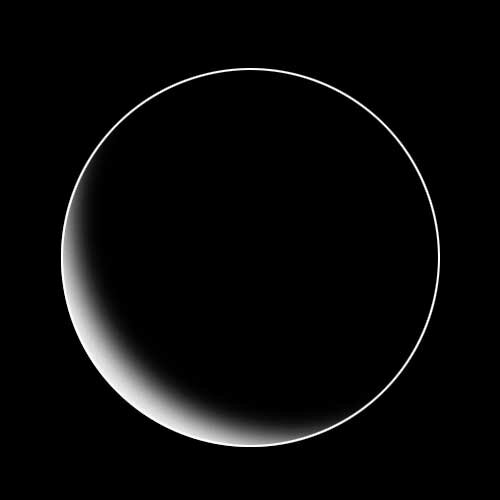
Добавим блик на поверхности пузырька.
Рисуем пятно белого цвета мягкой кистью размером 200рх.
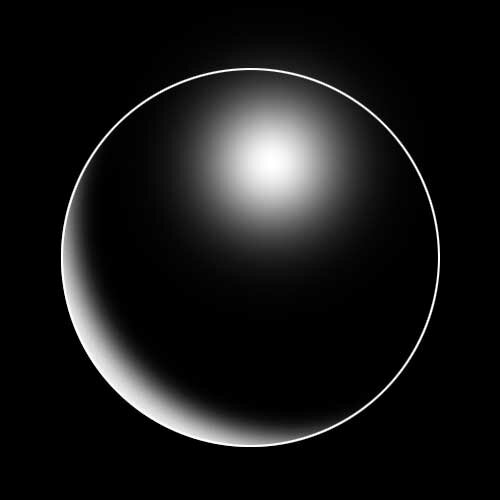
Объединяем слои.
Делаем инверсию изображения командой "Изображение - Коррекция - Инверсия".
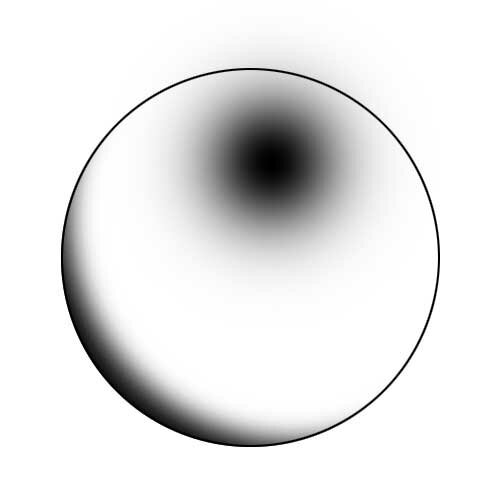
Форма отпечатка кисти готова. Сохраняем новую кисть командой "Редактирование - Определить кисть". Даем название кисти или просто сохраняем ее под номером. Новая кисть будет в конце списка.
Начнем фантазировать и рисовать пузырьки на картинках. Открываем новую картинку, например, цветы автора S.Tori.
Добавляем новый слой, на котором и будем рисовать пузырьки. Выбираем нашу новую кисть и выставляем ее размер, например, 100рх.
Щелкаем мышкой в разных частях картинки и видим все пузырьки одного размера.
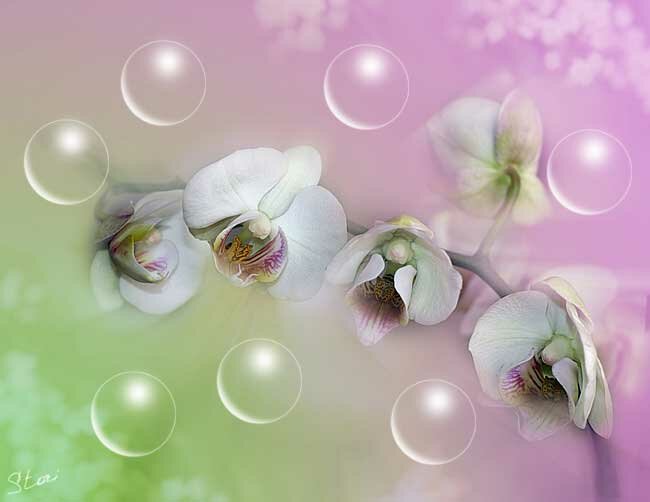
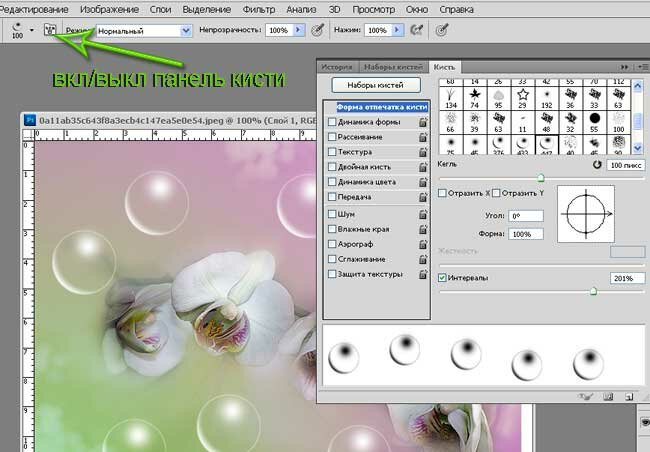
Включаем панель "Кисти".
Увеличиваем интервал до 200%.
Добавляем параметры "Динамика формы".
Движок параметра "Колебание размера" поставим на 100%.
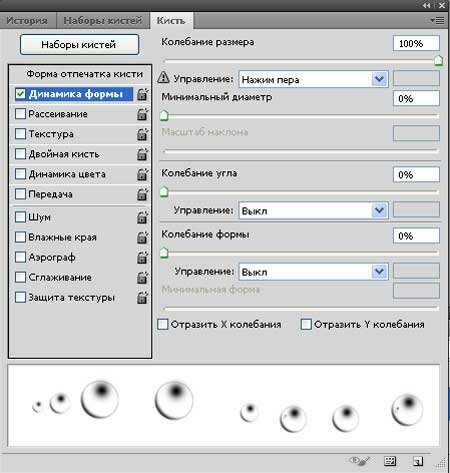
В окне просмотра наглядно показано изменение размера отпечатка.
С выставленными параметрами начинаем рисовать обязательно на новом слое. Дело в том, что в некоторых местах лишние пузырьки мы легко сотрем на отдельном слое, а картинка останется без изменений.
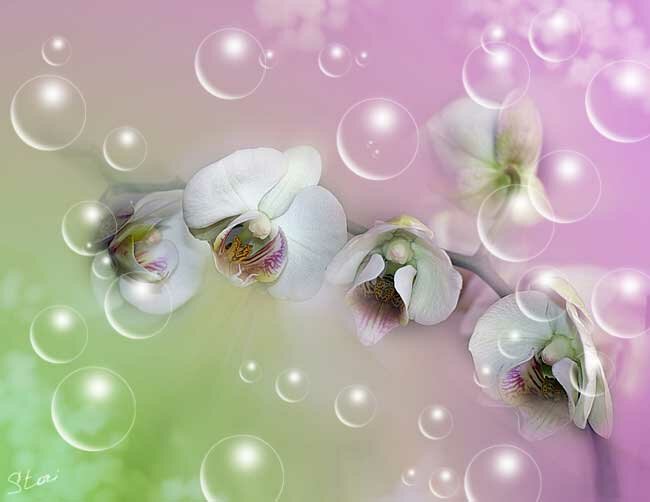
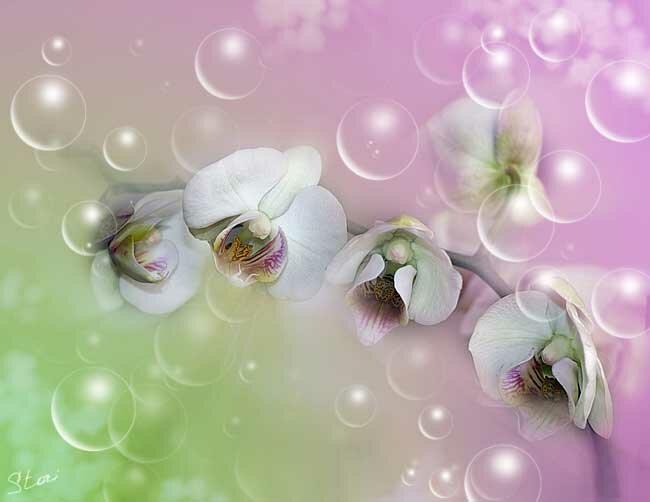
Добавим еще один слой и нарисуем новые пузырьки. Уменьшим непрозрачность на этом слое до 50%. Появится некотороя перспектива и глубина изображения.
|
Узоры, завитушки на прозрачном фоне |
|
|
Цветочные кисти - png |


|
Маски |
|
Омлет в пакете |

Омлет в пакете - вы такое еще не пробовали!
Взять 3 яйца взбить,добавить 2/3 стакана молока ,добавить соль по вкусу,ещё взбить немного.
Можно к массе добавить нарезанную ветчину или колбаску,зелень.
|
Коллаж "Maelyss/Элси" от Анты |


|
Без заголовка |
|
клипарт «дети» |
|
Коллаж "Amor eterno/Вечная любовь" от Анты |


|
Коллаж "У пруда". Урок |
|
Без заголовка |

|
Без заголовка |


СМОТРИ ДАЛЬШЕ... ЖМИ!!!

|