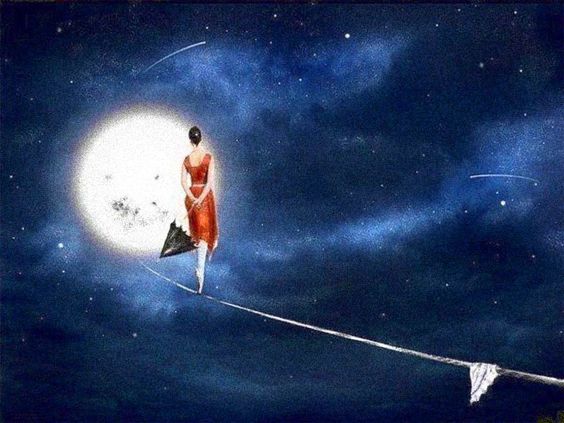
 Мы можем жить так, как живут другие, но при этом скрывать некое "нет", размером своим превосходящее весь мир... Avel Hladik | "Я люблю людей, цветы, птиц далеких клекот.. . Я умею от судьбы улетать далеко.. ." Римма Казакова. |
Сообщение с прокруткой. |
Для оформления дневника можно создавать записи с прокруткой. Они занимают меньше места и выглядят достаточно оригинально. Самая простая запись с прокруткой, или как он еще называется "скроллбаром" выглядит следующим образом:

Код №1
<div style="overflow:scroll;scrollbar-arrow-color:#000000;scrollbar-base-color: #228B22; position: width:99%;height:280px;background-image:url(' URL ');top:5px;text-align:left;text-indent:5pt">Ваш текст</div> ,
где div - задает границы блока через переменные width и height, которые могут измеряться как в процентах по отношению к экрану или в пикселях.
style="overflow:auto может принимать следующие значения:
-auto означает, что скроллбар (вертикальная полоса) появляется автоматически при превышении размера текста над заданными значениями блока, или рамки.
-scroll - полоса прокрутки обязательна независимо от размеров текста вертикальная и горизонтальная.
-visible - отображается весь блок;
-hidden - не влезающая часть текста будет скрыта.
теперь рассмотрим параметры самого скроллбара:
scrollbar-face-color - это цвет передней стороны панели прокрутки
scrollbar-track-color - это цвет полосы, по которой "ходит" панель прокрутки.
scrollbar-arrow-color - это цвет треугольника на верхнем и нижнем квадратах.
scrollbar-shadow-color - это цвет нижней и правой граней панели прокрутки.
scrollbar-darkshadow-color - это цвет тени от панели прокрутки.
scrollbar-highlight-color - это цвет верхней и левой граней панели прокрутки
scrollbar-3dlight-color - это цвет отсвета.
Отражать можно не все параметры полосы прокрутки/
Подставив в код №1 вместо 'URL ' прямую ссылку на изображение (первая строчка в Радикале или ее можно узнать в свойствах изображения (подробнее можно прочитать здесь), Ваша запись будет отображена на фоне с полосой прокрутки.
Если перед кодом №1 поставить код изображения, заданным значением обтекания текстом картинки слева,

Код №2
<img src="http://www.kom-snab.ru/templates/komsnab/images/phone.jpg" width="56" height="56" align="left" /><div style="overflow:auto;scrollbar-arrow-color:#000000;scrollbar-base-color: #228B22; position: width:99%;height:280px;background-image:url(' URL ');top:5px;text-align:left;text-indent:5pt">Ваш текст</div>
Готовые рамочки с прокруткой можете взять здесь
|
Paint. |
|
Не пойму... |

|
"Если не открывается файл" |
Урок: "Если не открывается файл"

Очень часто при работе с файлами случается так, что Windows не распознает какой-либо файл и поэтому не может его открыть.
Происходит это по причине того, что тип открываемого файла системе неизвестен. Другими словами, файл «не привязан» ни к одной из установленных в системе программ, и система попросту не знает какой именно программой ей открывать данный файл.
Выражается это в виде окошка с сообщением «Не удалось окрыть файл», которое появляется при щелчке на файле:

Таким образом, если у нас появляется такое окно, нам надо просто зарегистрировать в системе данный тип файла и «привязать» этот тип к определенной программе.
Но прежде чем приступать к привязке, нам надо понять, что за файл мы пытаемся открыть, и какой программой он вообще может быть открыт. А сделать это можно посмотрев на расширение открываемого файла (в моем примере это fb2):

Если расширение файла для вас незнакомо, и вы не знаете, какой именно программой можно открыть файл данного типа, то можете попросту поискать в Интернете ответ на этот вопрос:

Таким образом, мы узнаем, с помощью каких программ можно открыть документ данного типа, и если ни одна из подходящих программ не установлена в нашем компьютере, то надо такую программу скачать и установить.
Возможно сразу после установки программы программа автоматически «привяжет» к себе наш ранее неизвестный файл и при его открытии окошко больше появляться не будет. Однако этого может и не случиться, поэтому если окно с сообщением о неудачном открытии файла опять появляется, нам надо выбрать в нём пункт Выбор программы из списка установленных программ и нажать Ok:

Далее щелкаем кнопку Обзор… и находим ту программу, которая должна открывать наш тип файла (в том месте, куда мы её устанавливали) и выбираем её (в моем примере это программа CoolReader3).
Обратите внимание, что прикладные программы всегда имеют расширение EXE:

После этого программа появится в окне Выбор программы и наша задача выбрать её и при желании поставить галочку Использовать выбранную программу… (если мы хотим, чтобы файлы с данным расширением всегда открывались только этой программой):

Далее нажимаем кнопку Ok.
Если мы сделали всё правильно, то следующее что мы увидим это открытие нашего файла указанной программой:

Вот так, всего за несколько несложных действий мы с вами научились регистрировать в системе новые типы файлов и «связывать» эти файлы с программами.
Однако имейте в виду, что «связывать» файл с программой можно только будучи уверенным, что выбранная программа действительно подходит для данного типа файла. Если это окажется не так, то открытие такого файла может привести к зависанию программы или выдаст ошибку.
На этом всё!
Автор: Андрей Курганов
Серия сообщений "Уроки Андрея Курганова ":
Часть 1 - Урок: "Если не открывается файл"
Часть 2 - Урок: "Как перенести закладки" из одного браузера в другой
Часть 3 - Урок: "Файлы почтой"
Часть 4 - Как передать большой файл
|
Учимся делать схемы для дневников |
|
Подарки. |
Серия сообщений "Новогоднее":Он быстро пройдет, но всегда тянет к нему... Даже летом...Часть 1 - С Новым годом! Кто хочет - заходите..
Часть 2 - Про "Новые года"...
...
Часть 9 - Мечта о Новом годе...
Часть 10 - То, что помню из Нового года...
Часть 11 - Подарки.
Часть 12 - С Новым годом!
Часть 13 - Новый...2014
...
Часть 47 - Памяти Чуриковой и...
Часть 48 - А вот теперь с годом кролика-зайца-кота..
Часть 49 - О том что было и что есть
|
|
Где-то внутри |

|
То, что помню из Нового года... |
Серия сообщений "Новогоднее":Он быстро пройдет, но всегда тянет к нему... Даже летом...Часть 1 - С Новым годом! Кто хочет - заходите..
Часть 2 - Про "Новые года"...
...
Часть 8 - Спасибо.
Часть 9 - Мечта о Новом годе...
Часть 10 - То, что помню из Нового года...
Часть 11 - Подарки.
Часть 12 - С Новым годом!
...
Часть 47 - Памяти Чуриковой и...
Часть 48 - А вот теперь с годом кролика-зайца-кота..
Часть 49 - О том что было и что есть
|
|
Все бывает в первый раз... |
|
Первые мысли в 2013 году... |

|