Для сутажезависимых |
Покажу вам несколько работ Наталии Гриценко. Кому понравится, дальше будет большой и очень подробный МК по созданию сутажного кулона от автора.


Ну а теперь мастер-класс взятый здесь http://biser.info/node/278490 по кулону из сутажа "Цветущих яблонь мотыльки"
|
>Верить или нет вам решать! |
Меня предупредили, и я Вас предупреждаю тоже!
Вы должны быть начеку в течение ближайших нескольких дней. Не открывайте сообщение с вложением, озаглавленным "Открытка из HALLMARK", независимо от того, кто послал его к вам. Это вирус, который открывает IMAGE открытки, от которого "горит" весь жесткий диск на Вашем компьютере. Этот вирус может быть получен от кого-то, кто имеет ваш адрес электронной почты на его списке контактов. Это является причиной, почему необходимо отправить по электронной почте все ваши контакты. Лучше получить это сообщение 25 раз, чем получить вирус и открыть его! Если вы получаете почту, так называемые "открытки", даже если она была отправлена вам другом, не открывайте её! Выключите компьютер сразу.
Это худший вирус, объявили на CNN. Он был классифицирован Microsoft, как самый разрушительный вирус ..Этот вирус был обнаружен McAfee вчера, и пока нет никакого антивируса. Этот вирус просто разрушает нулевой сектор на жестком диске ,где хранится вся важная информация. Скопируйте это сообщение и отправьте по своим контактам
|
SOS! От Шрека Лесного процитировано |
|
Самый простой способ получения кода видbeео YouTu |
Небольшое, но очень важное дополнение к посту "Как вставить в пост на Лиру видео YouTube. Обновление". Хотел опубликовать всё вместе в другом блоге, но так люблю лирушку, что хочется скорее сообщить о новинке. Копирование запрещено! Убедительная просьба: не пишите в комментариях благодарности.
Самый простой способ получения кода видео YouTube
Скопировать HTML-код видеоролика для вставки его в блог или на сайт можно очень простым способом. При этом не нужно заходить на страницу YouTube.
Увидели видеоплеер YouTube, нажимаем правой кнопкой мышки на нижнюю часть плеера. На картинке я ее выделил зеленой рамочкой.

В появившемся списке меню выбираем пункт "Копировать HTML-код" и нажимаем на него левой кнопкой мышки.
|
>Немного о духовном.. |
1. Генератор водяных знаков
2. Генератор слайд-шоу
3.Генератор 3D логотипов
4. Генератор зеркальных логотипов
5.Генератор скрипта для установки музыки
6. Генератор обратного отсчёта времени
7. Генератор часов и даты
8. Генератор ротации рисунков
9. Генератор ссылки с меняющимися рисунками
10.Генератор верт. или горизонт. меню с подпунктами
11. Генератор красочного выпадающего меню 2
12. Генератор горизонтального меню
13. Генератор красочного выпадающего меню
14. Генератор меню с описанием в форме
15. Генератор раскрывающегося меню
16. Генератор всплывающего меню
17. Генератор карты сайта
18. Генератор pop-up окон 1
19. Генератор Pop up окна с сообщением
20. Генератор ссылки ДОБАВИТЬ В ИЗБРАННОЕ
21. Генератор CSS
22. Генератор Web форм
23. Генератор фреймов
24. Генератор HTML страниц
25. Кодировщик HTML
26. Генератор бегущей строки в статус баре
27. Генератор парольного доступа
28. Генератор всплывающего объявления
29. Генератор таблиц
30. Генератор мета-тега для роботов
31. Генератор скрипта меняющихся рисунков
32. Генератор pop-up окон
33. Генератор кнопок 1
34. Генератор кнопок 2
35. Генератор мигающего Scrollbar
36. Генератор FAQ страницы
37. Генератор новогодних поздравлений
38. Генератор поздравлений
39. Генератор паролей
40. Трансформатор текста
41. Генератор цветного текста
42. Все генераторы скриптов с боекомплекта "Командос"
http://clubs.ya.ru/4611686018427440...xml?item_no=268
Серия сообщений "генераторы":
Часть 1 - КЛАСС!!! ГЕНЕРАТОР ПАРОЛЕЙ...
Часть 2 - УБИРАЕМ НЕНУЖНЫЕ ОБЪЕКТЫ НА ФОТО...
...
Часть 10 - Генераторы -Простой и красивый сайт для редактирования фото...
Часть 11 - ПОЯСНЕНИЯ ПО ОФОРМЛЕНИЮ БЛОГА...
Часть 12 - КЛАСС!!! ГЕНЕРАТОРЫ ОНЛАЙН...
Часть 13 - Генераторы таблиц
|
>Немного о духовном.. |

|
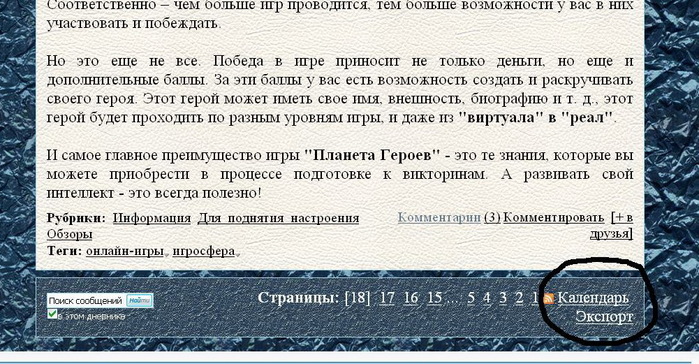
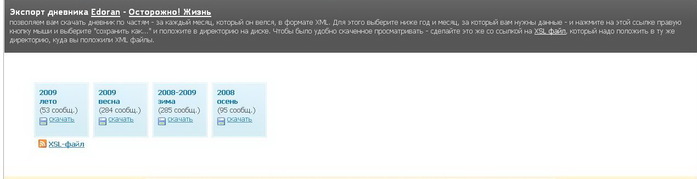
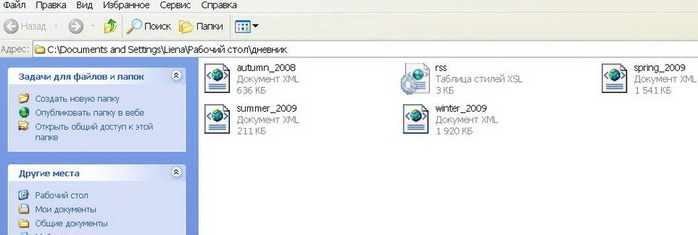
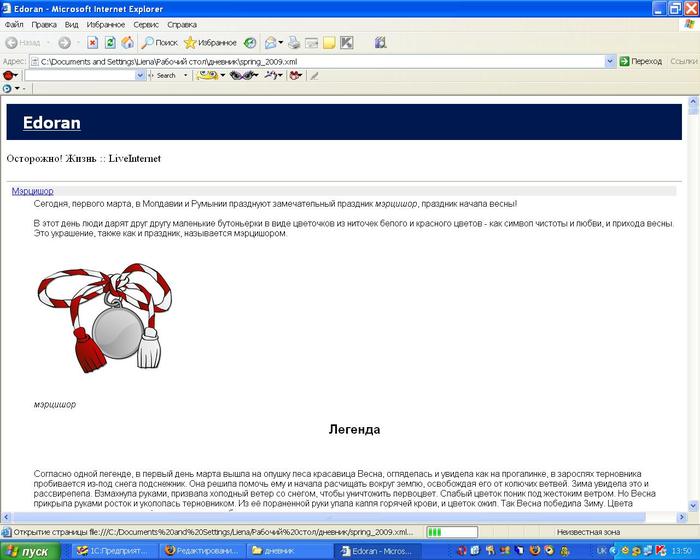
>Как импортировать дневник к себе в компьютер |
|
>Генератор BB и Html кодов для вставки изображений на сайт |
|
Не хочу быть "чайником |

в ответ на запись в клубе Не хочу быть "чайником"!
В этой теме собраны ссылки на подсказки и ответы на вопросы пользователей ярушки.Читать далее
|
Для новичков - ориентируемся в своем дневнике! |
|
ВСЕ ФОРМУЛЫ ПОД РУКОЙ |
Фон для записи |
Метки: все для блога, памятка начинающим
|
Использование спецкодов |
 Nedomolvka
|
>Всё для оформления и ведения дневников |
|
Помошник. |
|
КОЛЛЕКЦИЯ ФОНОВ |
Алфавитный каталог

|
Подробная инструкция для начинающих: как делать фото слайд-шоу в Nero |

|
От Танюня |
Вставить фото в рамку.
Предлагаю Вам ознакомиться ещё с одним графическим редактором -Paint.NET 3.5.1 которым можно при желании частично заменить фотошоп. Программа на русском языке и является абсолютно бесплатной.
Сегодня расскажу как с помощью этой программы за 2 минуты вставить фото в рамочку.
1) В программе открываете Файл – Открыть (находите подходящую рамочку и открываете её, если у Вас нет рамочек то посмотрите вот эти возможно что-то Вам подойдет - Для фотошопа - 200 рамок png и 300 рамок для фотошопа.)

Читать далее
|
>Как сделать скриншот (описание + фото) |
Если вам нужно сделать какой либо снимок с экрана

|
Учебник ЛиРу |
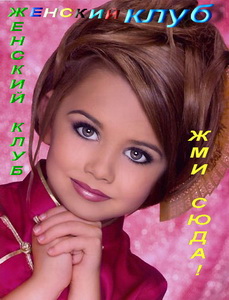 Слева - новый баннер женского клуба. Вот код этого баннера, будем благодарны, если установите у себя в дневнике (например, в приложении "Всегда по рукой", как у нас в блоге):
|
ОТ ROSTa |
Очередное дополнение в
Рано или поздно любой пользователь Интернета сталкивается с необходимостью хранения и/или передачи файлов другим пользователям Интернета. Да, конечно, существует море разных как файлообменником, так и других сервисов для хранения файлов. Но почему бы для этого не использовать родной ЛиРу?
Конечно все знают, что к любому сообщению на ЛиРу можно прикрепить файлы, размером до 8-ми Мбайт, следующих расширений: txt, swf, zip, rar, mid, doc, docx, xlsx, mp3, xls, gif, jpg, jpeg, png, ppt, pdf, 3gp.
Как видно невооружённым взглядом, на ЛиРу можно хранить очень разнообразные файлы. А те, что нельзя сохранить "напрямую", можно сохранить в архивах "rar" или "zip".
Как это сделать?
1. Пишите пост (как это сделать). В качестве заголовка и текста сообщения можно использовать любую белиберду. Но хоть какой-то заголовок или текст сообщения должен быть.
2. Прикрепляете нужный фал. Помните про ограничение в 8 Мбайт и про разрешённые расширения. Кроме того, при размещении изображений помните, что их длина и/или ширина не может быть больше 700 пикселей.
3. После того, как файл прикрепился, нажимаете кнопку  или кнопку
  .
.
4. Берём из черновика прямую ссылку на нужный файл. Для этого рекомендую перейти в режим редактирования и простой редактор.
5. Удаляем пост из черновика. Не бойтесь! Ваш файл сохранится. Главное, не потерять ссылку на него.
Примечания.
1. Для файлов "mp3" прямую ссылку надо искать в теге "[mp3=".
2. Для файлов "3gp" прямую ссылку надо искать в теге "[3gp=".
3. Для файлов "swf" прямую ссылку надо искать в теге "[flash="
4. Для файлов изображений можно брать их html-код и размещать где угодно.
И помните, что к одному посту можно прикрепить не один, а много файлов. И не обязательно одного типа.
|


