-Цитатник

Швейные хитрости и приёмы, которые помогают шить ровно и аккуратно - (0)

Швейные хитрости и приёмы, которые помогают шить ровно и аккуратно: Покажем, какие приёмы...

Очень вкусные и необычные ИЗРАИЛЬСКИЕ пироги: - (0)

Очень вкусные и необычные ИЗРАИЛЬСКИЕ пироги: Израильтяне ОБОЖАЮТ эту ВЫПЕЧКУ - Самые ПОП...

10 Самых Вкусных Рецептов Варенья из Клубники - (0)

10 Самых Вкусных Рецептов Варенья из Клубники Приветствую вас, дорогие друзья! Спешу с вами п...

Овощной "Летнее ассорти" - (0)

Овощной "Летнее ассорти" Такой салат прекрасно подходит к отварному картофелю. Он моментально исч...

Тут не узнать Александра Сергеевича - (0)

Тут не узнать Александра Сергеевича Портрет А.С. Пушкина. Б Кустодиев. *** МСТИТЕ...

 -Фотоальбом

Посмотреть все фотографии серии моя семья
моя семья
21:35 13.11.2017
Фотографий: 12
Посмотреть все фотографии серии чаепитие
чаепитие
21:30 13.11.2017
Фотографий: 5
Посмотреть все фотографии серии отдыхаем
отдыхаем
03:00 01.01.1970
Фотографий: 0

 -Сообщества

Читатель сообществ (Всего в списке: 3) Ссылочки_малятам Уголок_родителей Умелые_ручки

 -Статистика

Статистика LiveInternet.ru: показано количество хитов и посетителей
Создан: 20.03.2011
Записей: 448
Комментариев: 39
Написано: 1636


ЛиРу - как вставить в пост большое количество картинок (4 способа)

Четверг, 22 Марта 2012 г. 10:34 + в цитатник
Это цитата сообщения Legionary [Прочитать целиком + В свой цитатник или сообщество!]

ЛиРу - как вставить в пост большое количество картинок (4 способа)

ЛиРу - как вставить в пост большое количество картинок.

Способов бесчисленное множество, разберем несколько из них:

Способ № 1 :

Самый простой, но и самый неудобный, наверно:

Идем в простой редактор сообщения ( если что, инструкция о нем ТуТ )

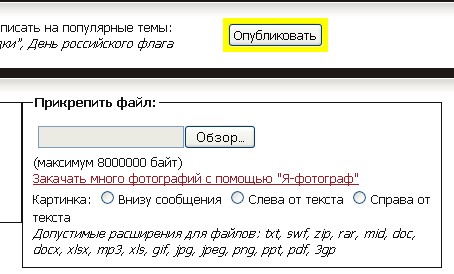
Внизу справа видим окошко для загрузки картинки :

 (454x274, 37Kb)

Жмем кнопку "обзор", после чего,- вылезет окошко с папками, находящимися на Вашем компьтере:

Смотрим дальше > > >
Рубрики:  уроки фотошоп

Картинки в ряд, формула

Среда, 21 Марта 2012 г. 18:29 + в цитатник
Это цитата сообщения Наталья_Петрова11 [Прочитать целиком + В свой цитатник или сообщество!]

Картинки в ряд, формула


Здесь берем код

P.S.Значение, определяющие свойства таблиц:
< table border="0" >
border="0" рамочки у таблицы не будет видно,
меняем на 1 появилась рамочка

Еще о таблицах
Генератор таблиц
Таблица для бродилки
Наталья
Рубрики:  уроки на ЛиРу
все для начинающих,оформление дневника,

КАК СОХРАНИТЬ КОД ПОСТА ИЛИ ТЕКСТ

Вторник, 20 Марта 2012 г. 15:34 + в цитатник
"НАЖМИТЕ
/s59.radikal.ru/i165/1010/e2/49082b16a485.jpg)">

КАК СОХРАНИТЬ КОД ПОСТА ИЛИ ТЕКСТ
Многие спрашивают где сохранить код понравившегося поста,который собираются использовать попозже.Расскажу как я поступаю в таком случае.Есть,конечно же,и другие способы хранения.Если кто-то поделится ими в комментариях,то буду очень признательна.

1.Сохранить в блоге.


Вставляем код поста или текст в новую запись..Потом под ней слева нажимаем на ДОПОЛНИТЕЛЬНЫЕ ОПЦИИ-ДОСТУП-выбираем ТОЛЬКО ДЛЯ МЕНЯ.В строке МЕТКИ пишем типа,ДЛЯ МЕНЯ или другое что-то.Сохраняем.Теперь кроме Вас,никто эту запись видеть не будет.Когда она понадобится,нажимаем в МОИ МЕТКИ на метку,которую добавили к записи и,вот она!Можно использовать.Чтобы этот пост увидели все, надо поменять ДОСТУП на -ДЛЯ ВСЕХ.Эта запись станет общедоступной,но сообщение подписчикам о ней не придет.А если скопировать и вставить в новую запись,то подписчики получат сообщение об обновлении.


2.Сохранить в текстовом документе на компе.


Кликаем,например,на рабочий стол правой кнопкой мышки-СОЗДАТЬ- выбираем ТЕКСТОВОЙ ДОКУМЕНТ.


На рабочем столе образуется папка с названием "Текстовой документ".


Открываем ее.Кликаем правой кнопкой -ВСТАВИТЬ.Вставляется полностью скопированный код поста или нужный текст.Нажимаем на крестик в правом верхнем углу.Появится сообщение СОХРАНИТЬ ИЗМЕНЕНИЯ?Кликаем -ДА.


При необходимости открываем этот документ,копируем там все и вставляем в свою новую запись.Таким же образом можно хранить свои какие-то незаконченные работы.А в блоге сохранять еще и записи,которые не предназначены длячужих глаз.Если выбрать ДОСТУП-ТОЛЬКО ДЛЯ ДРУЗЕЙ,то соответственно такие посты будут доступны для просмотра только друзьям.
Здесь еще уроки
Что можно скачать бесплатно
Из блога Егоровой Татьяны
Рубрики:  уроки на ЛиРу
все для начинающих,оформление дневника,


Понравилось: 1 пользователю

Оформляем текст и картинки

Вторник, 20 Марта 2012 г. 14:56 + в цитатник
Это цитата сообщения Sweets_Cherry [Прочитать целиком + В свой цитатник или сообщество!]

Оформляем текст и картинки


Картинка обтекаемая текстом
Не забывайте, что картинка должна быть не очень большой, иначе текст просто выдавит ее вверх. цифровые значения vspace="10" и hspace="10"- это всего навсего расстояние от картинки к тексту вправо и вниз, можно их менять, по вашему вкусу.
Код обтекания картинки текстом
<img src="httр:адрес картинки" align="left" vspace="10" hspace="30" alt=>"здесь нет картинки, хотя должно быть изображение. Какое оно будет, решать вам"
Картинка слева от текста
Снова пишем свой текст. Если картинка длинная, бордюрного типа, то и весь текст будет вдоль нее. Если не очень большая, то продолжится ниже. Снова предупреждение в постах, картинка не должна превышать размер 200 в ширину иначе просто снова уйдет вверх.
Код картинки слева


<img src="URL адрес картинки" align="left" border="0"> И снова пишем свой текст, или стихотворение, или.... придумали? молодцы!
Картинка справа от текста:


Все правила написания для правой стороны такие же , как и для левой.
Код для картинки с права:


<img src="URL адрес картинки" align="right" border="0">Пишем свой текст, что напишем, то и увидим
Картинка в центре текста:
Обратите внимание, что текст пишется перед кодом и после кода. Это для того, чтобы обтекание было полноценным, и как бы обкутывало вашу картинку. Поэтому, часть текста вверху, часть внизу и создают такой эффект.
Код для картинки в центре текста:
Первая часть текста <img src="URL адрес картинки" align="middle" border="0"> Вторая часть текста.
Текст между двух картинок
Чтобы текст лег красиво, нужно, чтобы картинки были по длине больше, чем по ширине, если текст выйдет за рамки рисунков, он уйдет вниз.
Код для текста между двух картинок
<table align=center border=0>
<tr>
<td><img src="URL адрес КАРТИНКИ"></td>
<td>Текст, который красиво расположится между картинками.</td>
<td><img src="URL адрес КАРТИНКИ"></td>
</tr>
</table>
Картинка между текстом
Красиво получается, когда картинка находится между текстом, как-то необычно. Главное, чтобы текст соответствовал, и картинка отражала его суть. Остальное - полет фантазии
Код для картинки между текстом
<table align=center border=0>
<tr>
<td>ТЕКСТ</td>
<td><img src="URL адрес КАРТИНКИ"></td>
<td>ТЕКСТ</td>
</tr>
</table>


/tdbr /tbodyfont color=
Рубрики:  уроки на ЛиРу
все для начинающих,оформление дневника,

Надпись на картинке

Вторник, 20 Марта 2012 г. 12:25 + в цитатник
Это цитата сообщения Natali002 [Прочитать целиком + В свой цитатник или сообщество!]

Надпись на картинке

Надпись на картинке


Как сделать надпись на картинке, которую вы хотите вставить в блог и подписать. Для этого надо применить формулу. Вот она.


Адрес картинки вставляется через Фоторадикал: http://www.radikal.ru/ (Ссылка № 1)

В значения width и height вместо многоточий ставятся размеры картинки (их можно узнать из пункта “Свойства” вашей картинки, нажав правую мышку, либо в том же Радикале). По этой формуле надпись встает посредине картинки. Если вам надо что бы она встала слева или справа, то выделив ваш текст, вы можете задать свои параметры. (шрифт, цвет, справа- слева и т.д.) Главное не сбить формулу. То есть ваша каринка в даннй формуле выступает как фон, на котором вы создаете свою запись. Попробуйте, и у вас все получится! Вот например как это выглядит.


Это для тебя!!!


Серия сообщений "Полезности":

Часть 1 - К каждой записи свой фон
Часть 2 - Красивые рамки для заголовков
Часть 3 - Возможности радикала
Часть 4 - Надпись на картинке
Часть 5 - Радикал
Часть 6 - Благодарности
...
Часть 15 - On-line генераторы
Часть 16 - Для оформления блога.
Часть 17 - Ссылочки

Рубрики:  уроки на ЛиРу
все для начинающих,оформление дневника,

Как загрузить много фотографий "одним махом".

Вторник, 20 Марта 2012 г. 12:21 + в цитатник
Это цитата сообщения alona777 [Прочитать целиком + В свой цитатник или сообщество!]

Как загрузить много фотографий "одним махом".


По просьбе моих обожаемых друзей! Для всех желающих!

Материал посвящён теме: «Как загрузить фотографии на ЛиРу»


4195696_super (700x432, 157Kb)

Дорогие, постараюсь объяснить, как можно доходчивее…

А лучше покажу!

И так…готовы…тогда начинём…

Читаем Дальше?
Рубрики:  уроки на ЛиРу
все для начинающих,оформление дневника,

Как пользоваться спецкодами (ВВ-кодами) на ЛиРу?

Вторник, 20 Марта 2012 г. 12:05 + в цитатник
Это цитата сообщения Дом_советов [Прочитать целиком + В свой цитатник или сообщество!]

Как пользоваться спецкодами (ВВ-кодами) на ЛиРу?

Спецкоды - слова, заключенные в квадратные или угловые скобки, которые помогают менять вид текста и делают разные другие полезные вещи. Спецкоды в угловых скобках <> называются HTML -кодами. Их можно вводить «от руки» только в простом редакторе, в расширенном редакторе вместо них нужно можно пользоваться кнопками над текстом (как в Word). Если очень нужно использовать еще и в расширенном - нажимайте кнопку Источник в левом верхнем углу.

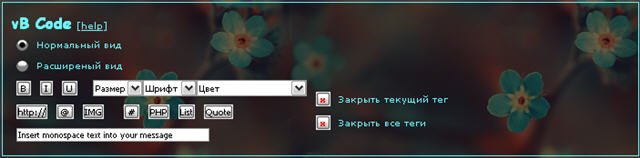
Коды, заключенные в квадратные скобки [ ], не являются универсальными, иногда называются BB-кодами, так как происходят из форумов. Их можно использовать и в простом, и в расширенном редакторе. Если в BB-коде используется ссылка (код FLASH, например), то надо следить, чтобы расширенный редактор не «подчеркнул» ее, а у простого редактора убрать внизу галочку «Автоматическое распознавание ссылок», иначе код может не сработать правильно. Для удобства использования некоторых BB-кодов в простом редакторе можно активизировать панель спецкодов.

Перечислим сначала спецкоды, которые уникальны для нашего сайта (вызывают больше всего вопросов), затем BB-коды, которые могут заменять HTML-коды.
ВВ-коды ЛируКоды, используемые не на всех сайтах

[user=Только для женщин] - позволяет поставить красивую ссылку на пользователя сайта. Выглядеть будет это так: Только для женщин
[user=Дом советов]Домик[/user] - позволяет назвать при этом пользователя по-особенному. Вот так:Домик
[more] - если вставить такой тег в сообщение, то на этом месте оно оборвется, и появится ссылка «Читать далее», которая будет вести на комментарии к сообщению и полному тексту записи. Очень нужно ставить такой тег перед видео, флеш-роликами, большими картинками или серией картинок, экономя трафик и ускоряя загрузку страницы своего дневника

Читаем далее >>>

Рубрики:  уроки на ЛиРу/для новичков

>Компьютерные подсказки. Владельцам ноутбуков. В копилку

Вторник, 20 Марта 2012 г. 11:58 + в цитатник
Это цитата сообщения auriki [Прочитать целиком + В свой цитатник или сообщество!]

Компьютерные подсказки. Владельцам ноутбуков. В копилку


Дорогие друзья и читатели, владельцы ноутбуков!


Решила опубликовать эту информацию для новичков и для продвинутых пользователей. Просто в моей практике было несколько случаев, когда  комбинации клавиш с «Fn»  помогали при устранении тех или иных проблем.


Бывают случаи когда, например, нечаянное нажатие клавиши отключает звук и для его восстановления нужно знать необходимую комбинацию клавиш,


Полезны комбинации клавиш вывода на другое устройство - например на экран телевизора и т.д


Если Вы взгляните на клавиатуру ноутбука, то непременно увидите на ней клавишу «Fn», она обычно находится в левом нижнем углу клавиатуры. Надпись «Fn» обычно выделена синим цветом или обведена белой рамкой, это зависит от модели ноутбука. Кроме того, если присмотреться то можно увидеть на клавиатуре значки также выделенные синим цветом или обведены белой рамкой. Как Вы уже, наверное, догадались между клавишами с этими значками и клавишей «Fn» есть связь.


Клавиатура ноутбука - сочетания Fn клавиш


Клавиша «Fn» (читается как «Фанкшин») в сочетании с клавишами со значками синего цвета или обведёнными белой рамкой заставляют компьютер выполнить определённое действие. На разных моделях ноутбуков эти значки закреплены за разными клавишами, поэтому опишу действия в картинках, дабы не привязываться к конкретной комбинации клавиш.


Вот список таких комбинаций и соответствующих действий:

«Fn» + Клавиатура ноутбука - сочетания Fn клавиш - вызов справки по сочетанию клавиш.


«Fn» + Клавиатура ноутбука - сочетания Fn клавиш - вызов настроек энергопотребления.


«Fn» + Клавиатура ноутбука - сочетания Fn клавиш - включении / выключение BlueTooth.


«Fn» + Клавиатура ноутбука - сочетания Fn клавиш - включение / выключение спящего режима.


«Fn» + Клавиатура ноутбука - сочетания Fn клавиш - если к ноутбуку подключен внешний дисплей (монитор или телевизор), то с помощью этой комбинации клавиш можно переключать режимы отображения: на дисплей ноутбука, на внешний дисплей или одновременно на дисплей ноутбука и внешний дисплей.


«Fn» + Клавиатура ноутбука - сочетания Fn клавиш - выключение монитора ноутбука с целью энергосбережения.


«Fn» + Клавиатура ноутбука - сочетания Fn клавиш - включение / выключение TouchPada (устройство, по которому Вы водите пальцем для перемещения курсора. Заменяет мышь).


Тачпад ноутбука


С этой комбинацией клавиш у меня есть интересная история. Мой знакомый пользовался ноутбуком уже больше года и как-то при встрече попросил меня помочь разобраться, почему не работает Тачпад, т.е. без мышки он не мог работать на ноутбуке уже целый год!

Я не долго думая, нажал эту комбинацию клавиш – включил Тачпад и всё заработало. Он очень удивился т.к. считал, что Тачпад попросту сломан :)


«Fn» + Клавиатура ноутбука - сочетания Fn клавиш - включение / выключение звука.


«Fn» + Клавиатура ноутбука - сочетания Fn клавиш - включить / выключить режим цифровой клавиатуры. Т.е. если этот режим включен, то при нажатии клавиш, на которых есть значки цифр синего цвета или цифры, обведённые белой рамкой, будут отображаться соответствующие цифры (как на калькуляторе).

С этой комбинацией клавиш у меня тоже есть интересная история. Как-то звонит мне знакомый и говорит, что у него на ноутбуке одна половина клавиатуры (левая) работает нормально, а другая половина (правая) почему-то печатает цифры и что он только не делал - исправить не получается. Как Вы уже поняли, вопрос решился за 5-ть секунд – я ему сказал про эту комбинацию клавиш, и всё встало на свои места. Как он включил режим работы с цифрами, осталось загадкой :)


«Fn» + Клавиатура ноутбука - сочетания Fn клавиш - включение / выключение режима перемещения экрана. На сейчас работает только в Excel.


«Fn» + Клавиатура ноутбука - сочетания Fn клавиш - цифра 7 при включенном режиме NumLk.


«Fn» + Клавиатура ноутбука - сочетания Fn клавиш - цифра 8 при включенном режиме NumLk.


«Fn» + Клавиатура ноутбука - сочетания Fn клавиш - цифра 9 при включенном режиме NumLk.


«Fn» + Клавиатура ноутбука - сочетания Fn клавиш - символ «/» при включенном режиме NumLk.


«Fn» + Клавиатура ноутбука - сочетания Fn клавиш - цифра 4 при включенном режиме NumLk.


«Fn» + Клавиатура ноутбука - сочетания Fn клавиш - цифра 5 при включенном режиме NumLk.


«Fn» + Клавиатура ноутбука - сочетания Fn клавиш - цифра 6 при включенном режиме NumLk.


«Fn» + Клавиатура ноутбука - сочетания Fn клавиш - символ «*» при включенном режиме NumLk.


«Fn» + Клавиатура ноутбука - сочетания Fn клавиш - цифра 1 при включенном режиме NumLk.


«Fn» + Клавиатура ноутбука - сочетания Fn клавиш - цифра 2 при включенном режиме NumLk.


«Fn» + Клавиатура ноутбука - сочетания Fn клавиш - цифра 3 при включенном режиме NumLk.


«Fn» + Клавиатура ноутбука - сочетания Fn клавиш - символ «-» при включенном режиме NumLk.


«Fn» + Клавиатура ноутбука - сочетания Fn клавиш - цифра 0 при включенном режиме NumLk.


«Fn» + Клавиатура ноутбука - сочетания Fn клавиш - символ «+» при включенном режиме NumLk.


«Fn» + Клавиатура ноутбука - сочетания Fn клавиш - увеличить яркость монитора.


«Fn» + Клавиатура ноутбука - сочетания Fn клавиш - уменьшить яркость монитора.


«Fn» + Клавиатура ноутбука - сочетания Fn клавиш - увеличить звук.


«Fn» + Клавиатура ноутбука - сочетания Fn клавиш - уменьшить звук.


«Fn» + Клавиатура ноутбука - сочетания Fn клавиш - режим работы клавиши Home.


«Fn» + Клавиатура ноутбука - сочетания Fn клавиш - режим работы клавиши End.


«Fn» + Клавиатура ноутбука - сочетания Fn клавиш - включение / выключение сети Wi-Fi.


«Fn» + Клавиатура ноутбука - сочетания Fn клавиш - получение почты. Этот режим назначается с помощью спец. программного обеспечения, которое должно поставляться вместе с ноутбуком.


«Fn» + Клавиатура ноутбука - сочетания Fn клавиш - подключение к интернету. Этот режим также назначается с помощью спец. программного обеспечения, которое должно поставляться вместе с ноутбуком.


«Fn» + Клавиатура ноутбука - сочетания Fn клавиш - включение / выключение вэбкамеры.


«Fn» + Клавиатура ноутбука - сочетания Fn клавиш - один трек назад в Windows Media PlayerE.


«Fn» + Клавиатура ноутбука - сочетания Fn клавиш - начать проигрывание/пауза в Windows Media PlayerE.


«Fn» + Клавиатура ноутбука - сочетания Fn клавиш - один трек вперёд в Windows Media PlayerE.


«Fn» + Клавиатура ноутбука - сочетания Fn клавиш - остановить проигрывание в Windows Media PlayerE.


Серия сообщений "полезности":
полезности

Часть 1 - Ссылки для украшения дневника
Часть 2 - Полезная информация
Часть 3 - Компьютерные подсказки. Владельцам ноутбуков. В копилку
Часть 4 - Компьютерные подсказки. Компьютер для женщин. В копилку
Часть 5 - Поиск информации в интернете с помощью 30 поисковиков
...
Часть 12 - Компьютерные подсказки. Маленькие хитрости Firefox, горячие клавиши
Часть 13 - возможность скрыть картинки в комментариях
Часть 14 - Если компьютер работает медленно или зависает. Что делать. Компьютерные подсказки


Серия сообщений "Компьютерные подсказки":
Компьютерные подсказки

Часть 1 - Библиотека бесплатных программ
Часть 2 - Immunet Protect. 2-я антивирусная программа
...
Часть 4 - Файлообменник WeTransfer
Часть 5 - Компьютерные подсказки. Много полезностей. Компьютер, блог и не только
Часть 6 - Компьютерные подсказки. Владельцам ноутбуков. В копилку
Часть 7 - Компьютерные подсказки. Компьютер для женщин. В копилку
Часть 8 - Компьютерные подсказки. Бесшовный фон Программа 20/20 v2.2
...
Часть 26 - Компьютрные подсказки. Поворот экрана и полезные комбинации клавиш
Часть 27 - Компьютерные подсказки Где находятся файлы, которые Вы скачали?
Часть 28 - Компьютерные подсказки. Точки восстановления. Полезно style=


Серия со
Рубрики:  уроки на ЛиРу
все для начинающих,оформление дневника,

Что же такое Paint

Суббота, 17 Марта 2012 г. 19:15 + в цитатник
Это цитата сообщения Галина_Минжулина [Прочитать целиком + В свой цитатник или сообщество!]

«Что же такое Paint?»

«Что же такое Paint?»

cмотреть далее
"источник"здесь
Рубрики:  уроки на ЛиРу
все для начинающих,оформление дневника,

>Вставить ссылку

Суббота, 17 Марта 2012 г. 19:09 + в цитатник
Это цитата сообщения Гелла_Чара [Прочитать целиком + В свой цитатник или сообщество!]

Вставить ссылку


Возник вопрос как вставить ссылку в текст? На всякий случай покажу наглядно на картинках, может кому-то нужно. Для примера вот такой текст со ссылкой на дневник подруги.

*Хочу порекомендовать интересный дневник Наталья Ив Ник это дневник моей инэт-подруги*

Читать далее...
Рубрики:  уроки на ЛиРу/для новичков

Четыре возраста человека

Вторник, 13 Марта 2012 г. 19:43 + в цитатник
Это цитата сообщения gold-a [Прочитать целиком + В свой цитатник или сообщество!]

Четыре возраста человека

Серия из четырех картин Никола Ланкре, которые представляют четыре возраста человеческой жизни

Четыре возраста человека: младенчество, детство, юность, старение.

Арт Линклеттер


ПРОЛОГ: Дни нашей жизни


Мы вступаем в различные возрасты нашей жизни, точно новорожденные, не имея за плечами никакого опыта, сколько бы нам ни было лет.

Франсуа Ларошфуко

Что годы идут, это бы еще ничего, но в какую сторону!

Станислав Ежи Лец

Привыкнуть к своему возрасту было бы очень легко, если бы он не менялся так часто.

Жанна Голоногова

ДЕТСТВО

Просто не верится, что из 100 000 сперматозоидов вы оказались быстрее всех!

Стивен Перл

Когда кругом все удивительно, ничто не вызывает удивления; это и есть детство.

Антуан де Ривароль

Серия сообщений "ретро":
фото,стихи,афоризмы
Часть 1 - Четыре возраста человека


Розы в вазе

Четверг, 08 Марта 2012 г. 21:28 + в цитатник


Понравилось: 1 пользователю

ГРУДИНКА В ЛУКОВОЙ ШЕЛУХЕ

Вторник, 06 Марта 2012 г. 13:31 + в цитатник
Это цитата сообщения Людмила_Кузьмичёва [Прочитать целиком + В свой цитатник или сообщество!]

ГРУДИНКА В ЛУКОВОЙ ШЕЛУХЕ


ЭТОТ РЕЦЕПТ И ФОТО Я НАШЛА В ИНТЕРНЕТЕ!!! НА ПАСХУ ХОЧУ ПРИГОТОВИТЬ!!! ЭТО МЯСКО МНЕ ОЧЕНЬ НРАВИТСЯ!!!! ВКУС ПОМНЮ С ДЕТСТВА!!!! САМА Я ГОТОВЛЮ БЕЗ РЕЦЕПТУРЫ!!! А ЭТА ТОЧНОСТЬ ДЛЯ ВАС, МОИ ДОРОГИЕ!!!!
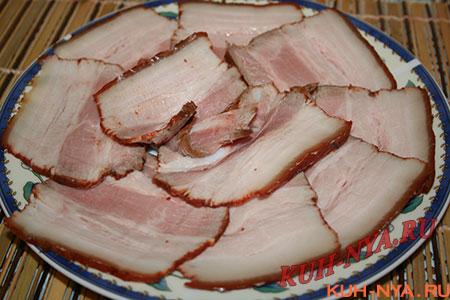
Грудинка в луковой шелухе. Очень просто готовится и замечательный результат. Запаха от луковой шелухи совершенно нет. Очень вкусная и нежная. Точно так же, можно приготовить сало.

Состав:
грудинка- 1 кг
вода- 1 литр
соль- 120 гр.
перец красный молотый чили
чеснок
луковая шелуха- 2 полные горсти

Приготовление:
В кастрюлю кладем шелуху, помыть, отжать от лишней воды. Заливаем шелуху 1 литром воды и добавляем соль. Доводим до кипения, кладем грудинку, она должна быть полностью покрыта водой.

Варить 20 минут. Снять с огня и оставить грудинку в этом рассоле на ночь. Утром, достать грудинку из рассола и обвалять в измельченном чесноке и молотом чили.

Завернуть в фольгу и убрать в холодильник. Перед тем как нарезать и подать грудинку на стол, уберите ее на пару часов в морозилку. Будет намного легче ее нарезать.
.


Рамки о Наты


 (450x300, 29Kb)
Рубрики:  кулинария/мясные блюда

Салат из куриной печени

Воскресенье, 04 Марта 2012 г. 18:51 + в цитатник
Это цитата сообщения Шрек_Лесной [Прочитать целиком + В свой цитатник или сообщество!]

Салат из куриной печени

Фото Нам понадобится: 

Читать далее...
Рубрики:  кулинария/салаты

чудесный салат" На ура"

Воскресенье, 04 Марта 2012 г. 18:48 + в цитатник
Это цитата сообщения галина5819 [Прочитать целиком + В свой цитатник или сообщество!]

чудесный салат" На ура" - всегда расходится " на УРА!"


По-другому назвать этот салат невозможно!  Жутко вкусный!  Этот салатик просто незаменим к женскому празднику.
308996 копия (594x700, 256Kb)

81767792_more (64x18, 0Kb)
Рубрики:  кулинария/салаты

совершенно бесподобные ПОНЧИКИ

Четверг, 01 Марта 2012 г. 22:05 + в цитатник
Это цитата сообщения галина5819 [Прочитать целиком + В свой цитатник или сообщество!]

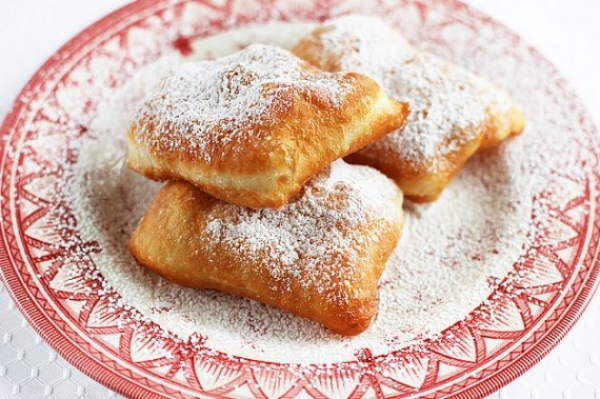
совершенно бесподобные ПОНЧИКИ мягкие, такие пушистые и тающие во рту!

Недавно прочитала в журнале отличный рецепт приготовление пончиков, они получаются такие воздушные, что если даже съедите десяток, то не поправитесь.
d18d1528ee4c2188221135de26d79754_XL (600x399, 222Kb)

81767792_more (64x18, 0Kb)
Рубрики:  кулинария/выпечка

Как пережить инфаркт, когда вы один?

Понедельник, 27 Февраля 2012 г. 20:03 + в цитатник
Это цитата сообщения Профессор_Селезнёв [Прочитать целиком + В свой цитатник или сообщество!]

Как пережить инфаркт, когда вы один?

Как пережить инфаркт, когда вы один?
 

Предположим, сейчас 6:15 вечера и Вы едете домой (в одиночестве, конечно) после необычно тяжёлого дня на работе. Вы действительно устали и измотаны.


Неожиданно Вы начинаете чувствовать сильную боль в груди, которая отдаётся в Вашу руку и поднимается к шее. Вы всего в пяти километрах от ближайшей к Вашему дому больницы. К сожалению, Вы не знаете, сможете ли это расстояние осилить.


Поскольку большинство людей испытывают сердечный приступ, когда рядом никого нет, без помощи, у человека, чьё сердце бьётся неправильно и который начинает слабеть, есть только примерно 10 секунд до потери сознания.

Что делать ??

Ответ:

Не паникуйте, а начинайте кашлять быстро и очень сильно.

Обязательно глубоко вдохните перед каждым кашлем. Кашель должен быть глубоким и долгим, отхаркивающим, из самой глубины груди.

Вдох и кашель должны повторяться примерно каждые две секунды без передышки до тех пор, пока не подоспеет помощь, или вы почувствовали, что сердце снова стало биться нормально.

Глубокие вдохи подают кислород в лёгкие, а кашель сжимает сердце и помогает крови циркулировать. Сжимающее давление на сердце также помогает ему восстановить нормальный ритм. Таким образом, жертва инфаркта может добраться до больни
цы.

Рубрики:  здоровье
диета,образ жизни

ВСЕ о тегах и оформлении постов

Четверг, 23 Февраля 2012 г. 21:15 + в цитатник
Это цитата сообщения [Прочитать целиком + В свой цитатник или сообщество!]

ВСЕ о тегах и оформлении постов

Этому посту уже более 3 лет, его добавили в свои блоги более 3 тысяч раз. Для новеньких, тех кто появился за эти 3 года, да и просто для тех кто не шарит в тэгах повторяю пост:

Элементарные формы оформления


Жирный текст


Текст курсивом


Подчеркнутый текст


Мааахонький текст ;)


Зачеркнутый текст


Простой текст и Здесь всплывающая подсказка


Размер шрифта +1


Размер шрифта +2


Размер шрифта +3


Размер +4


Текст Сноской внизу


Текст Сноской вверху


Цитата
с отступом


Текст (или картинка) по центру


Закрепить текст


  • Текст с точкой в начале


Путин едет по стране на серебряном коне
Путин всем людЯм поможет, дай ему здоровья, Боже.
Всех бандитов перебьёт, работягам он нальёт.
Путин едет по стране, а мы по-прежнему в ... (Ю.Шевчук)


Путин едет по стране на серебряном коне
Путин всем людЯм поможет, дай ему здоровья, Боже.
Всех бандитов перебьёт, работягам он нальёт.
Путин едет по стране, а мы по-прежнему в ... (Ю.Шевчук)


Если ваш пост слишком большой 
можете скрыть часть вашего поста под кат


  1. первый пункт
  2. второй пункт
  3. третий пункт

+ еще >>>>


free counters
Получать новые посты дневника на почту:
 
Рубрики:  уроки на ЛиРу
все для начинающих,оформление дневника,

Добавляем картинку в эпиграф

Воскресенье, 19 Февраля 2012 г. 18:39 + в цитатник
Это цитата сообщения Душица [Прочитать целиком + В свой цитатник или сообщество!]

Добавляем картинку в эпиграф

Добавить картинку в эпиграф дневника очень просто - нужно просто вставить ее код (на многих сайтах картинки даются прямо с кодами).
Если этого нет, то можно сделать закрытое сообщение в дневнике (чтобы сообщение было закрытым, нужно в конце страницы сообщения выбрать "закрыть данную запись для всех, кроме хозяина дневника").
Далее - добавить в это сообщение картинку, опубликовать, затем перейти в редактироване, и взять тот код, который получился и скопировать в эпиграф.
Да, окошко эпиграфа находится в Настройках, в общем разделе (там, где основные данные о дневнике).
Рубрики:  уроки на ЛиРу/для новичков

Советы по схемам

Воскресенье, 19 Февраля 2012 г. 18:38 + в цитатник
Это цитата сообщения Душица [Прочитать целиком + В свой цитатник или сообщество!]

Советы по схемам

Нюансы работы со схемами:
Как сохранить себе понравившуюся схему, описано вот здесь:
http://www.liveinternet.ru/users/2670115/post150152186/
Как отредактировать сохраненную себе схему (сделанную не вами)? Об этом можно узнать здесь:
http://www.liveinternet.ru/users/2670115/post136516685/
Как удалить надоевшую схему из вашего каталога схем, описано вот здесь:
http://www.liveinternet.ru/users/2670115/post137493093/
Как самостоятельно сделать бесшовный фон для схемы из понравившейся картинки, в том числе анимированной? Как сделать прозрачный фон? Много инструкций - в этом посте:
http://www.liveinternet.ru/users/2670115/post131842330/
Рубрики:  уроки на ЛиРу/для новичков


Поиск сообщений в A-LEV-tina
Страницы: 22 ... 10 9 [8] 7 6 ..
.. 1 Календарь