САЛАТЫ ПО-КОРЕЙСКИ: 5 РЕЦЕПТОВ САЛАТЫ ПО-КОРЕЙСКИ: 5 РЕЦЕПТОВ Салаты по-корейски ...
салатик - (0)САЛАТЫ ПО-КОРЕЙСКИ: 5 РЕЦЕПТОВ САЛАТЫ ПО-КОРЕЙСКИ: 5 РЕЦЕПТОВ Салаты по-корейски ...
Романовны-в поисках истины - (0)Романовны. Век в поисках истины. Документальный фильм. Фильм 1-й и 2-й
Царевны Романовы - (0)Вензель ОТМА Выдержки из воспоминаний о царевнах Ольге, Татьяне, Марии, Анастасии Романовых (При...
Романовы - (0)Романовы. Век в поисках истины. Документальный фильм. Фильм 1-й и 2-й
 Онлайн-игра "Большая ферма"Дядя Джордж оставил тебе свою ферму, но, к сожалению, она не в очень хорошем состоянии. Но благодаря твоей деловой хватке и помощи соседей, друзей и родных ты в состоянии превратить захиревшее хозяйст
 Я - фотографПлагин для публикации фотографий в дневнике пользователя. Минимальные системные требования: Internet Explorer 6, Fire Fox 1.5, Opera 9.5, Safari 3.1.1 со включенным JavaScript. Возможно это будет рабо
 Скачать музыку с LiveInternet.ruПростая скачивалка песен по заданным урлам
 ОткрыткиПерерожденный каталог открыток на все случаи жизни
Дизайн для дневника |
Метки: Дизайн |
Коллаж женщина |


Серия сообщений "Картинки":
Часть 1 - Картинки
Часть 2 - Сборник песен
Часть 3 - Девочки
Часть 4 - Анимации
Часть 5 - Коллаж женщина
|
Метки: Коллаж Женщина -прекрасна |
Анимация красавицы |
Серия сообщений "Анимация":
Часть 1 - Анимация Спите сладко
Часть 2 - Анимации
...
Часть 12 - Анимация
Часть 13 - Женский образ
Часть 14 - Анимация красавицы
Часть 15 - Коллаж женщина
Часть 16 - красивая цветочная анимация
...
Часть 47 - АНИМАЦИЯ - ФАНТАЗИЯ
Часть 48 - Музыкальная открытка *** "Часы"
Часть 49 - Ai Обезьянка
|
Метки: Анимация |
Фотошоп сделай сам |
Серия сообщений "ФОТОШОП":
Часть 1 - Создание неонового свечения
Часть 2 - КАК СДЕЛАТЬ КАРТИНКУ В ФОРМАТЕ PNG
...
Часть 82 - Просмотр PSD в проводнике Windows XP/Windows 7
Часть 83 - Photoshop: полезные примеры
Часть 84 - Список некоторых действий в фотошопе для новичков.
Часть 85 - Взято У Mademoiselle Viv (все для фотошопа и Corela)
Метки: Фотошоп |
Аудио-запись: Cinema Bizarre-The silent place |
Музыка |


1193 слушали 17 копий |
fucking_sracKing

|
|
Метки: Песня Cinema Bizarre-The silent place |
Комментарии (0)Комментировать |
Стихи о мужчинах |
|
Серия сообщений "Мысли, стихи,высказывания":
Часть 1 - Женщина-загадка
Часть 2 - День Победы
...
Часть 16 - Стихи женщине
Часть 17 - Женский образ
Часть 18 - Стихи о мужчинах
Часть 19 - Любовь
Часть 20 - Любовь
...
Часть 46 - сварю тебе кофе
Часть 47 - Кофе - романтический напиток
Часть 48 - Кофе - напиток любви
|
Метки: Стихи |
Фоны-кофейные |
Метки: Фоны |
Коллаж |


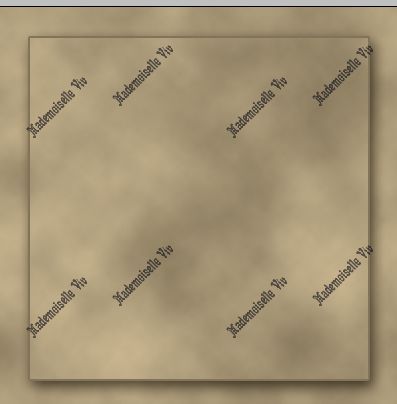
 выделите область, отступив от краев желаемое расстояние, сделайте копию выделенной области (Ctrl+j).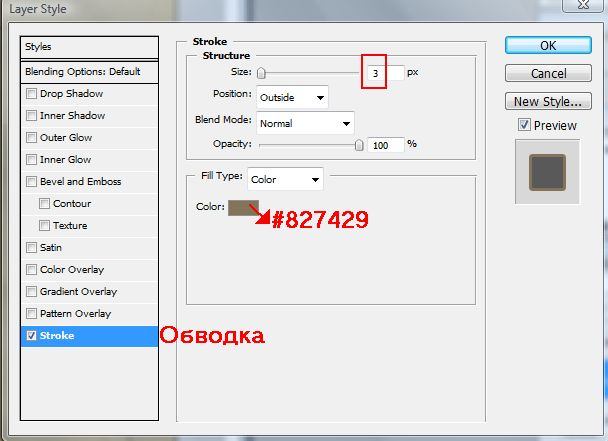


Серия сообщений "Фотошоп для начинающих":
Часть 1 - Простой фон
Часть 2 - Урок для начинающих: Анимация с помощью светокоррекции.
Часть 3 - Урок для начинающих: Коллаж «Dancing»(часть 1)
...
Часть 23 - Масштабирование с учетом содержания.
Часть 24 - Устанавливаем кисти в программу Photoshop
Часть 25 - Фильтр ‘Пластика’
Метки: Коллаж мастер класс |
Женский образ |
 Сабина Солдатова,

Серия сообщений "Мои работы":
Часть 1 - Картинки с кодами и надписью.
Часть 2 - Картинки с кодами для комментариев.
...
Часть 98 - Мои коллажи.
Часть 99 - 2 коллажа. Мои работы.
Часть 100 - 2 коллажа.Мои работы.
Серия сообщений "коллажи в кореле":
Часть 1 - Моя первая работа в КОРЕЛЕ.Коллаж 1
Часть 2 - Коллажи в кореле.№2-3
...
Часть 76 - Коллажи №160-161
Часть 77 - Коллажи№162-164
Часть 78 - Коллажи№165-166
Часть 79 - Коллажи № 167-168
Часть 80 - Коллажи№169-171
Часть 81 - Два коллажа№172-173
Серия сообщений "Анимация":
Часть 1 - Анимация Спите сладко
Часть 2 - Анимации
...
Часть 11 - Анимация девушки
Часть 12 - Анимация
Часть 13 - Женский образ
Часть 14 - Анимация красавицы
Часть 15 - Коллаж женщина
...
Часть 47 - АНИМАЦИЯ - ФАНТАЗИЯ
Часть 48 - Музыкальная открытка *** "Часы"
Часть 49 - Ai Обезьянка
|
Метки: Женщина в анимации |
Leon Frankois |


Серия сообщений "Искусство":
Часть 1 - Художники
Часть 2 - Мастер класс
...
Часть 7 - Иван Айвазовский
Часть 8 - Женщина в живописи
Часть 9 - Leon Frankois
Часть 10 - Галина Уланова
Часть 11 - Балерина Ольга Лепешинская
...
Часть 31 - БАЛЕТ
Часть 32 - СТИХИ
Часть 33 - Огюст Тюльмаш-художник
|
Метки: Художники |
Фоны ОСЕНЬ |
Метки: Дневник |
Женский образ |
|
Серия сообщений "Мысли, стихи,высказывания":
Часть 1 - Женщина-загадка
Часть 2 - День Победы
...
Часть 15 - Стихи любимым
Часть 16 - Стихи женщине
Часть 17 - Женский образ
Часть 18 - Стихи о мужчинах
Часть 19 - Любовь
...
Часть 46 - сварю тебе кофе
Часть 47 - Кофе - романтический напиток
Часть 48 - Кофе - напиток любви
|
Метки: Женщина |
Рамочки |
 |
Серия сообщений "мои рамки-фотошоп":
Часть 1 - Рамочка для текста.
Часть 2 - Рамочка для текста.
...
Часть 98 - Сказка про джина.
Часть 99 - Рамка для текста.
Часть 100 - Рамочка для текста "Гладиолусы"
Метки: В дневник |
Анимация |


Серия сообщений "ФШ анимация":
Часть 1 - Урок-как добавить в фотошопе анимашку
Часть 2 - Урок "Оживляем лицо и предметы"
...
Часть 98 - Добавляем анимацию(один из способов)
Часть 99 - Движение блика-Анимация.
Часть 100 - Иллюзия движения-световые эффекты.Движение глаз.
Серия сообщений "Анимация":
Часть 1 - Анимация Спите сладко
Часть 2 - Анимации
...
Часть 10 - Любовь
Часть 11 - Анимация девушки
Часть 12 - Анимация
Часть 13 - Женский образ
Часть 14 - Анимация красавицы
...
Часть 47 - АНИМАЦИЯ - ФАНТАЗИЯ
Часть 48 - Музыкальная открытка *** "Часы"
Часть 49 - Ai Обезьянка
|
Метки: Мастер класс аниация своими руками |
Все для украшения дневника |
Метки: Энциклопедия ЛиРу |
Анимации сделай сам |
|
||
club.rc-mir.com/urok-ot-NATALI-malenkie-hitrosti-v-fotoshope-topic2842033
Серия сообщений "Уроки от NATALI":
Часть 1 - Маленькие хитрости фотошоп
Часть 2 - Плагины - Хero classiс
Часть 3 - Делаем рамочки в Ален Скине
...
Часть 98 - Урок от NATALI:Анимация при помощи рабочего контура
Часть 99 - Урок от NATALI:Текстовые эффекты и создание нового градиента
Часть 100 - Учимся управлять инструментом ШТАМП
Метки: Анимации |
Анимации сделай сам |

Для того чтоб анимировать блик Вам потребуется всего лишь Photoshop и этот урок.
1. Открываем документ с золотым колечком (Файл – Открыть). Документ лучше брать небольшого размера, в нашем примере 100Х100 пикселей.

2. Создаем новый слой нажав на кнопку «Создать новый слой» в нижней части палитры Слои, назовем его «блик1″. Устанавливаем основным светло-желтый цвет. Активируем инструмент «Градиент», выбираем Зеркальный градиент «От основного к прозрачному».

3. Проводим градиентом так, как показано на рисунке. В итоге должно получиться примерно так.


4. Немного размоем наш блик Фильтр – Размытие – Размытие по Гаусу, устанавливаем радиус размытия 4 пикселя. Меняем режим наложения слоя на «Осветление» и снижаем Непрозрачность до 56%.
5. Копируем слой, перетащив его на кнопку «Создать новый слой» в нижней части палитры Слои и называем его «блик2″. Развернем наш блик Редактирование – Трансформирование – Отразить по горизонтали.
6. Делаем активным слой «блик1″ и выделяем наружнюю часть кольца при помощи инструмента «Прямолинейное лассо» (или любого другого какой Вам больше нравится).

7. После того как Вы сделали выделение, нажмите на кнопку «Добавить слой-маску» в нижней части палитры Слои (в виде серого квадратика с белым кружком в нутри). Маска скроет блик который не проходит по кольцу. Уберем связь между слоем и маской нажав на значек в виде скрепки на палитре слои.

8. Теперь активируем слой «блик2″ и выделяем внутреннюю часть кольца.

9. После того как Вы сделали выделение, нажмите на кнопку «Добавить слой-маску». Маска скроет блик который не проходит по кольцу. Уберем связь между слоем и маской нажав на значек в виде скрепки на палитре слои.
10. Создаем новый слой и называем его «блик3″. Идем в меню Редактирование – Выполнить заливку, и выбираем серый 50%. Теперь идем Фильтр – Рендеринг – Блик, устанавливаем параметры как на рисунке.

11. Устанавливаем слою режим наложения Перекрытие и при помощи инструмента «Смещение» смещаем блик в левую верхнюю часть камня на кольце.
12. Копируем слой и называем его «блик4″, при помощи трансформации (Редактирование – Свободное трансформирование) повернем блик на 65 градусов и сдвинем в правую нижнюю часть камня на кольце.

13. Откройте панель анимации в Photoshop CS3 (Окно-Анимация) или перейдите в ImageReady, нажав на самую нижнюю кнопку на панели инструментов, если Вы работаете в более ранней версии. На панели анимации уже стоит один кадр. На палитре слои отключим видимость (значек в виде глаза слева от строки слоя) у слоев «блик3″ и «блик4″. Активируем слой «блик1″ кликнем по иконке слоя, чтобы активным был слой а не маска, и при помощи инструмента «Перемещение» сдвинем блик влево так, чтобы маска его полностью скрыла.

14. Теперь активируем слой «блик2″ и сдвигаем блик вправо так, чтобы маска его полностью скрыла. Т.е. в данный момент на изображении не видно ни одного блика.
15. На панели анимации создаем второй кадр, нажав на кнопку «Создание копии выделенных кадров» в нижней части панели.

16. Активируем слой «блик1″ и при помощи инструмента «Перемещение» сдвинем блик вправо так, чтобы маска его полностью скрыла. Тепень активируем слой «блик2″ и сдвигаем блик влево так, чтобы маска его полностью скрыла. Т.е. в данный момент на изображении снова не видно ни одного блика.
17. На панели анимации нажимаем кнопку «Создание промежуточных кадров» в нижней части панели, и устанавливаем в появившемся окне параметры как на рисунке.


18. Активируем на панели анимации второй кадр анимации и возвращаем для этого кадра видимость слоя «блик3″. Теперь активируем третий кадр анимации и возвращаем для этого кадра видимость слоя «блик4″.
19. Установите последнему кадру анимации Время отображения кадра 2 сек.

20. Ну все теперь нажимаем Play и смотрим, что получилось.
источник: http://www.fotodryg.ru/lyr_109.php
Серия сообщений "Спецэффекты":
Часть 1 - ОЖИВЛЯЕМ ВОДОПАДЫ!!!
Часть 2 - Эффект дрожания
Часть 3 - Анимация смены картинок
Часть 4 - Лучи солнца
Часть 5 - Как сделать блик в фотошопе – анимация золотого кольца.
Часть 6 - Урок от NATALI:Использование маски на картинке
Часть 7 - Блёстки с плагином Альен Скин
...
Часть 23 - Анимация световых лучей.
Часть 24 - Урок №1: Красивый эффект для фото.
Часть 25 - Эффект объёмного света.
Метки: Анимации |
Анимации сделай сам |
Серия сообщений "ФШ анимация":
Часть 1 - Урок-как добавить в фотошопе анимашку
Часть 2 - Урок "Оживляем лицо и предметы"
...
Часть 98 - Добавляем анимацию(один из способов)
Часть 99 - Движение блика-Анимация.
Часть 100 - Иллюзия движения-световые эффекты.Движение глаз.
Метки: Мастер класс аниация своими руками |
Бродилка по дневнику |
|
Метки: Быстрый поиск в дневнике |
Для анимации и коллажей |
|
Серия сообщений "все для дизайна":
Часть 1 - Бесшовные "Осенние фоны" .
Часть 2 - Скрап "Just Married" - Элементы декора.
...
Часть 59 - Скрап-набор The Time For Secrets.
Часть 60 - Скрап набор "Голубой блюз".
Часть 61 - Блестящие анимированные рамочки для коллажей и аватаров.
Метки: Рамочки |




 Смотреть дальше