






 Паштет с куриной печенью и сыром
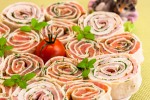 Рулетики из лаваша с семгой и ветчиной
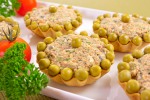 Тарталетки с салатом из куриной печени
 Бутерброды с рулетиками из ветчины и салатом
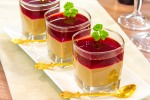 Паштет под брусничным желе
 Сырная закуска на чипсах
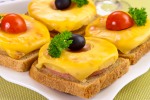 Гавайские тостики
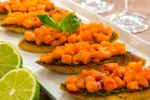 Брускетта с семгой и песто
 Закуска «Морская раковина»
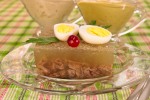 Холодец
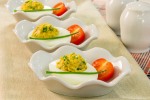 Яйца, фаршированные грибами
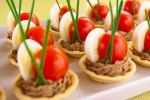 Тарталетки с печеночным муссом, перепелиными яйцами и помидорами черри
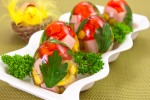 Заливные яйца
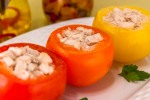 Помидоры заливные
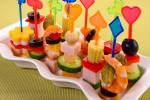 Канапе
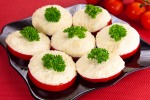 Помидоры с сыром и чесноком
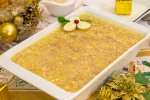 Куриный холодец
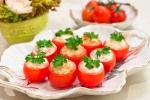 Фаршированные черри
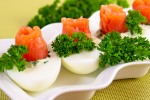 Яйца, фаршированные семгой
 Профитроли с тремя вариантами начинки
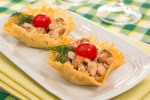 Салат в корзинках из «Пармезана»
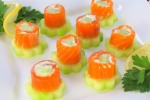 Рулетики из форели с огурцами и сливочным сыром
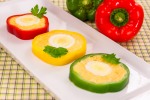 Перец, фаршированный сыром и яйцами
 Тарталетки с сыром и помидорами
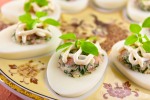 Фаршированные яйца
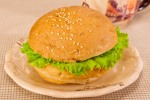 Фаршированные булочки
 Тарталетки «Котята»
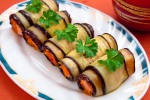 Рулетики из баклажанов
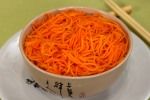 Морковь по-корейски
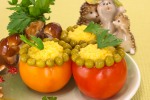 Фаршированные помидоры
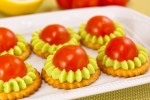 Крекеры с авокадо и помидорами черри
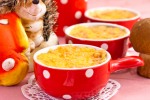 Жюльен из белых грибов
 Фаршированные крабовые палочки
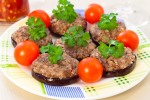 Баклажаны с грецкими













 Наверное, нет такого человека, которому хотя бы раз в жизни не приходилось отмывать посуду от застывшего жира без моющего средства, а может даже и в холодной воде. В такие моменты большинство людей не думают о вреде промышленных средств для мытья посуды, а с тоской вспоминают разрекламированные средства, капля которых отмывает горы грязных тарелок и сковородок.






Сегодня хотим предложить вашему вниманию новую порцию советов для ускорения действий в этой программе. О них расскажет Николай Павлов — автор проекта «Планета Excel», меняющего представление людей о том, что на самом деле можно сделать с помощью этой замечательной программы и всего пакета Office. Николай является IT-тренером, разработчиком и экспертом по продуктам Microsoft Office, Microsoft Office Master, Microsoft Most Valuable Professional. Вот проверенные им лично приёмы для ускоренной работы в Excel. ↓
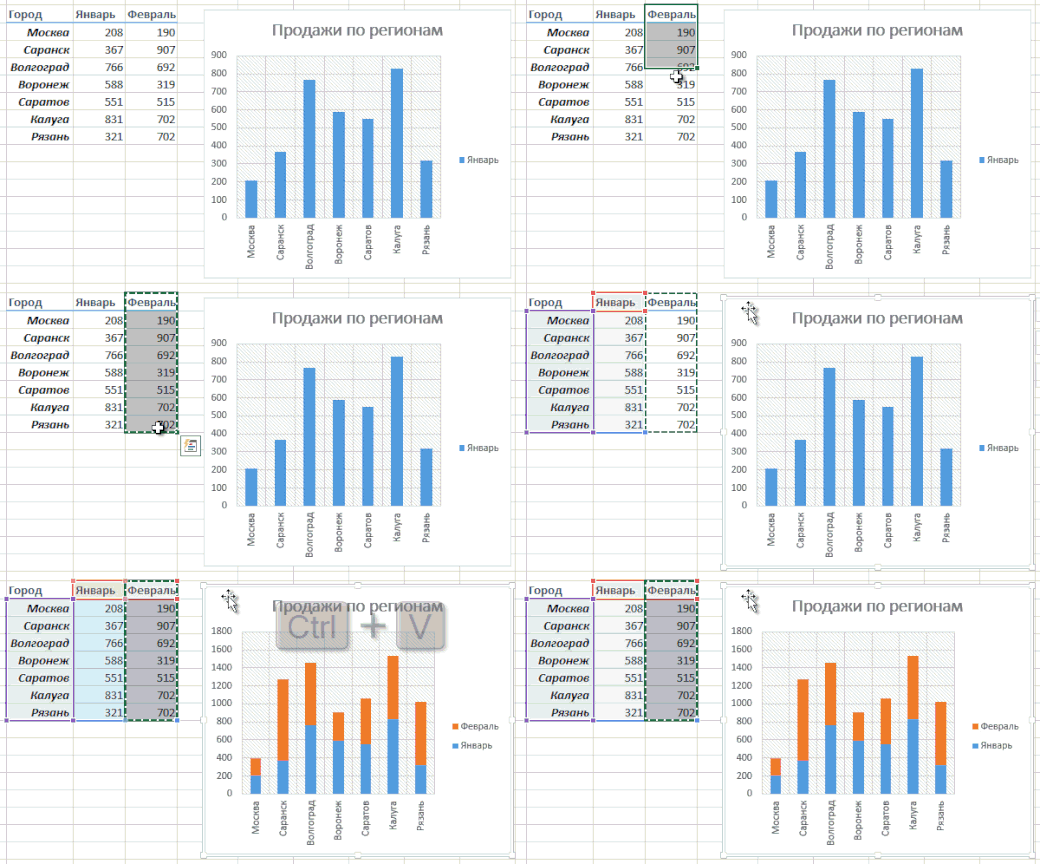
Быстрое добавление новых данных в диаграмму
Если для вашей уже построенной диаграммы на листе появились новые данные, которые нужно добавить, то можно просто выделить диапазон с новой информацией, скопировать его (Ctrl + C) и потом вставить прямо в диаграмму (Ctrl + V).
Мгновенное заполнение (Flash Fill)
Эта функция появилась только в последней версии Excel 2013, но она стоит того, чтобы обновиться до новой версии досрочно. Предположим, что у вас есть список полных ФИО (Иванов Иван Иванович), которые вам надо превратить в сокращённые (Иванов И. И.). Чтобы выполнить такое преобразование, нужно просто начать писать желаемый текст в соседнем столбце вручную. На второй или третьей строке Excel попытается предугадать наши действия и выполнит дальнейшую обработку автоматически. Останется только нажать клавишу Enter для подтверждения, и все имена будут преобразованы мгновенно.
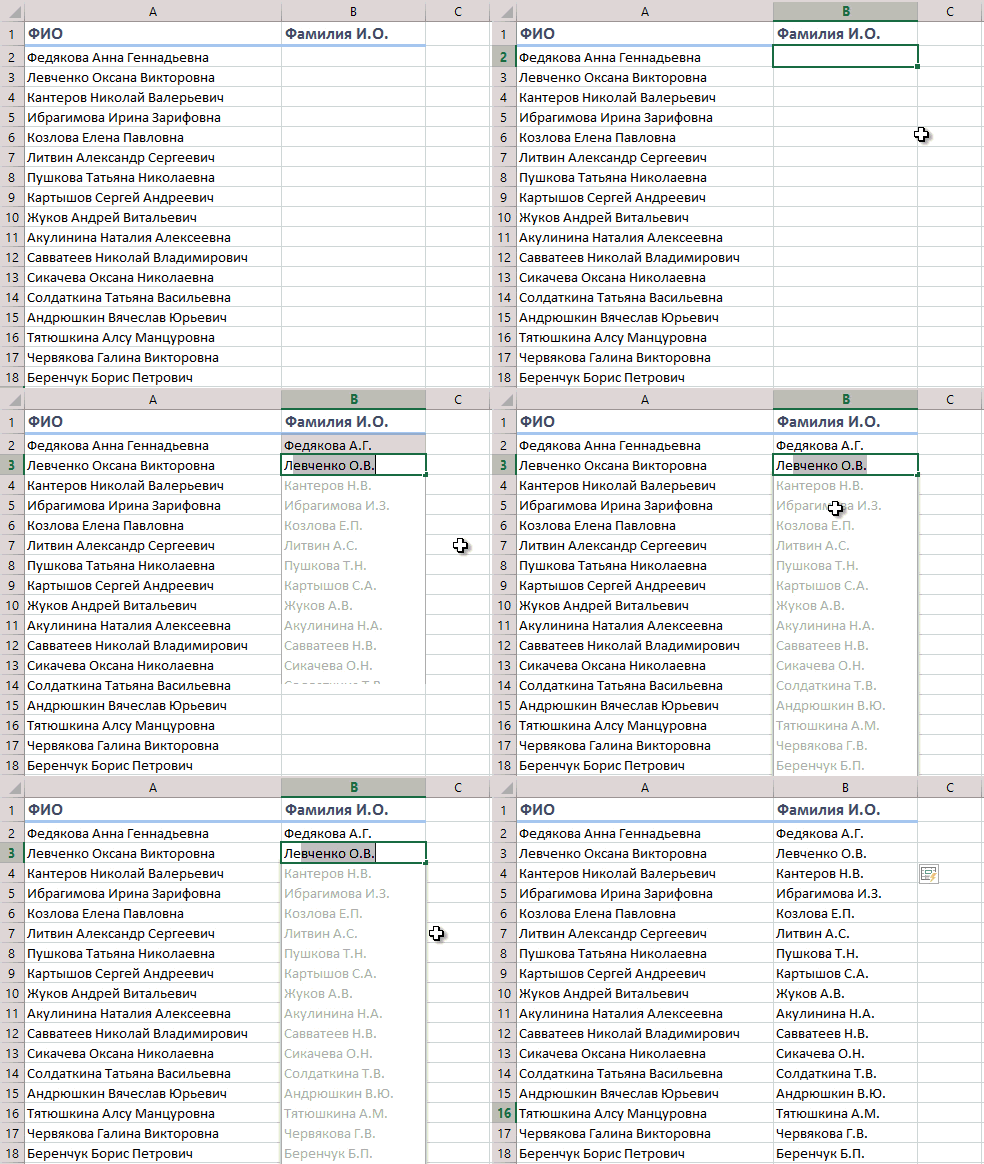
Подобным образом можно извлекать имена из email’ов, склеивать ФИО из фрагментов и т. д.
Копирование без нарушения форматов
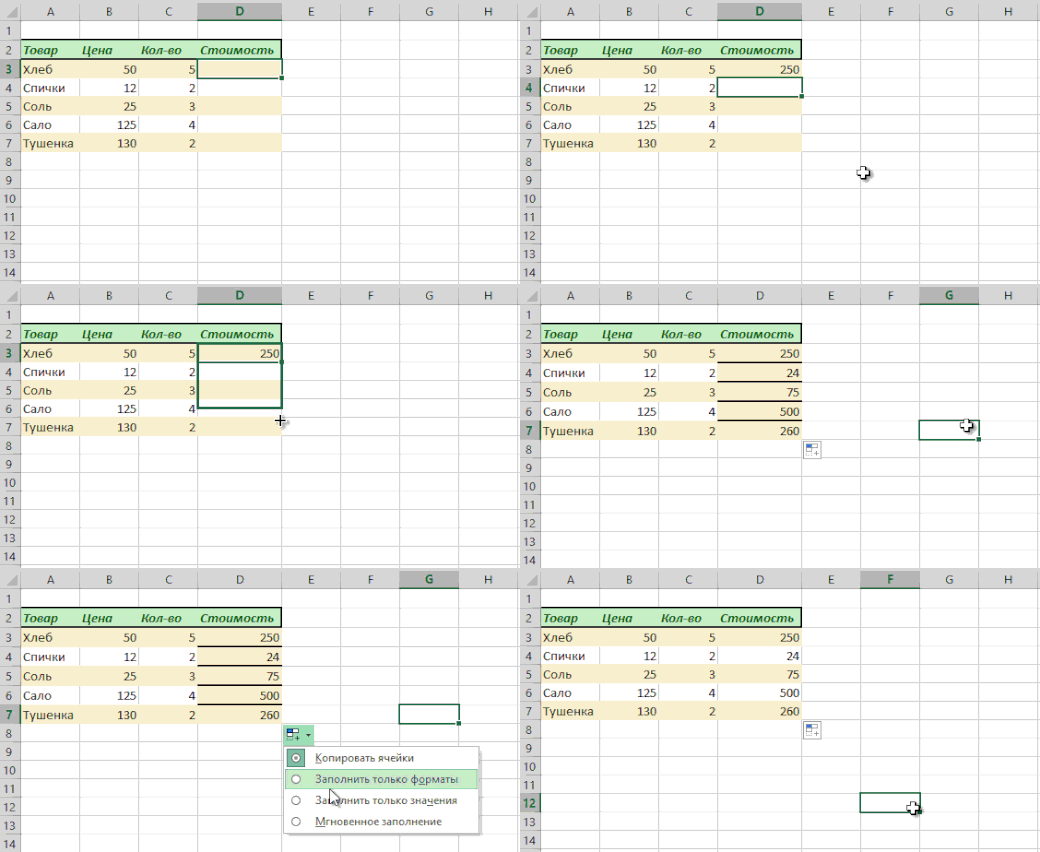
Вы, скорее всего, знаете про «волшебный» маркер автозаполнения — тонкий чёрный крест в правом нижнем углу ячейки, потянув за который можно скопировать содержимое ячейки или формулу сразу на несколько ячеек. Однако есть один неприятный нюанс: такое копирование часто нарушает дизайн таблицы, т. к. копируется не только формула, но и формат ячейки. Этого можно избежать, если сразу после протягивания чёрным крестом нажать на смарт-тег — специальный значок, появляющийся в правом нижнем углу скопированной области.
Если выбрать опцию «Копировать только значения» (Fill Without Formatting), то Microsoft Excel скопирует вашу формулу без формата и не будет портить оформление.