Для тех,кто не дружит с фотошопом 1. http://fotoflexer.com/ - (анг) редактирование фотографии ...
Без заголовка - (0)Генератор оригинальных надписей Очень интересный и необычный генератор текста для красивых надп...
Лучший метод очистки любого телефона. - (0) Подсмотрела как сестра сажает огурцы — экономит место на участке и облегчает себе работу - (0)Я очень долгое время занимаюсь посадкой огурцов. Есть множество вариантов, как именно можно их са...
Очень простой, красивый и объемный узор спицами - (0)Его можно использовать для вязания шарфов, снудов, свитеров, детских вещей. Огромная благ...
Как перезагрузить роутер самостоятельно |
http://nastroyvse.ru/devices/ruter/sposoby-perezagruzki-routera.htmlЧто обычно делает рядовой пользователь, обнаружив проблему с интернет-соединением или скоростью закачки? Правильно: скорее всего, звонит в техподдержку. А между тем большинство подобных проблем решается на первом же этапе: помогает перезагрузка роутера, которую оператор, например, Ростелеком (да и любого другого провайдера) просит выполнить в первую очередь.
При возникновении неполадок в первую очередь нужно выполнить перезагрузку
При постоянной работе маршрутизатора в сети могут иногда подвисать какие-то из его интерфейсов: например, WAN-порт или Wi-Fi-передатчик. Это может быть и компьютер, в частности, сетевая карта. И тут выясняется, что многие пользователи даже не знают, как перезагрузить роутер и компьютер.
Способы перезагрузки роутера
Перезагрузку можно выполнить разными способами — главное, чтобы результат привёл к решению вашей проблемы. Мы приводим описание трёх вариантов с детальным описанием каждого из них:
- отключение питания;
- перезагрузка через страницу управления;
- перезапуск через компьютер с помощью клиента telnet.
А теперь подробнее о каждом из них.
Перезагрузка по питанию
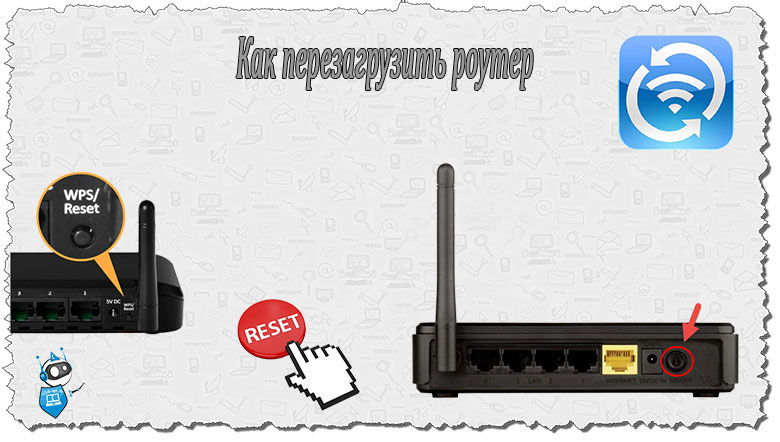
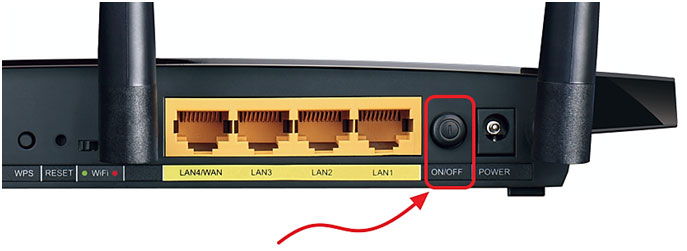
Самое простое, что можно сделать для того, чтобы роутер заново подключился к оборудованию провайдера — на время отключить питание. Для этого на большинстве роутеров есть кнопка «On/Off» или «Power», расположенная на задней панели рядом с разъёмом питания. Выключите устройство, сделайте паузу примерно в полминуты, а потом включите снова.
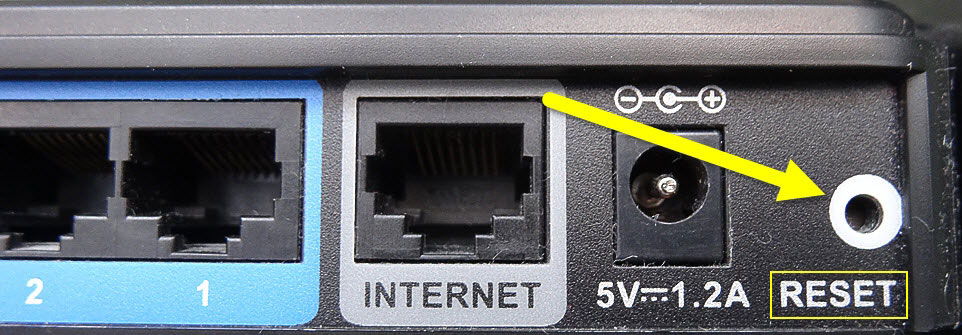
Не путайте её с кнопкой «Reset»! Нажав её, вы сбросите настройки роутера к заводским, и тогда понадобится повторная настройка.
Надо заметить, что кнопка «Power» не всегда сбрасывает текущее подключение. Кроме того, некоторые производители вообще не предусматривают наличие такой кнопки. В этом случае поможет отключение шнура питания — либо из разъёма на задней панели, либо из розетки. Через те же полминуты можно включать обратно.
Перезагрузка через интерфейс управления
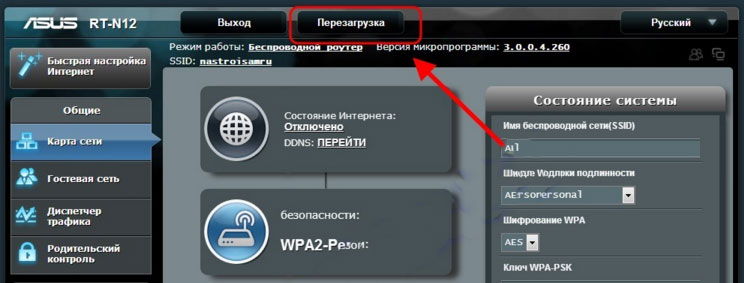
Но как перезагрузить роутер, если он находится в другом помещении или доступ к нему по какой-то причине затруднён? Тогда можно удалённо перегрузить его через компьютер: зайти на страницу настроек и сделать программный перезапуск. Это считается самым правильным способом с точки зрения безопасности для оборудования.
Схема проста: нужно зайти на страницу управления, введя в адресной строке браузера IP-адрес доступа к настройкам роутера. В меню найти раздел, отвечающий за систему и перезагрузку. Например, на роутерах TP Link серии N эту функцию можно найти через меню «Системные инструменты» — «Перезагрузка». На этой страничке вы увидите одноимённую кнопку — остаётся нажать её и дождаться окончания перезагрузки.
Перезапуск с помощью telnet-доступа
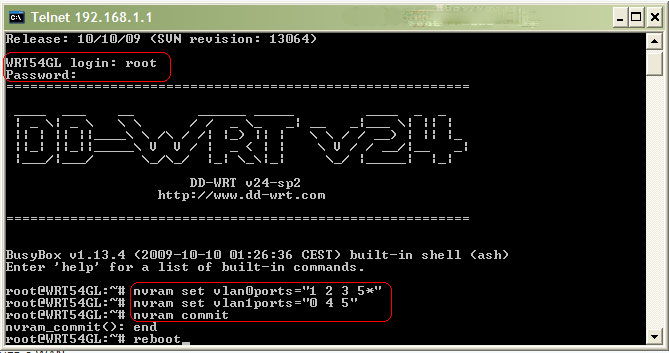
Ещё один вариант, позволяющий удалённо перезагрузить роутер — дать команду через консоль с помощью службы telnet. Возможно, кому-то это покажется удобнее и быстрее. В системе Windows XP это действительно выполняется очень быстро:
- Запустить командную строку: «Пуск» — «Выполнить» — «cmd» или сочетанием клавиш Win+R.
- Ввести команду telnet и IP роутера.
- Авторизоваться, введя логин и пароль для управления.
- Набрать команду reboot и нажать Enter.
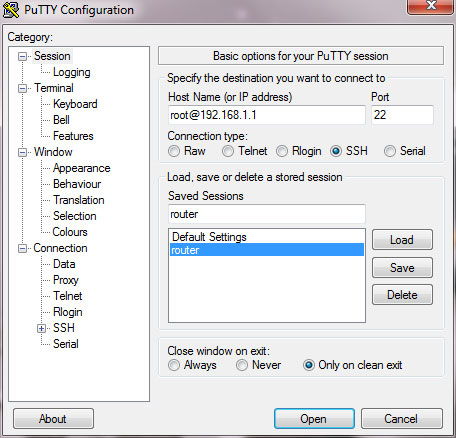
Если на ваш компьютер установлена ОС Windows 7 или 8, понадобится чуть больше движений. В этих системах нет встроенного клиента telnet, потому доступ к консоли управления нужно будет получить с помощью сторонней программы. Самая простая — утилита PuTTy. Скачайте и установите её, а для перезагрузки роутера выполните следующие действия:
- В поле «Host Name» введите IP-адрес для доступа на роутер.
- В «Connection Type» выберите «Telnet».
- Откройте консоль кнопкой «Open» — в левой части окна программы, под списком разделов.
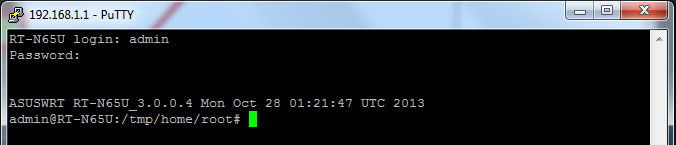
Дальнейшие действия в консоли без изменений: авторизоваться и ввести команду на перезагрузку.
Заключение
При первых признаках падения скорости интернет-соединения или при p>
Серия сообщений "Про WI - FI":
Часть 1 - УЗНАЙ, КАК УСКОРИТЬ ИНТЕРНЕТ, НЕ ЗАПЛАТИВ НИ КОПЕЙКИ... ПЕРВОКЛАССНЫЙ ТРЮК!
Часть 2 - О программе Viber.
Часть 3 - Как перезагрузить роутер самостоятельно
Часть 4 - Как настроить роутер через телефон
Часть 5 - Ошибки при пользовании Wi-Fi
...
Часть 37 - Ноутбук не видит WiFi (Вай Фай) сети — что делать
Часть 38 - Как включить и настроить wifi на ноутбуке
Часть 39 - 3 способа узнать, что к вашему Wi-Fi подсоединился кто-то
| Рубрики: | Всё для компьютера/Про Windows 7 Всё для компьютера/Полезные советы Всё для компьютера/Телефонные подсказки Уроки от Вл.Шильникова |
| « Пред. запись — К дневнику — След. запись » | Страницы: [1] [Новые] |