Для тех,кто не дружит с фотошопом 1. http://fotoflexer.com/ - (анг) редактирование фотографии ...
Без заголовка - (0)Генератор оригинальных надписей Очень интересный и необычный генератор текста для красивых надп...
Лучший метод очистки любого телефона. - (0) Подсмотрела как сестра сажает огурцы — экономит место на участке и облегчает себе работу - (0)Я очень долгое время занимаюсь посадкой огурцов. Есть множество вариантов, как именно можно их са...
Очень простой, красивый и объемный узор спицами - (0)Его можно использовать для вязания шарфов, снудов, свитеров, детских вещей. Огромная благ...
Как сделать свою надпись на изображении.(от Татьяны Егоровой) |
 Сделаем свою надпись на фото или любой другой картинке.  ....... |
|
Я взяла вот такую фотографию. 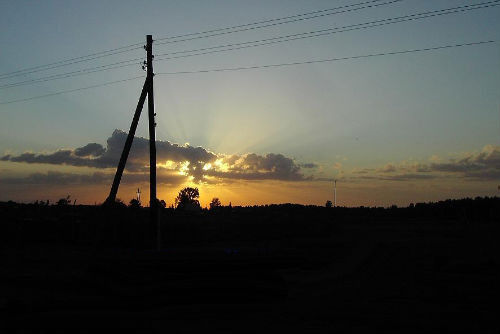 1.Заходим на сайт.Видим вот такую картинку.Закрываем ее,нажав на крестик в правом верхнем углу. 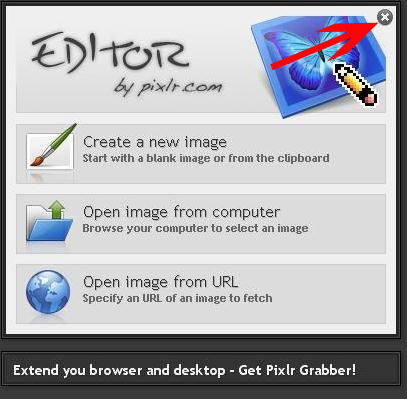 2.Следующий шаг.Нужно выставить язык-русский.Нажимаем на Language,жмем на -русский. 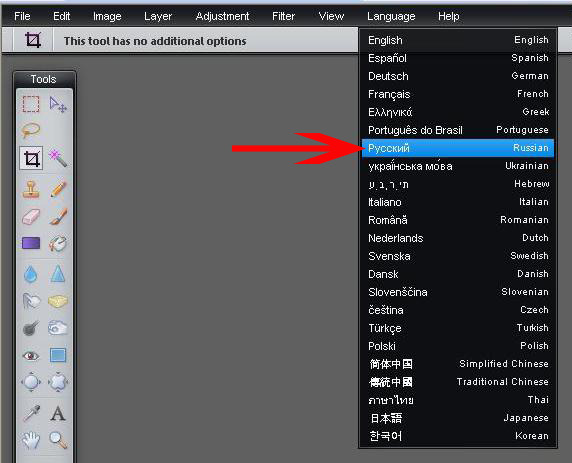 3.Опять выскакивает картинка,но уже на русском языке,жмем на ней ЗАГРУЗИТЬ ИЗОБРАЖЕНИЕ С КОМПЬЮТЕРА.Или по-другому-ФАЙЛ-ОТКРЫТЬ. 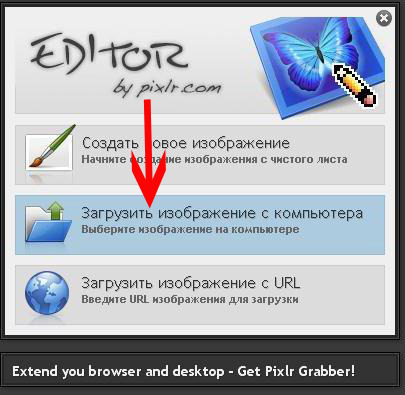 4.Выбираем и загружаем нужное.Жмем на букву А 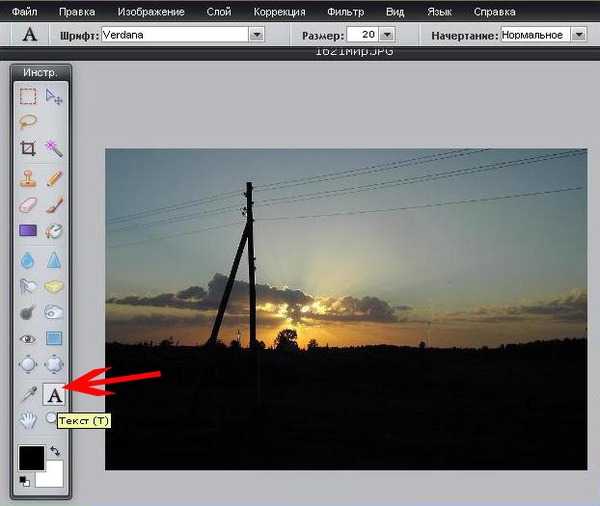 5.Нажимаем на ШРИФТ,выбираем нужный.При наведении на стиль шрифта,рядом с ним появляется окошечко с примером,как будет выглядеть этот текст. 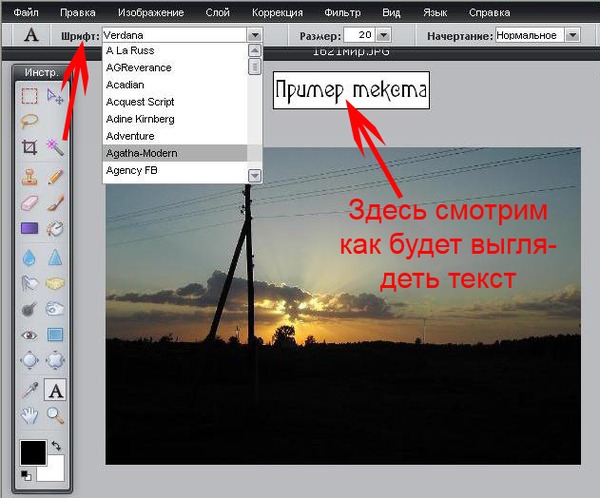 6.Теперь надо выставить размер шрифта.Жмем на РАЗМЕР и переставляем ползунок на нужное место. 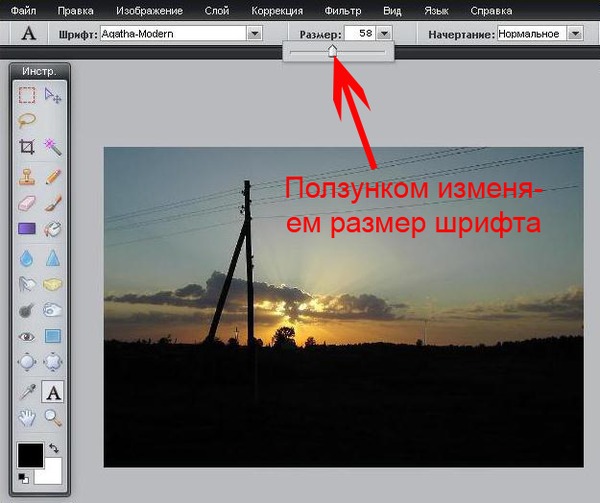 7.Можно сделать шрифт жирным или наклонным.Жмем на НАЧЕРТАНИЕ и выбираем то,что нам нужно. 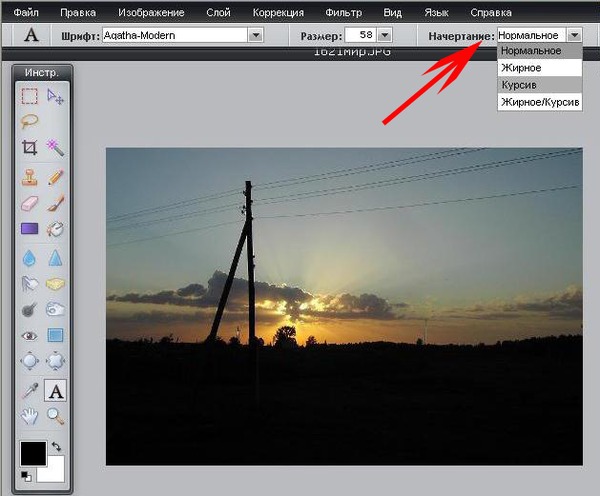 8.Теперь цвет текста.Жмем на ЦВЕТ,появляется такая картинка.Передвигаем вертикальный ползунок на цвете в нужное место,потом кликаем на нужный оттенок.Жмем ОК. 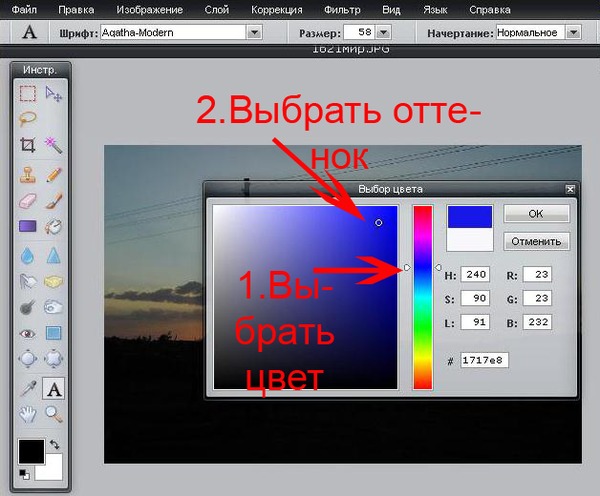 9.Кликаем на фото,появится вертикальная черточка,цветом,который мы выбрали.Пишем текст. 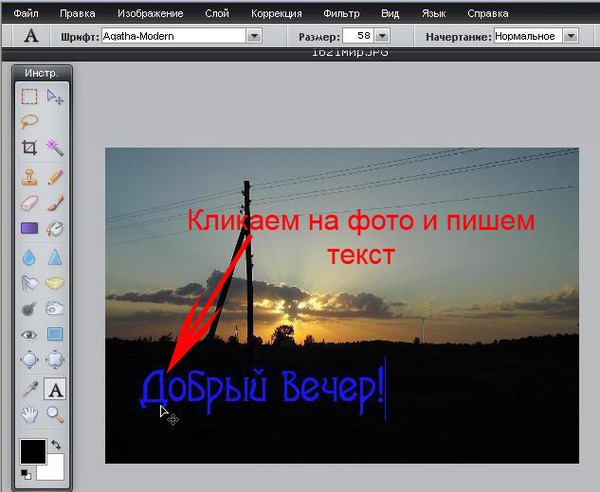 10.Написали.Давайте передвинем его в другое место.Жмем на значок перемещение.Захватываем текст,зажимая левую кнопку мышки и перетаскиваем его. 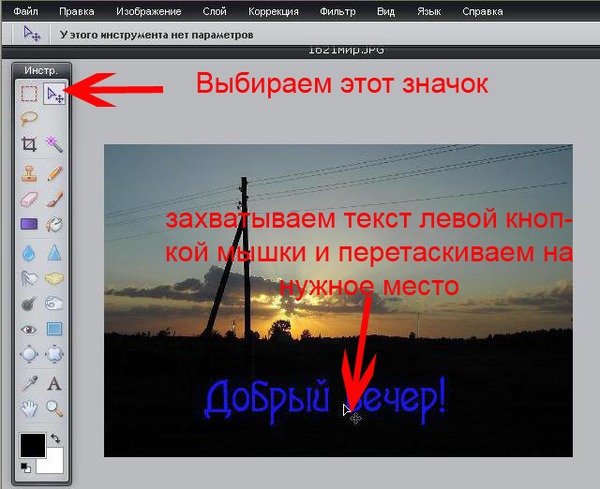 11.Все написано,перенесено.Теперь ВНИМАНИЕ!Это нужно сделать обязательно!Надо свести слои,иначе картинка не сохранится.Жмем на СЛОЙ,потом на ОБЪЕДИНИТЬ ВСЕ СЛОИ. 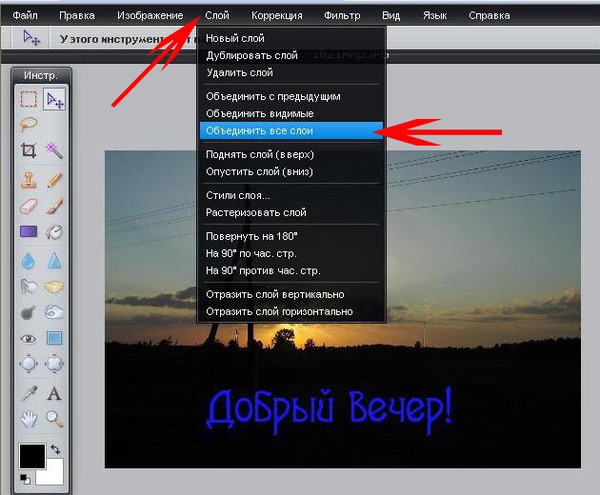 12.Теперь можно сохранять.Жмем ФАЙЛ--СОХРАНИТЬ.... 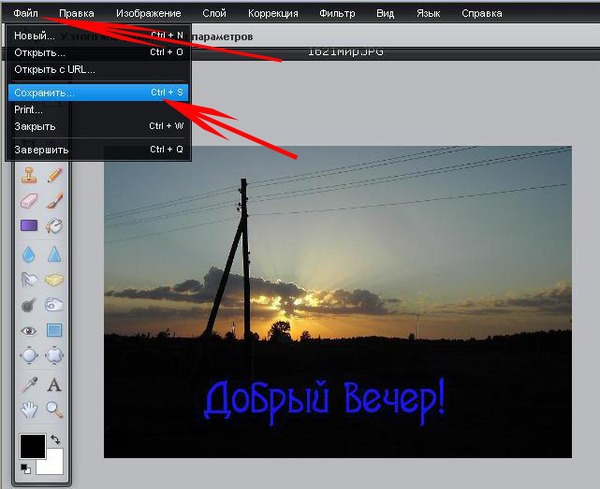 13.Пишем название файла,ОК 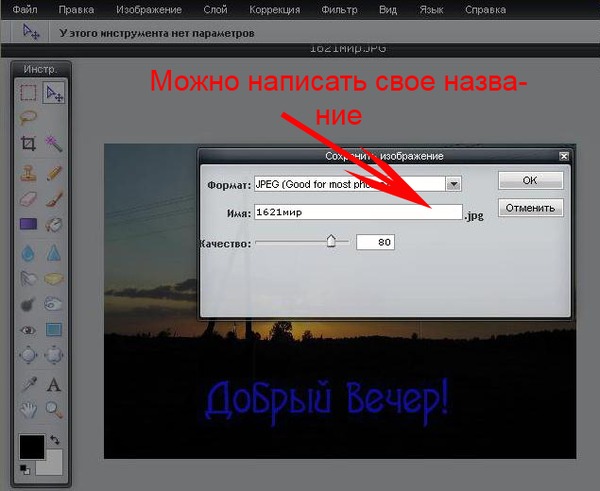 Выбираем место на компе,куда будем сохранять изображение.Сохраняем. ЯРКОСТЬ И КОНТРАСТНОСТЬ. Попросили написать как изменить яркость и контрастность. Здесь специально сделала сильно,чтобы эффект лучше видно было. Это фото до обработки. 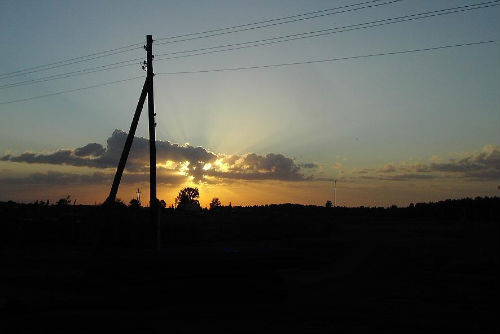 Нажимаем на КОРРЕКЦИЯ--Яркость-Контрастность. 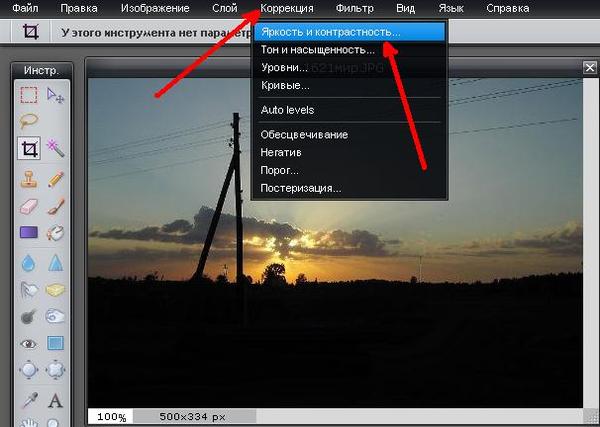 Бегунком выставляем нужную яркость и контрастность. 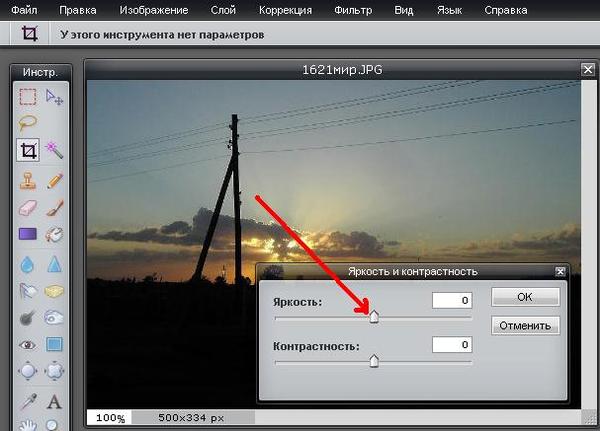 Вот что получилось.  Точно так можно изменить ТОН-НАСЫЩЕННОСТЬ. Можно сделать надпись и в программе Paint,но там текст нельзя переместить. УДАЧИ! |
| « Пред. запись — К дневнику — След. запись » | Страницы: [1] [Новые] |


