-Цитатник

ДОБРАЯ ВОЛШЕБНИЦА, БЕРЕГУЩАЯ СВОЮ СЕМЬЮ И ДОМ. - (9)

В КАЖДОЙ ИЗ НАС ЖИВЕТ БЕРЕГИНЯ - ДОБРАЯ ВОЛШЕБНИЦА, БЕРЕГУЩАЯ СВОЮ СЕМЬЮ И ДОМ. В КАЖДОЙ ИЗ ...

Мораль сей притчи такова... - (9)

Мораль сей притчи такова...     ...

Скраб для кишечника - (4)

     Для чего чистят желудоч...

Ссылки на скачивание фильтров - (0)

http://www.4shared.com/account/dir/xB-H6PNE/Filtres.html http://membres.multimania.fr/creatio...

"Русский шансон" - (3)

  ...

 -Метки


Лучшая классика тысячелетия...

Понедельник, 06 Февраля 2012 г. 16:40 + в цитатник
Это цитата сообщения LAT [Прочитать целиком + В свой цитатник или сообщество!]

Валентина труб


Рубрики:  МУЗЫКА


Понравилось: 1 пользователю

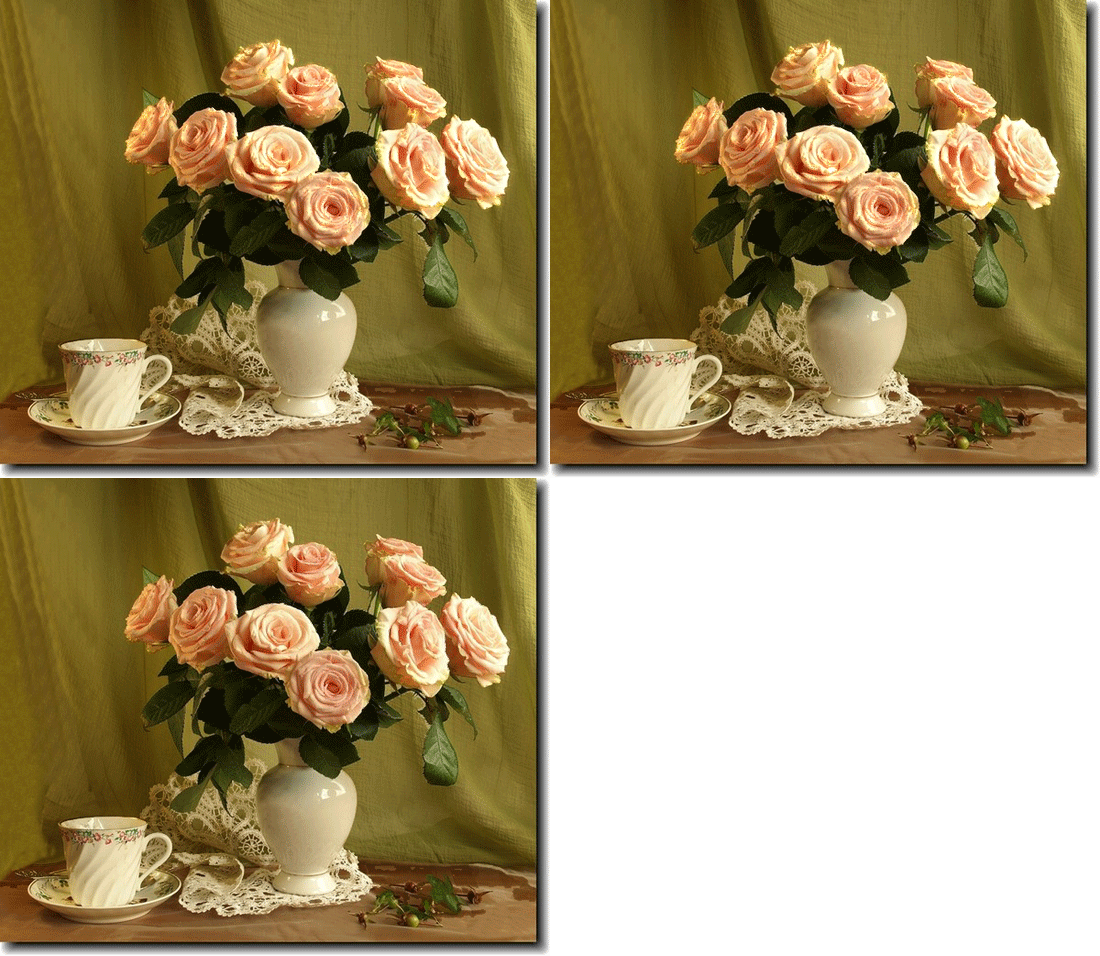
Учимся управлять инструментом ШТАМП

Понедельник, 06 Февраля 2012 г. 12:21 + в цитатник
Это цитата сообщения NATALI-NG [Прочитать целиком + В свой цитатник или сообщество!]

Рубрики:  УРОКИ ФОТОШОП/ФШ ДЛЯ НАЧИНАЮЩИХ


Понравилось: 2 пользователям

Рисование - фигуры

Понедельник, 06 Февраля 2012 г. 12:20 + в цитатник
Это цитата сообщения MissKcu [Прочитать целиком + В свой цитатник или сообщество!]

Инструменты рисования позволяют создавать и редактировать векторные фигуры. С ними легко создавать различные элементы для веб-страниц.

Создайте новый файл для тренировки.

Нажмите левой клавишей мыши на инструмент -фигуры- на панели инструментов, откроется окно выбора инструмента:


Здесь представлены основные фигуры, которыми мы можем воспользоваться. Выберете любую и посмотрите на панель параметров:


Для любой фигуры можно выбрать:


  • режим рисования:
    • Слой-фигура. Фигура создается в отдельном слое. Слой-фигура состоит из слоя-заливки, определяющего цвет фигуры, и связанной с ним векторной маски, задающей границы фигуры. Границы фигуры представляют собой контур, который появляется на вкладке "Контуры" панели "Слои".

    • Контуры. Этот режим позволяет рисовать контуры фигур, которые можно заливать или обводить произвольным цветом. Контуры отображаются на вкладке "Контуры" панели "Слои".

    • Заливка пикселов. При работе в этом режиме создаются не векторные, а растровые изображения, которые можно обрабатывать так же, как и любое растровое изображение

  • стиль и цвет фигуры

  • задать параметры, характерные для этой фигуры

Рисуем прямоугольники

Выберем первую фигуру - прямоугольник. На панели выберем режим - слой-фигура. Выберем стиль, щелкнув по треугольнику справа.


Выберете любой, какой понравится. Кстати, если щелкнуть по треугольничку в кружочке (справа), то в открывшемся контекстном меню можно выбрать дополнительные стили. Если же вы не хотите использовать стиль, то выберите белый квадратик, перечеркнутый красной линией. 

Теперь можно задать геометрические параметры:


  • Произвольно - как нарисуете, так и будет.
  • Квадрат - при растягивании мышкой фигуры, ширина и высота будут всегда одинаковы.
  • Заданный размер - можно задать ширину и высоту прямоугольника (в см) и щелкнуть по холсту. Появится прямоугольник с заданными размерами.
  • Задать пропорции - можно задать во сколько раз ширина будет меньше (или больше) высоты. При растягивании фигуры пропорция будет сохраняться.
  • От центра - рисует прямоугольник от центра.
  • Привязать к пикселам - края прямоугольника привязываются к границам пикселов.

Теперь выберите -произвольно- и растяните мышкой ваш прямоугольник на холсте. Вот, например, что получилось у меня при использовании стилей Button, Glass Buttons и Web Styles.


Достаточно полезный инструмент для создания кнопочек и менюшек для ваших web-страниц, не правда ли?

Рисуем прямоугольники со скругленными углами

Выберем вторую фигуру - прямоугольник со скругленными углами. На панели выберем режим - слой-фигура, радиус скругления углов - например, 15 и цвет (можно стиль, как хотите).Геометрические параметры такие же, как у прямоугольника.

Вот, что получилось у меня при различных комбинациях радиуса и стиля.


Чем не блоки новостей и кнопочки меню?

Рисуем окружности

Выберем третью фигуру - эллипс. На панели выберем режим - слой-фигура, цвет и стиль. Геометрические параметры такие же, как у прямоугольника, с той лишь разницей, что вместо квадрата можно выбрать окружность. Выберите -произвольно- и растяните эллипс. Если хотите, чтобы был круг, то удерживайте нажатой клавишу Shift или выберите в геометрических параметрах -окружность-.

Вот, что получилось у меня:


Рисуем многоугольники

Выберем фигуру - многоугольник. На панели выберем режим - слой-фигура, количество сторон в диапазоне от 3 до 100 (например, 3 - для треугольника, 6 - для шестиугольника), цвет и стиль. Рассмотрим геометрические параметры:


  • Радиус - радиус многоугольника.
  • Сгладить внешние углы - со снятой галочкой углы острые, с поставленной галочкой углы округлые.
  • Звезда - со снятой галочкой многоугольник выпуклый, с поставленной галочкой многоугольник вогнутый.
  • Глубина лучей - если многоугольник вогнутый, то его вершины как бы образуют лучи. Этот параметр показывает какая часть радиуса многоугольника будет занята лучами. Чем больше %, тем длиннее и острее лучи.
  • Сгладить внешние углы - со снятой галочкой углы острые, с поставленной галочкой углы округлые.

Например:


Первый девятиугольник имеет радиус 3см, остальные галочки сняты.

Второй девятиугольник имеет радиус 3см, галочка у -звезда-, глубина лучей - 25%, остальные галочки сняты.

Третий девятиугольник имеет радиус 3см, глубина лучей - 50%, стоят все галочки.

Ко всем применен стиль.

Рисуем линии

Выберем фигуру - линии. На панели выберем режим - слой-фигура, толщину линии (в пикселах), цвет и стиль. Рассмотрим геометрические параметры:


Если все галочки сняты будет просто линия, параметры задают стрелки на концах этой линии.

  • Начало - стрелка в начале линии.
  • Конец - стрелка в конце линии.
  • Ширина - пропорции стрелки в процентном отношении к толщине линии (от 10% до 1000%).
  • Длина - пропорции стрелки в процентном отношении к толщине линии (от 10% до 5000%).
  • Кривизна - определяет степень изогнутости самой широкой части стрелки в месте, где она встречается с линией (от -50% до +50%).

Например:


У первой линии все галочки сняты, ширина - 500%, длина - 1000%, толщина - 2 пиксела.

У второй линии все тоже самое, но стоит галочка у -начало- и кривизна - 5%.

У третьей линии все тоже самое, но стоит галочка у -конец- и снята галочка у -начало-.

У четвертой линии стоят обе галочки, ширина - 500%, длина - 1000%, кривизна - 15%, толщина - 5 пикселов.

Ко всем применен стиль.

Рисуем произвольные фигуры

Выберем фигуру - произвольная фигура. На панели выберем режим - слой-фигура, цвет и стиль. Геометрические параметры такие же как у прямоугольника. Зато здесь есть выбор самой фигуры:


Если щелкнуть по треугольничку в кружочке (справа), то в открывшемся контекстном меню можно выбрать дополнительные фигуры.


Рисуем несколько фигур в одном слое

Принцип здесь такой же, как и с инструментами прямоугольного выделения (на первом уроке мы делали нестандартную область выделения, применяя инструменты на панели параметров: добавить к выделению, вычесть из выделения и т.д.). Такие же инструменты есть и на панели параметров фигур.


Например, создайте фигуру прямоугольник, теперь на панели параметров щелкните по иконке "добавить к области фигуры", а теперь выберите фигуру эллипс. Подведите курсор мыши к верхней границе нашего прямоугольника, нажмите левую клавишу мыши и, не отпуская, растяните эллипс. Должно получится примерно так:


Если эллипс растянулся не так, как хотелось, можно это поправить. Для этого возьмите на панели инструментов инструмент -выделение контура-:


Подведите курсор к границе эллипса и, удерживая нажатой левую кнопку мыши, перетащите эллипс куда следует. Используя все эти инструменты, можно рисовать фигуры различной сложности.

Сохраняем фигуры

Предположим нам понравилась последняя фигура, которую мы создали и мы хотим использовать ее в дальнейшем. Для этого ее нужно сохранить. Для этого меню Редактирование -> Определить произвольную фигуру. Задайте имя для новой фигуры.


Теперь наша фигура появилась в раскрывающейся панели выбора произвольных фигур.

Серия сообщений "Инструменты фотошопа":
Часть 1 - инструмент
Часть 2 - инструмент
...
Часть 18 - Рисование - кисть и карандаш
Часть 19 - Архивная кисть и панель "История"
Часть 20 - Рисование - фигуры
Часть 21 - Контуры и растровые изображения
Часть 22 - Рисование - инструмент перо
...
Часть 28 - Инструмент Gradient
Часть 29 - Как открыть глитер в программе ФОТОШОП и определить его как узор
Часть 30 - Открыть в фотошопе файлы формата psp, pspimage, tub
Рубрики:  УРОКИ ФОТОШОП/ФШ ДЛЯ НАЧИНАЮЩИХ


Понравилось: 1 пользователю

Фильтры.

Понедельник, 06 Февраля 2012 г. 12:17 + в цитатник
Это цитата сообщения MissKcu [Прочитать целиком + В свой цитатник или сообщество!]

Создайте новый файл, размером 780 Х 150 пикселов. Раздвиньте окно, чтобы вокруг белого холста был виден серый фон.

Сделайте цвет переднего плана голубым, а фон - белым (цветные квадратики внизу панели инструментов). Возьмите инструмент -Ведро- и залейте им весь холст.

Теперь на панели меню щелкните по Фильтры (Filter) -> Render -> Clouds.


Вот так за 1 минуту мы сделали фоном нашей картинки облака. И помог нам в этом Фильтр.

Фильтры

Фильтры - это небольшие программы, встроенные в Photoshop и выполняющие одну узкую функцию, например, нарисовать облака. Помимо встроенных, существует большое количество дополнительных фильтров, разработанных специально для этой программы. 

Вы можете поэкспериментировать с разными фильтрами. Для этого создайте новый слой, залейте его краской или градиентом (на рисунке желто-синий градиент), далее Фильтры (Filter) -> Filter Gallery, откроется окно:


Это окно условно состоит из трех частей. Слева окно предварительного просмотра, где вы будете видеть все происходящие изменения. Посередине расположена галерея фильтров, где папки - это группы фильтров, а миниатюры - сами фильтры. Щелкая по ним, изменяется правая часть окна, где располагаются настройки определенного фильтра.

Попробуем на деле:

Выберем фильтр из папки Текстура - Витраж (Texture - Stained Glass) и изменим его настройки:


Размер ячейки (Cell size) - сделаем равным 10.
Толщина линий (Border Thickness) - сделаем равной 3.
Интенсивность света (Light Intensity) - сделаем равной 6.

Жмем ОК и смотрим на результат:


Фильтры - это отличный инструмент для поиска интересных решений. Пробуйте, придумывайте свои или ищите готовые решения в интернете. Здесь же мы рассмотрим еще одно применение фильтров, создадим текстуру воды.

Текстура воды

Создайте новый файл. Сделайте цвет переднего плана - черным, а цвет фона - белым.

Примените фильтр Clouds (как в первом примере), Фильтр (Filter) -> Render -> Облака (Clouds). Получим такое же изображение, как на первом рисунке, только в серых тонах.

Теперь, применим фильтр Chrome, Фильтр (Filter)-> Эскиз (Sketch) -> Рельеф (Bas Relef), зададим следующие настройки этого фильтра:


Жмем ОК. Осталось сделать воду голубой. Для этого на панели меню: Изображение (Image) -> Настройки (Adjustments) -> Цветовой баланс (Color Balance). В открывшемся окне установите следующие настройки:


Жмем ОК и смотрим на результат.


Если вам не нравится такая текстура воды, то можно сделать так:


Для этого:

Создайте новый слой. Сделайте цвет переднего плана - синим, а цвет фона - белым.

Примените фильтр Облака (Clouds), как в первом примере: Фильтр (Filter) -> Render -> Облака (Clouds).

А теперь фильтр Рябь (Ripple): Фильтр (Filter) -> Искажение (Distort) -> Рябь (Ripple), с настройками как на рисунке:


Если и такой не нравится - попробуйте придумать свой.

Серия сообщений "Инструменты фотошопа":
Часть 1 - инструмент
Часть 2 - инструмент
...
Часть 14 - Простое выделение и заливка
Часть 15 - Слои и текст.
Часть 16 - Фильтры.
Часть 17 - Транcформация
Часть 18 - Рисование - кисть и карандаш
...
Часть 28 - Инструмент Gradient
Часть 29 - Как открыть глитер в программе ФОТОШОП и определить его как узор
Часть 30 - Открыть в фотошопе файлы формата psp, pspimage, tub
Рубрики:  УРОКИ ФОТОШОП/ФШ ДЛЯ НАЧИНАЮЩИХ


Понравилось: 1 пользователю

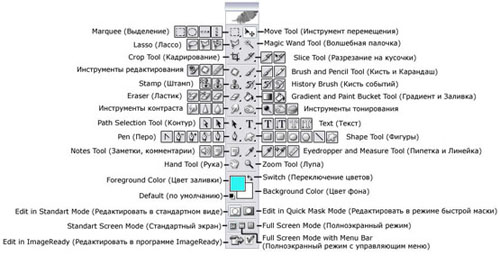
Панель инструментов в Photoshop. Полезная Информация.

Понедельник, 06 Февраля 2012 г. 12:11 + в цитатник
Это цитата сообщения Sheree [Прочитать целиком + В свой цитатник или сообщество!]

Панель инструментов в Photoshop - это в своем роде азбука Фотошопа. Знать все ее буквы обязательно. Иначе вы с трудом будете понимать язык, на котором написаны уроки по Фотошопу.

Вот она ненаглядная во всей своей красе распласталась по экрану вашего монитора. В рабочем окне выглядит тоненькой полосочкой. Но если раскрыть все инструменты, которые сидят внутри нее - стройной она вам точно не покажется.

Панель инструментов в Photoshop - это 56 инструментов, палитра цветов и еще 6 вспомогательных кнопок.

Итак, начнем разбор панели. Разобъем ее сначала пополам.

Читать далее...
Рубрики:  УРОКИ ФОТОШОП/ФШ ДЛЯ НАЧИНАЮЩИХ

Слои и текст.

Понедельник, 06 Февраля 2012 г. 12:05 + в цитатник
Это цитата сообщения MissKcu [Прочитать целиком + В свой цитатник или сообщество!]

Основным понятием программы Photoshop является слой. Представьте себе множество тонких стеклянных пластинок, на которых нарисованы разные фигуры. Если наложить эти пластинки друг на друга, то получится новое изображение.

Аналогично устроена многослойная картинка. На разных слоях мы помещаем разные объекты (фон, отдельные фигуры, текст и т.д.), а когда цельное изображение готово, объединяем все слои в один.

Создайте новый файл, размером 400 Х 200 пикселов. Раздвиньте окно, чтобы вокруг белого холста был виден серый фон.

Для удобства работы в Photoshop существует несколько основных палитр, которые обычно открыты в главном окне программы и располагаются справа. Найдите среди них палитру Слои (Layers). Если палитра не отображается в главном окне, то выберите в меню пункт Окно -> Слои.


ЧИТАТЬ ДАЛЕЕ...
Рубрики:  УРОКИ ФОТОШОП/ФШ ДЛЯ НАЧИНАЮЩИХ

Замечательный клипарт-рисованные звери и птицы

Воскресенье, 05 Февраля 2012 г. 17:11 + в цитатник
Это цитата сообщения Monro-Designs [Прочитать целиком + В свой цитатник или сообщество!]

Рубрики:  КЛИПАРТ

Видео-урок от Зоси - "Красная роза"

Суббота, 04 Февраля 2012 г. 23:09 + в цитатник
Это цитата сообщения Лариса_Гурьянова [Прочитать целиком + В свой цитатник или сообщество!]


ПАМЯТКА НАЧИНАЮЩИМ ФОТОШОППЕРАМ

Урок ФШ - "Красная роза"


для вас Лариса Гурьянова


Серия сообщений "Видео-уроки от Зоси":

Часть 1 - Видео-урок от Зоси "Разговорное облачко"
Часть 2 - Видео-урок от Зоси "Текстовой эффект"
...
Часть 20 - Видео-урок от Зоси "Новогодняя открытка"
Часть 21 - Видео-урок от Зоси "РАЗВЕВАЮЩИЕСЯ ВОЛОСЫ" в программе Fanta Morph
Часть 22 - Видео-урок от Зоси - "Красная роза"
Часть 23 - Прекрасные видео-уроки CS5 от Зоси


Рубрики:  УРОКИ ФОТОШОП


Понравилось: 1 пользователю

Маски - 20

Суббота, 04 Февраля 2012 г. 16:21 + в цитатник
Это цитата сообщения Mademoiselle_Viv [Прочитать целиком + В свой цитатник или сообщество!]

Hebergeur d'image
картиникиMVподMVкатом (300x100, 7Kb)
Рубрики:  КЛИПАРТ


Понравилось: 1 пользователю

Справочник по программе ProShow Producer

Суббота, 04 Февраля 2012 г. 14:07 + в цитатник
Это цитата сообщения Лариса_Гурьянова [Прочитать целиком + В свой цитатник или сообщество!]


ПАМЯТКА НАЧИНАЮЩИМ ОПЕРАТОРАМ

Справочник по программе ProShow Producer

Прекрасное пособие на русском языке для тех, кто только начал работать в программе ProShow Producer для создания видео-презентаций и слайд-шоу.

Скачайте руководство на свой компьютер и у вас исчезнут все вопросы по работе в этой программе.
Удачи всем!!


для вас Лариса Гурьянова


Серия сообщений "Памятка начинающим операторам":

Часть 1 - Программа Ulead VideoStudio
Часть 2 - Подробная инструкция для начинающих и чайников: как делать видеоролик
...
Часть 23 - УЧИМСЯ РАБОТАТЬ В ProShow Producer
Часть 24 - Видео-уроки от Зоси для начинающих в ProShow Producer
Часть 25 - Справочник по программе ProShow Producer
Часть 26 - Программа Ulead VideoStudio - ШИКАРНЫЕ УРОКИ ПО СОЗДАНИЮ ВИДЕО
Часть 27 - Учимся делать видео-ролики и слайд-шоу


Рубрики:  УРОКИ ФОТОШОП


Понравилось: 1 пользователю

Женские образы в творчестве китайского художника Feng Chiang-jiang

Суббота, 04 Февраля 2012 г. 09:42 + в цитатник
Это цитата сообщения LAT [Прочитать целиком + В свой цитатник или сообщество!]

Рубрики:  КАРТИНКИ

Цвет онлайн (прямо тут)

Суббота, 04 Февраля 2012 г. 09:00 + в цитатник
Это цитата сообщения О_себе_-_Молчу [Прочитать целиком + В свой цитатник или сообщество!]

Хотите цветную надпись или подобрать цвет для дизайна?
Пожалуйста! Двигайте тумблеры трёх основных цветов.
Если нажмёте на цветной квадрат справа-внизу, то получите
оттенки выбранного цвета. Развлекайтесь :))

Рубрики:  УРОКИ ФОТОШОП


Понравилось: 1 пользователю

КЛИПАРТ - Сказочные феи

Суббота, 04 Февраля 2012 г. 08:54 + в цитатник
Это цитата сообщения Arnusha [Прочитать целиком + В свой цитатник или сообщество!]

Рубрики:  КЛИПАРТ

Клипарт PNG - Детки художницы Ruth Morehead

Суббота, 04 Февраля 2012 г. 08:53 + в цитатник
Это цитата сообщения Жагуара [Прочитать целиком + В свой цитатник или сообщество!]

Детки художницы Ruth Morehead

Все картинки на прозрачном фоне. Их можно использовать для оформления альбомов, страничек, открыток  и так далее. 

Формат PNG

Размер разный

Скачать весь набор клипарта с Depositfiles

Клипарт
Рубрики:  КЛИПАРТ


Понравилось: 1 пользователю

Урок от NATALI: Мерцание

Пятница, 03 Февраля 2012 г. 23:20 + в цитатник
Это цитата сообщения NATALI-NG [Прочитать целиком + В свой цитатник или сообщество!]

В этом уроке будем учиться делать мерцание....
архив урока: http://turbobit.net/aj8dabl2xcew.html
 (550x478, 288Kb)

Читать далее
Рубрики:  УРОКИ ФОТОШОП

Урок от NATALI:Восстанавливающая кисть

Пятница, 03 Февраля 2012 г. 23:18 + в цитатник
Это цитата сообщения NATALI-NG [Прочитать целиком + В свой цитатник или сообщество!]

В этом уроке будем учиться работать восстанавливающей кистью...
 (500x375, 114Kb)

Читать далее
Рубрики:  УРОКИ ФОТОШОП

Action для Photoshop - The Cracked Wall

Пятница, 03 Февраля 2012 г. 23:15 + в цитатник
Это цитата сообщения Фима-Собак [Прочитать целиком + В свой цитатник или сообщество!]

Скачать по ссылке - прямая закачка 

Action для Photoshop - The Cracked Wall
Автор: LuLu


Интересный Action для Фотошоп - создает эффект фотографии на потрескавшейся стене, трещины и сама стена располагаются на отдельном слое, поэтому легко поддаются корректировке.

Рубрики:  УРОКИ ФОТОШОП

Digital Extremes Photographer Toolkit Complete Photoshop Actions Set 1-3

Пятница, 03 Февраля 2012 г. 23:12 + в цитатник
Это цитата сообщения Фима-Собак [Прочитать целиком + В свой цитатник или сообщество!]

Скачать по ссылке - прямая закачка

Digital Extremes Photographer Toolkit Complete Photoshop Actions Set 1-3

Автор: LuLu


Digital Extremes Special Volumes Photoshop Actions просто необходим всем, кто работает в Фотошоп. Здесь собраны 3 сета с легкими в использовании экшенами, которые сделают Ваши работы еще более удивительными и добавят различных эффектов фотографиям.

Рубрики:  УРОКИ ФОТОШОП


Понравилось: 1 пользователю

PanosFX Vintage Photo Actions для Photoshop

Пятница, 03 Февраля 2012 г. 23:09 + в цитатник
Это цитата сообщения Фима-Собак [Прочитать целиком + В свой цитатник или сообщество!]

PanosFX Vintage Photo Actions для Photoshop
Автор: Korsar
Впечатляющие комбинации различных границ, краев и эффектов. В окончательном варианте фотографии выглядят очень реалистичными. Позволяют использовать новейшие функции Photoshop, тем самым придавая вам большую степень контроля, во время и после обработки.


Читать далее
PanosFX Vintage Photo Actions для Photoshop
+ видеоурок по экшену | 1.8 Mb + 15.5 Mb

Скачать экшен: тут
Скачать видеоурок: тут тут или тут

Рубрики:  УРОКИ ФОТОШОП


Понравилось: 1 пользователю

Экшены для создания эффекта 3D

Пятница, 03 Февраля 2012 г. 23:07 + в цитатник
Это цитата сообщения Фима-Собак [Прочитать целиком + В свой цитатник или сообщество!]

Экшены для создания эффекта 3D
Автор: myspears


Экшены для создания эффекта 3D
3 экшена в формате ATN | инструкции | 14 Mb
скачать

Рубрики:  УРОКИ ФОТОШОП


Понравилось: 1 пользователю

Поиск сообщений в Александрова_Маргарита
Страницы: 69 ... 47 46 [45] 44 43 ..
.. 1 Календарь