-Приложения

  • Перейти к приложению Я - фотограф Я - фотографПлагин для публикации фотографий в дневнике пользователя. Минимальные системные требования: Internet Explorer 6, Fire Fox 1.5, Opera 9.5, Safari 3.1.1 со включенным JavaScript. Возможно это будет рабо
  • ТоррНАДО - торрент-трекер для блоговТоррНАДО - торрент-трекер для блогов
  • Перейти к приложению Онлайн-игра "Большая ферма" Онлайн-игра "Большая ферма"Дядя Джордж оставил тебе свою ферму, но, к сожалению, она не в очень хорошем состоянии. Но благодаря твоей деловой хватке и помощи соседей, друзей и родных ты в состоянии превратить захиревшее хозяйст
  • Перейти к приложению Открытки ОткрыткиПерерожденный каталог открыток на все случаи жизни
  • Перейти к приложению Скачать музыку с LiveInternet.ru Скачать музыку с LiveInternet.ruПростая скачивалка песен по заданным урлам

 -ТоррНАДО - торрент-трекер для блогов

 -Поиск по дневнику

Поиск сообщений в Нэллочка

 -Подписка по e-mail


 -Интересы

бодифлекс возможности интернета готика интересно интересное интересные и креативные фото и рисунки компьютер и программы кошки и собачки мистика оксисайз фш человек адекватный min тараканов эзотерика

 -Сообщества

Читатель сообществ (Всего в списке: 3) АРТ_АРТель ЛИСЬЯ_ШКАТУЛКА Рецепты_блюд

 -Статистика

Статистика LiveInternet.ru: показано количество хитов и посетителей
Создан: 18.02.2011
Записей:
Комментариев:
Написано: 5382


Всегда говорю и пишу то, что думаю и приветствую это в других. Рада гостям, поделюсь тем, что знаю, люблю общаться и обмениваться содержимым мозгов... 


KIT NOEL BLANC CAJ.SCR.

Вторник, 01 Ноября 2011 г. 21:35 + в цитатник
Это цитата сообщения svetlera [Прочитать целиком + В свой цитатник или сообщество!]

автор Каролина

hi_LOOK+HERE (125x70, 23Kb)


Читать далее...
Рубрики:  сборник рисунков
анимашки, разделители, рисунки, уголки и прочее, в т.ч. и для ФШ

Метки:  

Учимся работать на компьютере -для "чайников".

Вторник, 01 Ноября 2011 г. 20:08 + в цитатник
Это цитата сообщения SvetlanaT [Прочитать целиком + В свой цитатник или сообщество!]


Этот пост для тех кто только начал осваивать свой компьютер.
Из серии компьютер для "чайников".Выбирайте что вам интересно.


И ещё видео урок КАК ПРАВИЛЬНО ЧИСТИТЬ КЛАВИАТУРУ.
SvetlanaT

Рубрики:  Уроки компьютерные

Метки:  

Урок по заливке картинки глитером

Вторник, 01 Ноября 2011 г. 20:07 + в цитатник
Это цитата сообщения Franzuzhenka [Прочитать целиком + В свой цитатник или сообщество!]


7404cca0189b (536x600, 356Kb)
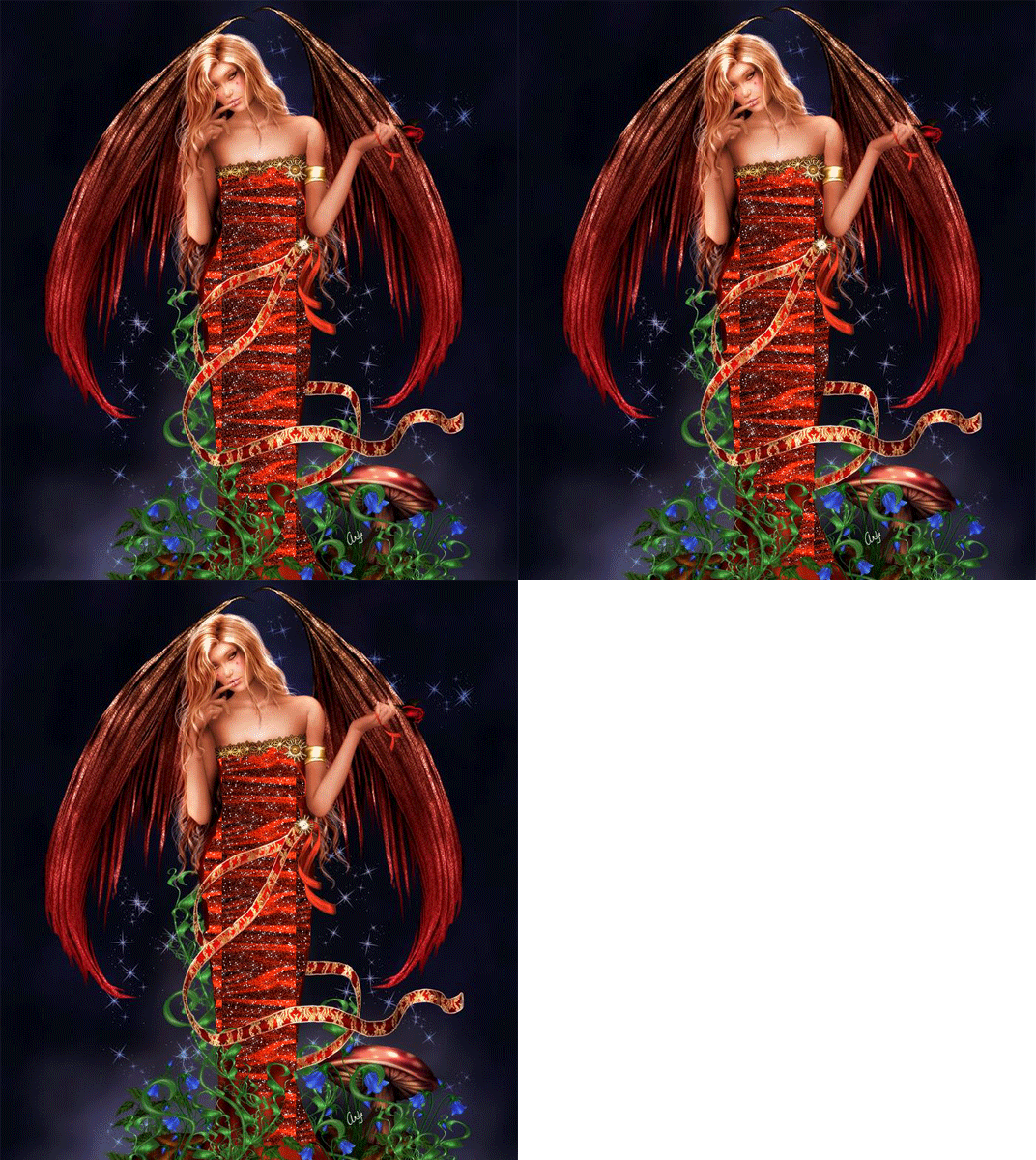
Выберем подходящую картинку.

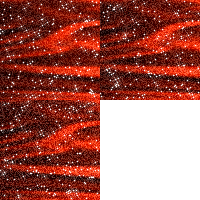
Теперь нам нужно подобрать подходящую заливку для нашей картинки, так называемый глиттер, это gif файл, такие глиттеры можно найти в интернете в большом количестве.

a517f9fea12a (100x100, 33Kb)
Открываем наш глиттер через Имедж Реди, и переходим в фотошоп. В нашем глиттере 3 кадра, нам нужно назначить каждому кадру узор. Для этого становимся в панели слоев на 1 слой и активируем его, одновременно на панели кадров выбираем 1 кадр.

d2ddd2ec0a8c (640x385, 28Kb)
Заходим в меню редактирование, выбираем пункт определить узор

75655329_dallee (170x89, 11Kb)
Рубрики:  Уроки фотошопа и анимации
анимация, рамки, фото, текст

Метки:  

Комплект для туалета

Вторник, 01 Ноября 2011 г. 20:03 + в цитатник
Это цитата сообщения Шрек_Лесной [Прочитать целиком + В свой цитатник или сообщество!]


Нашла ещё красоту для туалета

Комплект для туалета: коврик и чехол для крышки унитаза

Читать далее...
Рубрики:  рукоделие
вязание крючком, на спицах, шитьё и прочие домашние премудрости
ДОМ
домоводство, дача, ремонт, нужности для дома, дизайн интерьера и проч.

Метки:  

Анимация "Мерцание"

Вторник, 01 Ноября 2011 г. 19:53 + в цитатник
Это цитата сообщения Franzuzhenka [Прочитать целиком + В свой цитатник или сообщество!]

1. Создаем новый документ с прозрачным фоном. File-New
2. Берем инструмент Custom Shape (Произвольная фигура) и выбираем любую фигуру. Я выбрала сердце


1 (261x441, 59Kb)
3. Рисуем фигуру нужным цветом, удерживая Shift. Скрываем контур (Ctrl+H).


2 (700x437, 43Kb)

75655329_dallee (170x89, 11Kb)
Рубрики:  Уроки фотошопа и анимации
анимация, рамки, фото, текст

Метки:  

Элементы в PNG 2

Вторник, 01 Ноября 2011 г. 19:51 + в цитатник
Это цитата сообщения Franzuzhenka [Прочитать целиком + В свой цитатник или сообщество!]


85c675bc (151x149, 20Kb)


228d460d (90x540, 58Kb)


271a9fcd (487x382, 152Kb)
75655329_dallee (170x89, 11Kb)


Серия сообщений "элементы в png":

Часть 1 - Graceful decorative элементы png от Diza ч. 2
Часть 2 - Красивые элементы в png для творчества
...
Часть 22 - Декор для работ
Часть 23 - Элементы в PNG 1
Часть 24 - Элементы в PNG 2
Часть 25 - статуэтки в png


Серия сообщений "узоры, завитушки":

Часть 1 - Graceful decorative элементы png от Diza ч. 2
Часть 2 - Клип арт Бордюры и линии
...
Часть 19 - Фрактальные накладки на фон - png
Часть 20 - Декор для работ
Часть 21 - Элементы в PNG 2
Часть 22 - Декор "Gold and bronze"


Серия сообщений "декор":

Часть 1 - Клипарт-окна
Часть 2 - Клипарт "Тюль"
...
Часть 17 - КлипАрт Statues Architectural
Часть 18 - Элементы в PNG 1
Часть 19 - Элементы в PNG 2
Часть 20 - Декор "Gold and bronze"


Рубрики:  сборник рисунков
анимашки, разделители, рисунки, уголки и прочее, в т.ч. и для ФШ

Метки:  

ФЩ, большая бродилка по урокам, от Т.Кушнарева

Вторник, 01 Ноября 2011 г. 19:50 + в цитатник
Это цитата сообщения Н_НИНА [Прочитать целиком + В свой цитатник или сообщество!]

В ПРЕДОСТАВЛЕННОЙ БРОДИЛКЕ
Я ВЫСТАВЛЯЮ ВСЕ СВОИ НАХОДКИ.
КОТОРЫЕ НАШЛА ПО БЛОГАМ,ИНТЕРНЕТЕ.


Бродилка от ESHERSHUN
Создание рамок,коллажа.
Анимация фильтром.
Мигающие фары
Ссылка на сайты(уроки)
Ссылка на видео уроки
Фон наклонными штрихами
Анимация картинок№1
Анимация картинок№2
Уроки от Игоря Ульмана
Видео уроки от Монички
Делаем реснички
Развивающиеся волосы
ПУТЕВОДИТЕЛЬ-БРОДИЛКА
Макияж фото в фотошопе
Анимация "Падающие листья"
Уроки анимации от Абиссинка
Постановка в шаблон
Аппликация из букв
КАК СДЕЛАТЬ ДОЖДЬ
Анимация рамки+текста
Анимация шумом.2 кадра.
Уроки фотошоп от сооба.
Как работать с маской.
Уроки от сообщества
Обработка фото
Золотая рамочка из маски
Делаем открытки к празднику
Урок от Кубаночки.
Интересное свечение
Тени и свет
Живое сердце
Самоучители
Работа с маской
Супер свечение
Стильный эффект
Омоложению лица
Вставим лицо в шаблон
2урока-плавнуя анимация
Собираем анимацию из клипарта
Делаем коллаж.
Применение маски
УРОК.ПЕРВЫЙ СНЕГ

Движение глаз.
Анимация коллажа
Учимся применять маску
ДИЗАЙН МЕРИ
СКРИНШОТ в фотошопе
Анимация от Кубаночки
Рамочка с бегущими огоньками
Виртуозная работа ластиком
Анимация-КАК УБРАТ ЛИШНЮЮ
Уроки по анимации
Урок - Моргающие глазки
Анимация "Блики"
Водяной знак
Ссылка на сайт с уроками
Ретуши лица
Делаем блик
Как делать фоны
Фон с цветами О Бор.
Создания вуалей
Плавная анимация движения
Фотошоп для начинающих
Удаление подбородка
Оживлённый огонь
Как пользоваться масками
Делаем конвертик.
Клонирование анимированного узора
Снег или летящие снежинки
Рамочка с градиента.бл.
Подписываем готовую анимацию
Цитата сообщения Элэя
Несколько анимаций в одной
Как загрузить текстуру
ДЕЛАЕМ РАЗДЕЛИТЕЛЬ
Эффект развевающихся волос
СУПЕР УРОКИ
"Мерцание"-работаем кистями
Супер уроки
Создаем картинку в картинке
Зажигаем свечи
Простой фон
Украшаем текст готовой аним.
Перенос анимации.
Делаем бродилку
Развивающиеся волосы
Бродилка по урокам Ledy OlgA
Рамка с применением шумов
ВСТАВКА ЛИЦА В ШАБЛОН
Анимация украшений
Рубрики:  Уроки фотошопа и анимации
анимация, рамки, фото, текст

Метки:  

Применение градиентной заливки в программе Фотошоп

Вторник, 01 Ноября 2011 г. 19:48 + в цитатник
Это цитата сообщения Franzuzhenka [Прочитать целиком + В свой цитатник или сообщество!]

ЗАГОЛОВОК

Урок от КУБАНОЧКИ.
Инструмент «Градиент» позволяет создать постепенно изменяющееся наложение нескольких цветов. Предусмотрена возможность выбирать среди подготовленных градиентных заполнений или создавать свои собственные.
Примечание. Инструмент «Градиент» не может быть использован с битовым изображением или изображениями с индексированными цветами.
Заливка области с учетом градиента осуществляется с помощью перетаскивания курсора по изображению. Внешний вид градиентного заполнения определяется тем, где находятся начальная (в которой была нажата кнопка мыши) и конечная (в которой кнопка мыши была отпущена) точки, с учетом применяемого инструмента «Градиент».
1. Чтобы выполнить заливку части изображения, выделите требуемую область.(1) (Рисунок 1) В противном случае градиентная заливка применяется ко всему активному слою.
0_58007_58206235_L (300x244, 34Kb)
2. Выберите инструмент «Градиент» (1).(Рисунок 2)
Выберите градиентную заливку на панели параметров.
- Щелкните треугольник рядом с образцом градиента(2), чтобы выбрать подготовленный вариант градиентной заливки.(3)
- Выполните щелчок внутри образца градиента(4), чтобы на экране появилось окно «Редактор градиентов»(Рисунок 3).

0_58008_db914e4e_L (233x500, 30Kb)
3.Выберите подготовленный вариант градиентной заливки (1)или создайте новую градиентную заливку(2)(как создать ,смотри ниже). Затем нажмите кнопку «ОК»(3).

0_58009_ef4b7427_L (472x500, 64Kb)
4. Выберите вариант применяемой градиентной заливки на панели параметров.(Рисунок4 )
Линейный градиент (1)
Выполняет затенение от начальной до конечной точки по прямой линии

Радиальный градиент (2)
Выполняет затенение от начальной до конечной точки в виде кругового узора.

Конусовидный градиент (3)
Выполняет затенение в виде спирали, разматывающейся против часовой стрелки вокруг начальной точки.

Зеркальный градиент (4)
Выполняет затенение с использованием симметричных линейных градиентов по обе стороны от начальной точки.

Ромбовидный градиент (5)
Выполняет затенение во все стороны от начальной точки в виде ромбовидного узора. Конечная точка определяет один из углов ромба.

На панели выбора параметров выполните следующие действия.
- Укажите режим наложения(6) и непрозрачность для краски. (7)
- Чтобы сменить порядок цветов в градиентной заливке на противоположный, установите флажок «Инверсия».(Cool
- Для создания более гладкого наложения с меньшим количеством полос установите флажок «Дизеринг».(9)
- Чтобы использовать маску прозрачности для градиентной заливки, установите флажок «Прозрачность». (10)

0_5800a_f866c234_XL (600x88, 23Kb)
5.Поместите курсор в то место изображения, где необходимо установить начальную точку градиента(1), и перетащите курсор, чтобы определить конечную точку(2). Чтобы ограничить угол наклона линии значением, кратным 45°, удерживайте клавишу «Shift» во время перетаскивания курсора.(Рисунок 5)

0_5800b_92955c45_L (500x412, 72Kb)
6.Результат:

0_5800c_2d389a29_L (500x402, 62Kb)
7.Создадим новую градиентную заливкуSadРисунок 7)
Чтобы взять за основу нового градиента существующий градиент, выберите градиент в разделе «Наборы» диалогового окна.(1)
- Выберите пункт «Непрерывный» в раскрывающемся меню «Градиент».(2)
- Чтобы определить начальный цвет градиента, щелкните левую контрольную точку цвета (3) .

0_5800d_bc59f2a0_L (472x500, 57Kb)
8.Цвет треугольника над контрольной точкой окрашивается,(1) указывая, что происходит редактирование начального цвета Чтобы выбрать цвет, выполните одно из следующих действий.
- Дважды щелкните контрольную точку цвета(2) или щелкните образец цвета(3) в разделе «Контрольные точки» диалогового окна. Выберите цвет и нажмите кнопку «ОК».
-Выберите параметр во всплывающем меню «Цвет»(4) в разделе «Контрольные точки» диалогового окна.
-Переместите курсор на панель выбора градиента(5) (курсор превращается в пипетку) и щелкните, чтобы произвести выборку цвета, или щелкните в любом месте изображения, чтобы произвести выборку цвета из изображения.
Чтобы определить конечный цвет, щелкните правую контрольную точку цвета (6). После этого выберите цвет.

0_5800e_7722d948_L (471x186, 23Kb)
9. Чтобы откорректировать местоположение начальной(1) или конечной точки(2), выполните одно из следующих действий.(Рисунок 9)
-Перетащите соответствующую контрольную точку цвета влево или вправо в нужное местоположение.
-Щелкните соответствующую контрольную точку цвета и задайте значение для параметра «Позиция»(3) в разделе «Контрольные точки» диалогового окна. При значении 0 % точка помещается в крайний левый конец панели выбора градиента, а при значении 100 % — в крайний правый конец.
Чтобы откорректировать местоположение средней точки(4) (в которой градиент отображает равную смесь начального и конечного цветов), перетащите ромб (4) под панелью выбора градиента влево или вправо или щелкните ромб и задайте значение для параметра «Позиция»(3).

0_5800f_9cddbd85_L (442x183, 18Kb)
10. Чтобы добавить промежуточные цвета к градиенту, щелкните под панелью выбора градиента(должна появиться рука) для определения еще одной контрольной точки цвета(1). (Рисунок 10)Укажите цвет и откорректируйте местоположение и среднюю точку как для промежуточной точки, так и для начальной или конечной точки.
Для удаления редактируемой контрольной точки цвета нажмите кнопку «Удалить»(2) или перетаскивайте контрольную точку вниз, пока она не исчезнет.(3)
Для управления тем, насколько постепенными должны быть переходы между цветными полосами в градиенте, задайте значение в текстовом поле «Гладкость»(4) или перетащите всплывающий ползунок «Гладкость»(5).
В случае необходимости установите значения прозрачности для градиента(6).
Введите имя для нового градиента(7).
Чтобы сохранить градиент в качестве подготовленного, нажмите кнопку «Новый» (Coolпосле завершения создания градиента.
Примечание. Новые подготовленные градиенты сохраняются в файле настроек и отражаются в наборе под новым именем.. Если этот набор градиентов удален или поврежден или выполняется переустановка градиентов для использования заданной по умолчанию библиотеки, то вновь подготовленные градиенты будут потеряны. Чтобы обеспечить постоянное хранение новых подготовленных градиентов, сохраните их в библиотеке(9).
Если нужно загрузить новый набор градиентов,воспользуйтесь кнопкой «Загрузить»(10)

0_58010_1815383_L (469x500, 65Kb)
Вот пока всё,о том,как применять заливку градиентом.
Для того,чтобы лучше это всё понять,открывайте картинку и делайте,двигайте ползунки,изменяйте значения и смотрите на изменения на картинке. И запоминайте.Это кажется,что всё сложно,а когда сами будете делать,то что написано,то всё станет понятно и просто.

Приятного Вам творчества!
Рубрики:  Уроки фотошопа и анимации
анимация, рамки, фото, текст

Метки:  

Новогодние уголки. Мои работы.

Вторник, 01 Ноября 2011 г. 19:39 + в цитатник
Это цитата сообщения AnnaDu [Прочитать целиком + В свой цитатник или сообщество!]

Новогодние уголки. Мои работы.

Free Image Hosting at www.ImageShack.us

Смотрите дальше!

Рубрики:  сборник рисунков
анимашки, разделители, рисунки, уголки и прочее, в т.ч. и для ФШ

Метки:  

Book-kofta

Вторник, 01 Ноября 2011 г. 00:07 + в цитатник
Это цитата сообщения gelexxx [Прочитать целиком + В свой цитатник или сообщество!]

Рубрики:  рукоделие
вязание крючком, на спицах, шитьё и прочие домашние премудрости

Метки:  

Поиск сообщений в Нэллочка
Страницы: 412 ... 279 278 [277] 276 275 ..
.. 1 Календарь