-Приложения

  • Перейти к приложению Я - фотограф Я - фотографПлагин для публикации фотографий в дневнике пользователя. Минимальные системные требования: Internet Explorer 6, Fire Fox 1.5, Opera 9.5, Safari 3.1.1 со включенным JavaScript. Возможно это будет рабо
  • ТоррНАДО - торрент-трекер для блоговТоррНАДО - торрент-трекер для блогов
  • Перейти к приложению Онлайн-игра "Большая ферма" Онлайн-игра "Большая ферма"Дядя Джордж оставил тебе свою ферму, но, к сожалению, она не в очень хорошем состоянии. Но благодаря твоей деловой хватке и помощи соседей, друзей и родных ты в состоянии превратить захиревшее хозяйст
  • Перейти к приложению Открытки ОткрыткиПерерожденный каталог открыток на все случаи жизни
  • Перейти к приложению Скачать музыку с LiveInternet.ru Скачать музыку с LiveInternet.ruПростая скачивалка песен по заданным урлам

 -ТоррНАДО - торрент-трекер для блогов

 -Поиск по дневнику

Поиск сообщений в Нэллочка

 -Подписка по e-mail


 -Интересы

бодифлекс возможности интернета готика интересно интересное интересные и креативные фото и рисунки компьютер и программы кошки и собачки мистика оксисайз фш человек адекватный min тараканов эзотерика

 -Сообщества

Читатель сообществ (Всего в списке: 3) АРТ_АРТель ЛИСЬЯ_ШКАТУЛКА Рецепты_блюд

 -Статистика

Статистика LiveInternet.ru: показано количество хитов и посетителей
Создан: 18.02.2011
Записей:
Комментариев:
Написано: 5382


Всегда говорю и пишу то, что думаю и приветствую это в других. Рада гостям, поделюсь тем, что знаю, люблю общаться и обмениваться содержимым мозгов... 


Изменение параметров слоя в Adobe Photoshop.

Четверг, 20 Октября 2011 г. 11:00 + в цитатник
Это цитата сообщения morela4 [Прочитать целиком + В свой цитатник или сообщество!]

Изменение параметров слоя в Adobe Photoshop.

Изменение параметров  слоя в Adobe Photoshop.

В работе иногда приходится иметь дело с несколькими слоями,
которых может быть очень много.
И чтобы не запутаться в этих слоях, не искать,
что и на каком слое находится, можно изменить параметры слоя,
проще говоря - поменять название.

Для этого нужно:

1.Клик правой кнопкой по новому слою и в открывшемся меню выбираем «параметры слоя»


2.Пишем название слоя «конфетти на ветке» и жмём ОК.


Слой переименован.


С теплом, Ольга Бор.

Серия сообщений "советы новичкам фотошоп":
Часть 1 - Список некоторых действий в фотошопе для новичков.
Часть 2 - Список некоторых действий в фотошопе для новичков 2
...
Часть 13 - Смена режима наложения слоя
Часть 14 - Создание группы из слоёв.
Часть 15 - Изменение параметров слоя в Adobe Photoshop.
Часть 16 - Adobe Photoshop CS5.
Рубрики:  Уроки фотошопа и анимации
анимация, рамки, фото, текст

Метки:  

Создание группы из слоёв.

Четверг, 20 Октября 2011 г. 11:00 + в цитатник
Это цитата сообщения morela4 [Прочитать целиком + В свой цитатник или сообщество!]

Создание группы из слоёв.

Создание группы из слоёв.

1.Группа из всех слоёв

Для того, чтобы убрать все слои в группу, которые находятся в панели слоёв, нужно:

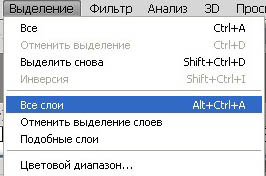
1) Меню - выделение - все слои.


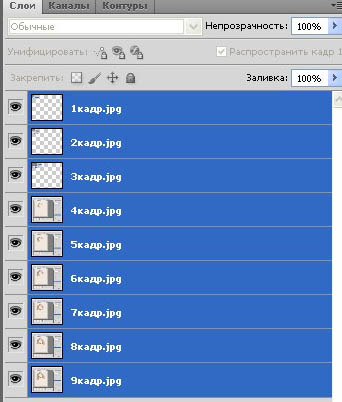
В панели слоёв все слои станут активными.
Активность слоя определяется наличием синего цвета.


Читать далее...
Рубрики:  Уроки фотошопа и анимации
анимация, рамки, фото, текст

Метки:  

Смена режима наложения слоя

Четверг, 20 Октября 2011 г. 10:59 + в цитатник
Это цитата сообщения morela4 [Прочитать целиком + В свой цитатник или сообщество!]

Смена режима наложения слоя

Смена режима наложения слоя

Список режимов наложения находится в панели слоёв и активируется при
нажатии на стрелочку, расположенную справа от окна режима наложения.
По умолчанию стоит позиция "обычные"


Для того, чтобы сменить режим наложения,
достаточно выбрать из списка нужный режим
и сделать клик по названию левой кнопкой мыши.


Серия сообщений "советы новичкам фотошоп":

Часть 1 - Список некоторых действий в фотошопе для новичков.
Часть 2 - Список некоторых действий в фотошопе для новичков 2
...
Часть 11 - Преобразовать задний план в слой.
Часть 12 - Соединение двух и более слоёв в один слой.
Часть 13 - Смена режима наложения слоя
Часть 14 - Создание группы из слоёв.
Часть 15 - Изменение параметров слоя в Adobe Photoshop.
Часть 16 - Adobe Photoshop CS5.


Рубрики:  Уроки фотошопа и анимации
анимация, рамки, фото, текст

Метки:  

Соединение двух и более слоёв в один слой.

Четверг, 20 Октября 2011 г. 10:58 + в цитатник
Это цитата сообщения morela4 [Прочитать целиком + В свой цитатник или сообщество!]

Соединение двух и более слоёв в один слой.

Соединение двух и более слоёв в один слой.


Соединение 2х слоёв.

1 Вариант.

В панели слоёв активный слой расположен ниже слоя, с которым его нужно соединить.

В данном примере это слои "рамка" и "кант".
Активен слой"рамка", а соединить его нужно со слоем "кант"


Читать далее...
Рубрики:  Уроки фотошопа и анимации
анимация, рамки, фото, текст

Метки:  

Преобразовать задний план в слой.

Четверг, 20 Октября 2011 г. 10:58 + в цитатник
Это цитата сообщения morela4 [Прочитать целиком + В свой цитатник или сообщество!]

Преобразовать задний план в слой.

Преобразовать задний план в слой.

Задний план преобразовывают в слой в случае,
если к изображению вам нужно применить функции редактирования,
увеличить размер холста с дальнейшим редактированием свободного места,
применить стили слоя, добавить векторную маску...

Все эти функции недоступны к слою с иконкой "замочка",
который присутствует во всех изображениях формата JPG.


Чтобы преобразовать задний план в слой нужно:

1.Клик правой кнопкой мыши по слою в панели слоёв и выбрать позицию "из заднего плана"


Либо сделать два клика правой кнопкой мыши.

2) В открывшемся окне написать название слоя и  нажать ОК.


Задний план преобразован в слой.


Теперь доступны все функции редактирования слоя.


Серия сообщений "советы новичкам фотошоп":

Часть 1 - Список некоторых действий в фотошопе для новичков.
Часть 2 - Список некоторых действий в фотошопе для новичков 2
...
Часть 9 - Работа с акциями в фотошопе.
Часть 10 - Как загрузить глиттер в Фотошоп
Часть 11 - Преобразовать задний план в слой.
Часть 12 - Соединение двух и более слоёв в один слой.
Часть 13 - Смена режима наложения слоя
Часть 14 - Создание группы из слоёв.
Часть 15 - Изменение параметров слоя в Adobe Photoshop.
Часть 16 - Adobe Photoshop CS5.


Рубрики:  Уроки фотошопа и анимации
анимация, рамки, фото, текст

Метки:  

Как загрузить глиттер в Фотошоп

Четверг, 20 Октября 2011 г. 10:57 + в цитатник
Это цитата сообщения morela4 [Прочитать целиком + В свой цитатник или сообщество!]

Как загрузить глиттер в Фотошоп

Как загрузить глиттер в Фотошоп.

Для того, чтобы работать с глиттером в программе,
его нужно открыть и загрузить.
Так , как глиттер имеет формат файла gif, то нам предстоит небольшая работа.

Открытие gif файла в программе версий до CS2(включительно).

В этих версиях фотошопа существует приложение для анимации ImageReady.

1)В приложении ImageReady открываем глиттер (меню – файл – открыть).


2)Переходим в фотошоп.


В фотошопе глиттер отобразился по слоям.


Читать далее...
Рубрики:  Уроки фотошопа и анимации
анимация, рамки, фото, текст

Метки:  

Работа с акциями в фотошопе.

Четверг, 20 Октября 2011 г. 10:56 + в цитатник
Это цитата сообщения morela4 [Прочитать целиком + В свой цитатник или сообщество!]

Работа с акциями в фотошопе.


Работа с акциями в фотошопе.

Предлагаю вам небольшой обзор по работе с акциями для русской версии фотошопа.

Акция или экшн – это последовательное действие определённых операций с конечным результатом.

Акции помогают сохранить время , но совсем не помогают в освоении
инструментов и действий в фотошопе. Все действия выполняет программа, а
вы получаете конечный результат.

Конечно, после завершения акции можно залезть в историю и посмотреть, какие ходы сделаны, но это не обучение, а информация.

Но мы с вами учимся работать с акциями и это только моё небольшое отступление.
Читать далее...
Рубрики:  Уроки фотошопа и анимации
анимация, рамки, фото, текст

Метки:  

Добавление стиля слоя к созданной по кадровой анимации.

Четверг, 20 Октября 2011 г. 10:56 + в цитатник
Это цитата сообщения morela4 [Прочитать целиком + В свой цитатник или сообщество!]

Добавление стиля слоя к созданной по кадровой анимации.

Добавление стиля слоя к созданной по кадровой анимации.


Читать далее...
Рубрики:  Уроки фотошопа и анимации
анимация, рамки, фото, текст

Метки:  

Сохранение анимации при недостаточной памяти.

Четверг, 20 Октября 2011 г. 10:55 + в цитатник
Это цитата сообщения morela4 [Прочитать целиком + В свой цитатник или сообщество!]

Сохранение анимации при недостаточной памяти.

Сохранение анимации при недостаточной памяти.
Советы начинающим.

При сохранении анимации с большим количеством кадров и большим размером файла программа может выдать ошибку типа «невозможно сохранить файл, недостаточно памяти».

И места много на диске и комп чистили час назад, а ошибка вылезает.
Что можно предпринять:

Сохранить файл в psd и удалить историю в памяти программы (меню – редактирование – удалить из памяти – историю).

Удаление из памяти невозможно отменить, будут удалены все архивные состояния из палитры "История".
Читать далее...
Рубрики:  Уроки фотошопа и анимации
анимация, рамки, фото, текст

Метки:  

Оптимизация файлов формата JPG для публикаций в интернете.

Четверг, 20 Октября 2011 г. 10:54 + в цитатник
Это цитата сообщения morela4 [Прочитать целиком + В свой цитатник или сообщество!]

Оптимизация файлов формата JPG для публикаций в интернете.

Оптимизация файлов формата JPG для публикаций в интернете.
Советы начинающим.


В работе использована фотография из личного архива.

Публикуя изображения в формате JPG в интернете, многие сталкиваются с проблемой уменьшения разрешения, веса и размера этого изображения. Некоторые серверы задают конкретные рамки дозволенных размеров и веса картинки.

Рассмотрим пример оптимизации формата JPG в фотошопе для публикаций в интернете.

1.Разрешение.
Открываем изображение в программе или выполняем сведение после редактирования (коллаж, коррекция и т.д.) и топаем в меню – изображение размер изображения.
В моём случае разрешение печатного оттиска изображения 300пикселей на дюйм .
Стираем значение и пишем 72 – это оптимальное разрешение для публикаций в интернете. Обратите внимание, что после смены разрешения в размерности изображения изменились значения в пикселях.

Читать далее...
Рубрики:  Уроки фотошопа и анимации
анимация, рамки, фото, текст

Метки:  

Поиск сообщений в Нэллочка
Страницы: 412 ... 249 248 [247] 246 245 ..
.. 1 Календарь