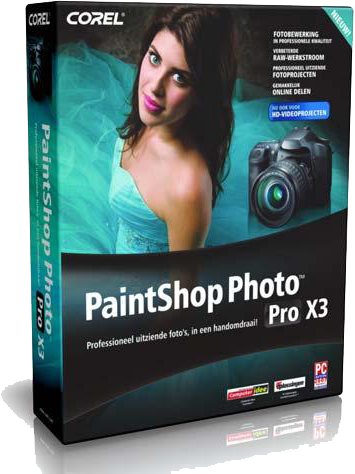
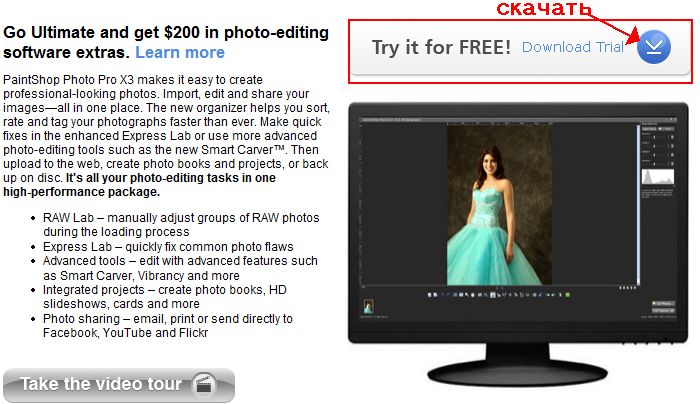
Дорогие мои читатели! Меня последнее время спрашивают, где скачать и как установить Corel. Все это есть в моем дневнике, но искать, как я поняла не очень удобно, поэтому я даю Вам ссылку на видео-инструкцию, http://video.mail.ru/mail/fiv-77/_myvideo/670.html
После запуска кейгена (он должен быть открыт до запуска программы)и установки Corel, при повторном запуске программы, требуется регистрация. Вы по инструкции вводите кей-код. Должно получаться с первого раза, но (если вдруг!) не получается и программа говорит, что неправильный код - не отчаивайтесь! Попробуйте ввести мой кей код ( я полгода назад устанавливала Корел на старый комп и он у меня случайно(!) сохранился)
кеу код TS13RGB-NS5FPCW-56AJX9Z-YKJMPFU
Когда мне нужно было ставить Corel недавно, он мне очень помог и по этому коду я зарегистрировала демо-версию Корел на двух разных компьютерах.
Совет: Скопируйте инструкцию по установке и мой кей-код в блокнот или документ Word, потому что при установке ИНТЕРНЕТ ДОЛЖЕН БЫТЬ ЗАКРЫТ!
Как правильно отключиться от Интернета при установке программы Здесь
ЖЕЛАЮ ВАМ УДАЧИ!!!!!
Как очистить реестр, ускорить компьютер и оптимизировать Windows.
Вам нужно срочно просмотреть почтовый ящик, отредактировать текст, поиграть или связаться по Skype, но компьютер вдруг стал невыносимо долго загружаться, тормозить даже при открытии небольших программ и мрачно тупить в ответ на движения мышки? Значит – самое время «очистить» свой компьютер и очистить реестр!
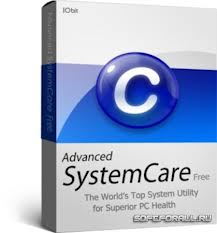
Используем для этого программу Advanced SystemCare , которая является универсальной программой для оптимизации Windows, ускорения компьютера и очистки реестра.
Программа полностью бесплатна и проста в использовании.
Скачать программу можно здесь http://tinyurl.com/kduwqrc
В этой заметке я расскажу о том, как настроить положение рисунка в тексте. Под рисунком я понимаю любой графический объект – фотографию, рисунок, график, диаграмму и т.п. Вы вставили рисунок в свою работу. О том, как это сделать, рассказано в заметке «Как вставить рисунок». По умолчанию рисунок вставляется в то место работы, где стоит курсор. Вот, как например, у меня:
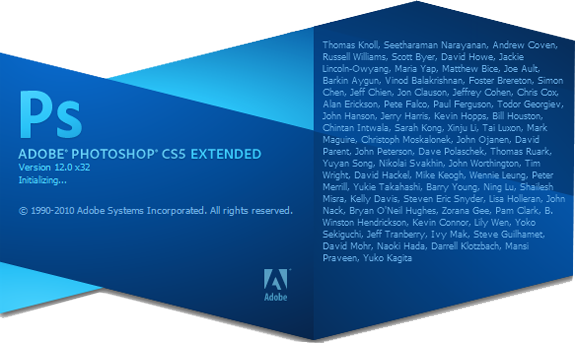
Уроков по скачиванию и установке фотошопа очень много и я не открою вам Америку. Но все же, этот пост нужен некоторым моим подружечка, которым не получилось передать файл через скайп) А так же, он пригодится тем, кто еще не знает как пользоваться поисковиком на Лиру.
И так, на рабочем столе создаем новую папке, в нее скачиваем файл вот по этой ссылке Скачать Adobe Photoshop CS5.
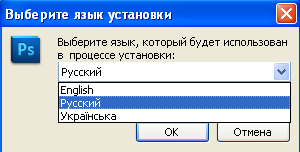
Далее, в начале установки предлагается выбор языка интерфейса установки, выберете русский, ну или кому какой удобнее.
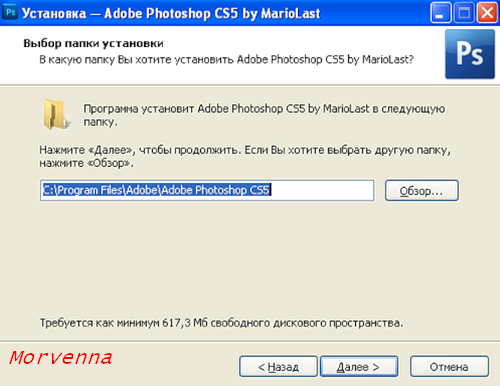
Затем указываем папку и диск куда будет установлен фотошоп. Или же оставляем по умолчанию.
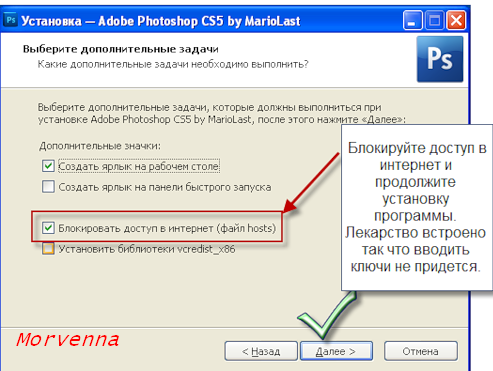
Обязательно блокируйте доступ установочного файла в интернет.
Ну вот в принципе и все - установка займет совсем не много времени.
Желаю удачи!
Для Вас - Morvenna!
Качайте бесплатно: программа для открытия различных файлов. Легально и просто.
Сталкивались ли вы с проблемой открытия файлов? Как правило, этим вопросом задаются новички, которые мало знакомы с компьютерной грамотностью. Да что греха таить иногда, и я ищу ответ на такой вопрос, потом ищешь программу, которую нужно установить, чтобы открыть всего один файл
Я нашла отличную программу для открытия файлов, которая позволяет открывать файлы ста различных форматов, не буду здесь перечислять все, дабы не занимать много места и вашего времени. Она открывает текстовые, видео, медиа и множество других файлов.
Эта программа совершенно бесплатная, без всяких ограничений. Единственное что может кого-то огорчить, так это английский интерфейс и довольно скромные возможности для редактирования файлов. Меня в принципе это особо не расстроило Файлы открываются в пару кликов.
Небольшая инструкция по использованию программы для открытия файлов и ссылка для скачивания здесь
Гречневая диета – достаточно сложная и суровая диета, но и обладающая очень хорошим эффектом, ведь можно быстро скинуть от 3 до 10 кг. лишнего веса. Суть диеты в том, что можно есть только гречку. Однако, каждый вид диеты предполагает гречку в разном количестве и по-разному приготовленную. Приведу рецепты гречневой диеты.
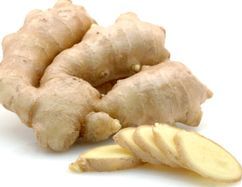
Этот самый замечательный в мире продукт иногда появляется в магазинах. Но многие его не замечают, так как ничего о нем не знают. Это восхитительный корень имбиря. Чем же он хорош?
Хочу поделиться личным опытом применения этого великолепного корня, широко применяемого в восточной кухне и медицине.
Больше всего я люблю свежий имбирь, который обладает особым вкусом и приятным ароматом. В царской России имбирь был очень популярен у поваров. Его использовали при приготовлении вторых блюд. По моему мнению, он близок к чесноку по полезным свойствам, повышает иммунитет и убивает вредные микробы. Зато в отличие от чеснока, обладает приятным запахом. В состав корня имбиря входят многочисленные полезные аминокислоты, микроэлементы, а также эфирные масла (около 3%).
Имбирь стимулирует пищеварение и помогает избавиться от токсинов, которые могут попасть в пищеварительную систему. Согласно Аюр-Веде (древнеиндийской медицинской прописи) для этого надо съесть перед обедом чайную ложку натёртого свежего корня имбиря с лимонным соком, немного всё это посолив.
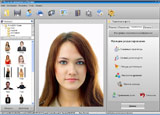
На этом сайте выложена отличная программа: "фото на документы профи". Для чего она нужна? Для обработки фотографий под формат документов, причем самых разнообразных - и внутреннего, и загранпаспорта, водительских прав и много другого. Будет полезна тем, кто не хочет лишний раз ходить и искать фотостудию и переплачивать за изготовление простенькой фотографии - ведь она предназначена и для домашнего использования. А еще в ней есть возможность существенно отредактировать фотографию - например, заменить одежду, в которой вы сняты. Интерфейс на русском языке, что очень удобно.
Здесь (http://www.turbobit.net/34syhqtnm95d.html) можно скачать фоторедактор GIMP - один из самых простых в использовании аналогов фотошопа, причем русскоязычный. Он так прост, что к нему даже инструкций особенных не нужно. Но вот подсказка, как быстро и элементарно сделать с его помощью бесшовный фон: http://www.liveinternet.ru/users/2670115/post133610783.
Итак, еще раз напоминаю, что если вас не устраивает шрифт в схеме (слишком большой или слишком маленький), его можно элементарно поменять. Грузите схему, устанавливаете ее, заходите в "Настройки", далее - в "Настройки дизайна". На открывшейся странице находите поле "Шрифты". И там задаете то значение размера шрифта, какое вам нужно. Далее внизу нажимаете "Сохранить". Вот и все!
_____________________
Очень много интересного про прекрасный город Милан рассказано в этом онлайн-путеводителе. Если собираетесь в Италию - он будет вам очень полезен!
Идем в "Настройки" (кнопока под аватаркой). Выбираем "Настройки дизайна". В меню "Фоновая картинка страницы" удаляем тот фон, который загржен, грузим свой (желательно - бесшовный, размер - не более 77 Кб). Это у нас будет основное оформление страницы. Далее переходим к "Фоновой картинке сообщений" - тоже грузим фон, желатеьно - какой-нибудь нейтральный, т.к. именно на нем и будут публиковаться сообщения. По желанию можно загрузить фон на дополнительные блоки и панель навигации.
Далее переходим к "Цвету текста"и выбираем нужный нам. Далее - цвет рамок, можно поставить галочки в "Прозрачный" - окантовки не будет, можно не ставить, а выбрать цвет - тогда по границе блока сообщений, к примеру, будет такая окантовочка.
Нюанс - если грузите на сообщения прозрачный фон, не забудьте поставить галочк в блоке "Цвет фона" на "Прозрачный".
Все это - на одной страничке. Ничего сложного!
Еще - выберит "Цвет фона" максимально приближенный к цвету фона ваших сообщений.
Вот и все! Да, самое главное - не забудьте схему сохранить! Это делается в самом низу странички, там где "Сохранить набор цветов как схему" - нужно ввести название схемы, поставить галочку и нажать "Сохранить".
Много бесшовных фонов есть здесь:
http://www.fonydnevniki.sitecity.ru/
Элементарно можно сделать бесшовный фон для оформления дневника в программе GIMP, скачать которую можно здесь: turbobit.net/34syhqtnm95d.html. Скачивание - бесплатное, но есть и платный вариант, более быстрый (стоимость - около 2-х рублей).
Для того, чтобы сделать фон, нужно просто открыть программу, затем - открыть нужную картинку, выбрать меню "Фильтры" (на верхней панели инструментов), далее - "Карта" и "Без швов". Все, готово! И конечно же, нужно сохранить фон (в меню "Файл").
Вот так просто!
А как сделать собственно схему с этим фоном - написано вот здесь: http://www.liveinternet.ru/users/2670115/post206816458.


Вам нужно срочно просмотреть почтовый ящик, отредактировать текст, поиграть или связаться по Skype, но компьютер вдруг стал невыносимо долго загружаться, тормозить даже при открытии небольших программ и мрачно тупить в ответ на движения мышки? Значит – самое время «очистить» свой компьютер и очистить реестр!

В этой заметке я расскажу о том, как настроить положение рисунка в тексте. Под рисунком я понимаю любой графический объект – фотографию, рисунок, график, диаграмму и т.п. Вы вставили рисунок в свою работу. О том, как это сделать, рассказано в заметке «Как вставить рисунок». По умолчанию рисунок вставляется в то место работы, где стоит курсор. Вот, как например, у меня:
Сталкивались ли вы с проблемой открытия файлов? Как правило, этим вопросом задаются новички, которые мало знакомы с компьютерной грамотностью. Да что греха таить иногда, и я ищу ответ на такой вопрос, потом ищешь программу, которую нужно установить, чтобы открыть всего один файл




 Вам нужно срочно просмотреть почтовый ящик, отредактировать текст, поиграть или связаться по Skype, но компьютер вдруг стал невыносимо долго загружаться, тормозить даже при открытии небольших программ и мрачно тупить в ответ на движения мышки? Значит – самое время «очистить» свой компьютер и очистить реестр!


