-Видео

 -Фотоальбом

Посмотреть все фотографии серии Общая
Общая
17:05 07.05.2011
Фотографий: 2
Посмотреть все фотографии серии
03:00 01.01.1970
Фотографий: 0

 -Поиск по дневнику

Поиск сообщений в Ира_Прохорова

 -Подписка по e-mail


 -Статистика

Статистика LiveInternet.ru: показано количество хитов и посетителей
Создан: 12.02.2011
Записей:
Комментариев:
Написано: 275


Без заголовка

Среда, 09 Января 2013 г. 07:45 + в цитатник
Это цитата сообщения Душица [Прочитать целиком + В свой цитатник или сообщество!]

Под кат с вашей фразой

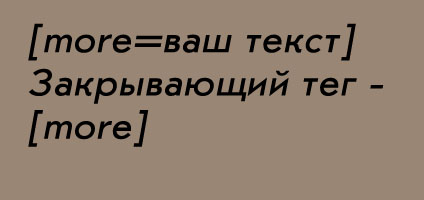
Как убрать часть сообщения под кат таким образом, чтобы ссылка, ведущая на эту скрытую часть сообщения говорила не просто "Читать далее", а содержала какие-то ваши слова, то что вы хотите написать? Это очень просто!
Воспользуйтесь указанными тегами: сначала идет открывающий, потом - закрывающий (курсив не обязателен, это у меня просто шрифт такой)):
 (424x200, 13Kb)
Ну а как вообще убрать сообщение под кат, можно прочитать здесь.
Рубрики:  Дизайн

Без заголовка

Среда, 09 Января 2013 г. 07:43 + в цитатник
Это цитата сообщения Душица [Прочитать целиком + В свой цитатник или сообщество!]

Делаем прокручивающиеся картинки (слайдшоу) прямо в сообщении

Слайдшоу можно сделать и прямо в сообщении, не прибегая к помощи графического редактора или специальных сайтов. Для этого нужно использовать специальный тег -


Он же используется для создания бегущей строки.
Так вот, чтобы сделать в сообщении вставку из прокручивающихся картинок, сначала нужно получить их код. Для этого нужно загрузить картинку либо на фотохостинг и взять именно код для вставки в блог, либо сделать здесь же в вашем дневнике закрытое сообщение и загрузить нужные картинки, чтобы работать с их кодами.
Код получили. Дальше обрамляем его указанным тегом, используя соответственно открывающий и закрывающий.
Далее можно добавлять свои вариации. При простом использовании тега marquee картинки будут двигаться вот так:
4608995_large (550x573, 77Kb)244 (700x560, 77Kb)
Оговорюсь, что сделать двигающейся можно как одну картинку, так и несколько, только коды картинок нужно вставить один за другим, и оформлять тегом не каждый в отдельности, а все вместе.
Читать далее...
Рубрики:  Дизайн

Без заголовка

Среда, 09 Января 2013 г. 07:42 + в цитатник
Это цитата сообщения Душица [Прочитать целиком + В свой цитатник или сообщество!]

Советы по оформлению дневничков

Как очень быстро сделать свою собственную схему:
http://www.liveinternet.ru/users/2670115/post206816458/

Как быстро сделать свой бесшовный фон:
http://www.liveinternet.ru/users/2670115/post212235775/

Как поменять шрифт в уже сделанной кем-то схеме:
http://www.liveinternet.ru/users/2670115/post161537360/

Как добавить картинку в эпиграф дневника:
http://www.liveinternet.ru/users/2670115/post207214702/

Как форматировать текст в сообщении:
http://www.liveinternet.ru/users/2670115/post221133891/

Коллекция бесшовных фонов:
http://www.liveinternet.ru/users/2670115/post177991796/

Еще одна коллекция фонов (фон, а к нему еще и прозрачный фон на сообщения):
http://www.liveinternet.ru/users/2670115/post144177217/

Как убрать сообщение под кат:
http://www.liveinternet.ru/users/2670115/post218767670/

Как сделать, чтобы картинки в сообщении прокручивались:
http://www.liveinternet.ru/users/2670115/post221195798/

Как легко вставить картинку из Интернета в ваше сообщение:
http://www.liveinternet.ru/users/2670115/post137347894/

Как сделать баннер самостоятельно:
http://www.liveinternet.ru/users/2670115/post136343258/
Рубрики:  Дизайн

Без заголовка

Среда, 09 Января 2013 г. 07:37 + в цитатник
Это цитата сообщения Душица [Прочитать целиком + В свой цитатник или сообщество!]

Кисти фотошоп!

Кисти драгоценные камни - очень красиво! Они вот здесь: http://photoshopbrushes.ru/raznoe/drag.html
Рубрики:  Фотошоп

Без заголовка

Среда, 09 Января 2013 г. 07:33 + в цитатник
Это цитата сообщения Душица [Прочитать целиком + В свой цитатник или сообщество!]

Как сделать бесшовный фон

Как сделать бесшовный фон для сайта, блога?
На самом деле, это элементарно, если есть Adobe ImageReady. Он обычно устанавливается в комплекте с фотошопом.
Открываем в ImageReady картинку, которую хотим сделать фоном. Идем в меню Filter. Там выбираем функцию Other, а дальше - Tile Maker.
В открывшемся меню будет указано: Width 10%. Это самый оптимальный процент, но можно сделать поменьше или побольше, но не больше 20.
Затем в этом же окошке отжимаем галочку на параметре Resize Tile to Fill Image.
Нажимаем ok.
Готово! Сохраняем. Сохранится это все в формате PSD. Потом открываем это файл с помощью программы просмотра изображений, и сохраняем в формате JPEG. Вот, собственно, и все. Ну и конечно, если файл большого размера, нужно его ужать.
Рубрики:  Дизайн

Без заголовка

Среда, 09 Января 2013 г. 07:23 + в цитатник
Это цитата сообщения Душица [Прочитать целиком + В свой цитатник или сообщество!]

Как уменьшить GIF-картинку?

В Интернете огромное количество красивейших анимированных картинок. Но большинство из них - очень большого размера, что не позволяет использовать их как аватарки. Однако их очень просто уменьшить. Делается это с помощью программы Adobe ImageReady, которая обычно устанавливается в комплекте с фотошопом. Просто открываете анимированную картинку, в меню Image выбираете Image Size, и уменьшаете до нужного уровня, исходя из первоначального размера изображения.
Потом идете в меню File, выбираете Save Optimized As и сохраняете.
Вот что получилось у меня:
Была картинка весов в 211 Кб. Получилась - 58 Кб.
 (400x400, 211Kb)
 (200x200, 58Kb)
Рубрики:  Фотошоп

Без заголовка

Среда, 09 Января 2013 г. 07:22 + в цитатник
Это цитата сообщения Душица [Прочитать целиком + В свой цитатник или сообщество!]

Как сделать блестящую картинку самостоятельно?

Делаем блестящую картинку самостоятельно.
На самом деле, это очень просто.
1. Создаем в компьютере новую папку - в нее мы будем сохранять файлы, из которых будет сделана блестяшка.
2. Открываем исходную картинку в фотошопе. Выделяем место, куда хотим добавить блесток - я это делаю с помощью лассо, кто-то - с помощью волшебной палочки. Добавляем после выделения шум, эта функция находится в меню "Фильтр". Шум лучше делать не слишком интенсивным. Сохраняем картинку в папку, которую создали. Закрываем.
3. Опять открываем исходную картинку. Опять выделяем и добавляем шум, но уже другой интенсивности - либо больше, либо меньше. Сохраняем в папку.
4. Опять открываем исходную картинку, проделываем все то же самое.
5. Открываем Image Ready. Там в меню "File" выбираем "Import". Там - Folder as frames. Далее нужно выбрать вашу папку, в которую вы сохраняли файлы, и нажать OK. Откроется файл, а внизу будет такая разверстка из всех файлов, которые вы сохранили. Вот под этой разверсткой много стрелочек и прочих значков.
Нужно выбрать простую стрелочку, указывающую вправо, вот эту:
 (27x16, 0Kb)
Готово, вы можете видеть, как блестят выделенные участки.
Далее нужно пойти опять в меню File, выбрать Save Optimized As, и сохранить файл в расширении GIF.
 (251x320, 64Kb)
Рубрики:  Фотошоп

Без заголовка

Среда, 09 Января 2013 г. 07:13 + в цитатник
Это цитата сообщения Душица [Прочитать целиком + В свой цитатник или сообщество!]

Делаем фон из анимированной картинки

Как сделать бесшовный фон из анимированной картинки? Такое на самом деле возможно.
Открываем исходную анимированную картинку в Имидж Реди. Что это такое - см. предыдущие записи с тегом "фотошоп". Внизу открывается разверстка. Каждую картинку (слой) из этой разверстки сохраняем в отдельную папку. Затем каждую эту картинку обрабатываем как указано здесь: http://www.liveinternet.ru/users/2670115/post108783007
Сохраняем в формате JPEG. Потом с этой папкой, в которой остались только бесшовные картинки, поступаем вот так: опять идем в Image Ready. Там в меню "File" выбираем "Import". Там - Folder as frames. Далее нужно выбрать вашу папку, в которую вы сохраняли файлы, и нажать OK. Откроется файл, а внизу будет такая разверстка из всех файлов, которые вы сохранили. Вот под этой разверсткой много стрелочек и прочих значков.
Нужно выбрать простую стрелочку, указывающую вправо и нажать на нее. Вы видите, как появилась анимация. Затем нужно в меню Файл выбрать Save Optimized As. Готово! Еще, скорее всего, эту картинку нужно будет уменьшить, чтобы она грузилась на Лиру как фон. Для этого нужно пойти в меню Image, далее - "Размер изображения", уменьшить там размеры, затем опять - "Save Optimized As".
Готово!
Рубрики:  Фотошоп

Без заголовка

Среда, 09 Января 2013 г. 07:11 + в цитатник
Это цитата сообщения Душица [Прочитать целиком + В свой цитатник или сообщество!]

Еще раз о слайд-шоу

Сайт "Фотофильмы" - это ресурс, где можно создать слайд шоу из фотографий, бесплатно. Причем можно сделать слайд-шоу с музыкой, что редко предлагают подобные сервисы. Правда, нужна регистрация, но это ничего, потому что очень красивые слайд-шоу в результате получаются! На сайте есть образцы некоторых работ - очень интересно!
Рубрики:  Дизайн

Без заголовка

Среда, 09 Января 2013 г. 07:10 + в цитатник
Это цитата сообщения Душица [Прочитать целиком + В свой цитатник или сообщество!]

Сохраняем себе защищенную картинку

Бывают такие сайты, где картинки защищены от сохранения пользователями и посетителями - кликнуть мышкой по ним вообще невозможно. Однако есть способ сохранить их себе, и очень простой - опять-таки, это скриншот. Открываем картинку и делаем его, как, написано вот здесь. Потом, скорее всего, у картинки нужно будет отрезать края, которые остаются при фотографировании экрана, но тем не менее, результат есть - вы ее получили.
Рубрики:  Фотошоп
Картинки

Без заголовка

Среда, 09 Января 2013 г. 07:10 + в цитатник
Это цитата сообщения Душица [Прочитать целиком + В свой цитатник или сообщество!]

Еще раз про скриншот

Вообще, скриншот можно делать (извлекать из памяти компьютера снимок) с помощью любого графического редактора - Пейнта, Офис Пикче Менеджера, даже Ворда. Просто если его нужно именно редактировать - сделать это проще с помощью фотошопа.
Рубрики:  Фотошоп
Картинки

Без заголовка

Среда, 09 Января 2013 г. 07:10 + в цитатник
Это цитата сообщения Душица [Прочитать целиком + В свой цитатник или сообщество!]

Как сделать скриншот

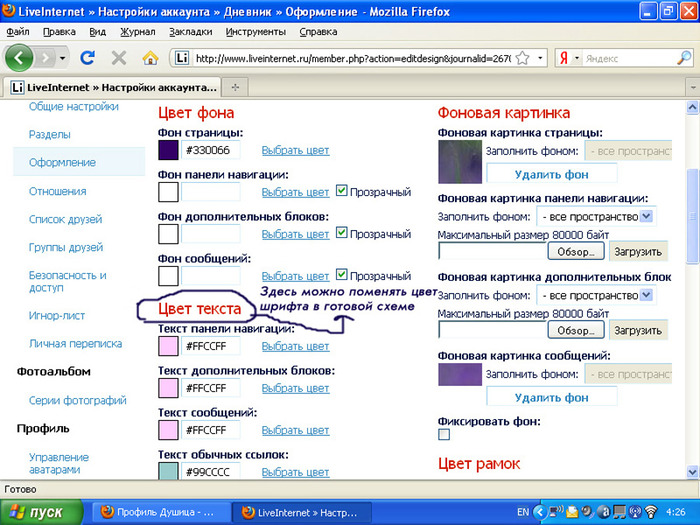
Иногда, чтобы наглядно объяснить, как работать с той или иной программой, нужно сделать т.н. скриншот. Скриншот - это снимок с экрана компьютера его текущего состояния.
Сделать его очень просто - нужно нажать клавишу Print Screen (Prt Sc). Она обычно расположена в самом верхнем ряду клавиш на клавиатуре, третья справа.
Нажали - и ничего видимого не произошло. Так и надо. Теперь нужно пойти в Фотошоп, открыть там новый файл, далее пойти в раздел "Редактирование" и нажать "Вставить". Вот вы и увидели ваш скриншот. Теперь можно приступать к его редактированию - выделению нужных областей, рисованию стрелочек - все, что вы хотите пояснить на его примере. Рисуется все с помощью или кисти, или карандаша.
Сохраняете скриншот в формате JPEG. Готово!
Или можно в самом скриншоте ничего не рисовать, а просто вставить его как картинку и приложить описание тех или иных действий - все равно будет более наглядно.
Вот, например:
 (700x525, 159Kb)
Рубрики:  Фотошоп
Картинки

Без заголовка

Среда, 09 Января 2013 г. 07:07 + в цитатник
Это цитата сообщения Душица [Прочитать целиком + В свой цитатник или сообщество!]

Делаем большую картинку фоном дневника

Как сделать так, чтобы большая по размерам картинка, которая бы заполнила все пространство странички, загрузилась фоном дневника?
Вот, скажем, у вас есть картинка 1200х700 пикселей, если бы ее сделать фоновым изображением, она бы встала на всю страничку, и смотрелась бы очень хорошо. Но весит она гораздо больше допустимого уровня - 200 или 300 Кб, а грузить фоном можно не более 78 Кб.
Тогда нужно сделать вот что. Открыть картинку в фотошопе, пойти в меню "Файл", далее "Сохранить для Web". Справа будвт настройки параметров. В окошке Quality нужно уменьшить параметры - тогда вы будете видеть, как в самом низу, под картинкой, меняется ее размер. Также посмотрите, чтобы формат был указан - JPEG - это тоже видно в одном из окошек справа, ближнему к картинке.
Когда доведете картинку до нужного веса - нажимайте ОК. Далее сохраните картинку в формате JPEG в той папке, которая вам нужна.
Иногда перед всеми этими манипуляциями картинку все равно нужно уменьшить именно в размерах - это делается в меню "Изображение" - скажем если ее исходные размеры 1700х1000 - это очень много и даже для интернета она уменьшится не до того уровня, который можно загрузить здесь. Вообще, чтобы картинка встала фоном, можно брать параметры где-то 1100-1300х600-900 - это для стандартного монитора нормально.
Итак, уменьшили картинку. Далее загружаем ее как фон в "Настройках дизайна", и ставим галочку в окошке "Фиксировать фон" - чтобы не видны были стыки при прокрутке экрана.
Готово - вся страничка заполнена одной картинкой.
Вообще же, предварительно эту большую картинку можно сделать бесшовным фоном - тогда стыки в любом случае не будут видны. Как это сделать - рассказано вот тут: http://www.liveinternet.ru/users/2670115/post108783007/
Рубрики:  Дизайн
Картинки

Без заголовка

Среда, 09 Января 2013 г. 07:01 + в цитатник
Это цитата сообщения Душица [Прочитать целиком + В свой цитатник или сообщество!]

Для тех, у кого нет фотошопа!

Но работать на нем очень хочется. Вот это просто супер-сервис! Практически полноценный фотошоп онлайн! Правда, я так и не поняла, какая версия, но работать - можно, основные функции присутствуют. Язык можно выбрать, какой удобнее, в разделе Language.
Рубрики:  Фотошоп

Без заголовка

Среда, 09 Января 2013 г. 06:54 + в цитатник
Это цитата сообщения Душица [Прочитать целиком + В свой цитатник или сообщество!]

Еще один способ сделать бесшовный фон

Если под рукой совсем нет никаких графических программ, а сделать фон из приглянувшейся картинки хочется, можно воспользоваться онлайн фотошопом, о котором я уже писала.
Открываете нужную картинку, идете в "Фильтр", далее - "Виньетка". Иногда нужно применить виньетку два раза. Получается такая черная расплывчатая окантовка, из-за которой картинка становится бесшовной.
Там же можно и уменьшить размер картинки - в меню "Изображение".
А еще, после применения виньетки, можно поэкспериментировать с фильтром "Калейдоскоп". Тоже могут получиться занятные фоны.
Вот что получилось у меня:
Исходник:
Читать далее...
Рубрики:  Фотошоп

Без заголовка

Среда, 09 Января 2013 г. 06:51 + в цитатник
Это цитата сообщения Душица [Прочитать целиком + В свой цитатник или сообщество!]

Делаем анимацию самостоятельно!

Много уроков, как сделать анимированную картинку самостоятельно.
Как добавить блестки к картинке, сделать картинку-блестяшку:
http://www.liveinternet.ru/users/2670115/post111981204
Как сделать мигающие глазки?
http://www.liveinternet.ru/users/2670115/post121625831/
Как сделать слайд-шоу самостоятельно?
http://www.liveinternet.ru/users/2670115/post120095915/
Как добиться эффекта развевающихся на ветру волос?
http://www.liveinternet.ru/users/2670115/post122245855/
Как сделать эффект ряби на воде?
http://www.liveinternet.ru/users/2670115/post121849524/
Как сделать бесшовный фон из анимированной картинки?
http://www.liveinternet.ru/users/2670115/post124686047/
Как убрать надпись с анимированной картинки?
http://www.liveinternet.ru/users/2670115/post119862007/
Все уроки - для фотошопа 6.0.
В других фотошопах все делается приблизительно так же, только через слои и фильтр "Анимация".
Рубрики:  Фотошоп

Без заголовка

Среда, 09 Января 2013 г. 06:46 + в цитатник
Это цитата сообщения Душица [Прочитать целиком + В свой цитатник или сообщество!]

Мгновенное улучшение фотографий

http://enhance.pho.to/ru/

В этом онлайновом фоторедакторе можно мгновенно улучшить качество фотографий. Может, кому-то пригодится.
Рубрики:  Фотошоп

Без заголовка

Среда, 09 Января 2013 г. 06:30 + в цитатник
Это цитата сообщения Душица [Прочитать целиком + В свой цитатник или сообщество!]

Тонкости работы с сайтом Радикал-Фото

Конечно, большинству здесь присутствующих уже знаком сайт radikal.ru, где можно загружать картинки, потом получать ссылки и коды для вставки, и таким образом вставлять в сообщение сразу много картинок.
Поделюсь некоторыми тонкостями работы с этим сайтом.
Когда вы копируете код картинки для вставки в блог, эта картинка получается кликабельной, т.е. при нажатии на нее читатель перенаправляется на сайт Радикал-фото. Чтобы этого не происходило, при вставки кода нужно удалять ссылку на сайт - это первая ссылка, заключенная в квадратные скобки, выглядит вот так:
[ URL= http://www.radikal.ru ] Также нужно удалить и последний тег, заключенный в квадратные скобки, который выглядит вот так: [ /URL ]
Еще вы можете заметить, что при загрузке картинки там априори стоит галочка в пунктах "уменьшить до 640 пикселей" и "оптимизировать формат". Но если вы хотите, чтобы формат фотографий сохранился и они были в сообщении такими же большими, как в исходном виде, эти галочки нужно отжать.
Рубрики:  Картинки

Без заголовка

Среда, 09 Января 2013 г. 06:23 + в цитатник
Это цитата сообщения Душица [Прочитать целиком + В свой цитатник или сообщество!]

Понравился этот фоторедактор!

Очень понравился этот фоторедактор онлайн. Много разных опций для редактирования изображений, интересных эффектов, можно также добавить рамочку к картинке, закруглить края и много всего другого. Кроме того, очень прост в использовании и на русском языке.
Рубрики:  Фотошоп
Картинки

Без заголовка

Среда, 09 Января 2013 г. 06:00 + в цитатник
Это цитата сообщения Душица [Прочитать целиком + В свой цитатник или сообщество!]

Делаем "говорящее" животное

Открываем картинку в фотошопе. С помощью инструмента "подтек" немного сдвигаем рот животного - можно поднять уголки губ, можно ужать или наоборот, увеличить. Это можно сделать также при помощи инструмента "ликвидность", он находится в меню "изображение". Сохраняем эту измененную картинку в специальную папочку. Потом открываем исходник, и опять проделываем все то же самое, но только по-другому, чтобы искажение было не идентично предыдущему. И опять сохраняем картинку в специальную папочку, где уже сохранили первую картинку. Туда же можно перенести и исходник. Потом открываем Image Ready, идем в меню "Файл" - "Import" - "Foder as frames".
И действуем по этой схеме: http://www.liveinternet.ru/users/2670115/post120095915
Вот что может получиться:
 (300x225, 76Kb)
Рубрики:  Фотошоп


Поиск сообщений в Ира_Прохорова
Страницы: 9 ..
.. 4 3 [2] 1 Календарь