Анимации с применением глиттера
на обводке текста и рамки.
Небольшой урок для интересующихся этой темой.
Написан по просьбе пользователей.
Результат урока.
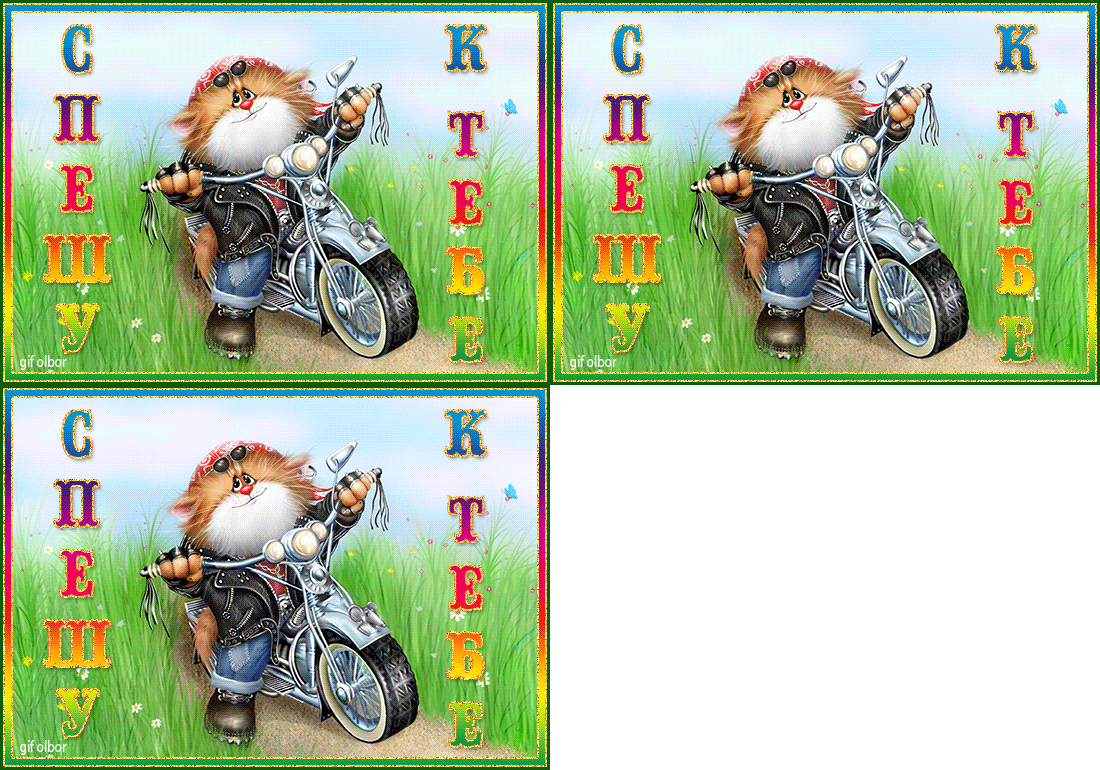
В уроке использована работа художника
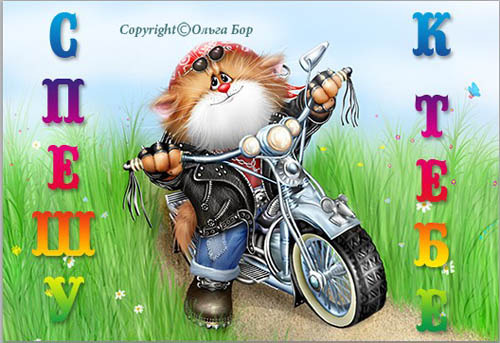
Алексея Долотова.1.Открываем изображение.
2. Пишем текст. Шрифт лучше выбирать жирный.
3. Загружаем выделение слоя с текстом (меню - выделение - загрузить выделенную область),
создаём новый слой
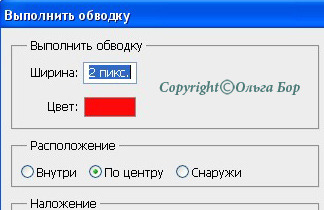
и топаем в меню - редактирование - выполнить обводку.
Настройки:
ширина - 2 пикселя ( выбирайте по своему желанию)
Цвет - любой
Расположение - по центру.
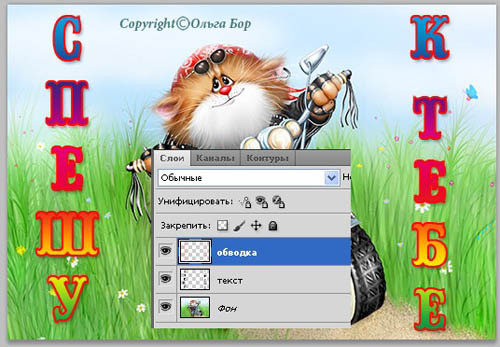
Снимаем выделение (меню - выделение - отменить выделение), получаем.
4.Создадим рамку.
Если ваше изображение закреплено ( на слое стоит замочек)
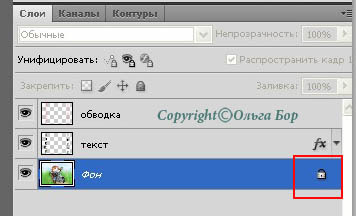
То этот замочек нужно снять (два клика правой кнопкой мыши по слою)
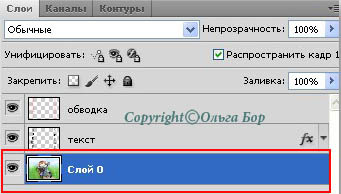
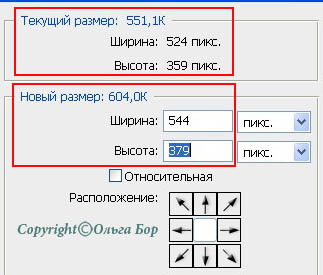
1) Увеличиваем размер холста (размеры ставьте по своему желание - это ширина рамки.)
Меню - изображение размер холста. Я увеличила на 20 пикселей по ширине и высоте.
2) Загружаем выделение слоя с изображением, потом инвертируем выделение
(меню - выделение - инверсия) и заливаем полученное выделение на слое и изображением.
Я залила тем же градиентом, что применила для текста.
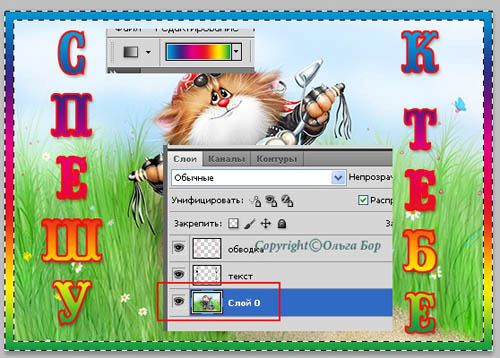
Выделение НЕ снимаем.
5.Обводка для рамки
Если вы будете использовать для анимации один глиттер и для обводки текста и для рамочки, то обводку делайте на слое с обводкой для текста.
Если у вас будет разная анимация, то обводку для рамки делайте на новом слое.
У меня будет один глиттер, поэтому я сделала обводку на слое с обводкой для текста.
Настройки теже, что и для обводки текста, но расположение меняем на "внутри"
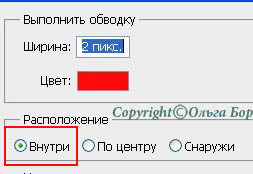
Снимаем выделение. Получаем.
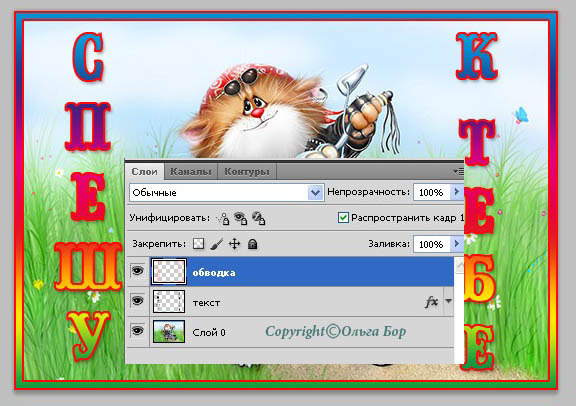
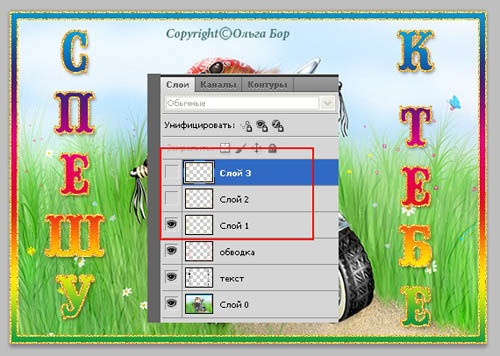
6. Загружаем выделение слоя с обводкой, создаём слои равное количеству слоёв глиттера,
и заливаем выделение.
У меня глиттер состоит из трёх слоёв, поэтому я создала три слоя.
Как установить глиттер в фотошоп читайте
ЗДЕСЬ.После заливки снимаем выделение, получаем.
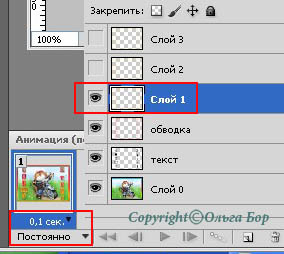
7.Открываем панель анимации, устанавливаем время задержки 0,1 сек,
тип анимации - постоянно.
На первом кадре видимость первого слоя с глиттером.
8..Создаём ещё два кадра.
На втором кадре видимость второго слоя с глиттером.
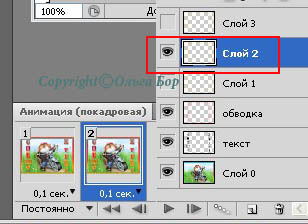
На третьем кадре видимость третьего слоя с глиттером.
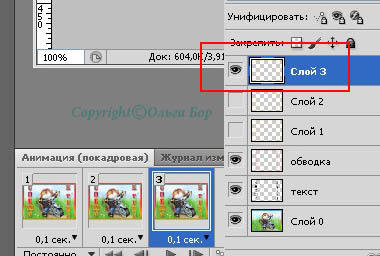
Всё. Сохраняем файл в формате GIF.
Как сохранить файл в таком формате читайте
ЗДЕСЬ.P.S. Я сделала небольшую подложку.
1.Увеличила размер холста на 5 пикселей по ширине и высоте.
2.Создала новый слой, расположив его в самом низу панели слоёв.
3. Залила цветом.
Удачи!
С теплом, Ольга Бор.
МОИ УРОКИ.


