Тот, кто протянет ладони для счастья-
Насыплю!
Пусть в мире станет чуть больше
Счастливых людей!
Звёзды с небес соберу
По Земле их рассыплю!
Чтоб стало как-то
Немного светлей и теплей!
Тот, кто протянет ладони для счастья
Возьмите!
Яблочный уксус – отличное средство для ухода за волосами. Проверено на волосах моей тети. Родственники подарили ей целую бутыль этого уксуса, а так как она с ним ничего не готовила, то стала использовать для ухода за волосами. Я же посоветовала ей делать бальзамы для волос с добавлением эфирных масел. Готовить их несложно, понадобится сам яблочный уксус, сок алоэ вера (можно купить в аптеке), вода и эфирные масла.

Смешайте все компоненты и храните в стеклянной бутылочке в холодильнике. После мытья волос взболтайте, слегка подогрейте содержимое и нанесите на волосы нужное количество смеси. Смывать такой бальзам не нужно, что очень удобно – и возни меньше, и волосы пахнут замечательно. Вы можете использовать мои рецепты, которые я приведу ниже или просто добавлять в свой бальзам любимые эфирные масла. При условии, что они подходят для вашего типа волос.
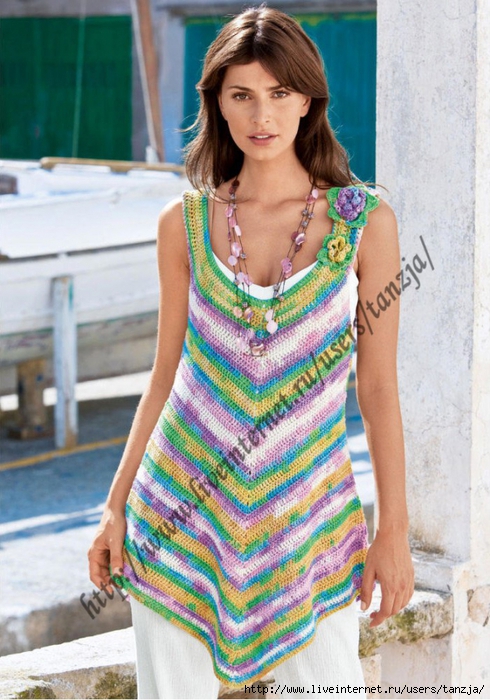
Чтение схем для вязания крючком с рисунками-инструкциями (и сложные случаи!)
Рисунок вязаного узора, как правило, складывается из одинаковых повторяющихся элементов. Совокупность таких повторяющихся элементов составляет фрагмент узора. Единичный повторяющийся фрагмент узора называется мотивом.
Схему вязания узора, представляющую собой совокупность элементов и мотивов, можно записать в виде текста. Однако использвание такой записи, особенно если узор довольно сложный, может превратиться в большую проблему. Поэтому для записи узора удобнее применять специальные обозначения на схемах вязания крючком.
При вязании крючком по предлагаемым схемам из журналов, необходимо помнить - что:
Схемы читаются снизу вверх.
Ряды читают поочерёдно один раз справа налево, а другой раз слева на право.
Круговые ряды всегда читают справа налево.
Раппорт заключенный на схеме между стрелками, нужно постоянно повторять.
Петли вне участка, ограниченного стрелками, провязывают только в начале и в конце ряда.
Поскольку в разных источниках встречаются различные названия и обозначения петель, я постаралась собрать информацию со смногих сайтов, чтобы не пропустить ничего важного.
Все эти разделители делала не я,
да у меня бы и ума на это не хватило.
Просто за полтора года в инете их у меня
набралось тысячи 3, вот я и решила все их
собрать в посты и показать вам, может у кого-то
таких нет. Читать далее
Мои дорогие,всем приветик,решила выложить этот урок,так как многие спрашивают-как сделать прозрачный фон.Но сразу предупреждаю-я показываю как делаю сама,если кто-то делает по-другому,можете написать способы в комменты,они пригодятся.В этом очень простом уроке-для начинающих я расскажу только самые азы,а вот как сделать более сложный фон-с текстурой,рисунком,и тому подобное,можно найти наверное в интернете,просто я лично всё делаю чисто методом тыка и по интуиции,поэтому не могу точно описать всех последовательностей создания того или иного сложного фона.Сначала нужно понять принцип-как сделать прозрачность и как сохранить этот фон прозрачным,остальное-дело фантазии и опыта!
Дорогие друзья!
Сегодня я расскажу как без Фотошопа на картинках и фотографиях писать блестящим текстом!
Как всегда все достаточно просто!
Заходим на замечательный сайт photo editor
Загрузить картинку или фото можно двумя способами.
1. Выбераете картинку с вашего компьютера. 2. Берете адрес картинки из интернета. То что отмечено галочками означает 3. загрузить картинку на сайт.
Все картинки будут кликабельны! Нажмите, чтобы увеличить!
Для примера я возьму вот такую картинку
Загружаем картинку - пример на сайт photo editor и после загрузки картинки нажимаем на выделенный прямоугольник.
И так: Когда картинка загружена, начинаем с ней работать. Цифрами я отметила порядок ваших действий, которые вам надо совершить, чтобы получить отличный результат. 1. Пишите текст, который будет на картинке. 2. Тут сложнее так как большинство шрифтов не пишут по-русски, но! Некоторые из них все же читаю русские буквы!!!
Это список шрифтов, которыми вы можете пользоваться.
Arial, Bremen Cameo 3D, Comic Sans, Corrida, Courier New, Dollar, Lucida Sans Unicode, Micro №55, Micro №56, Verdana.
Шрифт Dope Jam пишет звездочками. 3. Выбираете размер вашего шрифта. 4. Текст может быть на картинке и прямо написан, но может и с наклоном. Чем больше вы поставите цифру тем сильнее будет наклон вашей надписи на картинке. 5. Выбрать цвет шрифта. 6.Тень шрифта. 7. Окантовка шрифта. 8. Размер окантовки шрифта. 9. Получить эффект надписи.
После того как вы все сделали вы получите результат. Надпись на картинке можно перемещать в ту или иную сторону, вниз или вверх вашей картинки.
1. Вот что получилось у меня. Кстати важно сказать, что если вам не понравится ваш результат, то вы легко можете вернуться, нажав на выделенную надпись на 1. картинке. Там Вам нужно будет выбрать Original и вы вернетесь к вашей изначальной картинке.
1.
2.
А если вам все понравилось то вам нужно сохранить вашу картинку. 2. Нажимаем на Save и выбираем варианты соханения.
1. Сохраняем на свой компьютер.
2. Сохраняем как код. В открывшемся окошке с кодами нам подходит самый первый код. Он будет кликабелен на сайт.
А так же подходит последний код, который вы можете вставить в формулу, которую я написала ниже в окошке.
Вот и все??? Нет мои хорошие! Теперь давайте рассмотрим дополнительные функции этого сайта! Что еще мы можем сделать с помощью доп. функций с нашей картинкой?
Кстати сказать, писать на картинке вы можете и обычным, т.е. не блестящим текстом.
1.Пишем текст. 2. Выберем шрифт. 3. Наклон текста. 4. Цвет текста. 5. Размер текста. 6. Результат.
7. Переход для сохранения.
Идем дальше. Синим и красным цветом отмечены
одни и те же свойства.
И так: Разберем функцию Special Effects
Из названия понятно, что это специальные эффекты, которых на сайте некоторое количество. Например - Эффект рисунка, нечеткий ч/б эффект, цветной негатив, резкий рисунок, акварель, чеканка, картинка на холсте и виде этого примера я ниже показала как это работает. В общем, сами полазаете и посмотрите еще эффекты.
1.
2.3.
Еще на сайте есть функция Effects где нашу картинку
можно взять в рамку или сделать окантовку, сделать ч/б
или исказить вовсе.
Смотрите примеры ниже.
1.
2.3.
Еще вы можете изменить размер фото, резкость или вращать фотографии. Некоторые фильтры и эффекты доступны для улучшения вашей фотографии: Удаление эффекта "красных глаз, сепия, Увеличение, Резкость и Polaroid эффекта.
Для облегчения и читабельности функций даю вам перевод.
Ну вот и все! Осталось показать итог того что получилось у меня после сохранения!
Кстати сохранить так же можно, просто, нажав на готовую картинку правой кнопкой мышки, в появившемся окне выбрать
сохранить изображение ... сохранить на компьютере.
Дорогие друзья!
Сегодня я расскажу как без Фотошопа на картинках и фотографиях писать блестящим текстом!
Как всегда все достаточно просто!
Заходим на замечательный сайт photo editor
Загрузить картинку или фото можно двумя способами.
1. Выбераете картинку с вашего компьютера. 2. Берете адрес картинки из интернета. То что отмечено галочками означает 3. загрузить картинку на сайт.
Все картинки будут кликабельны! Нажмите, чтобы увеличить!
Для примера я возьму вот такую картинку
Загружаем картинку - пример на сайт photo editor и после загрузки картинки нажимаем на выделенный прямоугольник.
И так: Когда картинка загружена, начинаем с ней работать. Цифрами я отметила порядок ваших действий, которые вам надо совершить, чтобы получить отличный результат. 1. Пишите текст, который будет на картинке. 2. Тут сложнее так как большинство шрифтов не пишут по-русски, но! Некоторые из них все же читаю русские буквы!!!
Это список шрифтов, которыми вы можете пользоваться.
Arial, Bremen Cameo 3D, Comic Sans, Corrida, Courier New, Dollar, Lucida Sans Unicode, Micro №55, Micro №56, Verdana.
Шрифт Dope Jam пишет звездочками. 3. Выбираете размер вашего шрифта. 4. Текст может быть на картинке и прямо написан, но может и с наклоном. Чем больше вы поставите цифру тем сильнее будет наклон вашей надписи на картинке. 5. Выбрать цвет шрифта. 6.Тень шрифта. 7. Окантовка шрифта. 8. Размер окантовки шрифта. 9. Получить эффект надписи.
После того как вы все сделали вы получите результат. Надпись на картинке можно перемещать в ту или иную сторону, вниз или вверх вашей картинки.
1. Вот что получилось у меня. Кстати важно сказать, что если вам не понравится ваш результат, то вы легко можете вернуться, нажав на выделенную надпись на 1. картинке. Там Вам нужно будет выбрать Original и вы вернетесь к вашей изначальной картинке.
1.
2.
А если вам все понравилось то вам нужно сохранить вашу картинку. 2. Нажимаем на Save и выбираем варианты соханения.
1. Сохраняем на свой компьютер.
2. Сохраняем как код. В открывшемся окошке с кодами нам подходит самый первый код. Он будет кликабелен на сайт.
А так же подходит последний код, который вы можете вставить в формулу, которую я написала ниже в окошке.
Вот и все??? Нет мои хорошие! Теперь давайте рассмотрим дополнительные функции этого сайта! Что еще мы можем сделать с помощью доп. функций с нашей картинкой?
Кстати сказать, писать на картинке вы можете и обычным, т.е. не блестящим текстом.
1.Пишем текст. 2. Выберем шрифт. 3. Наклон текста. 4. Цвет текста. 5. Размер текста. 6. Результат.
7. Переход для сохранения.
Идем дальше. Синим и красным цветом отмечены
одни и те же свойства.
И так: Разберем функцию Special Effects
Из названия понятно, что это специальные эффекты, которых на сайте некоторое количество. Например - Эффект рисунка, нечеткий ч/б эффект, цветной негатив, резкий рисунок, акварель, чеканка, картинка на холсте и виде этого примера я ниже показала как это работает. В общем, сами полазаете и посмотрите еще эффекты.
1.
2.3.
Еще на сайте есть функция Effects где нашу картинку
можно взять в рамку или сделать окантовку, сделать ч/б
или исказить вовсе.
Смотрите примеры ниже.
1.
2.3.
Еще вы можете изменить размер фото, резкость или вращать фотографии. Некоторые фильтры и эффекты доступны для улучшения вашей фотографии: Удаление эффекта "красных глаз, сепия, Увеличение, Резкость и Polaroid эффекта.
Для облегчения и читабельности функций даю вам перевод.
Ну вот и все! Осталось показать итог того что получилось у меня после сохранения!
Кстати сохранить так же можно, просто, нажав на готовую картинку правой кнопкой мышки, в появившемся окне выбрать
сохранить изображение ... сохранить на компьютере.
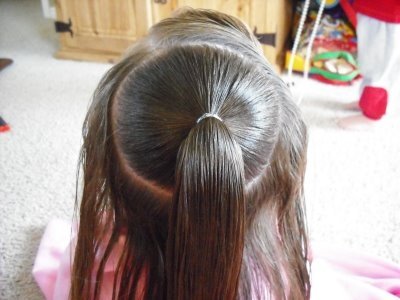
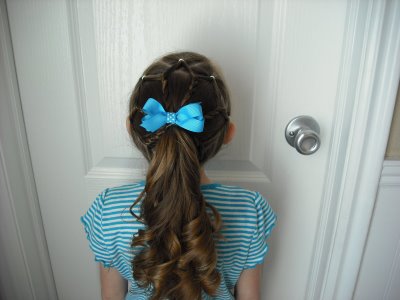
Прическа отлично подходит для похода в детский сад на торжественный случай
Начинайте с простого хвостика, оставляя небольшое количество волос вокруг хвоста
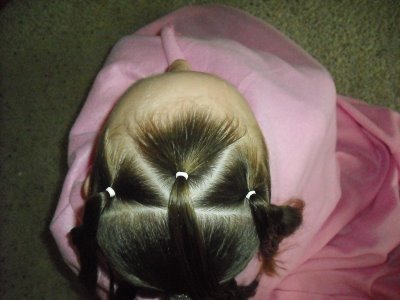
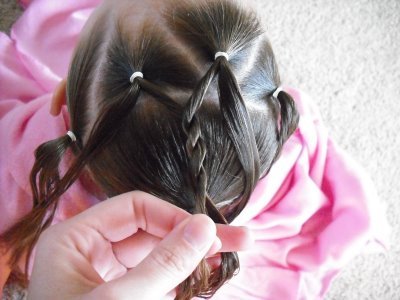
Сейчас разделяем на секции те волосы, которые мы оставили по всей голове вокруг хвоста. Сделайте проборы как вам хочется, в данном случае эта форма треугольника, вполне возможно сделать формы квадратов. И закрепите пряди резиночкам
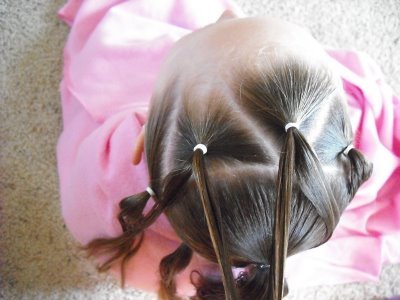
Разделите пряди еще на 2 части. Возьмите по 1 части разных маленьких хвостиков. Необходимо из них сделать косичку-веревочку. Сначала каждую прядь закручиваем в одну сторону. Это очень важно, части прядей должны быть закручены в ОДНУ сторону, а когда мы соединяем их в косичку-веревочку, при соединении закручиваем всю косичку в противоположную сторону. Так волосы не будут распадаться.
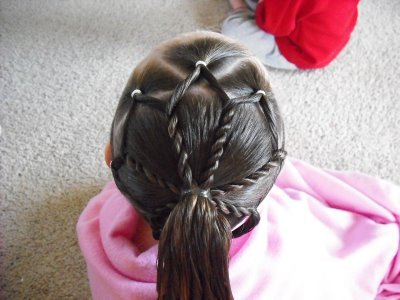
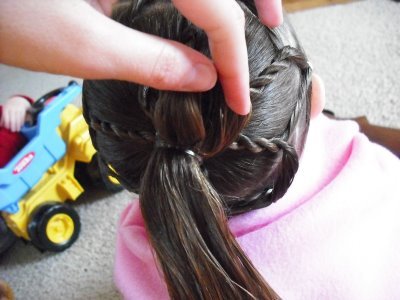
Проделайте шаг 4 со всеми маленькими хвостиками. И соедините все косички в общем хвосте.
{loadposition top}
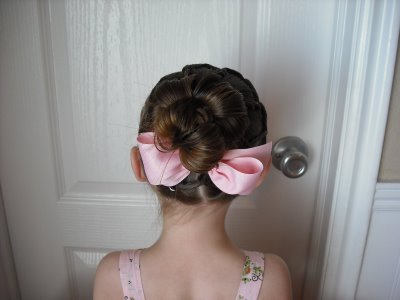
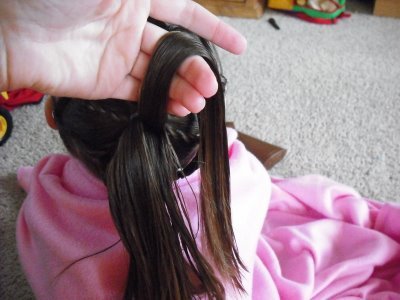
Затем возьмите часть волос из хвоста и сделайте из них кольцо. Закрепите это кольцо с помощью эластичной резинки, одев ее на весь хвост. Повторите шаг 6 со всеми волосами из хвоста, размещая их по кругу. По окончанию у вас могут остаться небольшие прядки или торчащие кончики, просто подтолкните их под резинку. Украсьте пучок красивой заколкой или бантом. И у вас получится замечательная прическа для маленькой принцессы.
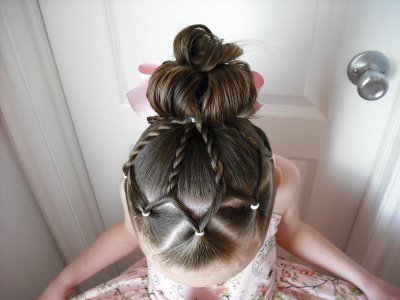
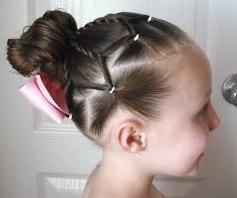
Прическу можно упростить, просто завязав волосы в хвостprincesshairstyles.com