смайлики весёлые |


Серия сообщений "Flash, Backgrounds, анимации, смайлы":
Часть 1 - Новогодние фоны (New Year's backgrounds)
Часть 2 - Новогодние фоны
...
Часть 5 - Без заголовка
Часть 6 - Без заголовка
Часть 7 - Без заголовка
Часть 8 - Без заголовка
Часть 9 - Елочка
...
Часть 23 - Глиттеры
Часть 24 - Раскраски, детское
Часть 25 - Мультики
|
Jean Pierre Augie Скульптуры из металла. |
Jean Pierre Augier родился в 1941 году в Нице, живет и работает в Saint-Antoine-de-Siga во Франции. Еще ребенком он начал работать с разными материалами. С 1963 года он заинтересовался старинными инструментами и изучил сварку. Из старых интсрументов он создает необычные образы и символы. Участвовал в различных выставках В Париже, Нью Йорке, Люксембурге, Бельгии, Германии и Швейцарии. Его работам свойственны, как признают критики, четыре основных свойства - грация, движение, нежность и юмор.

|
УРОК № 2 от Арины. Частичный блеск Картинки |
|
урок №1 от Арины Блеск картинки. Часть 1 |
|
Ещё немного о жемчуге |
|
Без заголовка |
|
|
|
Исторические факты о жемчуге |
|
|
клипарт -птицы |

Клипарт-птицы                    
Метки: клипарт-птицы дневник комментарии блог блоги клипарт птицы |
Пуансетия - рождественская звезда |
Пуансетия (рождественская звезда) Пуансетия (рождественская звезда)
Метки: аксесуары для дизайна дневник комментарии блог блоги клип рождественский цветок |
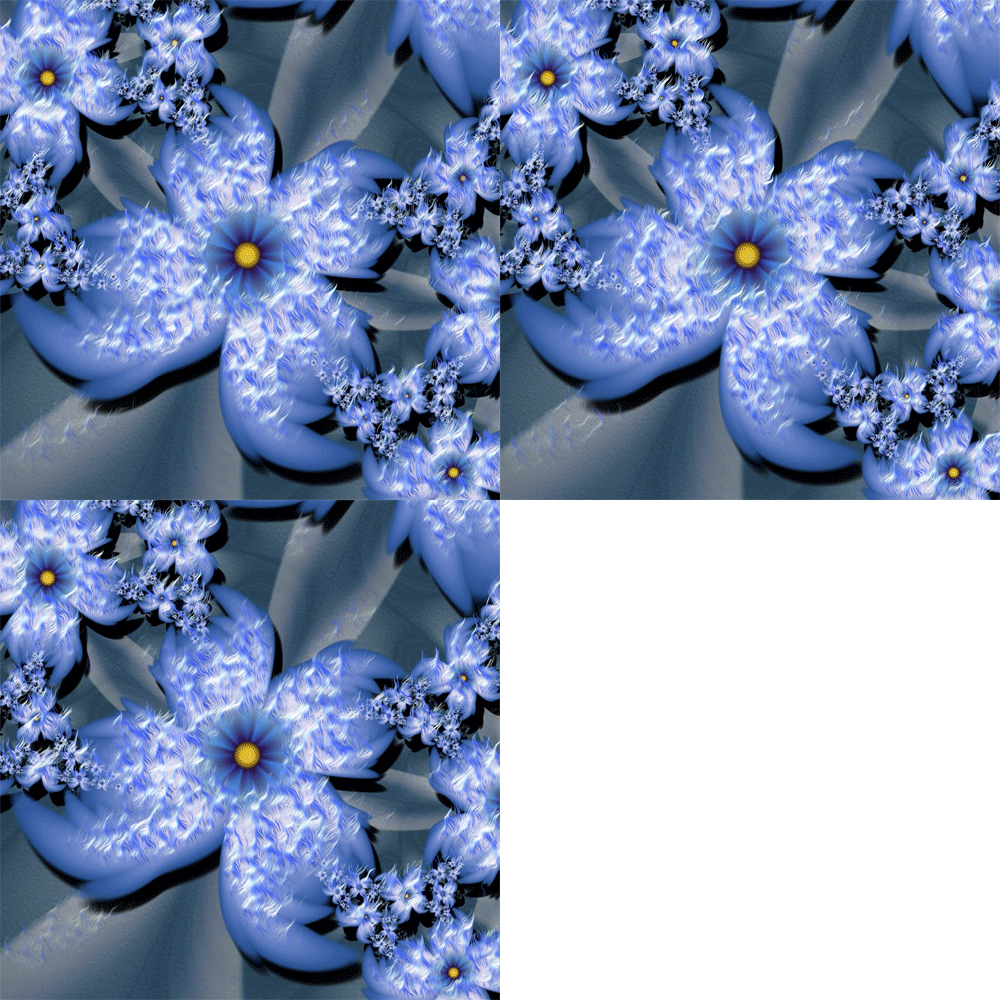
Плагин eye kandy 4000 и его возможности |
Серия сообщений "Мои уроки":
Часть 1 - Урок от NATALI: Выделение при помощи быстрой маски
Часть 2 - Урок от NATALI:Использование маски на картинке
...
Часть 51 - Урок от NATALI:Затемнение
Часть 52 - Урок от NATALI:Исчезающий текст с переливами градиента
Часть 53 - Плагин eye kandy 4000 и его возможности
Часть 54 - Урок от NATALI:Учимся работать с каналами
Часть 55 - Урок от NATALI:Учимся работать с кистями в фотошопе
...
Часть 94 - Урок от NATALI:Фильтр -Текстура -Зерно
Часть 95 - Урок от NATALI:Делаем снег глитерами
Часть 96 - Уроки от NATALI:Быстрое выделение маски в фотошопе
|
Плагин из серии Alien Skin Software- Splat 1.0 (Full version) |


Серия сообщений "Плагины":
Часть 1 - Плагин Panopticum AlphaStrip v1.3
Часть 2 - Плагин Аttack
...
Часть 19 - Плагин -Ulead Particle Plugin
Часть 20 - MakeUp Pilot 3.01 -плагин для фотошопа
Часть 21 - Плагин из серии Alien Skin Software- Splat 1.0 (Full version)
Часть 22 - Плагин для открытия формата PSP в фотошопе
|
Смайлики |


Серия сообщений "смайлики":
Часть 1 - Бродилка по урокам Ledy OlgA
Часть 2 - смайлы Малявки-симпатяшки для блога
...
Часть 7 - Смайлики-зверюшки
Часть 8 - >Смайлик + мультик = хорошее настроение) - 3
Часть 9 - Смайлики
Часть 10 - Пасхальные смайлы
Часть 11 - Смайлики Смешарики, зайцы.
...
Часть 29 - Собаки, щенки. Анимации.
Часть 30 - Большой выбор классных "смайликов" +код
Часть 31 - Маленькие анимашечки-смайлики "Мики маус"
|
|
Хитрoсти Youtube |
Несколько несложных хитростей для Youtube.

|
Создание картинки с прозрачными краями |
Урок от NATALI:


Серия сообщений "Уроки от NATALI":
Часть 1 - Маленькие хитрости фотошоп
Часть 2 - Плагины - Хero classiс
...
Часть 15 - Corel Paint Shop Pro Photo X2.exe
Часть 16 - Блик на невидимом узоре.
Часть 17 - Создание картинки с прозрачными краями
Часть 18 - Красивый эффект движения
Часть 19 - Иллюзия движения при помощи света и тени
...
Часть 85 - МОИ АЛЬБОМЫ
Часть 86 - МОЯ БРОДИЛОЧКА ПО КЛУБУ
Часть 87 - Уроки от NATALI:Быстрое выделение маски в фотошопе
|
Декоративные элементы |
|
Использование скрап наборов в Adobe Photoshop-скрапбукинг |

"Скрапбук" - это альбом с фотографиями, декорированный картинками, рисунками, заметками и пр., для того чтобы подчеркнуть смысл фотографии. Страницы такого альбома обычно оформляются по определённым темам, событиям или памятным датам (свадьба, день рождения, новый год и т.д.). В нашем случае, мы будем учится создавать цифровой скрапбук. И для этого нам понадобятся скрап наборы.
"Скрап набор" - это набор готовых фонов и элементов для изготовления скрапбук страничек, альбомов и фотографий.
В принципе создание скрапбук странички это по сути коллаж, о котором мы рассказывали в предыдущем уроке. Только здесь уже большой выбор изображений и вам ничего не придется вырезать и рисовать).
Так как скоро новый год используем именно эту тему.
Открываем фон из нашего набора.


Выбираем любой из элементов набора и вставляем в наш документ. Чтобы не открывать кучу документов и не перетаскивать нужные нам слои, предлагаю воспользоваться командой File>Place (Файл>Поместить). Также вы можете сколько угодно менять размеры слоя, добавленного таким образом, без изменения его качества.


При необходимости можете изменить размер, положение, угол поворота вашего элемента. Для этого выберите в меню Edit>Free Transform (Редактирование>Свободное трансформирование) или с помощью комбинации клавиш Ctrl+T.
Далее повторяем этот шаг пока не вставим все нужные элементы из нашего скрап набора.

Добавим текст в табличку. Для этого выберем инструмент Horizontal Type Tool (Горизонтальный текст) в панели инструментов или с помощью горячей клавиши T. Выберем понравившийся шрифт и напишем 2010 (чтобы в 2050 году не забыть когда это было)).

Ну и наконец разместим наше фото. Для этого смотрим в шаг 2 и делаем тоже самое, только теперь для нашей фотографии. Потом помещаем этот слой над фоном, т.е. вторым снизу. Затем, чтобы убрать резкие края, возьмем инструмент Elliptical Marquee Tool (Овальная область) и выделим нужную нам область на фото. Инвертируем выделение с помощью меню Select>Inverse (Выделение>Инверсия) или комбинацией клавиш Ctrl+Shift+I и сгладим его на 20 пикселей с помощью меню Select>Modify>Feather (Выделение>Модификация>Растушевка) или комбинации клавиш Shift+F6 . Теперь жмем Del и видим, что некоторая часть фотографии удалилась и при этом край стал размытым.

Возможно этот шаг вам не понадобится. Если у вас остались жесткие края на фотографии, то вы можете еще несколько раз нажать Del пока не добьетесь нужного результата или стереть жесткий край с помощью инструмента Eraser Tool (Ластик) со значением Hardness (Жесткость) 0%. Только не забудьте перед тем как работать ластиком снять выделение в меню Select>Deselect(Выделение>Снять выделение) или с помощью комбинации клавиш Ctrl+D.


Для тех у кого не скоростной интернет или ограниченный трафик недостатком будет размер скрап наборов т.к. в них входит много изображений высокого качества. Здесь вы можете скачать скрап набор, который использовали мы.
Серия сообщений "УРОКИ GIMP и Photoshop":
Часть 1 - Как открывать и сохранять gif-анимацию в CS 3.
Часть 2 - Анимация текста (2)
...
Часть 98 - Урок от NATALI:Делаем картинку из страз
Часть 99 - Как сделать картинку с кликабельными надписями.
Часть 100 - 50 новых уроков Photoshop
|
Кое-что о драгоценностях. Добыча жемчуга |
|
|
Испания. Замок Кока |
Замок Кока

Метки: виртуальные путешествия Испания Замок Кока |
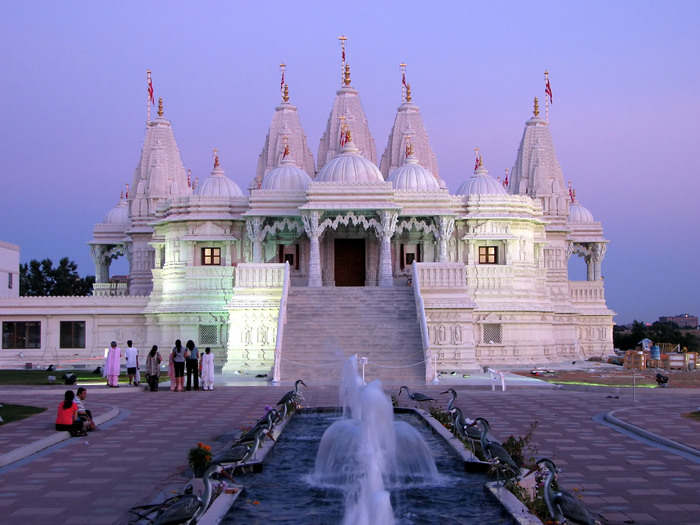
Канада. Храм «Шри Сваминараян Мандир» |


|