Пинетки. |
пинеточки
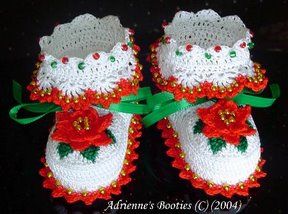
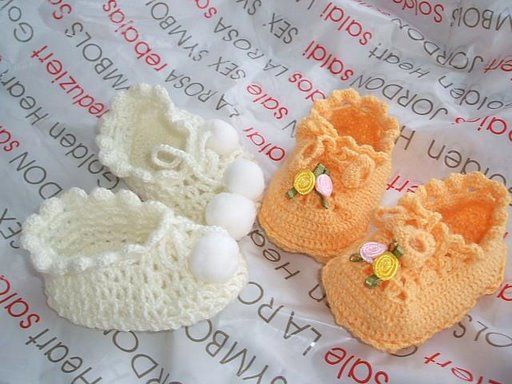
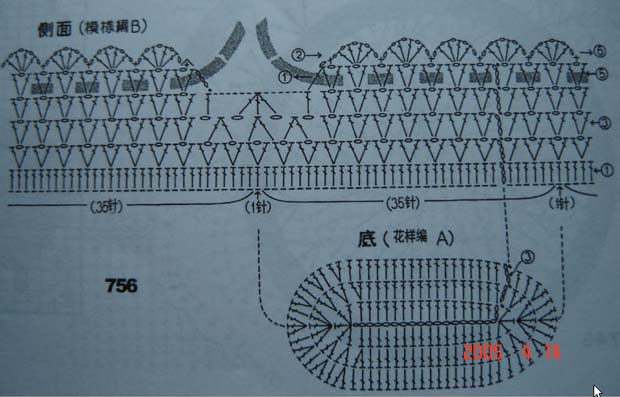
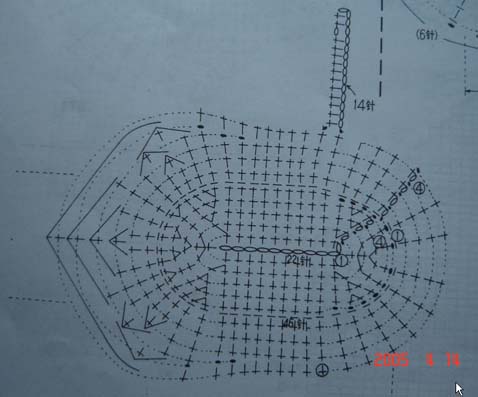
Небольшая подборка пинеток,больше идей,чем схем.Принцип вязания пинеток почти одинаков,а украсить всегда хочется по-новому.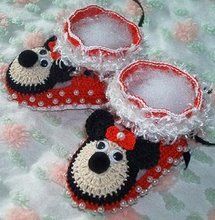
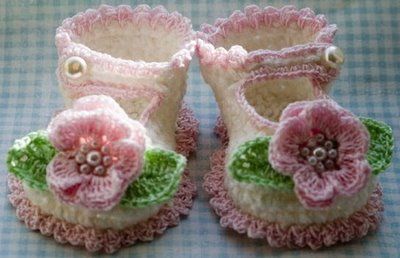
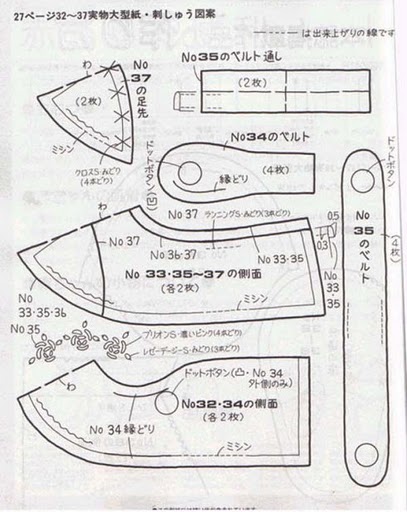
|
Скачать видео и музыку с любого сайта. |

|
Обновленный расширенный редактор + встроенная пакетная загрузка фотографий. |
Выбирая из возможных начал этого сообщения - "Свершилось" "Наконец-таки" или "Я так давно этого ждал" я ограничусь простой констатацией: теперь при добавлении и редактировании сообщения можно легко и быстро закачать как угодно много фотографий. Фотографии перед отправкой ужимаются, поэтому грузиться будет достаточно быстро. Работает во всех браузерах, используя в каждом наиболее быструю технологию.
Итак, первое: обновленная версия расширенного редактора, он должен работать быстрее и стабильнее, он легче и современнее.

Второе: под редактором можно нажать на ссылку "Прикрепить несколько файлов" и откроется загрузчик, в поле которого можно и перетащить картинки мышкой из папки и выбрать их разом в окне выбора, потом одним нажатием всех закачать и опубликовать.

Радуемся, пробуем, тестируем, пишем комментарии!:)
|
Рецепты к Пасхе. |
|
Платья, сарафаны спицами и крючком. |
Платья, сарафаны спицами и крючком,вязание онлайн
Платья, сарафаны спицами
1. 2.
2. 3.
3.
 4.
4.
 5.
5. 6.
6.
 7.
7. 8.
8. 9.
9. 10.
10. 11.
11. 12.
12. 13.
13. 14.
14.

 15.
15.
 16.
16.


 17.
17.

 18.
18. 19.
19.
 20.
20. 21.
21. 22.
22. 23.
23. 24.
24. 25.
25. 26.
26.
 27.
27.
 28.
28. 29.
29. 30.
30.
 31.
31. 32.
32.
 33.
33.
 34.
34. 35.
35. 36.
36.
 37.
37. 38.
38. 39.
39. 40.
40. 41.
41. 42.
42. 43.
43. 44.
44.

|
Энциклопедия ЛиРу. |
Энциклопедия ЛиРу
Общие вопросы:
Правила пользования сервисом дневников
Настройки дневника:
Как попасть в настройки дневника
Настройки дизайна:
Ведение дневника:
Работа в расширенном редакторе:
Как размещать текст и картинки в одной строке
Свойства картинки при загрузке в расширенном редакторе
Автоматическая публикация сообщений по таймеру
Как создать голосование (опрос)
Как закрыть дневник от посторонних
Как вставить в пост большое количество картинок
Как использовать ЛиРу для хранения файлов
Метки: энциклопедия Лиру |
В помощь новичкам. |
Здравствуйте дорогие мои друзья, новички и те,
кто, проходя мимо, заглянет ко мне в гости.
Я решила сделать пост с ответами на вопросы, часто задаваемыми мне в привате новичками.
Самый интересный вопрос о симпатиях.
ОТНОШЕНИЯ
В самом начале каждому из нас в дневнике дается по 6 симпатий, 6 сердечек и 6 антипатий. Мы можем их начать раздавать через 2 недели, после пребывания на ЛиРу.
СИМПАТИИ
Сразу предупреждаю, не раздавайте их на право и налево. Просто можете остаться ни с чем. Вы отдали, а вам не вернули. Откуда же они возьмутся?.... Отправляя симпатии, подписывайте их, чтобы не возникало вопросов, кто же прислал……. Ну уж, если не жалко просто распрощаться с этой симпатией, и вы мимоходом проходя оказали знак внимания прекрасному дневнику, что ж , это ваш выбор…..
Если все-таки произошло то, о чем я говорила, раздать раздали, а собрать нечего, спустя 10 дней вы можете удалить отношение, нажав на слово [удалить], Бывает, насильно мил не будешь. Да и тому, кому вручил симпатию, обижаться не стоит. Дарящий рассчитывал на взаимность!!!!
Обменявшись симпатиями, в обоих дневниках появляются знаки внимания в виде поднятых вверх пальчиков и в то же время, симпатия от дарящего ее не уходит.
Срабатывает принцип: ОТДАВАЯ – ПРИОБРЕТАЕШЬ, СТЯЖАЯ – ТЕРЯЕШЬ. Так что решайте сами, как вам поступать.
СЕРДЕЧКИ
Сердечки – это тоже выражение доброго к тебе отношения, только когда ты их даешь, они не появляются на профильной страничке. И если ранее вы обменялись симпатиями, когда даришь сердечко, симпатия исчезает на профильной страничке. Можете тоже послать вместо ранее отправленной симпатии – сердечко.
АНТИПАТИИ
Антипатии я дарить не рекомендую. Свою злобу не стоит выливать в виде антипатий. Ведь за экраном может быть очень добрый и ранимый человек, а вам просто что-то не понравилось в его либо высказывании, либо в цвете дизайна.
КОММЕНТАРИИ.
Была на днях в дневнике нашего Ласкового Диктатора Валентина  ValeZ – вопрос нового дизайна дневника обсуждается. Наверное все об этом уже знают. Так вот там вопрос возник по поводу комментариев. Рекомендуются - древовидные, так как у них есть 3 достоинства:
1. Возможность общаться с человеком непосредственно комментарий под комментарием
2. Скрыть комментарии от посторонних глаз при переписке двух человек.
3. При древовидных комментариях нет необходимости отвечать с цитатой. Зачем повторять – цитировать весь пост автора, или весь предыдущий комментарий автора с картинками – засоряя страницы дневников.
Я с этими рекомендациями вполне согласна. Иной раз зайдешь в дневник, написать комментарий к посту, а в комментариях идет дискуссия на темы, совершенно не касающиеся темы поста, посмотришь на это, и уходишь, не находя куда можно вставить свои «5 копеек», дабы не нарушать тему дискуссии. А была бы закрыта переписка, я бы её просто не увидела. Просто многие этого достоинства не видят.
НАСТРОЙКИ.
Это самая спрашиваемая тема у новичков. Откуда видны ответы на комментарии. А все в настройках. Для этого есть раздел «Почтовые уведомления», где читаешь и ставишь «точечку» - что хочешь получать. А еще есть в настройках «Группы друзей», где непосредственно можно указать, что же мы хотим получать от своих друзей, поставив «птичку» напротив «новых сообщений», «новых цитат» или «новых фото в альбоме».
Не стоит бояться экспериментировать. Ведь это ваши дневники, делайте их функциональными.
ДИЗАЙН
Опять таки в настройках есть «Настройки дизайна», где можно самому сделать свой дизайн, а можно воспользоваться схемами, предложенными там же, нажав на «управление схемами».
Новичкам необходимо помнить, что любое изменение в настройках необходимо "сохранить", кликнув мышкой на эту надпись. В противном случае, никаких изменений в дневнике НЕ произойдёт.
Есть совет ко всем. Старайтесь выдерживать цвета, чтобы цвета сообщений не сливались с фоном, на котором они написаны, да и величину букв, удобную для чтения.
Ну вот, кажется и весь ЛИКБЕЗ. Этот пост помещу в наше сообщество  ПОМОЩЬ_НОВИЧКУ, там он пригодится многим.
Метки: помощь новичкам |
Как пользоваться настройками дневника. |
Как пользоваться настройками дневника?
Несколько наших читателей написали нам, что не понимают, как пользоваться настройками дневника. Логично. Практически нигде подобную информацию не получить. А те, кто знает эти премудрости, уже подзабыл, как вначале сам тыкался словно слепой котёнок в разные непонятные пункты настроек. Итак, сегодня - первые три раздела настроек, которые популярно разъясняет Rost.
Если вы нажмёте на ссылку "настройки" вверху дневника, то попадёте в "Общие настройки". В них можно попасть также нажав у себя в дневнике в настройках на эту ссылку:

Первая графа "Название дневника":

Здесь можно задать название вашего дневника.
Вторая графа "Название фотоальбома".
Здесь можно задать название фотоальбома в вашем дневнике.
Третья графа "Показывать в главной ленте дневника":

Тут возможно 2 варианта, как вы видите.
| Вариант №1. "все типы записей" |
Вариант №2. "только записи дневника" |
Что выбрать?
Для начала объясню, что такое "главная лента дневника".
"Главная лента дневника" - это то, что показывается в вашем дневнике по умолчанию. Если вы хотите, чтобы всю музыку, видео, цитаты и т.д., которые вы добавили, показывались в главной ленте, выберите первый (верхний вариант). Если хотите, чтобы показывалиcь только текстовые записи - нижний.
Я рекомендую вариант №2: "только записи дневника"
|
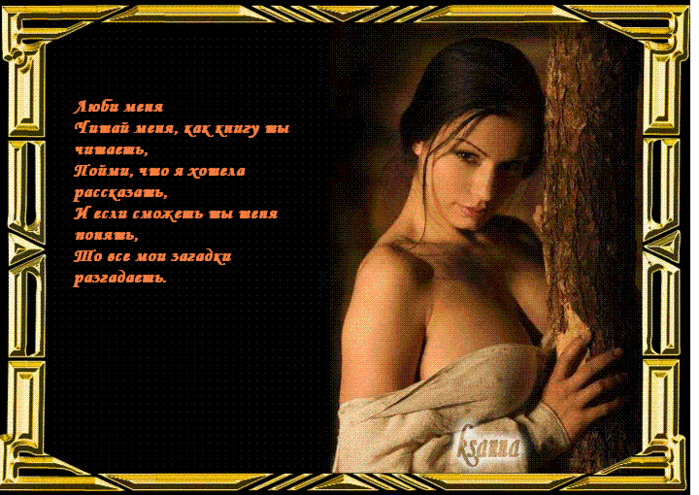
Делаем надписи на картинках. |
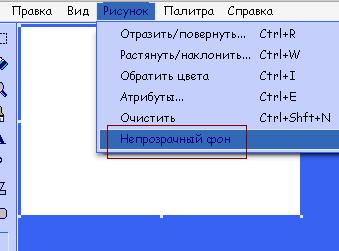
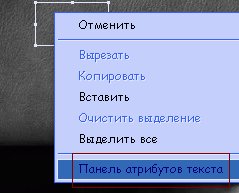
Как написать на картинке текст с помощью Paint. |
|
Как и какие спец-коды можно использовать. |
Тысяча и одна полезность
Тысяча и одна полезность
|
6 декабря, 17:50  |
В этой теме собраны ссылки на подсказки и ответы на вопросы пользователей ярушки.
Тема будет периодически пополняться. Если вам встретился на ярушке полезный совет, пожалуйста, поделитесь ссылкой на него в комментариях, возможно, кто-то нуждается в этой информации.
Если вы не нашли ответа на интересующий вопрос, задайте его в комментах.
Большая подборка разных полезных вещиц для блога также есть вот тут.
Ваш компьютер
Как настроить быстрый запуск любимых программ
Как нажать невидимую кнопку
Использование встроенной справочной системы
Создание трек-листа
Как восстановить "битый" архив"
Как сделать скриншот
Сортировка фотографий на компьютере
О "точках восстановления"
"Горячие клавиши" в Windows
Темы для Windows XP
Если завис компьютер
Анимация на рабочем столе
Установка Windows. Освоение компьютера. Помощь новичку при сбоях
Утилиты для работы с драйверами
Ярлыки
|